Aller au contenu
Potto AI

Vérifiez le résultat de l’outil Enlever le fond d’une image avant de le placer

Un portrait devant un mur uni, avant / après l’outil Enlever le fond d’une image. Le résultat est placé sur un damier de transparence pour montrer ce qui a été retiré. Comparez le détourage à l’original avant de choisir un fond.

Portrait d’un homme souriant en veste sombre devant un mur uni
Photo originale
Portrait professionnel en studio dont le fond a été retiré avec l’outil Enlever le fond d’une image, contours des cheveux intacts
PNG transparent

Contour et ouvertures

Suivez d’abord le contour extérieur, puis les espaces : entre le cou et le col, et dans la zone étroite où la veste rejoint l’épaule. Un contour lisse ne suffit pas si une ouverture intérieure reste remplie ou si une partie du vêtement disparaît. Le détourage doit montrer le sujet tel qu’il est.

Contours sur fond clair et sombre

Placez le résultat sur la vraie couleur de la carte, puis sur un fond sombre. Un halo pâle le long du tissu, des cheveux ou des poils peut disparaître sur du blanc et ressortir sur du sombre. Téléchargez le PNG transparent et évaluez le contour à sa taille d’affichage.

Verre, ombres et reflets

Un matériau transparent porte la scène visible derrière lui : inspectez l’objet entier, pas seulement son contour. Une ombre peut appartenir à la surface ou à la forme de l’objet ; un nouveau fond ne la reconstruira pas. Comparez à l’original pour distinguer le sujet de son environnement.

Trois sujets et les détails que l’outil Enlever le fond d’une image doit préserver

Le même outil de détourage se comporte différemment sur un produit, une personne ou un animal. Définissez ce qui doit être préservé, puis vérifiez d’abord ces détails.

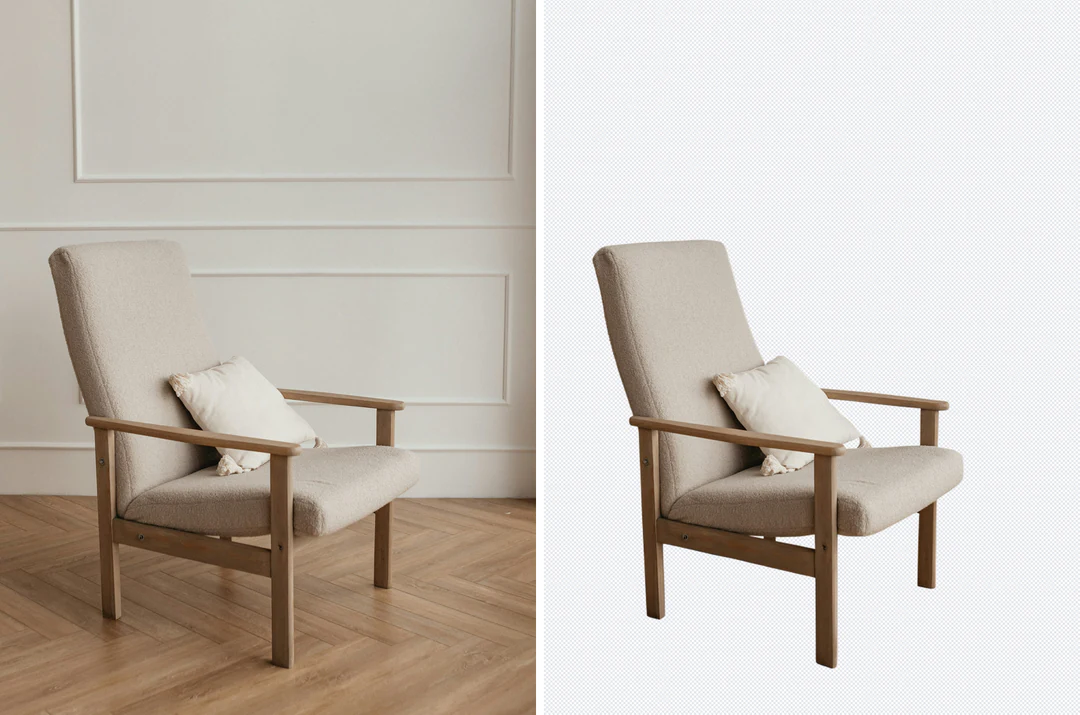
Chaise photographiée dans une pièce à côté de la même chaise détourée sur fond transparent

ChaiseTransparent

Préparez un produit pour un catalogue

Déterminez les détails qu’un acheteur doit voir : forme, fermeture, étiquette, poignées ou câbles. Comparez les poignées fines et les ouvertures à l’original, puis examinez les contours sur la couleur du catalogue et sur un fond sombre. Une silhouette propre qui omet un câble représente toujours mal le produit, et un original chargé peut ne pas isoler l’objet souhaité.
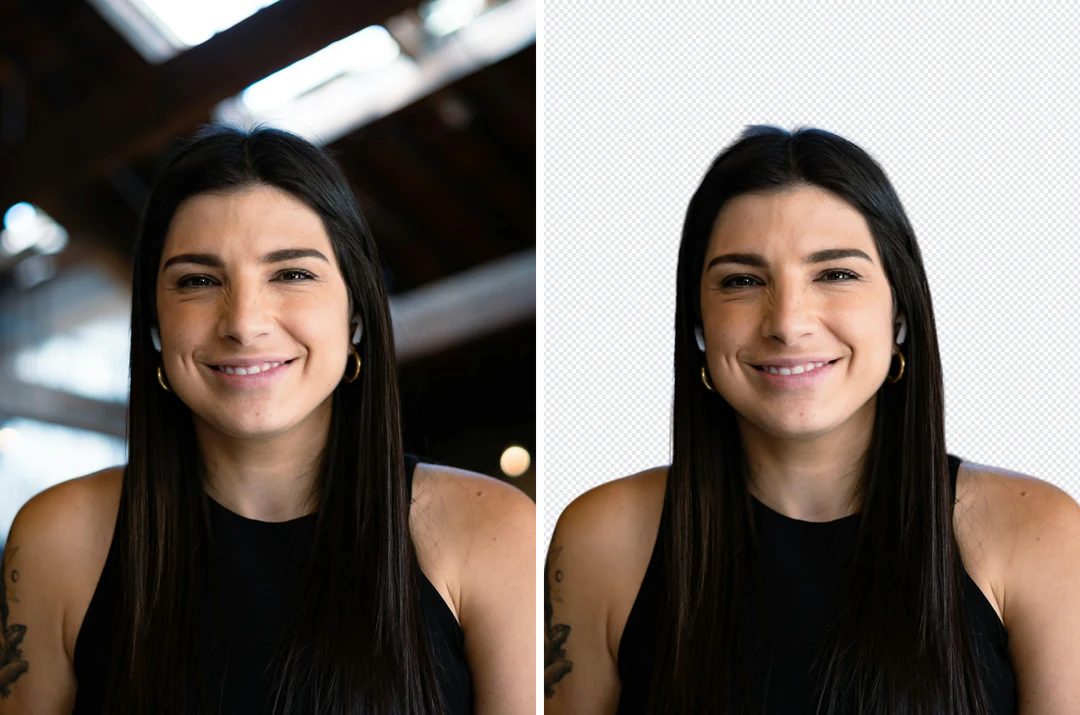

Portrait cadré tête et épaules dans un bureau à côté du même portrait détouré sur fond transparent, contours des cheveux intacts

BureauTransparent

Réutilisez un portrait sans perdre ses contours

Choisissez un original où le visage et les épaules sont nets et où le cadrage nécessaire se trouve déjà dans l’image : le détourage ne retrouve pas une épaule ou une main hors champ. Les cheveux demandent plus d’attention qu’un bord de veste, car les mèches fines peuvent garder la couleur du fond. Prévisualisez sur fond clair et sombre à la taille finale, puis vérifiez la ligne des yeux et l’espace au-dessus de la tête.

Corgi détouré de l’herbe avec l’outil Enlever le fond d’une image, sur fond transparent

CanapéTransparent

Gardez les poils et les petits traits visibles

Les photos d’animaux mêlent poils fins, moustaches et flou doux. Partez d’un animal net qui se distingue de son environnement ; un animal sombre sur un canapé sombre peut ne pas avoir de contour récupérable. Comparez les oreilles, la queue, les pattes, le collier et les moustaches à l’original sur une surface contrastée. Un détail disparu n’est pas simplement caché par l’aperçu.

Comment utiliser l’outil Enlever le fond d’une image

Trois étapes dans le panneau ci-dessus, de l’import au PNG transparent.

  1. 1. Importez un original au contour lisible

    Ajoutez une image JPG, PNG ou WebP de 20 Mo maximum, en utilisant l’original plutôt qu’une capture d’un aperçu compressé. Gardez le sujet entier dans le cadre, car le détourage ne le prolonge pas. Les sujets sombres sur fond sombre, les cheveux devant des motifs chargés et le verre rendent la séparation moins certaine : conservez donc l’original pour comparaison.

  2. 2. Retirez le fond et comparez

    Retirez le fond et regardez d’abord la silhouette générale, car une partie manquante compte davantage qu’une légère frange. Comparez ensuite les ouvertures, les cheveux, les zones transparentes et les petits libellés à l’original. Le damier montre les zones vides ; il ne fait pas partie du fichier. Considérez le résultat comme un brouillon à vérifier.

  3. 3. Choisissez un fond et téléchargez

    Le détourage coûte 4 crédits par image, affichés sur Générer avant confirmation. Vous pouvez ensuite garder la transparence, utiliser une couleur unie ou placer votre propre image derrière le sujet dans votre navigateur, sans crédit supplémentaire. Téléchargez un PNG pour la version transparente, ou un PNG ou JPEG pour une composition aplatie.

Ce que l’outil Enlever le fond d’une image fait à votre image

Trois éléments déterminent si un détourage est prêt à être placé : le contour, les bords fins et l’original utilisé.

  1. 01

    Un contour clair autour du sujet entier

    L’outil Enlever le fond d’une image repère la silhouette du sujet et retire tout ce qui l’entoure pour produire un PNG transparent aux dimensions de l’original. Gardez le sujet entier dans le cadre : le détourage ne peut pas prolonger une épaule ou une main coupée. Vous pouvez ensuite garder la transparence ou placer le sujet sur une couleur ou votre propre image.

    • 4 crédits par image, coût affiché avant confirmation
    • Changer le fond dans votre navigateur ne coûte aucun crédit supplémentaire
    Portrait professionnel en studio dont le fond a été retiré avec l’outil Enlever le fond d’une image, contours des cheveux intacts
    PNG transparent : le damier montre la zone retirée.
  2. 02

    Poils, cheveux et petits traits restent visibles

    Les cheveux, moustaches et mèches fines sont les parties les plus difficiles à détourer. Partez d’un original où le sujet est net et se distingue de son environnement, puis comparez les oreilles, les pattes et les mèches à l’original sur fond clair et sombre : un peu de couleur du fond peut rester le long des contours fins.

    • Vérifiez le contour sur fond clair et sombre
    • Un sujet sombre sur un fond sombre laisse peu de contours à repérer
    Corgi détouré de l’herbe avec l’outil Enlever le fond d’une image, sur fond transparent
    Corgi détouré : comparez moustaches et poils à l’original.
  3. 03

    Partez d’un original facile à détourer

    Un sujet devant un mur uni, comme ce portrait, se sépare bien plus sûrement que des cheveux devant un motif chargé, du verre ou un sujet sombre dans une scène sombre. Utilisez le fichier original plutôt qu’une capture d’un aperçu compressé et gardez-le à côté du résultat pour comparer d’abord la silhouette, puis la légère frange.

    • Accepte JPG, PNG ou WebP jusqu’à 20 Mo
    • Le verre porte la scène visible derrière lui : évaluez l’objet entier
    Jeune homme aux cheveux orange et au sweat à capuche bleu clair devant un mur clair uni
    Un contour net devant un mur uni est le cas le plus simple.

Découvrir plus de Potto AI

L’outil Enlever le fond d’une image isole le sujet. Ces outils prennent en charge la suite.

Enlever le fond d’une image : questions fréquentes

Ce que fait l’outil Enlever le fond d’une image, comment vérifier un détourage et ce que contient le fichier obtenu.

  1. En quoi consiste enlever le fond d’une image ?

    L’outil Enlever le fond d’une image sert à isoler le sujet au premier plan de ce qui l’entoure. Potto AI fournit un résultat transparent à télécharger ou à placer sur une couleur ou votre propre image de fond. L’opération nécessite un contour visible et une vérification des bords fins ; elle ne garantit pas une séparation correcte de toutes les parties cachées ou transparentes.

  2. Qu’est-ce qu’un fond transparent ?

    Un fond transparent contient des informations alpha indiquant à une application compatible les zones où afficher ce qui se trouve derrière l’image. Ce n’est ni un remplissage blanc ni un damier : le damier n’est qu’un aperçu des zones vides. Le JPEG ne conserve pas l’alpha : téléchargez la version transparente en PNG et testez-la dans l’application de destination.

  3. Garder la transparence, choisir une couleur ou ajouter une image de fond ?

    Gardez la transparence si le sujet doit servir dans plusieurs créations ; vérifiez qu’elle est préservée dans le fichier exporté et que le contour fonctionne sur différentes couleurs. Choisissez une couleur unie prédéfinie ou personnalisée pour un fond simple et prévisible, en vérifiant que le sujet se détache. Ajoutez votre propre image uniquement si le sujet appartient à une scène précise : l’image remplit le canevas avec un recadrage centré couvrant toute la surface, ce qui peut couper les éléments proches des bords. La perspective, l’échelle et la lumière doivent rester crédibles.

  4. Changer le fond modifie-t-il l’éclairage du sujet ?

    Non. Retirer un fond et créer une nouvelle scène sont deux tâches distinctes : la suppression isole le sujet, puis les commandes du résultat composent le détourage sur une couleur ou une image choisie. Elles ne modifient pas la lumière du premier plan et ne créent pas de nouvelle ombre physiquement cohérente : un angle de vue ou une direction de lumière différents peuvent donc sembler déplacés. Faites une retouche créative distincte si toute la scène photographique doit recevoir un nouvel éclairage cohérent.

  5. Faut-il un compte pour utiliser l’outil Enlever le fond d’une image ?

    Vous pouvez importer une photo et examiner les commandes avant de vous connecter. La suppression du fond et le téléchargement nécessitent un compte ; la fenêtre de connexion conserve votre photo en place.

  6. Quels fichiers importer et quel résultat fournit l’outil Enlever le fond d’une image ?

    Importez un JPG, PNG ou WebP de 20 Mo maximum. La suppression du fond produit un PNG transparent aux dimensions de l’original. Partez de la photo originale si possible : les enregistrements et redimensionnements répétés ajoutent des blocs et des franges près des contours. Gardez le sujet entier dans le cadre, car le détourage ne le prolonge pas. Téléchargez un PNG transparent pour réutiliser le sujet détouré ; un JPEG aplati ne préserve pas l’alpha.

  7. Comment vérifier les cheveux, les poils, le verre et le nouveau fond ?

    Inspectez les cheveux, les poils et les objets translucides sur un fond clair et un fond sombre. Les traits fins ou le texte peuvent disparaître, et une partie de la couleur de l’ancien fond peut rester sur les contours. Le verre porte la scène visible derrière lui : évaluez donc l’objet entier. Décidez aussi si une ombre convient à la nouvelle mise en page, car l’outil ne préserve ni ne reconstruit les ombres de façon fiable.

  8. Comment vérifier le coût de la suppression du fond ?

    La suppression du fond coûte 4 crédits par image, affichés sur Générer avant le lancement. Si une tâche échoue, ses crédits réservés sont libérés. Placer le détourage terminé sur une couleur ou votre propre image se fait dans votre navigateur, sans coût supplémentaire. La page Tarifs explique les abonnements et les packs de crédits.

  9. Puis-je utiliser le résultat à des fins commerciales ?

    Oui, avec un forfait payant ; les images créées avec le forfait gratuit sont réservées à un usage personnel. Potto n’ajoute aucun filigrane aux téléchargements. Ne retirez le fond que de photos que vous possédez ou pouvez modifier. Vérifiez les contours avant d’utiliser un détourage dans une fiche produit ou une publicité, où une sangle ou une poignée manquante représenterait mal le produit.

Potto AI

Retirez le fond de votre photo

Importez une photo, lancez l’outil Enlever le fond d’une image et vérifiez les contours avant de télécharger.