
Aller au contenu
Potto AI

Avatar maker : le même portrait avant / après

Un portrait de référence et l’avatar généré à partir de celui-ci, au ratio fixe 1:1 du modèle.

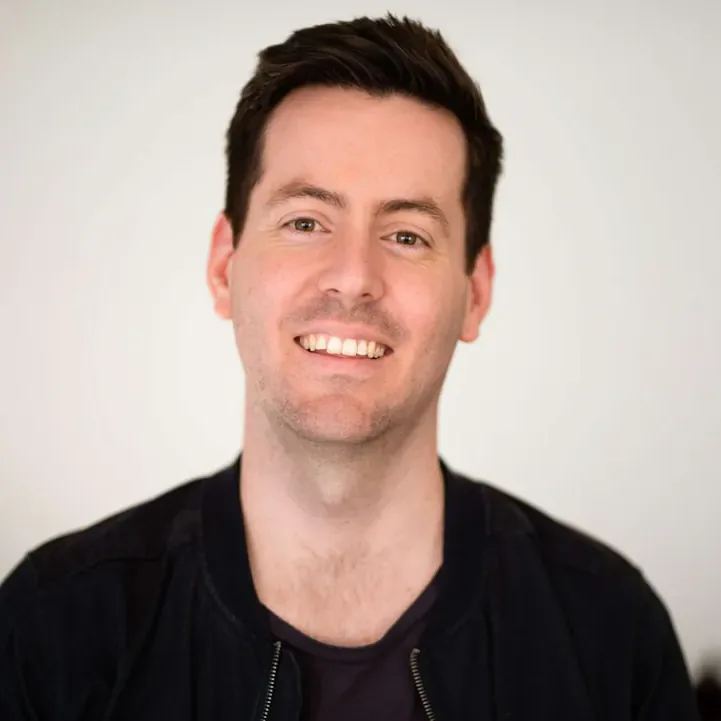
Portrait photo original avant sa transformation en avatar
Portrait original
Avatar carré stylisé généré à partir du même portrait photo
Résultat du modèle Avatar maker · 1:1

Ce qui reste

La recette demande au modèle de garder reconnaissables la coiffure, la couleur des cheveux, le teint et les traits principaux du visage. Les yeux, la ligne des cheveux, les lunettes et le sourire comptent davantage pour la reconnaissance que la texture de peau, de toute façon simplifiée par l’illustration.

Ce qui change

La photo devient un avatar carré stylisé cadré sur la tête et les épaules, avec des yeux expressifs, des ombres douces et un fond uni simple. L’aspect illustré vient de la recette fixe : le panneau ne propose donc aucun choix de style.

À vérifier

Vérifiez d’abord le visage, puis regardez l’avatar à la taille d’une icône, dans un petit carré et dans un cercle, car le recadrage circulaire supprime les coins. Une expression modifiée peut évoquer une autre personne : comparez donc la bouche et les sourcils à l’original avant validation.

Quand utiliser un avatar stylisé

Trois usages courants. Dans chaque cas, l’avatar est une image de profil carrée statique ; le nom du compte et la biographie restent du vrai texte.

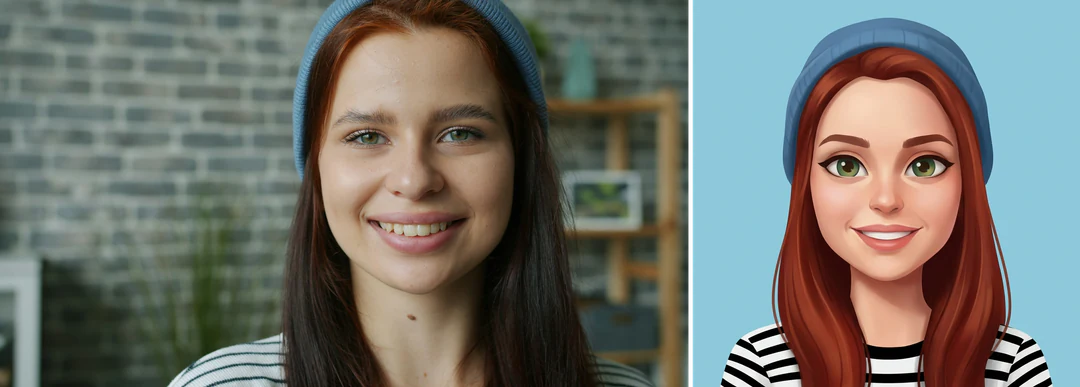
Photo d’une jeune femme portant un bonnet bleu à côté de l’avatar stylisé créé à partir de celle-ci

1:1 · Communauté

Profil de communauté

Utilisez un portrait qui correspond déjà à l’image que vous souhaitez donner. Créez un avatar de profil stylisé, puis examinez-le dans un petit carré et dans un cercle. Le visage doit rester central sans dépendre de minuscules détails vestimentaires. Une image très stylisée peut mieux convenir à un groupe de loisirs qu’à un groupe formel : choisissez un résultat adapté à la communauté.
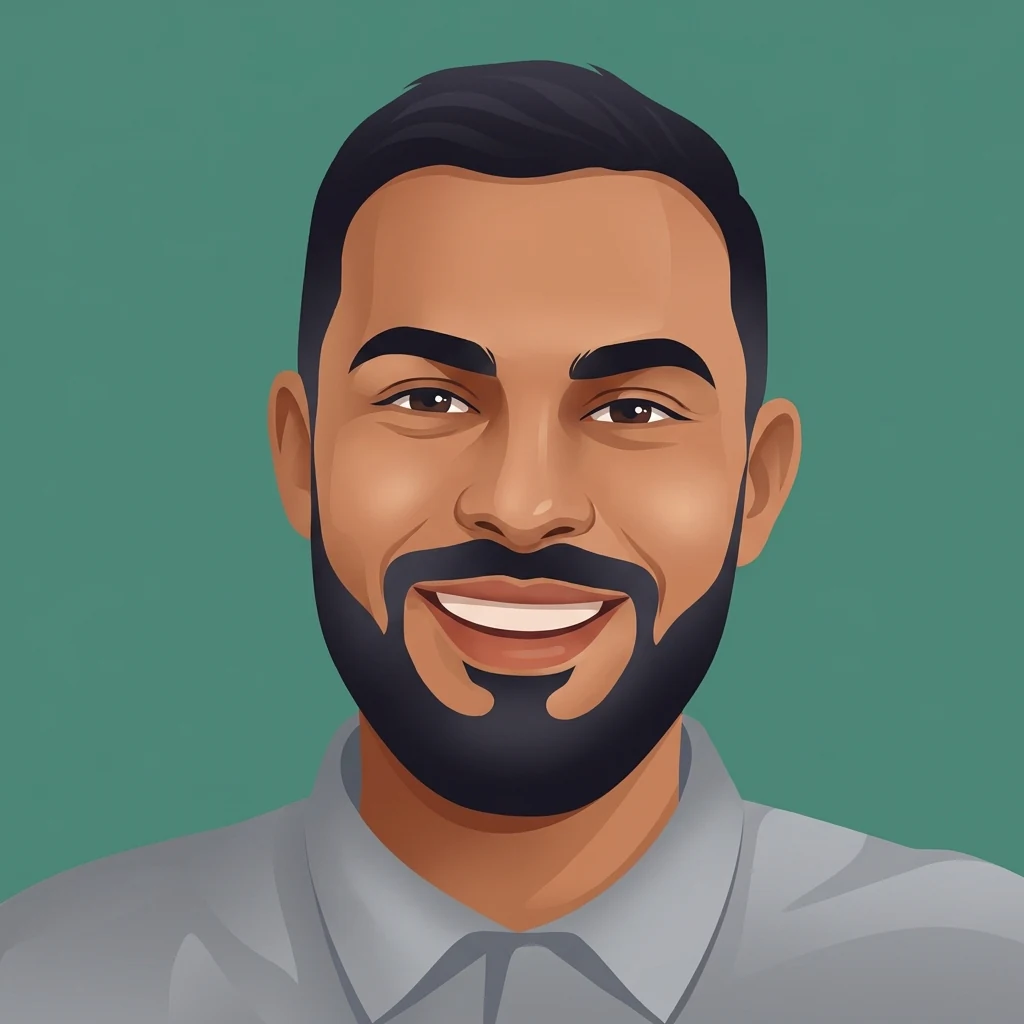
Avatar illustré d’un homme barbu souriant, validé et prêt à être réutilisé sur plusieurs profils

1:1 · Créateur

Créateur ou petite équipe

Un créateur peut garder un visage reconnaissable avec un aspect illustré. Utilisez un seul avatar validé sur plusieurs plateformes plutôt que de générer un nouveau visage pour chacune, car les générations distinctes peuvent diverger. Dans une équipe, chaque personne vérifie son propre résultat ; des générations séparées ne garantissent pas un ensemble assorti.

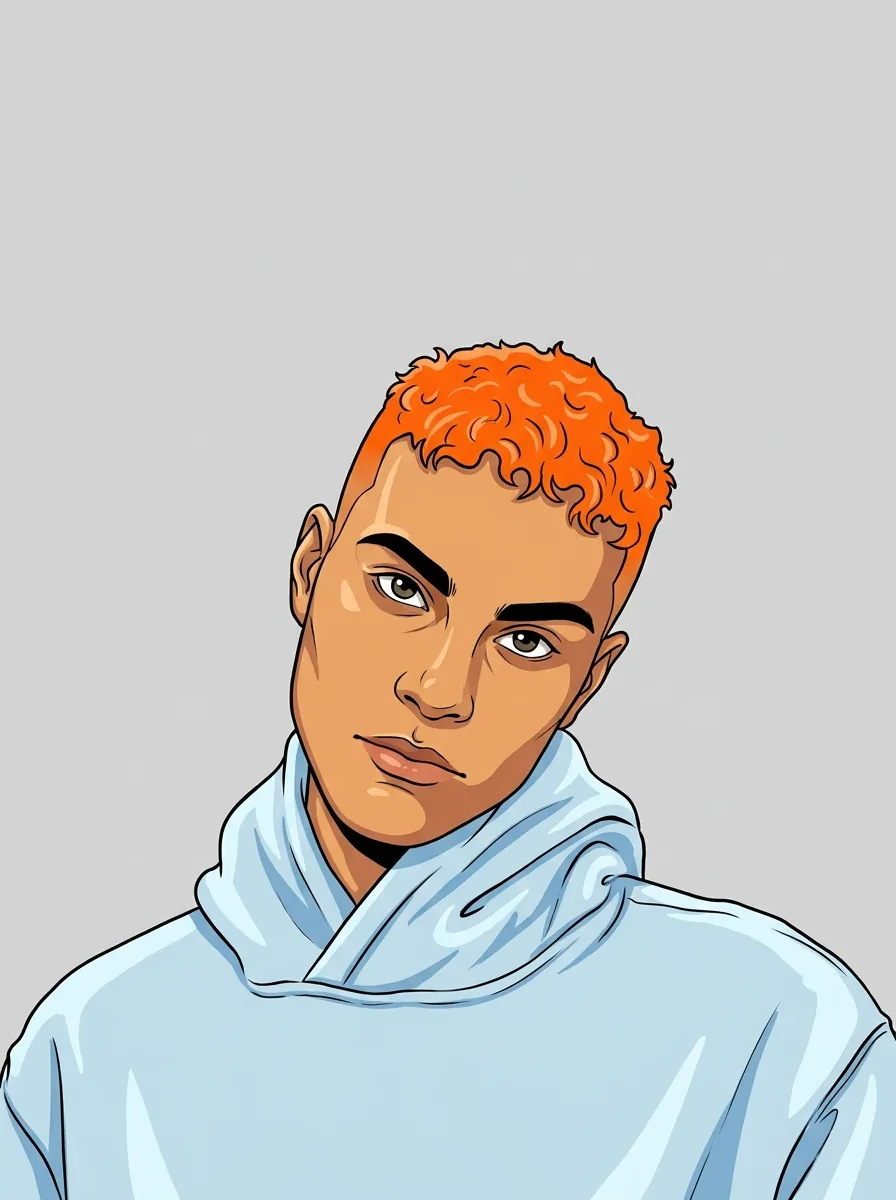
Avatar illustré d’un homme en sweat à capuche jaune, à la taille d’une icône dans un recadrage de profil circulaire

1:1 · Compte

Compte de messagerie privée ou de jeu

Un avatar statique peut rendre un profil plus accueillant sans utiliser de photo. Vérifiez qu’il reste lisible à la taille d’une icône et que le recadrage circulaire laisse de l’espace autour de la tête. Il conserve des traits reconnaissables et ne vous rend donc pas anonyme. Il s’agit d’une image, pas d’un avatar animé ou d’un squelette de personnage pour l’animation.

Comment créer un avatar à partir d’une photo

Importez un portrait, vérifiez la sortie fixe, puis testez l’avatar dans un petit carré et dans un cercle.

  1. 1. Importez un portrait

    Ajoutez une image JPG, PNG ou WebP de 20 Mo maximum. Choisissez une photo avec un visage visible, une ligne des cheveux nette et une expression à conserver dans l’avatar. Utilisez une photo qui vous appartient ou que vous avez l’autorisation de modifier.

  2. 2. Vérifiez les réglages fixes

    Il n’y a pas de sélecteur de style, de ratio ou de taille : le panneau affiche la sortie fixe, un PNG carré 1:1 en HD créé avec Nano Banana Pro. Laissez de l’espace autour de la tête dans votre photo, car de nombreux profils recadrent le carré en cercle.

  3. 3. Générez et comparez

    Chaque avatar coûte 45 crédits, affichés sur Générer avant votre confirmation. Une fois prêt, comparez-le à votre portrait, vérifiez le recadrage du profil, puis téléchargez-le et conservez le carré validé comme original.

Ce que le modèle Avatar maker fait de votre portrait

Un générateur d’avatar IA avec un traitement illustré fixe qui garde la personne reconnaissable à la taille d’un profil.

  1. 01

    Partez d’un portrait au visage bien visible

    Le modèle Avatar maker travaille à partir d’une photo : l’avatar reprend donc le visage, la ligne des cheveux et l’expression que vous importez. Laissez de l’espace autour de la tête, car de nombreux profils recadrent le carré en cercle.

    • Un portrait JPG, PNG ou WebP par génération
    • Choisissez une expression à conserver
    Portrait d’un homme souriant en veste sombre devant un mur clair
    Portrait original utilisé comme image de référence
  2. 02

    Un avatar stylisé cadré sur la tête et les épaules

    La photo est redessinée en avatar carré cadré sur la tête et les épaules, avec des yeux expressifs, des ombres douces et un fond uni simple. La coiffure, la couleur des cheveux, le teint et les traits principaux du visage restent reconnaissables ; l’aspect illustré est le même à chaque génération.

    • L’aspect illustré est fixe : aucun menu de styles
    • Un PNG 1:1 en HD par génération
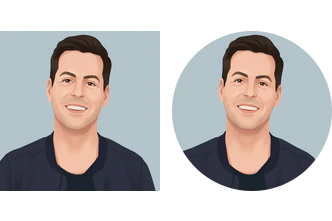
    Avatar carré stylisé d’un homme souriant sur fond bleu pâle
    Avatar obtenu · 1:1
  3. 03

    Testez-le dans un petit carré et dans un cercle

    Un avatar se voit à la taille d’une icône. Examinez le résultat dans un petit carré et dans un cercle, vérifiez que le visage reste lisible et comparez la bouche et les sourcils à l’original pour éviter qu’une expression modifiée évoque une autre personne.

    • Gardez un avatar validé et réutilisez-le sur plusieurs profils
    • Vérifiez que le recadrage circulaire laisse de l’espace autour de la tête
    Résultat du modèle Avatar maker présenté dans un petit carré et dans un cercle
    Test du recadrage carré et circulaire

Découvrir plus de Potto AI

D’autres traitements de portrait à comparer à votre avatar.

Avatar Maker : questions fréquentes

  1. Qu’est-ce qu’un avatar maker ?

    Un avatar maker crée l’image qui représente une personne ou un personnage sur un profil. Celui-ci est un générateur d’avatar IA : il transforme une seule image de référence en avatar carré stylisé cadré sur la tête et les épaules, avec des yeux expressifs et un fond uni. Il fournit une image, pas une vérification de compte, un avatar animé ou un squelette de personnage pour l’animation.

  2. Puis-je modifier la recette ou choisir un style ?

    Non. Chaque résultat est le même type d’avatar carré cadré sur la tête et les épaules, avec des yeux expressifs, des ombres douces et un fond uni simple, sans sélecteur de style. Pour des contours marqués et des aplats de couleur, utilisez Photo en dessin animé ; pour un portrait professionnel réaliste, le modèle AI Headshot Generator ; pour votre propre direction illustrée, décrivez-la dans le générateur d’image IA.

  3. Quel portrait convient le mieux à un avatar ?

    Utilisez un portrait dont le visage et la coiffure se détachent clairement du fond, avec une expression que vous souhaitez conserver. Les forts reflets sur les lunettes, les cheveux sur le visage ou une main près de la bouche masquent les repères nécessaires à l’avatar. Laissez de l’espace autour de la tête, car de nombreux profils recadrent l’image en cercle. Les formats JPG, PNG et WebP sont acceptés, jusqu’à 20 Mo, à raison d’une photo par génération.

  4. Chaque nouvelle image ressemblera-t-elle au même avatar ?

    La cohérence n’est pas garantie entre des générations distinctes. Enregistrez une image validée et adaptez son recadrage aux différents profils. Si vous générez une autre scène ou version, procédez à une nouvelle vérification du visage, des cheveux, de l’expression et de la palette par rapport à cette image de référence validée.

  5. Pourquoi tester un recadrage circulaire ?

    De nombreux emplacements de profil recadrent une image carrée en cercle. Des détails importants des cheveux ou du visage proches des coins peuvent disparaître. Testez le recadrage de destination à sa taille réelle et conservez l’original carré non recadré pour disposer d’une source complète lors des prochaines utilisations.

  6. Puis-je utiliser un seul avatar sur plusieurs profils ?

    Oui, et c’est généralement préférable à la génération d’un nouveau visage pour chaque profil. Gardez l’image carrée validée comme source, utilisez des noms de fichiers clairs et créez des recadrages adaptés à chaque destination. Un avatar stylisé devient familier grâce à un usage cohérent ; des générations indépendantes peuvent modifier les détails du visage et la palette.

  7. En quoi un avatar diffère-t-il d’un portrait professionnel ?

    Un avatar est une image statique stylisée et illustrée destinée à un profil, tandis qu’un portrait professionnel a un rendu photographique. Une communauté informelle peut accueillir un avatar, alors qu’une page de conférencier peut nécessiter un aspect photographique. Choisissez selon le contexte et gardez à l’esprit qu’aucun des deux ne vérifie l’identité, la fonction ou les qualifications.

  8. Combien coûte un avatar et quel fichier reçoit-on ?

    45 crédits par génération pour un PNG 1:1 en HD, créé avec Nano Banana Pro. Le montant apparaît sur le bouton Générer avant confirmation. HD désigne un niveau de sortie, pas une garantie de taille d’impression : vérifiez les dimensions du fichier téléchargé avant d’utiliser l’avatar en dehors d’un profil.

Potto AI

Créez votre avatar

Importez un portrait net, consultez le coût estimé en crédits et testez l’avatar final dans un petit carré et dans un cercle avant de l’utiliser.