Aller au contenu
Potto AI

GPT Image 2.5 Sunburst

Retouchez une photo avec GPT Image 2.5 Sunburst en précisant l’unique modification souhaitée, ou générez une nouvelle image à partir d’un prompt, puis comparez le résultat à votre original.

gpt-image-2.5-sunburstDe HD à 4KJusqu’à 14 référencesPNG ou JPEG
Saisissez un prompt pour générer

Essayer un exemple

D’une photo et d’une instruction à une retouche avec GPT Image 2.5 Sunburst

Commencez la retouche avec GPT Image 2.5 Sunburst à partir de la photo à modifier. Écrivez d’abord la modification, puis listez tout ce qui doit rester, et comparez le résultat à l’original.

Précisez ce qui change, puis ce qui doit rester

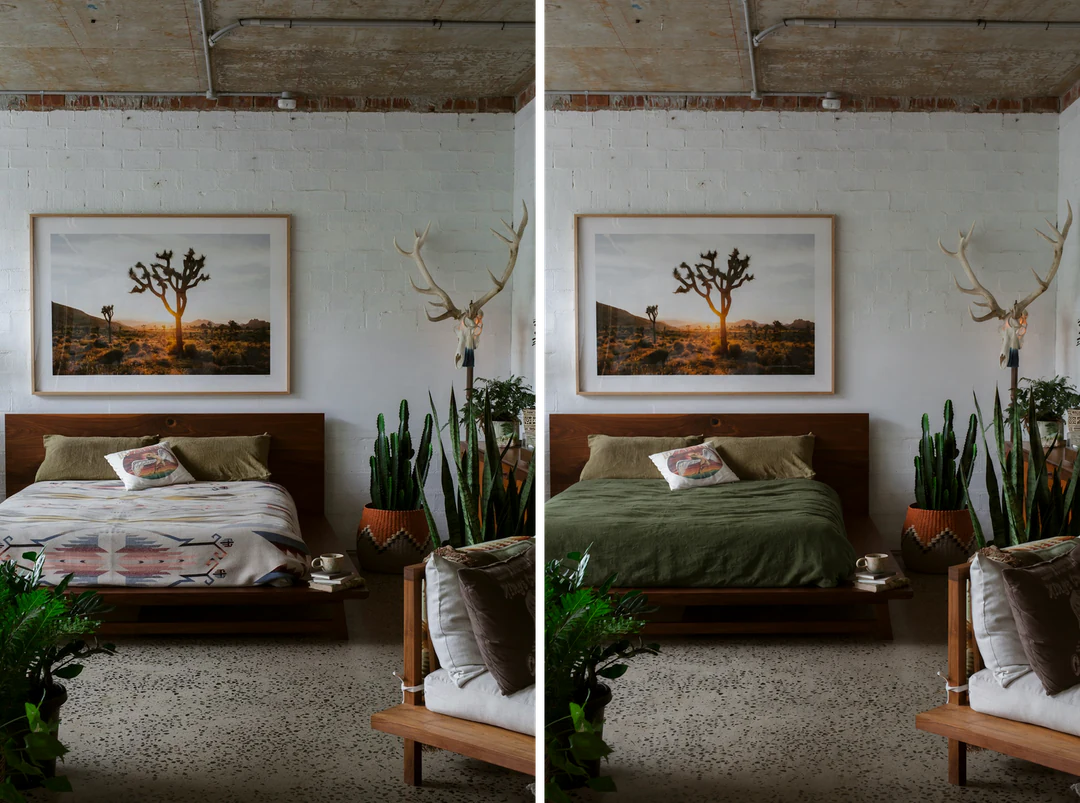
Une retouche précise repose sur deux choix : une modification et une courte liste d’éléments à conserver. Importez une photo de votre chambre, indiquez la modification dans la première phrase et les éléments à garder dans la seconde, en laissant le reste de l’image intact. La paire montre la photo originale à côté du résultat de cette instruction, retouché avec GPT Image 2.5 Sunburst.

À modifier
Remplacer la couverture à motifs par du lin uni vert profond.
À conserver
Les oreillers, le cadre de lit en bois, la photo encadrée, les plantes et l’éclairage.
À vérifier
La jonction entre le nouveau tissu et le cadre, ainsi que le tombé des plis.
Chambre avant / après une retouche avec GPT Image 2.5 Sunburst remplaçant la couverture à motifs par du lin vert uni.
Photo originale à côté du résultat retouché

Modifiez uniquement le linge de lit : remplacez la couverture à motifs par du lin uni vert profond en gardant des plis naturels. Gardez les oreillers, le cadre de lit en bois, la photo de désert encadrée, les plantes, le mur et l’éclairage exactement tels quels.

Changez la lumière en conservant la scène

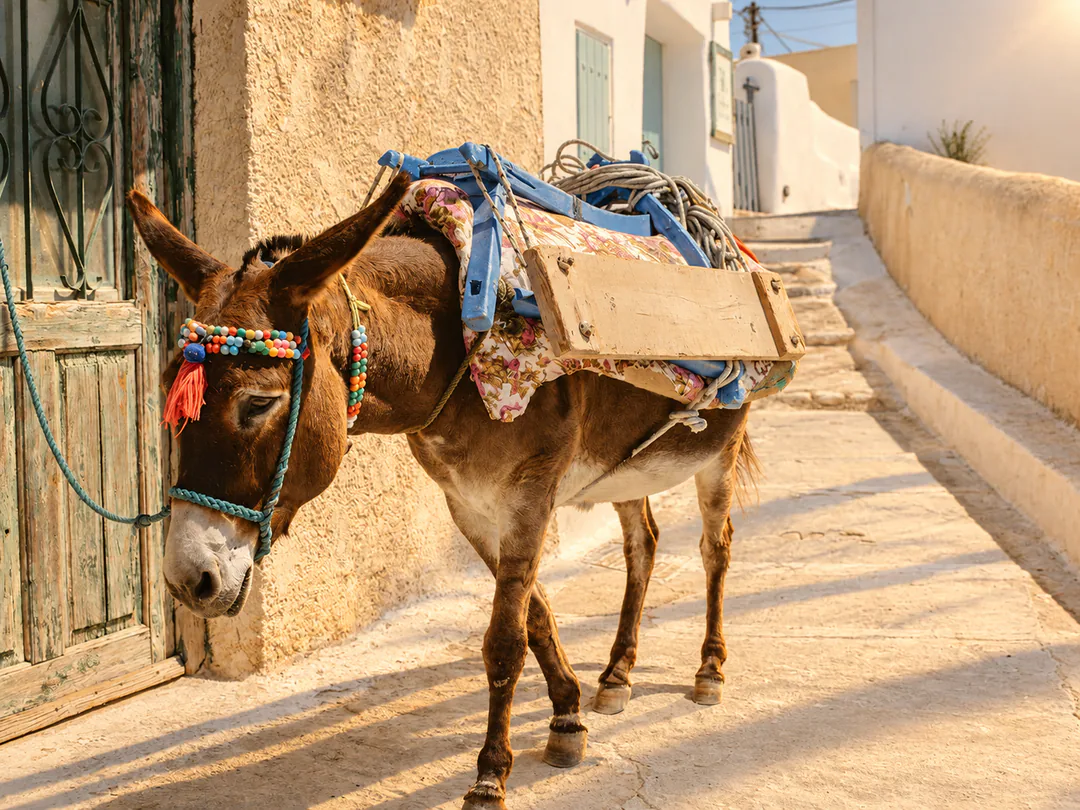
Importez une image prise en charge et précisez ce qui doit rester reconnaissable et ce qui doit changer. Ici, seule la lumière change : l’âne, la selle, la bride, la porte verte et les murs sont désignés comme fixes. Cette instruction guide la retouche sans garantir une copie exacte : comparez donc les ombres, les contours et les petits détails à l’original avant d’utiliser le résultat.
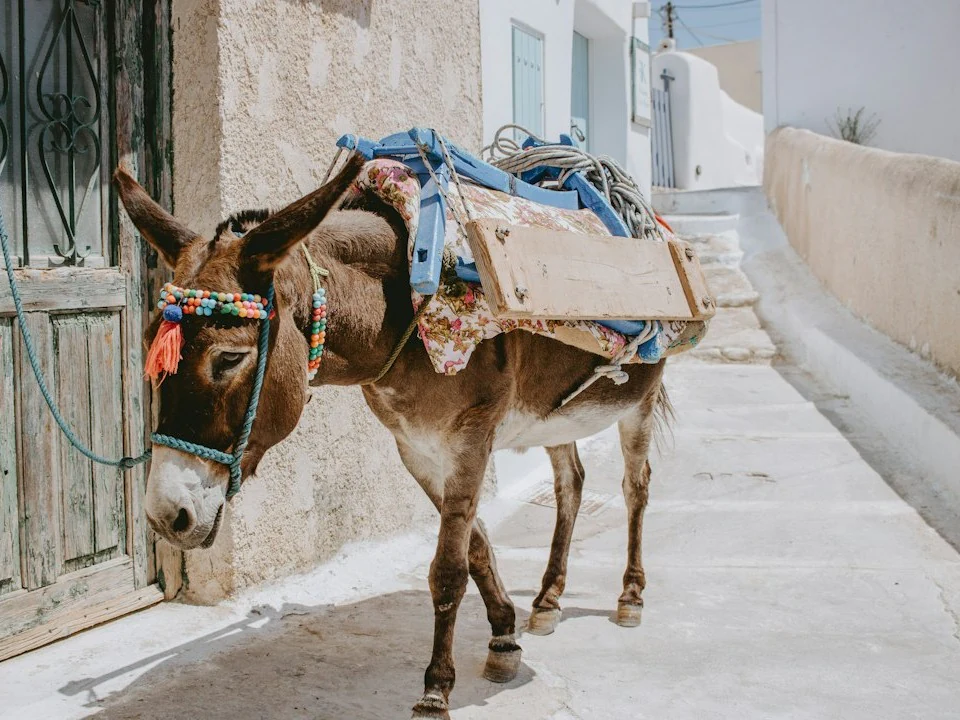
Âne portant une bride colorée et une selle chargée dans une rue lumineuse aux murs blanchis, utilisé comme photo de référence.
Photo de référence
Le même âne et la même rue après une retouche avec GPT Image 2.5 Sunburst, dans une lumière chaude de fin d’après-midi avec de longues ombres.
Résultat : la même rue dans une lumière de fin d’après-midi

Comment retoucher une photo avec GPT Image 2.5 Sunburst

Trois actions dans le créateur ci-dessus.

  1. 1. Ajoutez la photo et précisez une seule modification

    Retouchez avec GPT Image 2.5 Sunburst en ajoutant la photo à modifier comme référence, jusqu’à 14 au total. Dans le champ du prompt, limité à 4 000 caractères, indiquez d’abord la modification, puis les éléments à conserver. Désignez les références supplémentaires par leur position, comme image 2, et précisez le rôle de chacune.

  2. 2. Choisissez le ratio et la résolution

    Choisissez GPT Image 2.5 Sunburst, puis le ratio de votre original pour éviter de recomposer le cadre. Choisissez HD, 2K ou 4K et une, deux ou quatre images. Commencez en HD pour tester la formulation, puis augmentez la résolution pour la version à utiliser.

  3. 3. Générez, comparez et téléchargez

    Consultez le coût estimé en crédits sur le bouton Générer : 5 crédits par image HD, 9 en 2K et 15 en 4K, multipliés par le nombre d’images ; deux images en 2K coûtent donc 18. Comparez le résultat à votre original à sa taille réelle d’affichage, puis téléchargez-le ou retouchez-le à nouveau.

Ce que GPT Image 2.5 Sunburst retouche dans une photo

Quatre types de retouche d’image avec GPT Image 2.5 Sunburst, chacun guidé par une instruction précisant une modification et les éléments à conserver. Chaque paire montre l’original à côté du résultat retouché.

  1. 01

    Changez les mots en conservant la mise en page

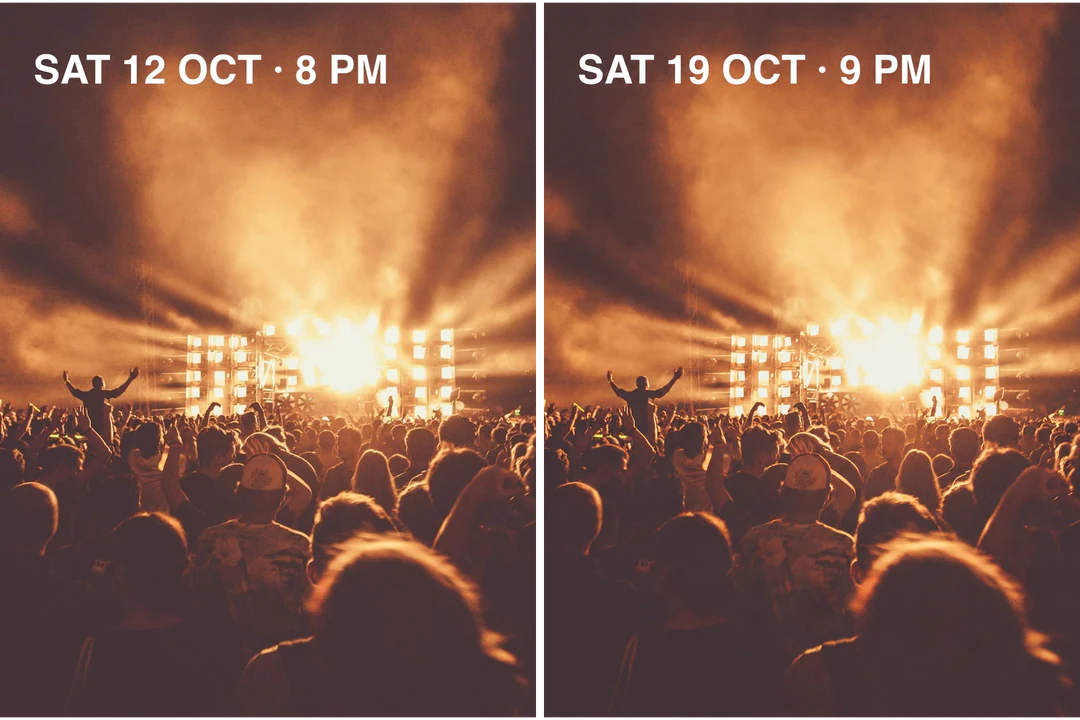
    Mettez le nouveau texte exact entre guillemets, précisez l’emplacement de la ligne et les éléments à garder : la police, la taille, la couleur et la photo derrière. Retouchez une photo avec GPT Image 2.5 Sunburst en modifiant une ligne imprimée : la date de cette affiche passe de SAT 12 OCT · 8 PM à SAT 19 OCT · 9 PM. Relisez chaque caractère du résultat et gardez les formulations approuvées dans du texte de mise en page modifiable lorsqu’elles doivent être exactes.

    • Mettez la nouvelle formulation exacte entre guillemets
    • Précisez la police, la taille et la couleur à conserver
    Affiche de concert avant / après une retouche avec GPT Image 2.5 Sunburst remplaçant la ligne de date par SAT 19 OCT.
    Affiche originale à côté de la date retouchée
  2. 02

    Changez le support en conservant le produit

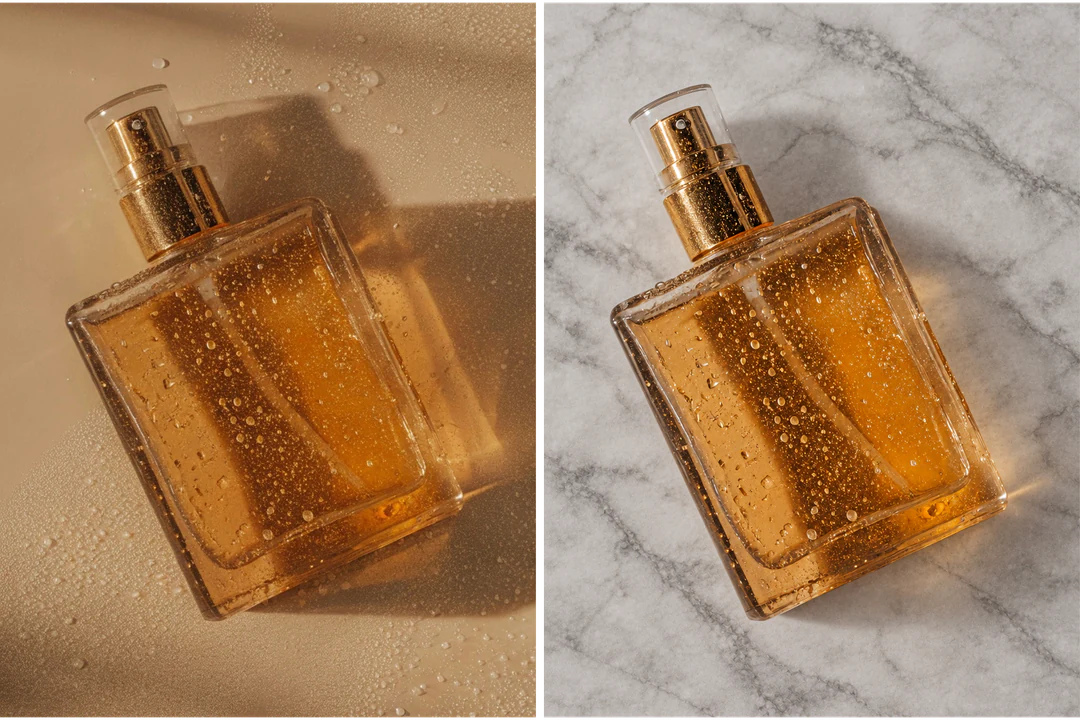
    Retouchez une photo avec GPT Image 2.5 Sunburst lorsqu’un produit a besoin d’un nouveau décor. Décrivez le nouveau support et sa lumière, puis listez les détails du produit à conserver : la forme du flacon, le liquide, le bouchon métallique et les gouttelettes sur le verre. Vérifiez les reflets et l’ombre de contact, où la retouche se remarque le plus souvent.

    • Décrivez le nouveau support et sa lumière
    • Listez les détails du produit à conserver
    Flacon de parfum avant / après une retouche avec GPT Image 2.5 Sunburst remplaçant la surface beige par du marbre gris clair.
    Photo originale à côté du nouveau support
  3. 03

    Supprimez les éléments indésirables

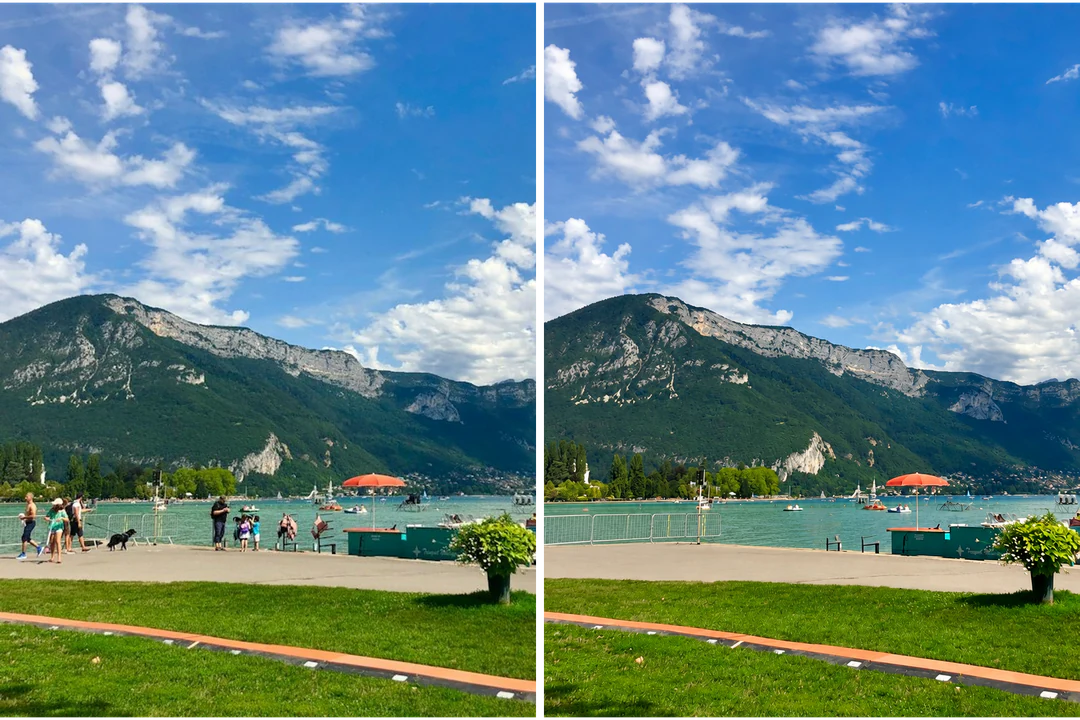
    Supprimez des personnes avec GPT Image 2.5 Sunburst en formulant la demande en une phrase et en précisant ce qui reste : les montagnes, l’eau, les parasols et la jardinière. Le modèle comble lui-même l’espace vide : examinez donc le sol et la ligne de l’eau à l’endroit où se trouvaient les personnes, et répétez l’instruction sur l’original si des éléments subsistent.

    • Nommez chaque objet à supprimer
    • Précisez les éléments du paysage à conserver
    Promenade au bord d’un lac avant / après la suppression de toutes les personnes et du chien par GPT Image 2.5 Sunburst.
    Photo originale à côté de la promenade dégagée
  4. 04

    Combinez des photos dans une même scène

    Combinez des photos avec GPT Image 2.5 Sunburst en ajoutant jusqu’à 14 références et en attribuant à chacune un rôle selon sa position. Ici, l’image 1 fournit une paire d’écouteurs et l’image 2 un comptoir de café ; le prompt demande de placer les écouteurs sur le comptoir dans la même lumière chaude. Plusieurs références guident la retouche sans garantir une copie exacte : comparez donc les inscriptions et les proportions à chaque original.

    • Attribuez un rôle à chaque référence
    • Désignez les références par leur position
    Écouteurs blancs posés sur un comptoir de café en bois près d’un latte, combinés à partir de deux photos avec GPT Image 2.5 Sunburst.
    Écouteurs de l’image 1 placés sur le comptoir de l’image 2

GPT Image 2.5 Sunburst, Flare ou Nano Banana Pro selon la tâche

Les trois acceptent du texte et des images de référence et proposent HD, 2K et 4K. Sunburst et Flare coûtent le même nombre de crédits, tandis que Nano Banana Pro coûte davantage par image : comparez-les sur une même description avant de choisir.

Comparaison des modèles
GPT Image 2.5 SunburstGPT Image 2.5 FlareNano Banana Pro
Idéal pourRetouche d’images précise, fidèle aux instructionsGénération et retouche d’images rapides et de haute qualité, au quotidienRésolution 4K et qualité guidée par le raisonnement, pensé pour les professionnels
RésolutionHD · 2K · 4KHD · 2K · 4KHD · 2K · 4K
Images de référenceJusqu’à 14Jusqu’à 14Jusqu’à 14
Crédits par image5 HD · 9 2K · 15 4K5 HD · 9 2K · 15 4K45 HD · 45 2K · 80 4K

Poursuivez le travail sur l’image retouchée

Retouchez à nouveau avec GPT Image 2.5 Sunburst lorsqu’une partie demande encore du travail. Utilisez un outil si l’étape suivante est une tâche précise, comme un détourage, un fichier plus grand ou un nouveau cadrage.

FAQ sur GPT Image 2.5 Sunburst

  1. Qu’est-ce que GPT Image 2.5 Sunburst ?

    GPT Image 2.5 Sunburst est le modèle d’image d’OpenAI qui génère et retouche des images à partir de texte et d’images en entrée, présenté par OpenAI comme son modèle le plus performant pour la génération et la retouche d’images. OpenAI le destine aux tâches où la précision des retouches est essentielle. Dans Potto AI, il utilise un réglage fixe de qualité moyenne, propose des sorties HD, 2K et 4K et accepte jusqu’à 14 images de référence.

  2. Qu’est-ce que la retouche d’image avec GPT Image 2.5 Sunburst ?

    La retouche d’image avec GPT Image 2.5 Sunburst consiste à partir d’une photo importée et à décrire une modification avec des mots, afin que le modèle renvoie une nouvelle image conforme à votre instruction. Vous indiquez ce qui doit changer et ce qui doit rester, par exemple le linge de lit dans une chambre ou la date sur une affiche. Le résultat est une image régénérée, pas une correction au pixel près : comparez-le à votre original.

  3. GPT Image 2.5 Sunburst peut-il ne modifier qu’une partie d’une image ?

    Vous pouvez demander une seule modification et énumérer tout ce qui doit rester identique ; le modèle travaille à partir de cette instruction. Le créateur reçoit des instructions écrites plutôt qu’une sélection au pinceau : les limites de la retouche dépendent donc de votre formulation. Nommez l’objet à modifier, les objets à conserver et vérifiez les zones autour de la retouche dans le résultat.

  4. Avec GPT Image 2.5 Sunburst, tout reste-t-il identique en dehors de ma retouche ?

    Non. Le modèle redessine une image à partir de votre original et de votre instruction : de petites différences peuvent donc apparaître en dehors de la retouche. Comparez les contours, les petits caractères, les visages, les mains et les motifs répétitifs à l’original. Si un élément a changé, réduisez l’instruction à une seule modification, reprécisez ce qui doit rester ou repartez de la photo originale.

  5. Combien d’images de référence puis-je ajouter à GPT Image 2.5 Sunburst ?

    Jusqu’à 14 au total. N’ajoutez une référence que si elle a un rôle précis, comme la photo à retoucher, un produit à placer ou la scène où le placer, et désignez-les par leur position, par exemple image 1 et image 2. Plusieurs images ne garantissent pas que chaque détail sera repris : comparez donc les détails importants à chaque original.

  6. GPT Image 2.5 Sunburst peut-il modifier le texte dans une image ?

    Vous pouvez le demander en mettant les nouveaux mots exacts entre guillemets, en précisant l’emplacement de la ligne ainsi que la police, la taille et la couleur à conserver. Relisez chaque caractère du résultat, car le modèle peut encore faire une faute ou changer le style d’une ligne. Si la formulation doit être exacte, gardez le texte approuvé dans une mise en page modifiable et utilisez l’image générée comme fond.

  7. Quelle différence entre GPT Image 2.5 Sunburst et GPT Image 2.5 Flare ?

    Dans Potto AI, les deux coûtent le même nombre de crédits, soit 5, 9 et 15 par image en HD, 2K et 4K, et acceptent jusqu’à 14 références. Potto présente Sunburst pour la retouche d’image précise et le respect des instructions, et Flare pour la génération et la retouche quotidiennes, rapides et de haute qualité. Testez la même description avec les deux avant de choisir, car aucun nom ne garantit un meilleur résultat pour chaque tâche.

  8. Quand comparer GPT Image 2.5 Sunburst à Nano Banana Pro ?

    Comparez-les lorsqu’une même description laisse un point important à trancher, comme la conservation du reste d’une photo après une retouche précise ou le rendu des détails fins en 4K. Sunburst coûte 5, 9 et 15 crédits par image, et Nano Banana Pro coûte 45, 45 et 80. Gardez la même photo, le même prompt, le même ratio et les mêmes critères d’évaluation pour que la comparaison réponde à une seule question.

  9. Quelles tailles et quels formats produit GPT Image 2.5 Sunburst ?

    Il produit des fichiers PNG ou JPEG dans 10 ratios, en HD, 2K et 4K. Une image 1:1 mesure 1024×1024 pixels en HD, 1920×1920 en 2K et 2880×2880 en 4K, et une image 16:9 mesure 1280×720, 2560×1440 et 3840×2160. OpenAI qualifie la 4K d’expérimentale : vérifiez donc les résultats 4K en taille réelle. Pour une retouche, choisissez le ratio de votre original afin d’éviter une recomposition du cadre.

  10. Comment affiner une retouche qui ne me convient qu’en partie avec GPT Image 2.5 Sunburst ?

    Identifiez le seul détail incorrect et centrez la prochaine instruction dessus, en conservant les éléments qui fonctionnent. Chaque étape régénère l’image entière : les détails peuvent donc dériver si vous enchaînez plusieurs retouches sur le même résultat. Si les changements indésirables s’accumulent, revenez à la photo originale et demandez la modification en une seule instruction claire.

  11. Combien coûte GPT Image 2.5 Sunburst ?

    Il coûte 5 crédits par image en HD, 9 en 2K et 15 en 4K. Le nombre d’images multiplie le tarif : deux images en 2K coûtent donc 18 crédits et quatre images HD coûtent 20. Le bouton Générer affiche le total avant confirmation.

  12. Faut-il un compte pour utiliser GPT Image 2.5 Sunburst ?

    Vous pouvez écrire un prompt, ajouter des photos de référence et choisir les réglages avant de vous connecter. Le bouton Générer ouvre la fenêtre de connexion, et toutes vos saisies restent dans le créateur.

  13. Que se passe-t-il si une demande GPT Image 2.5 Sunburst échoue ?

    La tâche explique la raison de l’arrêt et propose de réessayer ; ses crédits sont libérés. Utilisez la commande d’annulation pour arrêter une demande en cours, car quitter la page ne l’arrête pas. Relancer une génération après une image terminée constitue une nouvelle demande.

Potto AI

Réalisez votre prochaine retouche avec GPT Image 2.5 Sunburst

Retouchez avec GPT Image 2.5 Sunburst : ajoutez la photo, précisez une seule modification et listez ce qui doit rester. Consultez le coût estimé en crédits, générez, puis comparez le résultat à votre original avant de l’utiliser.