
Aller au contenu
Potto AI

Pochette d’album : la même référence avant / après

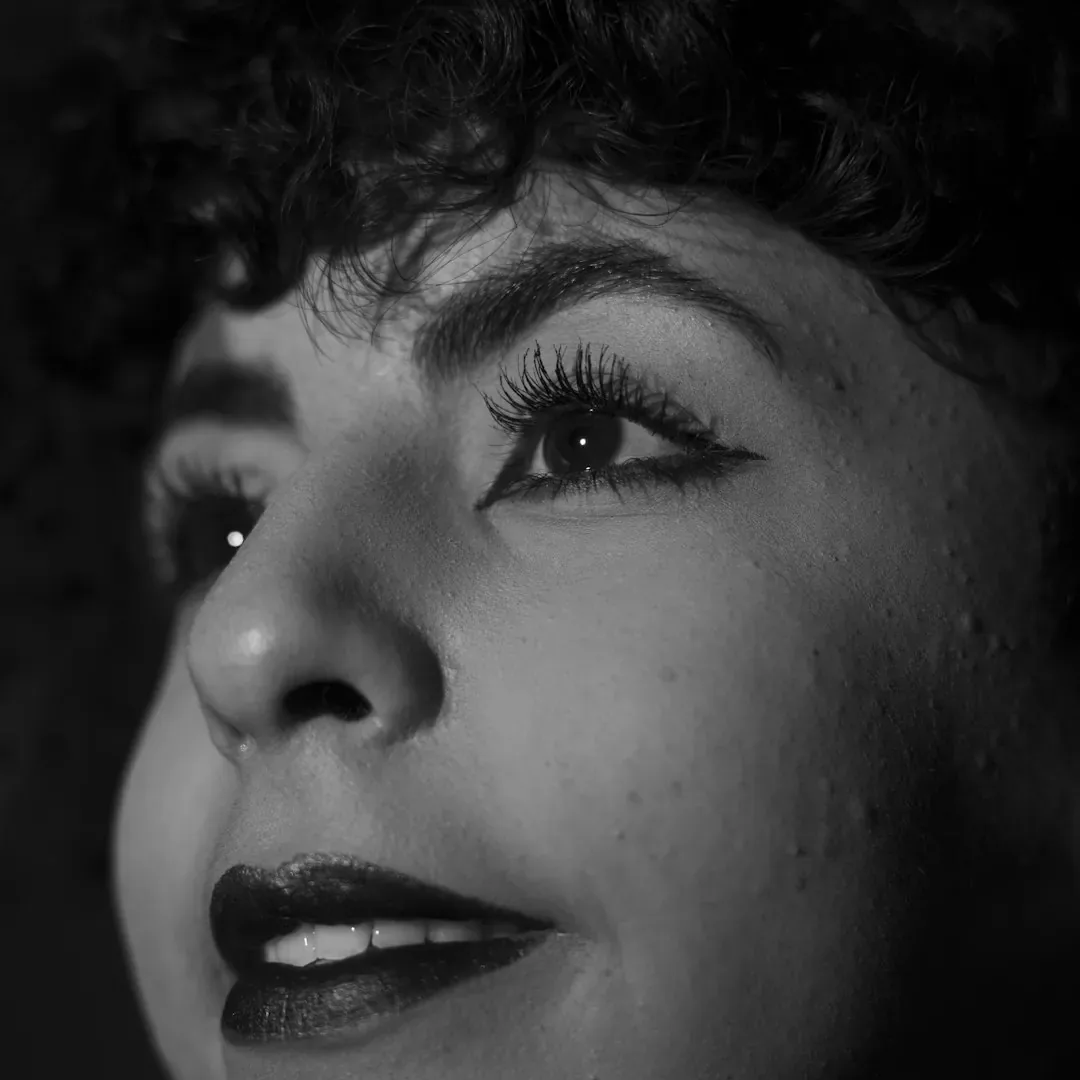
Une photo de référence et la pochette d’album carrée créée à partir de celle-ci. Le résultat utilise le ratio fixe 1:1 du modèle.

Photo de référence en noir et blanc d’un visage de profil avant la transformation en pochette d’album
Photo de référence
Pochette d’album carrée créée à partir de la même photo, avec un traitement graphique en aplats de couleur
Résultat du modèle Pochette d’album · 1:1

Ce qui reste

La recette demande que le sujet principal reste bien reconnaissable au centre. Comparez le visage, l’instrument ou l’objet à votre référence. Le traitement stylisé des couleurs est attendu ; une identité modifiée ou un sujet perdu ne le sont pas.

Ce qui change

La photo devient une composition graphique marquée, avec des couleurs stylisées, une ambiance cinématographique et une marge nette autour du visuel, dans un carré fixe. Les fonds et petits détails peuvent être simplifiés ou remplacés pour s’y adapter.

À vérifier

Réduisez la pochette à la taille d’une miniature de sortie et vérifiez que le sujet reste lisible. Examinez ensuite les bords pour repérer les mains ou instruments coupés et relisez chaque caractère du titre si vous en avez ajouté un. L’orthographe et le placement nécessitent toujours votre relecture.

À quoi sert un concept de pochette d’album ?

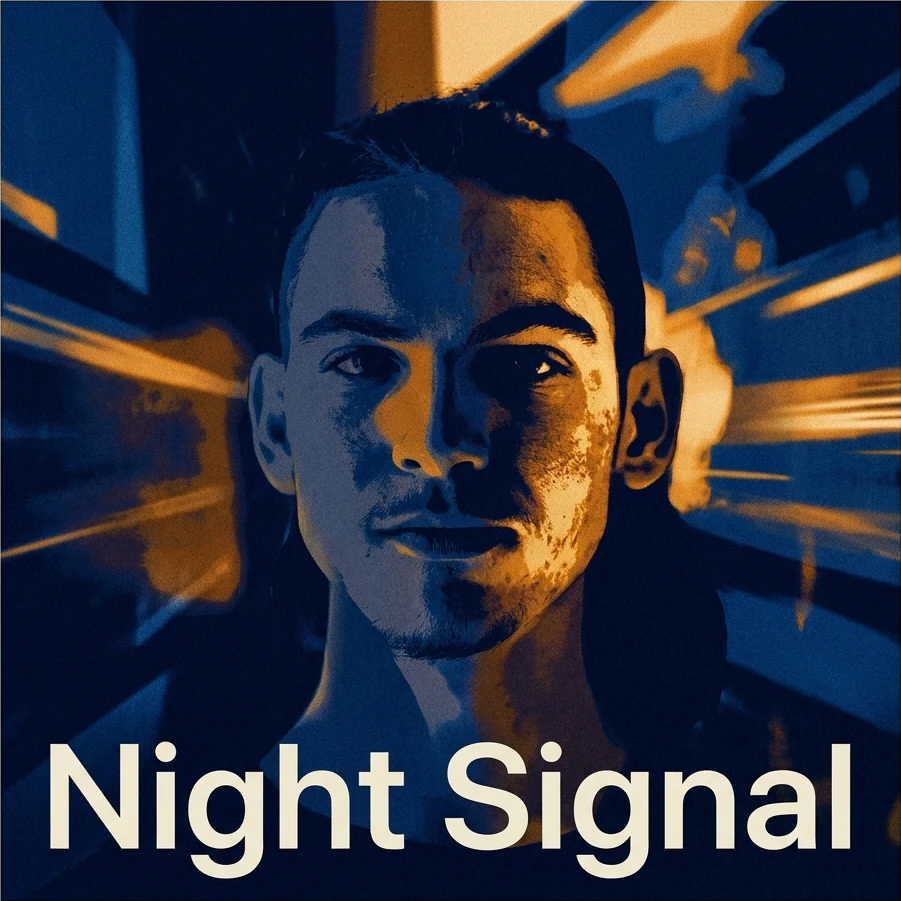
Trois situations courantes de sortie musicale. Dans chaque cas, la pochette fournit l’image ; votre logiciel de mise en page porte la typographie finale.

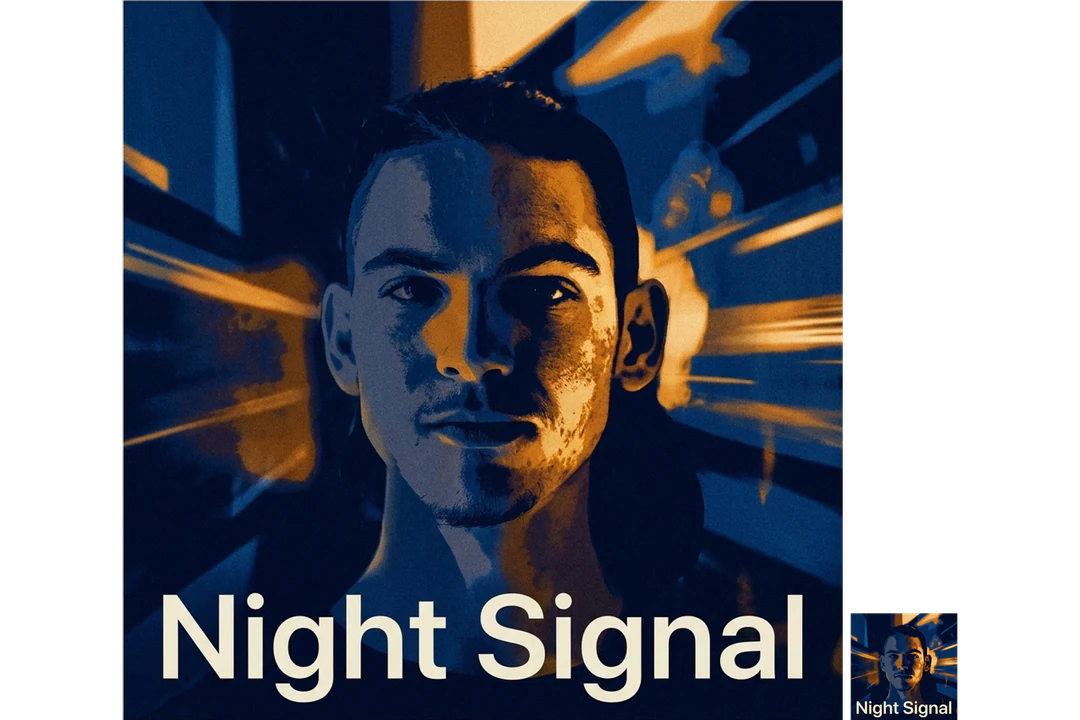
Pochette d’album carrée avec un portrait d’artiste dans une ambiance bleue sombre et le titre imprimé Night Signal

1:1 · Single

Premier single avec un portrait d’artiste

Partez d’un portrait net et d’une ambiance propre à cette chanson. Vérifiez le visage en taille réelle, puis réduisez la pochette pour confirmer que l’artiste reste reconnaissable. Une belle transformation qui change la personne ne doit pas devenir son portrait officiel par accident : conservez la photo originale pour la presse.
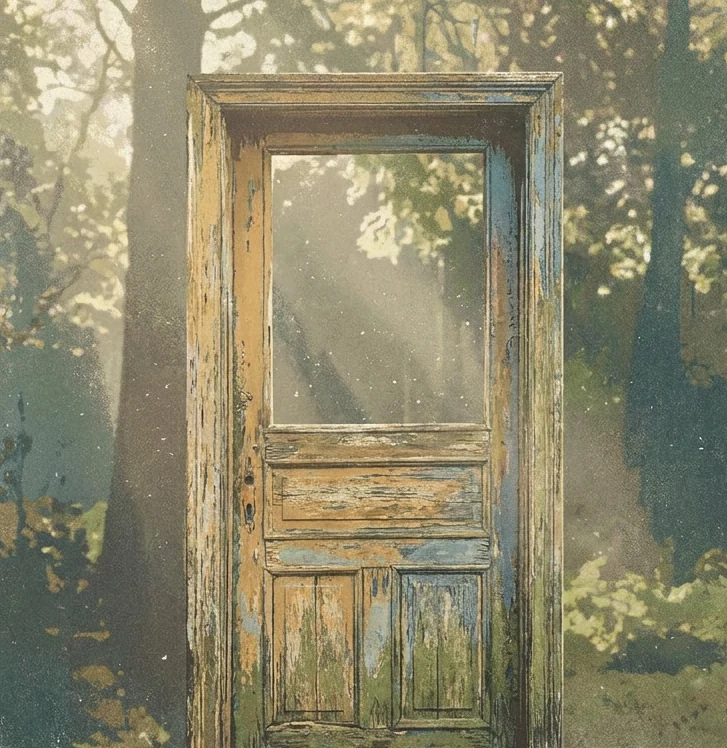
Pochette d’album instrumental carrée montrant une porte patinée sous une lumière du jour douce, sans interprète

1:1 · Instrumental

Projet instrumental sans interprète

Laissez la photo de côté et décrivez un sujet et une ambiance dans Ambiance ou thème, par exemple une porte patinée sous une lumière du jour douce. Confiez la pochette à un seul objet : plusieurs symboles deviennent illisibles à côté des autres sorties. La scène est inventée ; ne la présentez pas comme une photo d’un lieu réel.

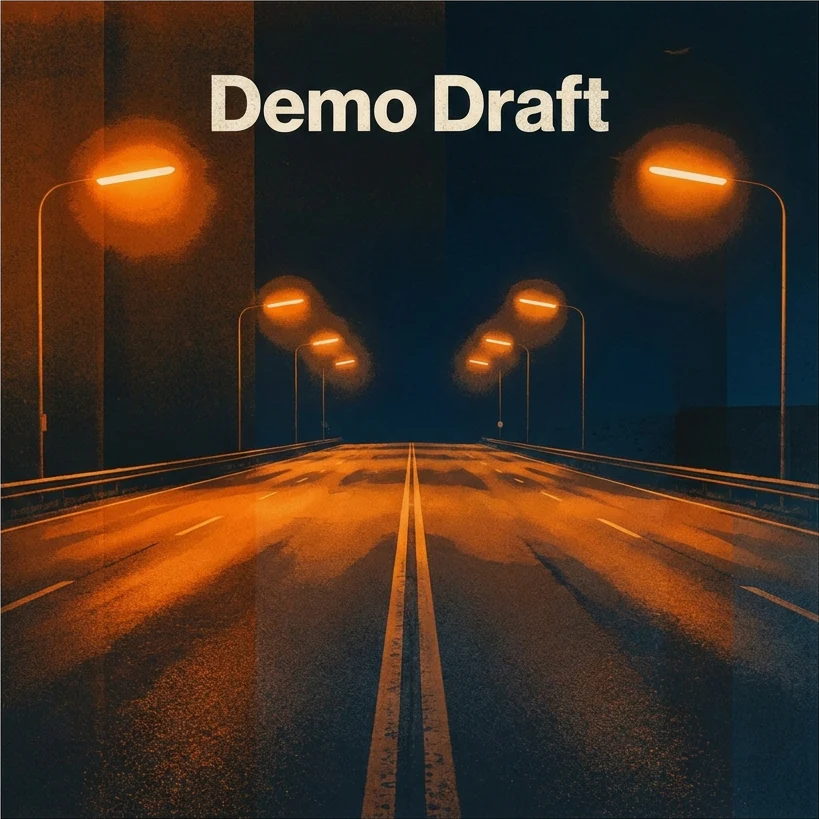
Pochette d’album de démo carrée avec le titre provisoire Demo Draft sur une scène d’autoroute nocturne

1:1 · Démo ou EP

Démo ou EP partagé avec des collaborateurs

Utilisez une ambiance et un titre provisoire pour donner un aspect temporaire à une sortie inachevée. Indiquez que le fichier est un brouillon pour ne pas suggérer des mentions définitives. Des générations distinctes ne garantissent pas des couleurs ou sujets assortis : jugez d’abord la pochette principale, puis créez les visuels associés à partir de l’image approuvée.

Comment créer une pochette d’album

Ajoutez une photo ou une ambiance, un titre si vous le souhaitez, puis vérifiez la pochette en miniature.

  1. 1. Ajoutez une référence, une ambiance ou les deux

    Importez une image JPG, PNG ou WebP de 20 Mo maximum pour guider le sujet si vous le souhaitez ; utilisez une photo qui vous appartient ou que vous êtes autorisé à modifier. Dans Ambiance ou thème, décrivez un sujet, un cadre et une sensation en 200 caractères maximum, sans nom ni inscription. Laissez les deux vides pour que la recette compose elle-même un sujet.

  2. 2. Ajoutez un titre si vous le souhaitez

    Titre de la pochette accepte 40 caractères maximum et constitue le seul texte autorisé dans l’image, ajouté tel que saisi. Laissez-le vide si vous prévoyez d’ajouter le texte dans un logiciel de mise en page. Le panneau affiche les réglages fixes : 1 image PNG en HD, au format carré 1:1, avec Nano Banana Pro, sans sélecteur de ratio ou de style.

  3. 3. Générez et vérifiez la pochette

    Chaque pochette d’album coûte 45 crédits, affichés sur Générer avant confirmation. Une fois la pochette prête, réduisez-la en miniature, vérifiez le sujet, les bords et chaque lettre du titre, puis téléchargez-la.

Ce que le modèle de pochette d’album crée à partir de votre idée

Le générateur de pochette d’album transforme une photo, une ambiance ou les deux en pochette carrée. Quatre fonctions couvrent les entrées, la composition, le titre facultatif et la vérification finale.

  1. 01

    Partez d’une photo, d’une ambiance ou des deux

    La recette de pochette d’album accepte zéro ou une image de référence et une description facultative dans Ambiance ou thème. Ajoutez une photo pour guider le sujet, décrivez un sujet et une sensation, ou laissez les deux vides pour que la recette compose elle-même un sujet central.

    • Le champ d’ambiance oriente le visuel, sans noms
    • Une image de référence maximum
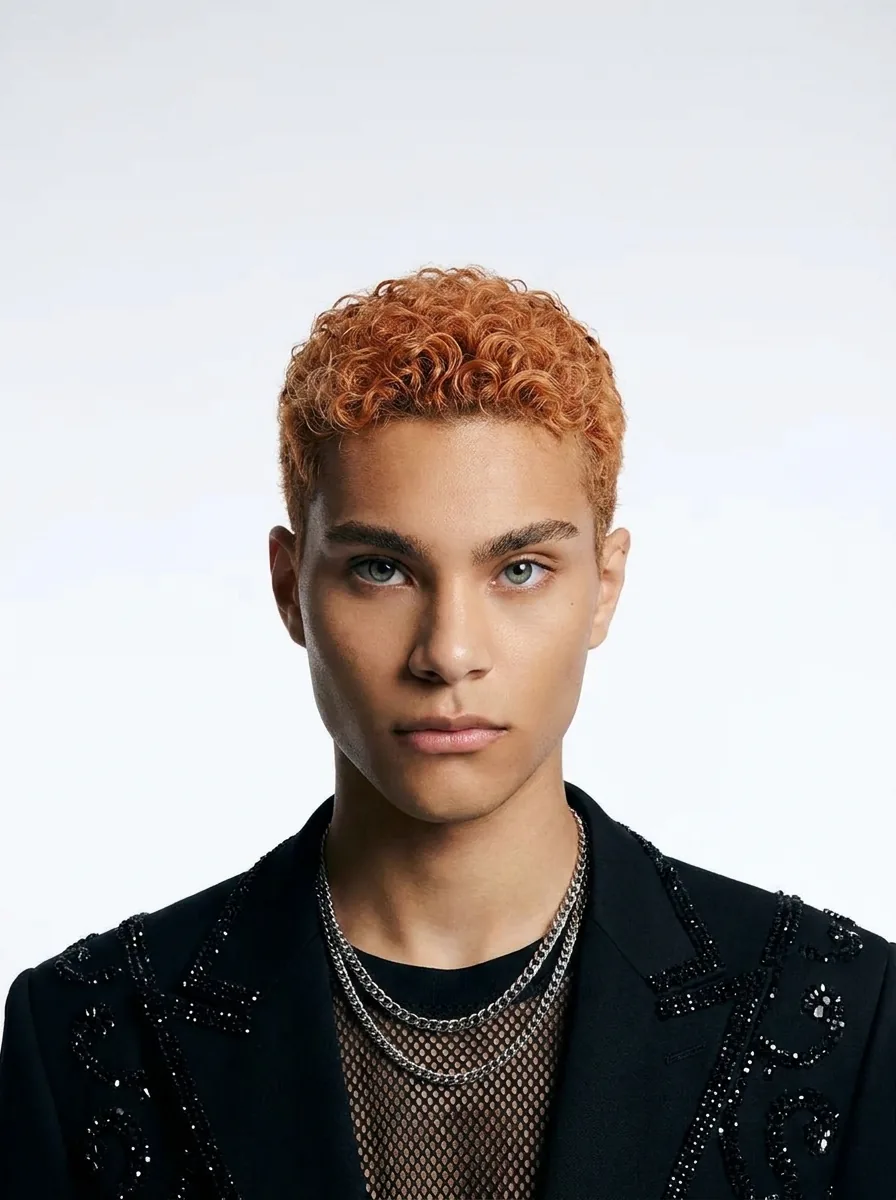
    Photo de référence utilisée pour guider le sujet de la pochette d’album
    La photo de référence
  2. 02

    Un carré graphique marqué avec une marge nette

    Quel que soit votre point de départ, le générateur de pochette d’album produit un carré terminé : composition graphique marquée, couleurs stylisées, ambiance cinématographique et sujet lisible au centre, avec une marge nette. Les fonds et petits détails sont simplifiés lorsqu’ils concurrencent ce sujet.

    • Un carré fixe, sans sélecteur de ratio
    • Le sujet reste centré et reconnaissable
    Pochette d’album carrée avec une composition graphique marquée et des couleurs stylisées
    Résultat du modèle Pochette d’album
  3. 03

    Ajoutez un titre de pochette si vous le souhaitez

    Titre de la pochette accepte 40 caractères maximum et constitue le seul texte autorisé dans l’image, ajouté tel que saisi. L’orthographe et le placement nécessitent toujours votre relecture. Laissez-le vide si vous prévoyez d’ajouter le texte dans un logiciel de mise en page.

    • Le champ d’ambiance ne produit jamais de mots
    • Relisez chaque caractère du titre
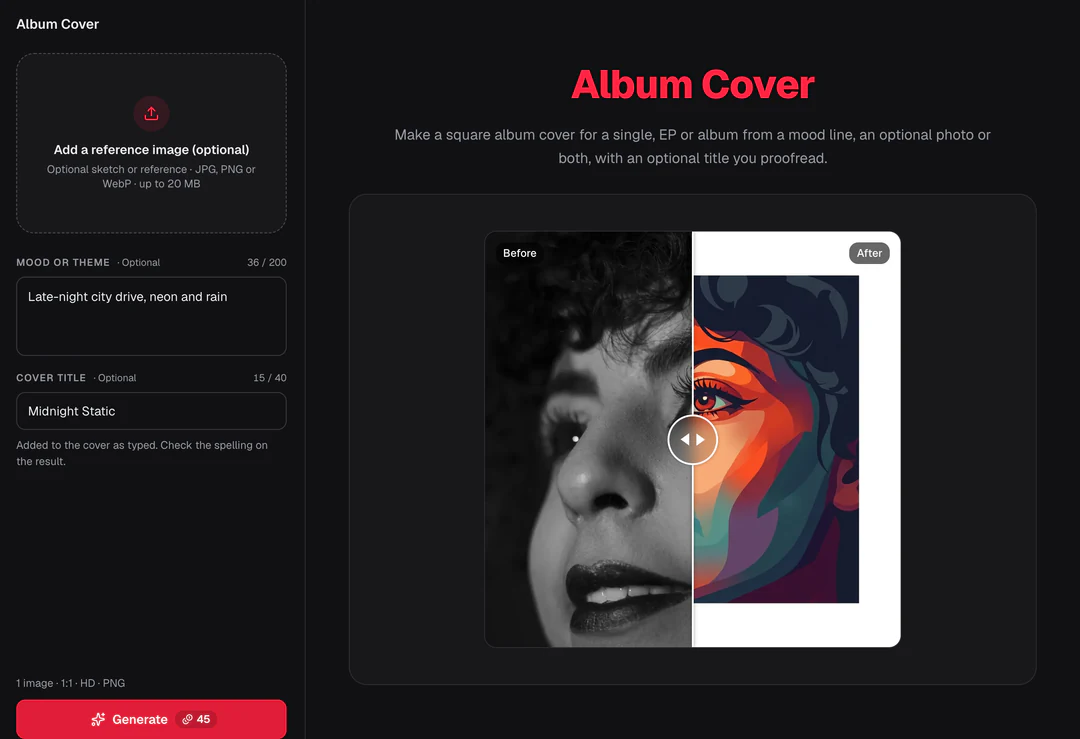
    Panneau Pochette d’album avec les champs Ambiance ou thème et Titre de la pochette
    Ambiance ou thème et Titre de la pochette facultatif dans le panneau
  4. 04

    Évaluez la pochette à la taille d’une miniature de sortie

    Réduisez la pochette à la plus petite taille où le public la verra et vérifiez que le sujet reste lisible. Assurez-vous ensuite que les bords ne coupent ni main ni instrument. Les exigences visuelles du distributeur sont distinctes : vérifiez les dimensions téléchargées par rapport à celles-ci avant l’importation.

    • Vérifiez séparément les règles visuelles du distributeur
    • Gardez la photo originale pour la presse
    Pochette d’album réduite à une petite miniature de sortie
    La pochette à la taille où le public la découvre

Découvrir plus de Potto AI

Choisissez la tâche qui correspond à vos besoins autour de la pochette.

Pochette d’album : questions fréquentes

  1. Qu’est-ce qu’une pochette d’album ?

    Une pochette d’album est le visuel qui identifie une sortie musicale sur les plateformes d’écoute, les boutiques et les publications sociales. Ce modèle génère une pochette carrée pour un single, un EP ou un album à partir d’une description d’ambiance et d’une photo de référence facultatives. Il peut ajouter un titre court dans un champ dédié. Le résultat est un visuel, sans audio, métadonnées de sortie ni dossier approuvé par une plateforme.

  2. Ai-je besoin d’une image de référence ?

    Non. Ce générateur de pochette d’album accepte zéro ou une image de référence. Vous pouvez partir de la seule description d’ambiance facultative, ou ajouter une photo pour guider le sujet. N’en ajoutez une que si elle a un rôle clair : une référence ne garantit pas la reproduction exacte d’un logo, d’un visage ou d’un détail.

  3. Que puis-je écrire dans le champ Ambiance ou thème ?

    Décrivez le sujet, le cadre et l’ambiance en 200 caractères maximum, par exemple un quai calme au crépuscule avec une fenêtre éclairée d’une lumière chaude. Ce champ sert uniquement à orienter le visuel. Il ne permet pas de dessiner des noms, des mots ou des inscriptions ; toute demande de ce type est rejetée avec un message. Placez donc la formulation dans le champ Titre de la pochette. Si vous laissez le champ vide, la recette compose elle-même une pochette.

  4. Où placer le titre de la pochette ?

    Utilisez le champ de titre facultatif séparé, qui accepte actuellement 40 caractères maximum. La description du thème porte sur l’ambiance ou le sujet et n’autorise pas une demande générale d’inscriptions. Vérifiez chaque caractère, l’espacement et le placement dans le résultat. Ce champ fournit la formulation souhaitée, sans remplacer la relecture.

  5. Le fichier est-il prêt pour tous les distributeurs de musique ?

    Aucune acceptation universelle n’est promise. Vérifiez les dimensions réelles du fichier téléchargé et les exigences actuelles du distributeur avant l’envoi. Cette page ne vérifie ni les règles des plateformes externes, ni les droits, ni les métadonnées de sortie, ni l’acceptation technique. Conservez un original vérifié et préparez séparément les autres fichiers de sortie.

  6. Comment vérifier une pochette d’album avant sa sortie ?

    Vérifiez la pochette à la plus petite taille où le public la verra. Réduisez-la en miniature et confirmez que le sujet reste lisible, puis examinez les bords pour repérer des mains ou des instruments coupés. Si vous avez ajouté un titre, comparez chaque lettre et l’espacement à votre saisie : les inscriptions générées peuvent encore varier. Vérifiez les dimensions du téléchargement par rapport aux exigences du distributeur avant de l’importer.

  7. Puis-je changer le style de la pochette d’album ?

    Le modèle Pochette d’album conserve une recette de pochette fixe. Vous contrôlez l’image de référence facultative, la description du thème ou de l’ambiance et le titre : modifiez-les pour orienter le résultat. Pour un style que le modèle ne peut pas produire, décrivez-le dans le générateur d’image IA.

  8. Combien coûte une pochette d’album ?

    45 crédits par génération pour un PNG 1:1 en HD, créé avec Nano Banana Pro. Le montant apparaît sur le bouton Générer avant confirmation.

Potto AI

Créez votre pochette d’album

Ajoutez une ambiance, une photo de référence ou les deux, vérifiez le coût estimé en crédits et examinez la pochette terminée en miniature avant de l’utiliser.