Aller au contenu
Potto AI

GPT Image 2.5 Flare

Générez et retouchez des images avec GPT Image 2.5 Flare à partir d’un prompt et de 14 références maximum, en HD, 2K ou 4K, puis choisissez Flare ou Flare High selon le niveau de finition nécessaire.

gpt-image-2.5-flareDe HD à 4KJusqu’à 14 référencesPNG ou JPEG
Saisissez un prompt pour générer

Essayer un exemple

Du prompt ou de la référence à l’image avec GPT Image 2.5 Flare

Partez d’une description pour une nouvelle image, ou d’une référence pour une modification précise. Pensez la composition selon l’emplacement prévu de l’image.

Créez une scène de café avec de la place pour un titre

Donnez trois indications à GPT Image 2.5 Flare : ce qu’il doit montrer, l’aspect souhaité et l’emplacement de l’espace vide. Réservez le titre à la mise en page, où vous pourrez vérifier chaque lettre, et décrivez seulement la zone dégagée destinée au texte. L’image de droite a été générée à partir de cette description avec GPT Image 2.5 Flare.

Sujet
Un latte et un carnet ouvert sur une banquette de café près d’une fenêtre.
Style
Lumière chaude de l’après-midi, rendu argentique doux.
Composition
Un seul objet central, avec un espace vide en haut pour un titre.
Latte et carnet ouvert sur une banquette de café près d’une fenêtre, dans la lumière chaude de l’après-midi, créés avec GPT Image 2.5 Flare
Généré à partir de cette description avec GPT Image 2.5 Flare

Banquette douillette près d’une fenêtre de café avec un latte et un carnet ouvert, lumière chaude de l’après-midi, rendu argentique doux, un seul objet central, espace vide en haut pour un titre, sans texte.

Testez un nouveau décor à partir d’une référence

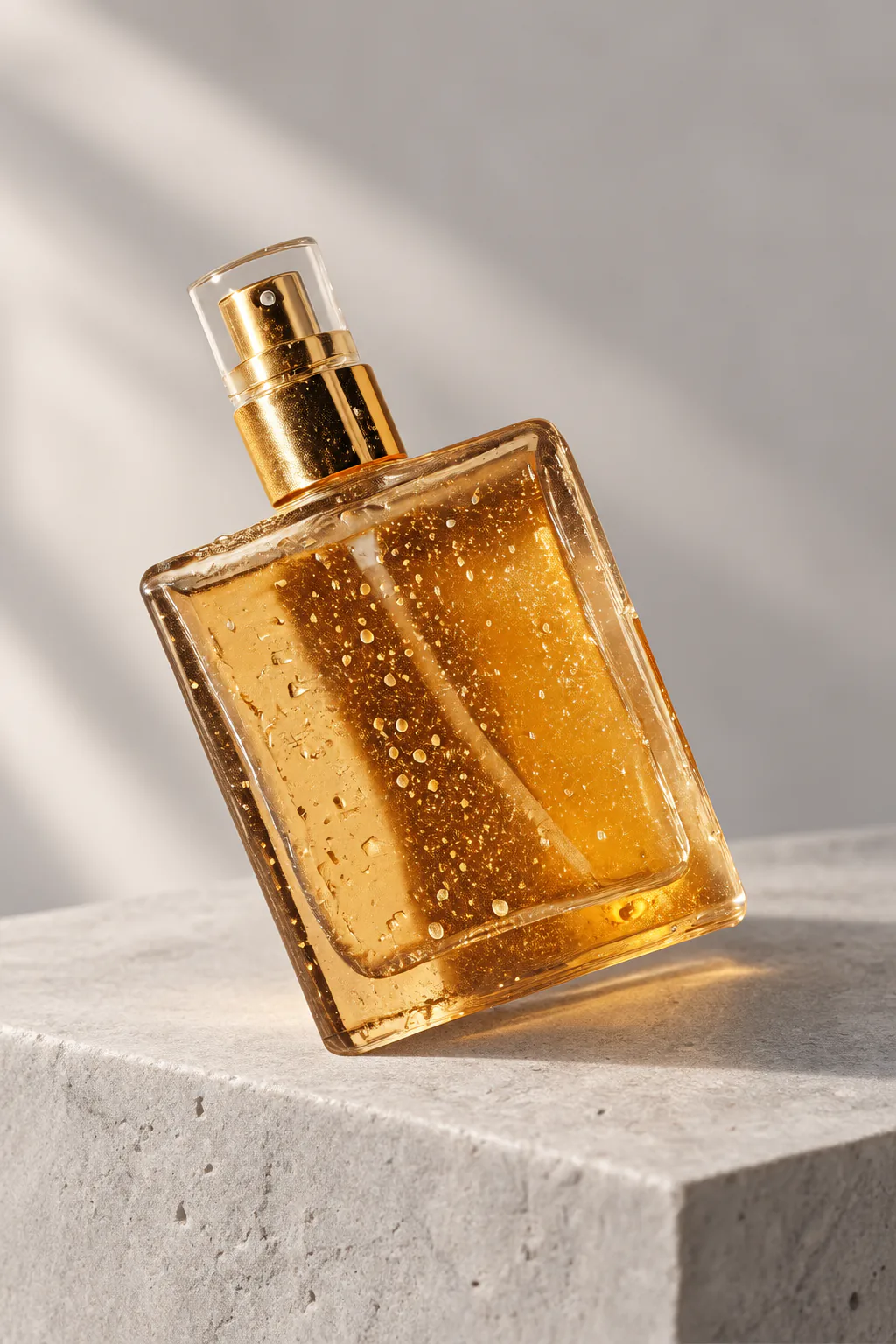
Importez une image prise en charge et précisez ce qui doit rester reconnaissable et ce qui doit changer. GPT Image 2.5 Flare utilise la référence comme indication, sans en faire une copie exacte : comparez la forme du flacon, le bouchon et les ombres à l’original avant d’utiliser le résultat.
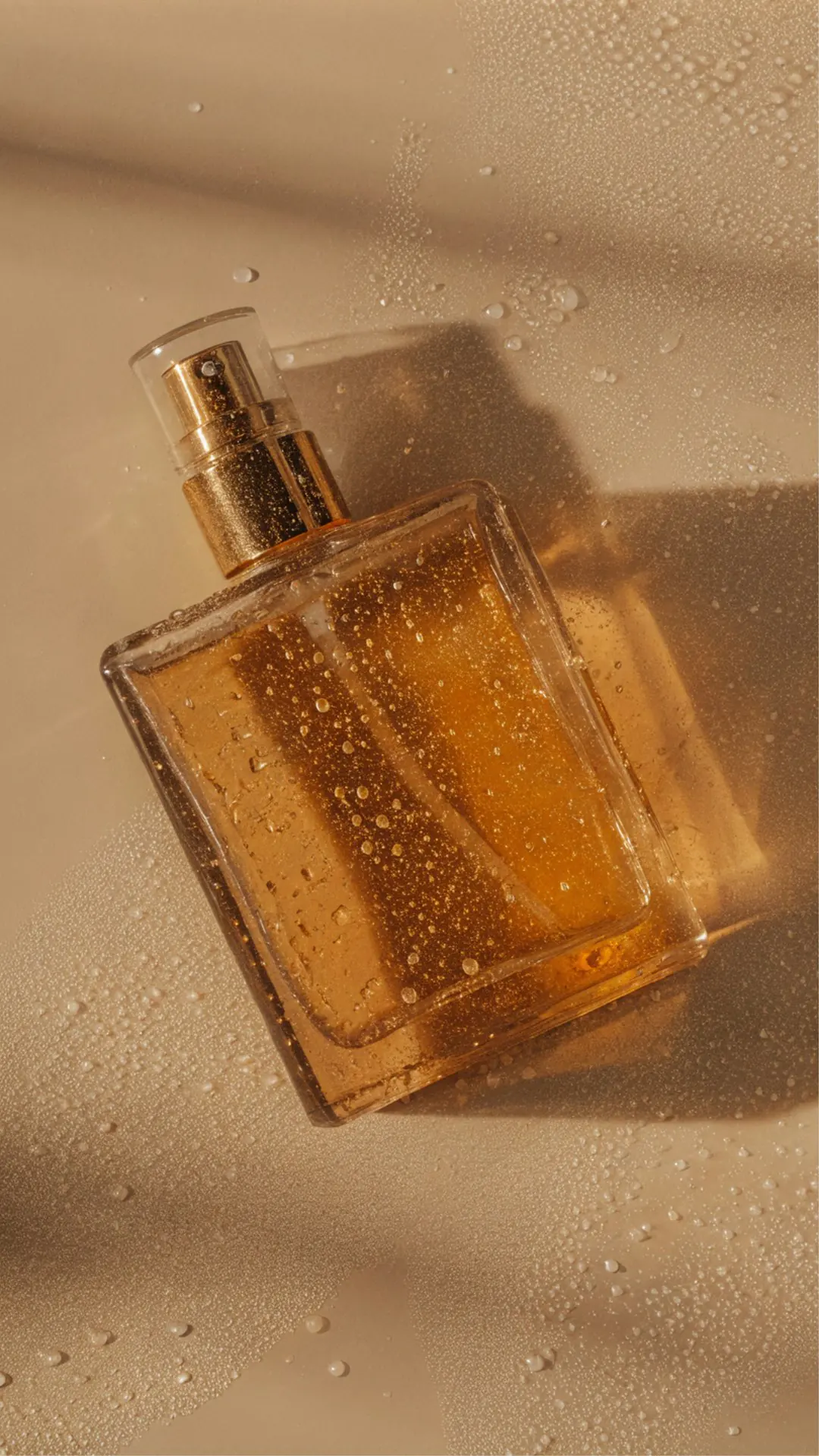
Flacon de parfum en verre ambré avec un vaporisateur doré sur une surface beige parsemée de gouttes d’eau, utilisé comme photo de référence.
Photo de référence
Le même flacon de parfum posé sur un socle en pierre gris clair dans une douce lumière du jour, créé avec GPT Image 2.5 Flare.
Résultat : le même flacon sur un socle en pierre claire, créé avec GPT Image 2.5 Flare

Comment générer avec GPT Image 2.5 Flare

Trois actions dans le créateur ci-dessus.

  1. 1. Décrivez l’image ou ajoutez des références

    Décrivez le sujet, le style et la composition dans le champ du prompt, jusqu’à 4 000 caractères. N’ajoutez des références que si chacune a un rôle précis, comme la forme d’un produit ou l’agencement d’une pièce. Le créateur en accepte jusqu’à 14 au total.

  2. 2. Choisissez Flare ou Flare High et la résolution de sortie

    Ouvrez le menu des modèles pour choisir GPT Image 2.5 Flare, ou sa variante High si l’image demande davantage de finition. Choisissez ensuite le ratio adapté à l’emplacement prévu, HD, 2K ou 4K, le nombre d’images et PNG ou JPEG. Commencez en HD pour comparer les directions.

  3. 3. Générez, vérifiez et téléchargez

    Vérifiez la demande d’image avant de confirmer. Le bouton Générer affiche le coût estimé en crédits : 5 crédits par image HD, 9 en 2K et 15 en 4K avec Flare, et 18, 33 et 60 avec Flare High, multipliés par le nombre d’images. Vérifiez le résultat à sa taille réelle d’affichage, puis téléchargez-le ou envoyez-le vers un outil de retouche.

Ce que GPT Image 2.5 Flare fait de votre description

Quatre tâches où la rapidité de Flare et sa variante High trouvent leur utilité.

  1. 01

    Des ébauches rapides pour les images du quotidien

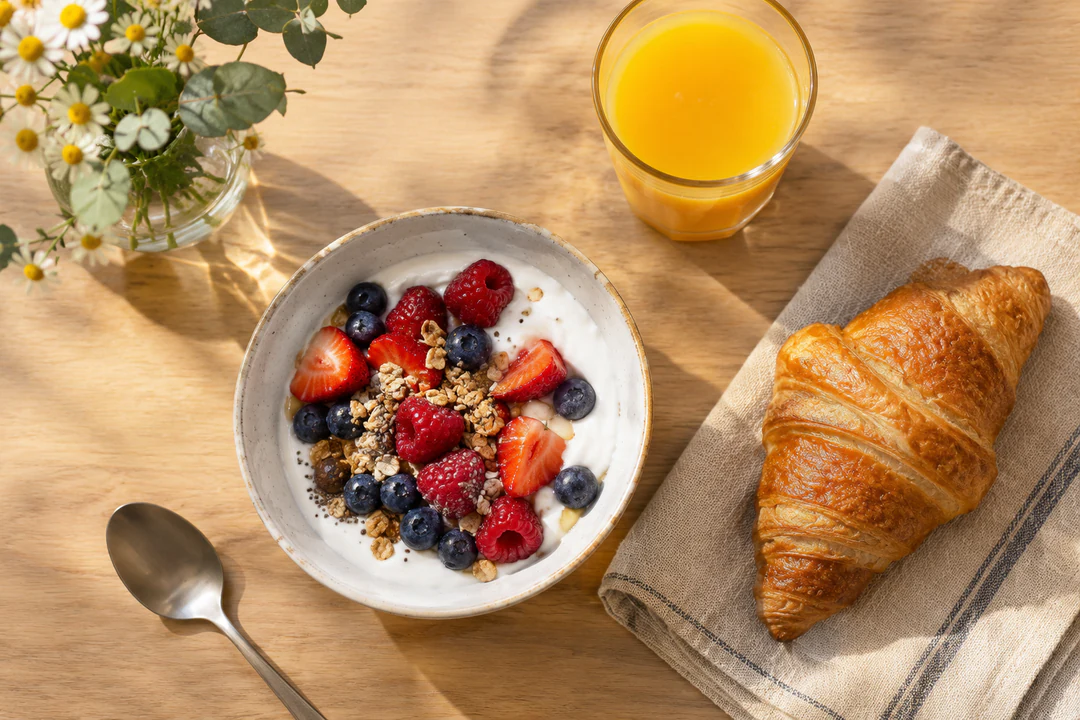
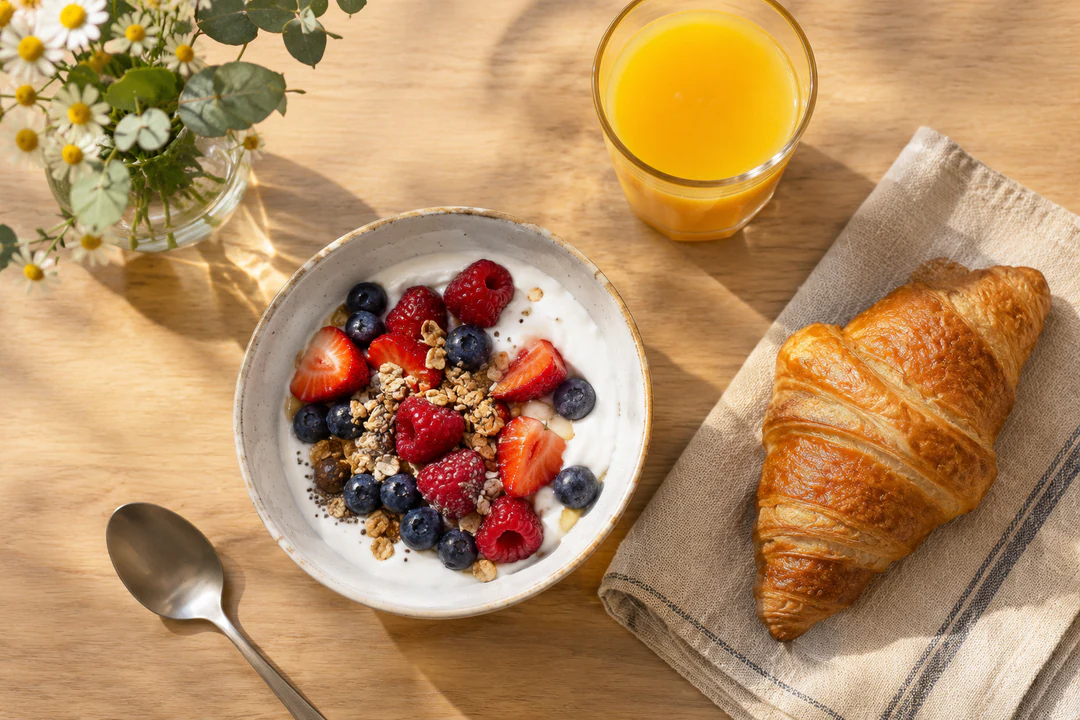
    OpenAI présente GPT Image 2.5 Flare comme son modèle le plus rapide pour la génération quotidienne d’images de haute qualité. Utilisez-le pour les images que vous créez souvent, comme les tables de petit-déjeuner, les produits sur étagères et les fonds de story, et demandez-en deux ou quatre à la fois pour comparer les directions avant de choisir.

    • Comparez deux ou quatre résultats à une même description
    • Augmentez la résolution uniquement pour l’image retenue
    Table de petit-déjeuner vue du dessus avec un yaourt, un jus d’orange et un croissant, ébauche rapide créée avec GPT Image 2.5 Flare
    Un prompt, une ébauche : une table de petit-déjeuner en 3:2.
  2. 02

    Jusqu’à 14 références, chacune avec un rôle

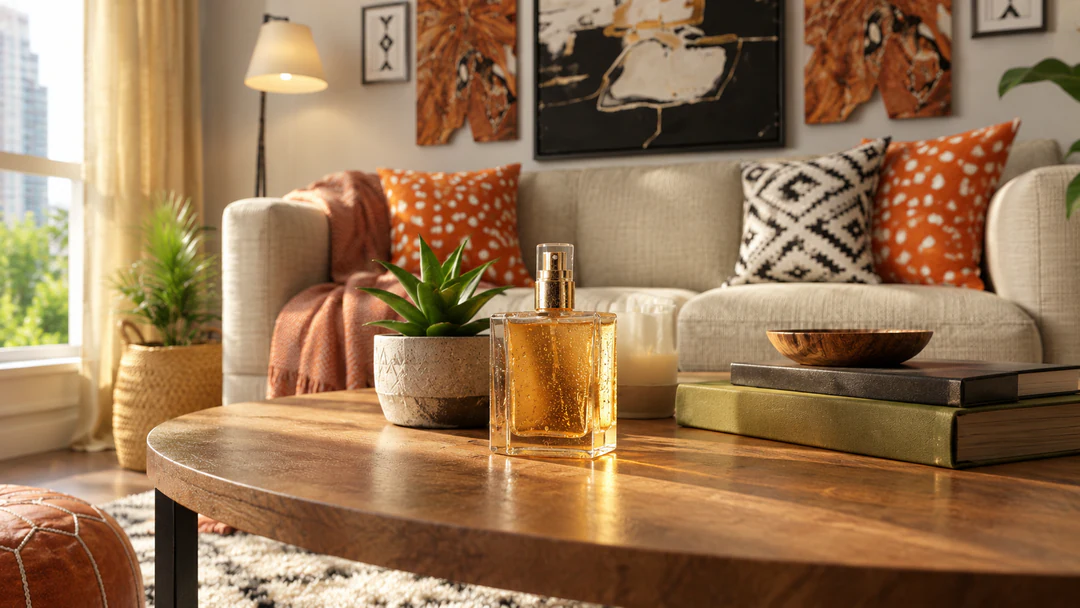
    Joignez un produit, une pièce ou une palette et précisez le rôle de chaque référence. GPT Image 2.5 Flare accepte du texte et des images en entrée et utilise les références comme indications, sans en faire une copie exacte : comparez donc la forme, les bouchons et les étiquettes à l’original.

    • Précisez le rôle de chaque référence dans le prompt
    • Comparez les petits détails à l’original
    Flacon de parfum posé sur la table basse d’un salon lumineux, généré à partir de deux références avec GPT Image 2.5 Flare
    Deux références : un flacon de parfum et un salon.
  3. 03

    Flare High pour l’ébauche la plus proche du résultat souhaité

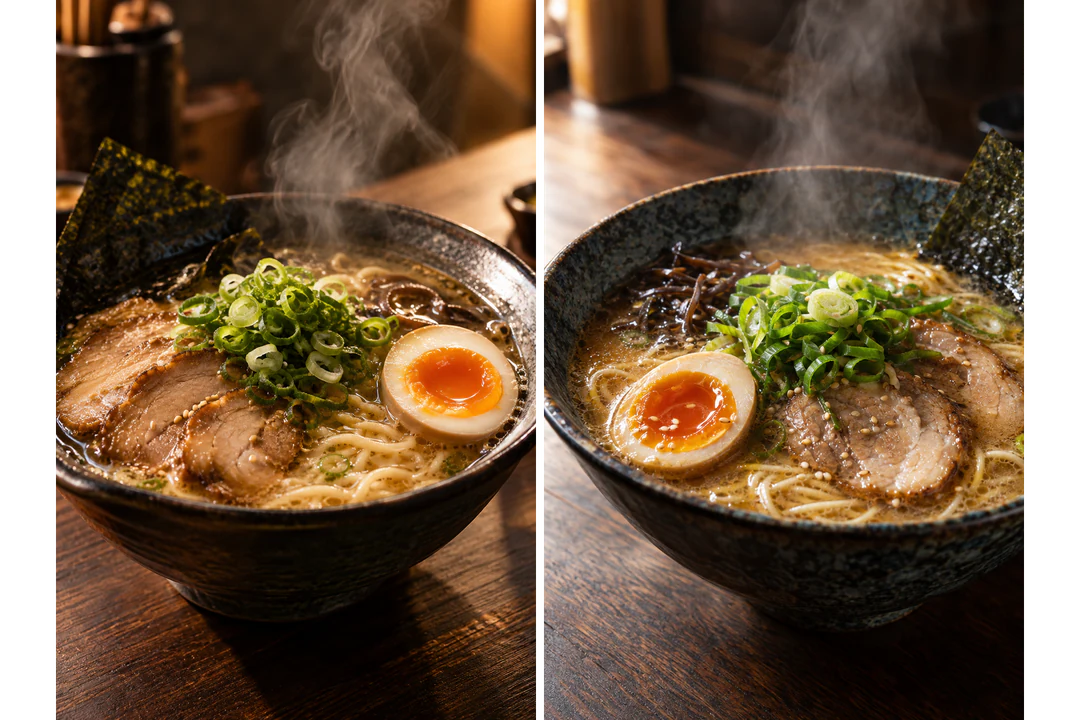
    GPT Image 2.5 Flare High utilise le même modèle avec un réglage de qualité supérieure. Il coûte 18 crédits en HD contre 5 pour Flare : testez donc l’idée avec Flare et reprenez la direction la plus convaincante avec Flare High. Un réglage supérieur n’est pas meilleur pour chaque description : comparez les deux avec votre propre prompt.

    • Ébauchez avec Flare, finalisez avec Flare High
    • Comparez les deux résultats avec le même prompt
    Bol de ramen généré deux fois à partir d’un même prompt, à gauche avec GPT Image 2.5 Flare et à droite avec Flare High
    Même prompt : Flare à gauche, Flare High à droite.
  4. 04

    Des dimensions fixes en pixels pour dix ratios

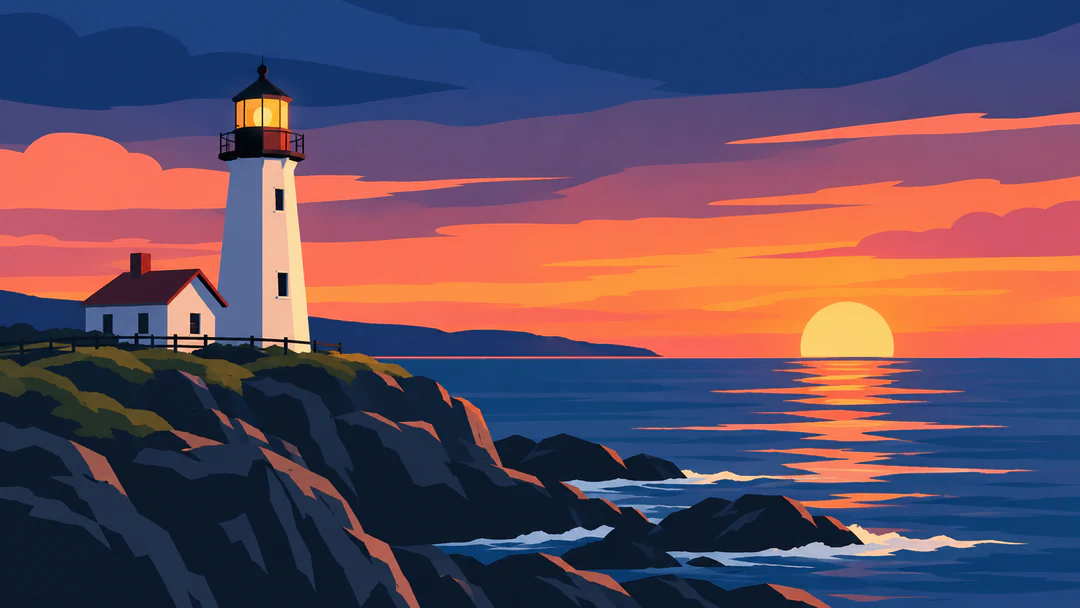
    Chaque ratio a des dimensions fixes à chaque résolution : une image 16:9 mesure 1280×720 en HD, 2560×1440 en 2K et 3840×2160 en 4K. OpenAI indique que la 4K est expérimentale pour ce modèle : vérifiez donc un résultat 4K par rapport à votre description avant de vous y fier.

    • Choisissez d’abord le ratio adapté à l’emplacement
    • Considérez la 4K comme expérimentale et vérifiez le résultat
    Illustration en aplats d’un phare au coucher du soleil dans un cadre large 16:9, générée en HD avec GPT Image 2.5 Flare
    Un cadre 16:9 en HD mesure 1280×720 pixels.

GPT Image 2.5 Flare, Sunburst ou Nano Banana selon la tâche

Les deux modèles GPT Image et Nano Banana acceptent du texte et des images de référence et proposent HD, 2K et 4K. Leurs tarifs et spécialités diffèrent : comparez-les sur une même description avant de choisir. GPT Image 2.5 Flare High utilise le modèle de la colonne Flare avec une qualité supérieure, pour 18, 33 et 60 crédits.

Comparaison des modèles
GPT Image 2.5 FlareGPT Image 2.5 SunburstNano Banana
Idéal pourGénération et retouche d’images rapides et de haute qualité, au quotidienRetouche d’images précise, fidèle aux instructionsGénération et retouche d’images rapides et performantes
RésolutionHD · 2K · 4KHD · 2K · 4KHD · 2K · 4K
Images de référenceJusqu’à 14Jusqu’à 14Jusqu’à 14
Crédits par image5 HD · 9 2K · 15 4K5 HD · 9 2K · 15 4K23 HD · 34 2K · 51 4K

Continuez à travailler l’image que vous créez

Générez une autre image pour tester une direction différente. Retouchez celle que vous avez lorsque le sujet convient et qu’une partie demande encore du travail.

FAQ sur GPT Image 2.5 Flare

  1. Qu’est-ce que GPT Image 2.5 Flare ?

    GPT Image 2.5 Flare est le modèle le plus rapide d’OpenAI pour la génération quotidienne d’images de haute qualité, sous l’identifiant gpt-image-2.5-flare. Il accepte du texte et des images en entrée et produit des images. Dans Potto AI, vous le choisissez dans le générateur, avec jusqu’à 14 images de référence et des sorties HD, 2K ou 4K, à partir de 5 crédits par image.

  2. Qu’est-ce que GPT Image 2.5 Flare High ?

    GPT Image 2.5 Flare High utilise le même modèle gpt-image-2.5-flare avec une qualité élevée plutôt que moyenne. Il figure comme variante dans le menu des modèles du générateur, et non comme modèle distinct, et conserve les 14 références, dix ratios et trois résolutions de Flare, pour 18, 33 et 60 crédits par image. Potto fixe la qualité de chaque variante : vous choisissez donc une variante plutôt qu’un réglage.

  3. Quelle différence entre GPT Image 2.5 Flare et GPT Image 2.5 Sunburst ?

    Flare est le modèle GPT Image rapide pour les images du quotidien, tandis qu’OpenAI destine Sunburst aux tâches où la précision des retouches est essentielle. Dans Potto AI, les deux utilisent la qualité moyenne, acceptent jusqu’à 14 références et coûtent 5, 9 et 15 crédits par image en HD, 2K et 4K : testez donc la même description avec les deux et comparez les résultats.

  4. Comment GPT Image 2.5 Flare se compare-t-il à Nano Banana ?

    GPT Image 2.5 Flare coûte 5, 9 et 15 crédits par image en HD, 2K et 4K, contre 23, 34 et 51 pour Nano Banana. Les deux acceptent jusqu’à 14 références et les mêmes trois résolutions. Ce sont des modèles distincts aux points forts différents : utilisez une même description, les mêmes références et le même ratio, puis évaluez les deux résultats selon vos critères.

  5. Que puis-je créer avec GPT Image 2.5 Flare ?

    Des images du quotidien à partir d’un prompt, avec ou sans références : photos culinaires et d’intérieur, photos produit, illustrations en aplats, personnages et fonds laissant de la place pour un titre. Décrivez le sujet, le style et l’emplacement de l’espace vide, et gardez le titre dans la mise en page pour pouvoir vérifier chaque lettre.

  6. Combien d’images de référence puis-je ajouter ?

    Jusqu’à 14 au total. N’ajoutez une référence que si elle remplit un rôle précis, comme fournir un produit, une pièce ou une palette, et précisez-le dans le prompt. Plusieurs images ne garantissent pas la conservation de chaque détail : comparez donc les bouchons, les étiquettes et les proportions à chaque original.

  7. Quelles tailles, quels ratios et quels formats propose GPT Image 2.5 Flare ?

    Des sorties HD, 2K et 4K, dix ratios et les formats PNG ou JPEG. Chaque ratio a des dimensions fixes en pixels à chaque résolution : une image 1:1 mesure 1024×1024 en HD, 1920×1920 en 2K et 2880×2880 en 4K. Le générateur signale la 4K comme expérimentale pour ce modèle : les résultats peuvent varier et doivent être vérifiés par rapport à votre description.

  8. Quand utiliser Flare High plutôt que Flare ?

    Lorsque votre meilleure ébauche mérite un réglage de qualité supérieure. Testez des directions avec GPT Image 2.5 Flare à 5 crédits par image HD, puis relancez le meilleur prompt avec Flare High à 18. Un réglage supérieur ne garantit pas une meilleure image pour chaque description : comparez les deux résultats avant de dépenser davantage.

  9. GPT Image 2.5 Flare garantit-il un texte correct ou des références exactes ?

    Non. Vérifiez chaque mot et comparez les détails importants des références au résultat obtenu. Gardez les formulations approuvées dans du texte de mise en page modifiable. Une résolution supérieure, plusieurs références ou la variante Flare High ne garantissent ni des lettres correctes, ni une fidélité exacte au produit, ni la conservation parfaite d’une identité.

  10. Comment retoucher un résultat qui ne me convient qu’en partie ?

    Identifiez le seul point restant à corriger, comme l’espace réservé au texte ou la direction de la lumière, et centrez la prochaine instruction sur ce point en conservant les éléments efficaces de la description. Pour modifier une zone d’une image terminée, utilisez l’outil Retouche photo IA ; un prompt demandant de modifier un objet n’est pas un masque précis, alors vérifiez le reste de l’image.

  11. Faut-il un compte pour utiliser GPT Image 2.5 Flare ?

    Vous pouvez écrire un prompt, ajouter des références et régler GPT Image 2.5 Flare avant de vous connecter. Le bouton Générer ouvre la fenêtre de connexion, et toutes vos saisies restent dans le créateur.

  12. Que se passe-t-il si une demande GPT Image 2.5 Flare échoue ?

    La tâche explique la raison de l’arrêt et propose de réessayer ; ses crédits sont libérés. Utilisez la commande d’annulation pour arrêter une demande en cours, car quitter la page ne l’arrête pas. Relancer une génération après une image terminée constitue une nouvelle demande.

  13. Combien coûte GPT Image 2.5 Flare ?

    GPT Image 2.5 Flare coûte 5 crédits par image en HD, 9 en 2K et 15 en 4K. Flare High coûte 18, 33 et 60. Le nombre d’images multiplie le tarif, et le bouton Générer affiche le total avant confirmation.

Potto AI

Créez votre prochaine image avec GPT Image 2.5 Flare

Décrivez l’image, ajoutez des références uniquement si elles ont un rôle précis, puis consultez le coût estimé en crédits avant de générer. Flare permet de tester une idée rapidement à moindre coût, et Flare High apporte davantage de finition à l’ébauche la plus proche de votre objectif.