




Aller au contenu
Potto AI

Améliorez une photo et vérifiez ce qui est conservé

Le même portrait ancien avant / après une amélioration 2×. Comparez le résultat à la photo originale : c’est une copie dérivée plus grande, pas une archive retrouvée.

Le même portrait sépia en 540×898 avant agrandissement, peu net et peu détaillé
Original
Le même portrait de studio sépia amélioré 2×, avec tissage du tissu et visage plus nets
Amélioration · 2×

Ce qui reste

Le cadrage, la composition et le ratio restent identiques : la photo est agrandie, pas recomposée. Le grand côté du résultat est limité à 2 048 pixels en 2× et à 4 096 en 4× ; l’agrandissement réel peut donc être inférieur au libellé.

Ce qui a été ajouté

Des détails interprétés : des contours et des textures qui semblent plus nets que ce que la source a enregistré. Ils sont plausibles, pas retrouvés. Il n’y a aucun réglage d’exposition, d’étalonnage, de bruit ou de retouche de peau ; l’outil améliore la photo par le même agrandissement que l’outil de résolution d’image.

À vérifier

Comparez les yeux, la bouche, les mains, les textures des vêtements et toute inscription à la photo originale, à taille d’affichage égale puis en pleine taille. Pour un tirage, examinez une épreuve au recadrage et à la taille réels. Gardez la photo originale comme source factuelle.

Quand l’amélioration photo est utile

Décidez de ce qui doit être conservé avant d’améliorer une photo : une expression, une marque distinctive ou un visage dans une photographie de famille.

Portrait d’une femme allongée sur l’herbe

1×2×

Portraits

Comparez la forme des yeux, de la bouche, des sourcils, de la ligne des cheveux et de la mâchoire, puis vérifiez les lunettes, les bijoux et la pilosité du visage. Un visage plus lisse ou plus symétrique peut être flatteur tout en ressemblant moins à la personne. L’agrandissement ne peut pas fournir une expression masquée par le flou ni un détail de quelques pixels seulement. Vérifiez l’identité avant le rendu soigné.
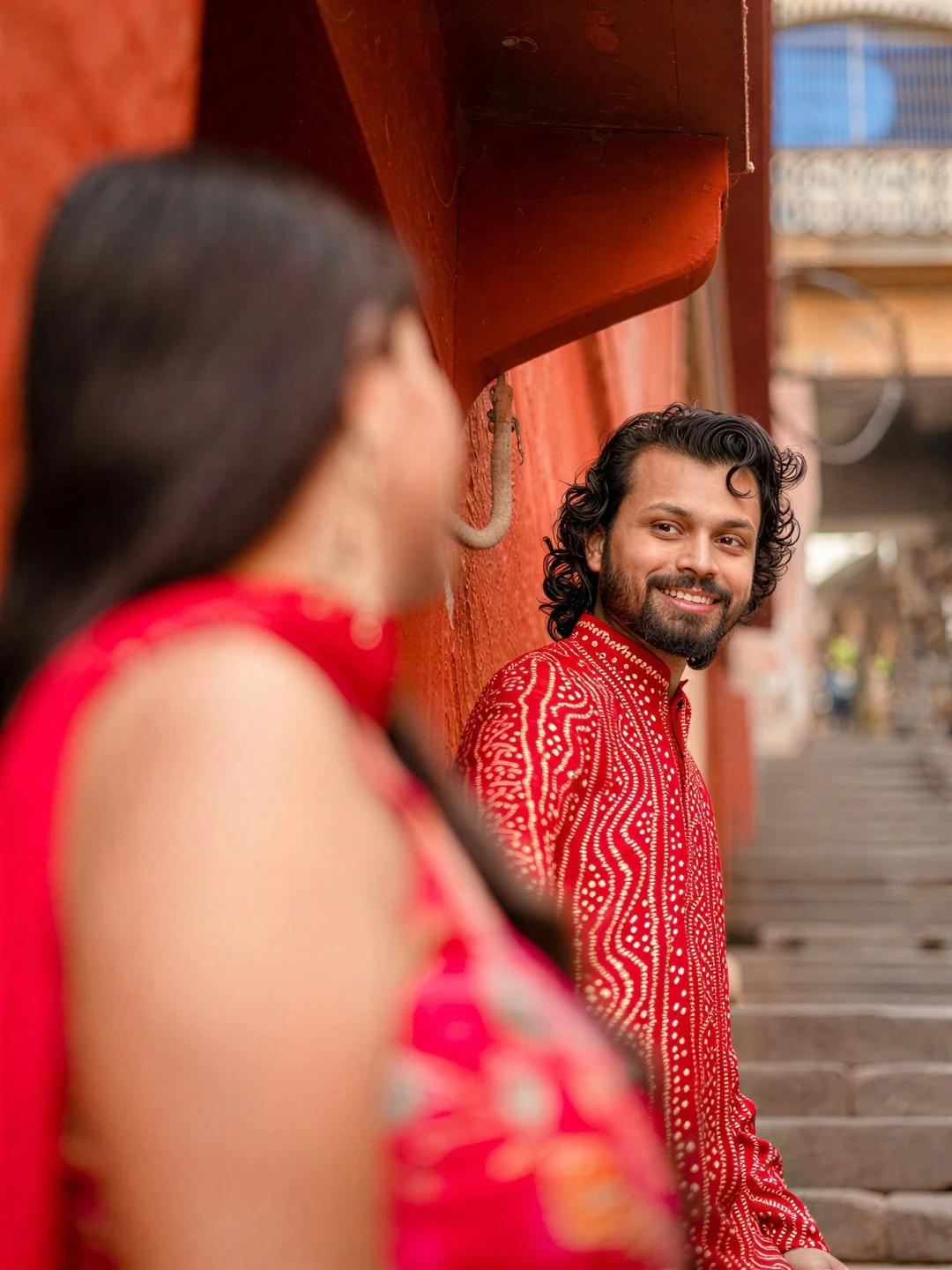
Portrait d’un couple

1×4×

Photos de famille

Triez d’abord les sources et utilisez la meilleure copie de chaque photographie de famille, avec sa date ou sa description. Testez une image représentative avant de lancer un groupe, puis comparez les visages et les vêtements à la photo originale. Un fichier plus grand d’origine incertaine peut être moins utile qu’une photo originale plus petite. Gardez les deux copies ensemble dans le projet d’album.

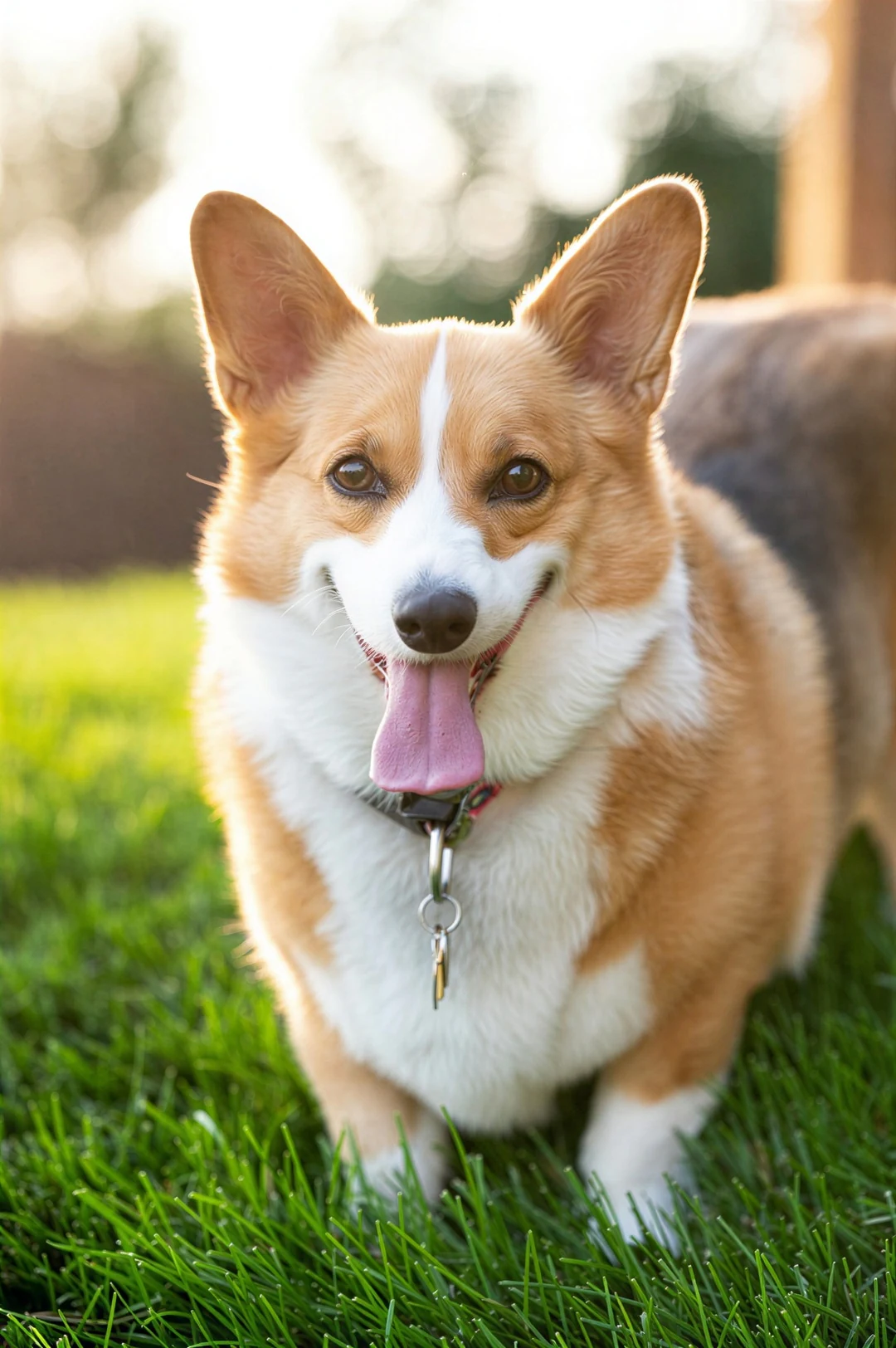
Un corgi debout sur l’herbe

1×2×

Animaux de compagnie

Le motif du pelage, la couleur des yeux, la forme des oreilles et le collier permettent de reconnaître un animal. Comparez les poils autour des yeux et du museau, les bords des oreilles et toute tache distinctive. Les poils fins peuvent gagner en détail tout en changeant de direction ou de motif. Choisissez une source nette et bien cadrée plutôt qu’un minuscule visage au bord d’une photo de groupe.

Comment améliorer la qualité d’une photo

Trois étapes dans le panneau ci-dessus. Le coût estimé en crédits figure sur le bouton Générer avant votre confirmation.

  1. 1. Choisissez le meilleur original et son usage

    Importez la meilleure photo originale disponible en JPEG, PNG ou WebP de 10 Mo maximum, pas une copie enregistrée depuis un message. Décidez d’abord de ce qui doit être conservé : une expression, des marques distinctives ou la forme d’un produit. Les lots dépendent de votre forfait et chaque image est une tâche distincte.

  2. 2. Choisissez 2× ou 4×

    Le facteur 2× limite le grand côté du résultat à 2 048 pixels et le facteur 4× à 4 096 : l’agrandissement réel peut donc être inférieur au libellé. Une source déjà à la limite d’une option ne peut pas l’utiliser, et une seule image de ce type bloque ce facteur pour tout le lot.

  3. 3. Comparez, puis téléchargez

    L’amélioration coûte 2 crédits par image en 2× et 6 en 4×, affichés sur le bouton Générer avant votre confirmation. Comparez le résultat à la photo originale à taille d’affichage égale, puis vérifiez les visages, les cheveux, le texte et les motifs répétés en pleine taille. Téléchargez, confirmez les dimensions et gardez la photo originale.

Ce que l’outil d’amélioration fait à une photographie

L’outil agrandit une vraie photographie. Ces quatre points couvrent les visages, les textures, le facteur et les éléments laissés tels quels.

  1. 01

    Les visages gagnent en netteté à la taille supérieure

    Les portraits sont l’usage le plus courant de l’amélioration photo. Les yeux, les lèvres et les mèches gagnent des pixels et se lisent mieux en 2×, mais les détails sont interprétés : l’expression et la ressemblance doivent donc être comparées à l’original, à taille égale.

    • Vérifiez d’abord les yeux, la bouche et les mains
    • Le cadrage et la composition restent identiques
    Femme souriante allongée sur le côté, regardant l’appareil au-dessus d’elle
    Un portrait source. Comparez le visage à l’original, à taille égale.
  2. 02

    Les textures des poils, du tissu et de la peau sont reconstruites

    Les animaux, les vêtements et la peau portent de fines textures que les photos peu nettes perdent. L’outil ajoute des textures plausibles, pas des textures enregistrées : le motif d’un pelage ou le tissage d’un tissu peut donc différer légèrement de la réalité.

    • Comparez les motifs répétés et les contours
    • L’outil ajoute des détails interprétés, pas des détails retrouvés
    Photo de corgi améliorée 2× avec l’outil d’amélioration photo, motif du pelage et poils des oreilles plus nets que dans la source
    La fourrure est un bon test : comparez le motif du pelage à la source.
  3. 03

    2× pour partager, 4× pour un grand tirage

    Choisissez 2× pour les écrans et les petits tirages, et 4× lorsqu’un petit fichier doit servir à un grand tirage. Le grand côté est limité à 2 048 pixels en 2× et à 4 096 en 4× ; la ligne du résultat indique si une photo a été redimensionnée pour respecter cette limite.

    • 2 crédits en 2× et 6 en 4× par photo
    • JPEG, PNG ou WebP jusqu’à 10 Mo
    Deux personnes en tenues rouges debout ensemble à l’extérieur
    Une photo de type familial. Choisissez le facteur selon la taille finale du tirage.
  4. 04

    L’outil améliore, sans restaurer ni retoucher

    Il n’y a aucun réglage d’exposition, de couleur ou de bruit, et les rayures ou la décoloration ne sont pas réparées. Pour un tirage abîmé, utilisez d’abord Restauration de photo ancienne, puis améliorez une copie nettoyée. Gardez l’original : une photo améliorée est une copie vérifiée, pas une archive.

    • Vérifiez une épreuve à la taille finale avant de commander
    • Ne considérez pas une photo améliorée comme une preuve
    Le même portrait sépia en 540×898 avant agrandissement, peu net et peu détaillé
    Un tirage ancien. Restaurez d’abord les dommages, puis agrandissez.

Découvrir plus de Potto AI

Lorsque l’agrandissement d’une photographie ne suffit pas, ces outils prennent le relais.

Améliorer la qualité d’une photo : questions fréquentes

  1. Qu’est-ce qu’un outil d’amélioration photo ?

    L’outil Améliorer la qualité d’une photo traite la photo pour mieux répondre à un usage, comme un portrait plus net à l’écran ou un tirage plus grand. L’outil de Potto AI agrandit la photo en 2× ou 4× et reconstruit les détails fins à cette taille. Le résultat peut contenir des détails interprétés : comparez donc les visages et les traits importants à l’original au lieu d’assimiler un fichier plus grand à une restauration fidèle.

  2. Quelle différence entre amélioration photo et restauration ?

    L’amélioration concerne la taille d’affichage et la netteté apparente ; la restauration traite les dommages comme les rayures, les taches ou les zones manquantes. Cette page agrandit et améliore la netteté sans réparer les dommages. Pour un tirage abîmé, utilisez d’abord Restauration de photo ancienne, une interprétation générée distincte qui doit aussi être comparée à sa source.

  3. Une photo de famille améliorée peut-elle servir de preuve historique ?

    Gardez la photo originale comme preuve de ce qui a été enregistré. Un résultat amélioré peut introduire des détails plausibles du visage, des vêtements ou du fond. Identifiez la copie dérivée lorsque cette distinction compte et conservez la source et son contexte. Une apparence plus nette n’établit pas la vérité d’informations jusque-là illisibles, comme de petits caractères, un panneau de rue, une étiquette produit ou un visage dans un scan. Si le tirage peut être numérisé à nouveau, un meilleur scan peut préserver plus d’informations réelles qu’une autre amélioration.

  4. Quels facteurs et fichiers l’outil d’amélioration photo accepte-t-il ?

    Choisissez 2× ou 4× et importez une image JPEG, PNG ou WebP de 10 Mo maximum. Le grand côté du résultat est limité à 2 048 pixels en 2× et à 4 096 en 4× : une photo de 1 500×1 000 pixels ne peut donc pas atteindre 3 000×2 000 en 2× ; elle est limitée pour respecter le plafond en gardant son ratio. Une source déjà à la limite d’une option ou au-delà ne peut pas l’utiliser ; dans un lot, une seule image de ce type rend le facteur indisponible pour tout le groupe. Le résultat conserve le format importé.

  5. Puis-je régler l’exposition, la couleur ou le bruit ?

    Non. L’outil agrandit et améliore la netteté ; il ne propose aucun réglage d’exposition, d’étalonnage, de réduction du bruit ou de retouche de peau. Il ne peut pas connaître les détails que l’appareil n’a pas enregistrés. Un fort flou de mouvement, une compression importante ou de très petits visages laissent de l’incertitude. Un meilleur original, un affichage plus petit ou une nouvelle photo aide souvent davantage qu’une nouvelle amélioration.

  6. Que vérifier avant d’imprimer ?

    Choisissez d’abord le recadrage final et la taille d’impression, car un recadrage étroit d’une photo large n’utilise qu’une partie des pixels. Vérifiez la taille d’impression par rapport aux exigences du service, puis regardez une épreuve à la taille réelle et comparez les visages et les contours fins à la photo originale. Plus de pixels ne garantit pas des visages ou des textures convaincants sur papier. Si les détails deviennent invraisemblables à cette taille, choisissez un tirage plus petit ou une meilleure source plutôt que d’agrandir encore.

  7. Faut-il un compte pour utiliser l’outil d’amélioration photo ?

    Vous pouvez importer une photo et choisir 2× ou 4× avant de vous connecter. L’amélioration ouvre la fenêtre de connexion et la photo reste dans l’outil.

  8. Que se passe-t-il si l’amélioration photo échoue ?

    Une tâche échouée affiche la raison, propose de réessayer et libère les crédits réservés. Si l’import a échoué, utilisez un fichier JPEG, PNG ou WebP respectant la limite de taille. Améliorer à nouveau la même photo constitue une nouvelle demande facturée.

  9. Combien coûte l’amélioration photo ?

    L’amélioration d’une photo coûte 2 crédits en 2× et 6 crédits en 4×. Le montant figure sur le bouton avant votre confirmation et les tâches échouées libèrent leurs crédits.

Potto AI

Améliorez votre photo

Importez une photo, choisissez 2× ou 4× et comparez les visages et les détails à la photo originale avant de télécharger.



