Aller au contenu
Potto AI

Enlever le flou d’une photo et comparer à la source

La même photo de pages manuscrites, comme source légèrement floue puis après défloutage. Déterminez d’abord ce qui doit rester lisible, puis jugez le résultat à la taille d’utilisation prévue.

Les mêmes pages manuscrites en 540×810 avant agrandissement, aux traits d’encre peu nets
Source · Légèrement floue
Les mêmes pages manuscrites après défloutage en 2×, aux traits d’encre et bords du papier plus nets
Défloutage · 2×

Ce qui reste

La scène, le recadrage et les proportions restent identiques, car la photo est agrandie plutôt que redessinée en une nouvelle scène. La source intacte reste la référence factuelle pour chaque forme, visage et mot.

Ce qui a été interprété

L’agrandissement ajoute des pixels dont les détails fins sont déduits : l’image est donc interprétée plutôt que réellement débarrassée de son flou. Des traits répétés peuvent sembler plus nets tout en changeant de forme, et un mot illisible peut gagner une lettre plausible qui n’a jamais été écrite. Les textures du papier, du tissu ou de la peau sont redessinées.

À vérifier

Comparez la source et le résultat déflouté à taille égale. Examinez les bords droits pour repérer les contours dédoublés, les zones lisses pour de nouvelles textures et les visages pour leur expression. Jugez un visage par son expression et les proportions de ses traits, pas par la netteté des cils. Si l’image défloutée est plus nette mais moins utile, gardez l’original.

Quand le défloutage mérite un essai

Ces trois photos sont floues pour des raisons différentes. Avant d’essayer d’enlever le flou d’une photo, précisez l’usage, puis décidez de la part d’interprétation acceptable.

Le même portrait sépia en 540×898 avant agrandissement, peu net et peu détaillé

Peu nette2×

Une photo de famille pour un petit album

Les personnes sont reconnaissables mais légèrement floues, et l’usage est une page d’album, pas un document d’identification. Partez du fichier de l’appareil, pas d’une copie de messagerie, et défloutez la photo une fois : un deuxième passage aide rarement. Comparez d’abord les expressions, les yeux, le sourire et la ligne des cheveux. Les cils, les iris et les taches de rousseur sont redessinés pendant l’agrandissement : vérifiez qu’ils correspondent toujours à la personne. Un visage soigné qui ressemble à quelqu’un d’autre est un mauvais compromis. Gardez l’original et nommez clairement la copie défloutée.

Petite photo numérique ancienne d’un rivage à côté de sa version agrandie 4× et défloutée

Petite4×

Une ancienne photo numérique pour un écran actuel

Une image issue d’un ancien appareil paraît floue parce qu’elle contient peu de pixels. L’agrandissement donne de l’espace, mais les pixels supplémentaires sont déduits : considérez le résultat comme une nouvelle interprétation. Vérifiez d’abord les grandes formes, comme le rivage et les toitures, puis les détails répétés comme les fenêtres et les branches. Cherchez un meilleur original avant de déflouter une copie d’archive. Une source dont le grand côté mesure déjà 2 048 pixels ne peut pas utiliser 2×.

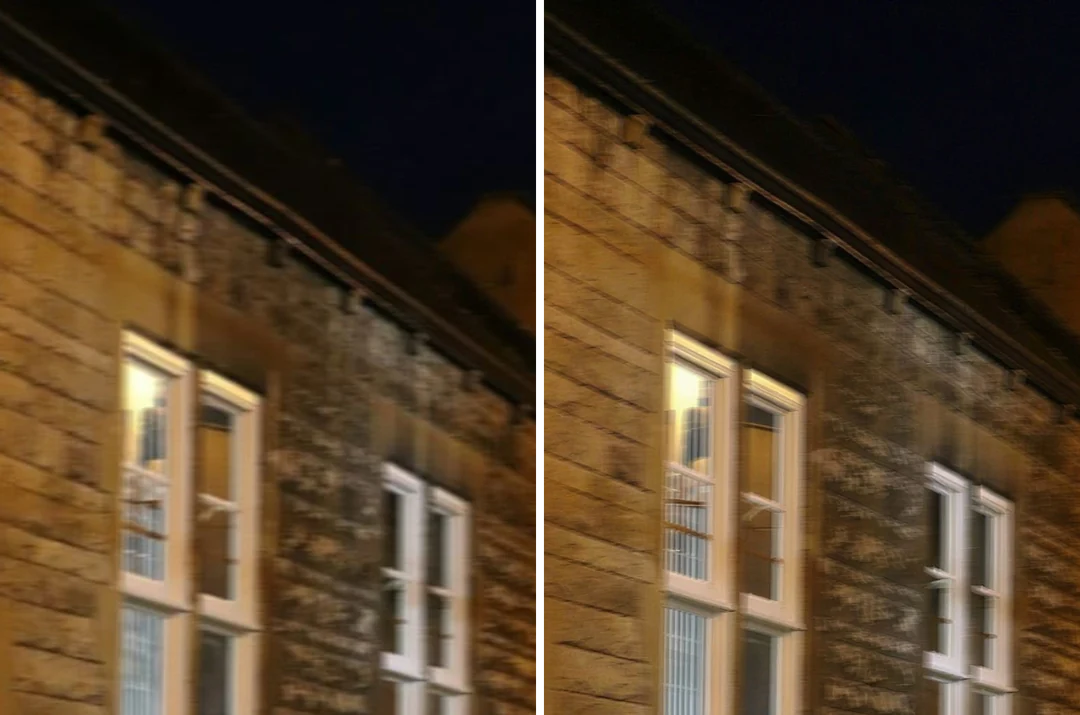
Photo de rue sombre prise à main levée avec un léger mouvement, à côté de sa version défloutée 2×, avec gros plan sur les cadres de fenêtres

En mouvement2×

Une scène prise à main levée avec un léger mouvement

Une photo sombre prise à main levée peut combiner tremblement de l’appareil et personnes en mouvement : un seul mur net en dit donc peu sur le reste. Vérifiez les lignes droites, comme les cadres de fenêtres et les lampadaires, pour repérer les contours dédoublés, puis les mains pour les formes fusionnées. Si une autre prise existe, comparez-la d’abord. Commencez en 2×, car un facteur supérieur laisse plus de place aux détails inventés. Cette page n’a pas de commande de correction du flou de mouvement : une traînée marquée reste un flou que l’outil ne peut pas annuler.

Comment enlever le flou d’une photo

Trois commandes dans le panneau ci-dessus.

  1. 1. Identifiez le flou et importez la photo

    Examinez une limite qui devrait être nette. Un lissage uniforme suggère une mise au point manquée, des traînées dans une direction suggèrent du mouvement et des blocs suggèrent de la compression. Ajoutez ensuite un JPEG, PNG ou WebP de 10 Mo maximum, idéalement le fichier original, et vérifiez-le à sa taille d’utilisation prévue. Une photo affichée en petit n’a peut-être pas besoin de défloutage, et l’outil ne peut pas ajouter des informations qui n’ont jamais été capturées.

  2. 2. Choisissez 2× ou 4× selon la destination

    Le facteur 2× limite le grand côté à 2 048 pixels et le facteur 4× à 4 096. Les libellés indiquent l’agrandissement demandé, pas la quantité de flou supprimée ; aucun facteur n’enlève le flou à lui seul. Un petit portrait sur une diapositive demande bien moins de pixels qu’un grand arrière-plan, et un facteur supérieur peut exposer les défauts interprétés au lieu de les résoudre. La ligne du résultat indique les dimensions d’origine, les nouvelles dimensions et le facteur réel.

  3. 3. Générez et examinez une tentative

    Le défloutage coûte 2 crédits par image en 2× et 6 en 4×, affichés sur le bouton Générer avant votre confirmation. Comparez la source et le résultat à taille égale, puis examinez quelques zones clés et la mise en page finale. Gardez la source et ne relancez pas la même image sans raison.

Ce que le défloutage fait à une photo peu nette

L’outil Enlever le flou d’une photo agrandit l’image et interprète les détails. Ces quatre points montrent les cas utiles et les points de vigilance.

  1. 01

    Les photos peu nettes reviennent avec des contours plus propres

    L’outil Enlever le flou d’une photo donne plus de pixels aux contours peu nets, qui se lisent donc mieux à la taille supérieure. L’outil convient ainsi à un léger manque de netteté, comme un tirage familial numérisé en basse résolution ; il ne sauve pas une prise de vue très ratée.

    • Convient surtout au manque de netteté dû à une basse résolution
    • La scène, le recadrage et les proportions restent identiques
    Ancien portrait de studio peu net après défloutage 2×, avec visage et tissu plus nets
    Un ancien portrait peu net après défloutage 2×. Comparez le visage à la source.
  2. 02

    Une petite source peu nette peut utiliser 4×

    Les anciennes photos numériques et les petits fichiers téléchargés sont souvent à la fois petits et peu nets. Choisissez 4× si la photo doit remplir un écran actuel et 2× si elle doit seulement grandir un peu. Le grand côté est limité à 2 048 pixels en 2× et à 4 096 en 4× : le résultat peut donc être inférieur au facteur annoncé.

    • 2 crédits en 2× et 6 en 4×, indiqués sur Générer
    • JPEG, PNG ou WebP jusqu’à 10 Mo
    La même photo de montre en 360×268 avant agrandissement, avec bracelet et cadran flous
    Une petite source peu nette. Choisissez le facteur selon la destination.
  3. 03

    Un léger mouvement est évalué, pas annulé

    Le flou de mouvement étale les détails au lieu de simplement les adoucir. L’outil Enlever le flou d’une photo interprète donc l’image plutôt que d’annuler le mouvement. Une scène prise à main levée avec un léger mouvement peut paraître plus stable, tandis que les traînées prononcées restent généralement visibles.

    • Comparez les bords droits pour repérer les contours dédoublés
    • Vérifiez l’apparition de textures dans les zones lisses
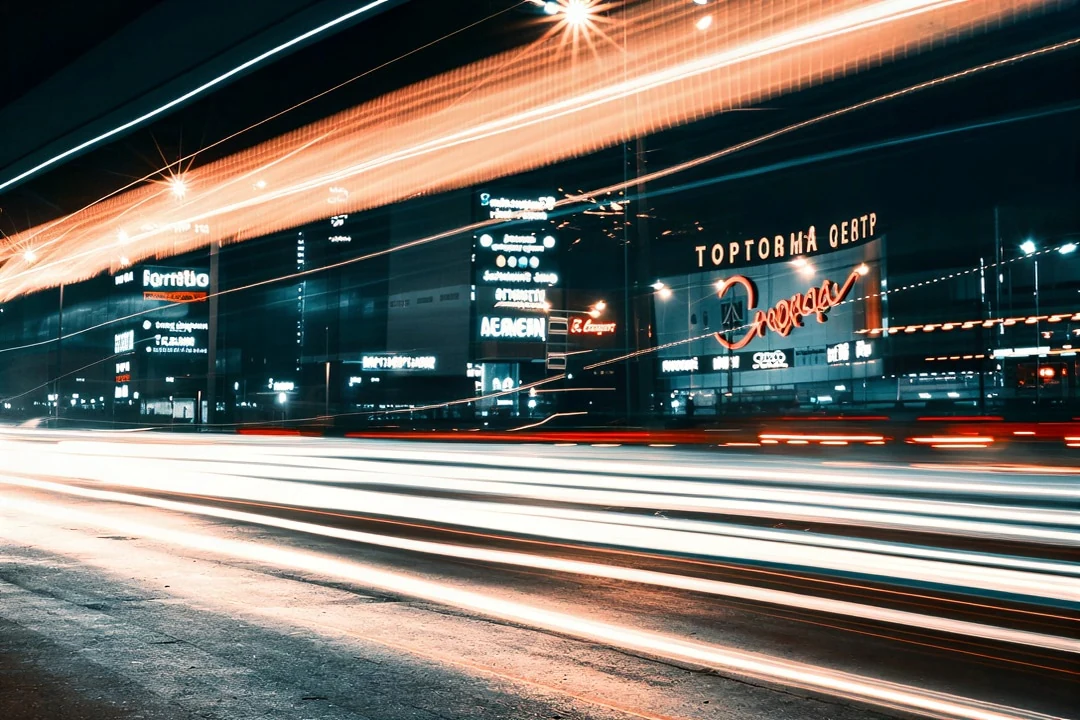
    Scène de rue nocturne avec des traînées lumineuses en pose longue
    Traînées lumineuses d’une pose longue. Le mouvement dans une photo est interprété, pas annulé.
  4. 04

    Les textes et visages illisibles restent incertains

    L’outil Enlever le flou d’une photo ne peut pas retrouver des noms, des numéros ou de petits caractères que la photo n’a jamais enregistrés. Les détails déduits peuvent être nets et rester faux. Considérez les visages, les panneaux et l’écriture manuscrite comme non vérifiés et comparez-les à la source avant d’utiliser le résultat.

    • N’utilisez pas une copie défloutée comme preuve
    • Gardez le fichier source à côté du résultat
    Les mêmes pages manuscrites en 540×810 avant agrandissement, aux traits d’encre peu nets
    Une écriture qui n’a jamais été enregistrée ne peut pas être retrouvée.

Découvrir plus de Potto AI

Lorsque le flou n’est qu’une partie du problème, ces outils couvrent les besoins que ne traite pas l’outil Enlever le flou d’une photo.

Enlever le flou d’une photo : questions fréquentes

Ce que fait ici le défloutage, la différence entre un outil de défloutage et un curseur de netteté, et les vérifications à faire sur une photo défloutée.

  1. Que signifie enlever le flou d’une photo ?

    L’outil Enlever le flou d’une photo vise à rendre une image peu nette ou floue plus lisible. Sur Potto AI, cela passe par un agrandissement en 2× ou 4× et la reconstruction des détails fins, pas par l’annulation du flou : le flou de mouvement prononcé reste donc présent. Les détails plus nets sont déduits ; comparez le résultat à la source et ne les considérez pas comme des informations retrouvées.

  2. Qu’est-ce qu’un outil de défloutage et comment Potto AI rend-il une photo plus nette ?

    Un outil de défloutage tente de donner un aspect plus net à une photo floue. Celui de Potto AI agrandit l’image en 2× ou 4× et redessine les détails à cette taille. Les contours et les textures peu nets peuvent ensuite paraître précis, mais ces détails sont l’interprétation de votre photo par le modèle, pas la récupération de ce que l’appareil n’a pas capturé.

  3. Quelle différence entre manque de netteté et flou de mouvement ?

    Le manque de netteté peut venir de petites dimensions, de la compression ou d’une mise au point manquée ; le flou de mouvement étale les détails dans une direction pendant la prise de vue. Les deux peuvent se combiner. Il n’y a pas de commande distincte pour chaque cause : partez de la meilleure source disponible et cherchez les contours inventés dans le résultat.

  4. Le défloutage est-il différent de l’agrandissement ?

    Ici, non : le défloutage utilise le même agrandissement 2× et 4× que l’outil Augmenter la résolution d’une image. Changer de page ne débloque donc pas un outil plus puissant contre le flou. Utilisez la page qui correspond à votre question. Si les rayures, la décoloration ou les dommages physiques sont le problème principal, utilisez Restauration de photo ancienne ; si l’image est déjà nette mais trop petite, utilisez l’outil d’agrandissement.

  5. Puis-je retrouver des noms ou des numéros illisibles ?

    N’utilisez pas un mot généré plus net comme preuve de l’original. Vérifiez les noms, les numéros et les symboles auprès d’une autre source fiable, ou retapez les contenus connus dans un texte séparé. Les reçus, pièces d’identité, archives, captures d’écran, images de surveillance et plaques d’immatriculation ne conviennent pas à une interprétation qui pourrait être prise pour une vérité retrouvée. Si ces informations sont nécessaires, cherchez une meilleure photographie que la photo floue, ou le document original.

  6. Quels fichiers et facteurs puis-je utiliser ?

    Importez des images JPEG, PNG ou WebP de 10 Mo maximum. L’option 2× limite le grand côté du résultat à 2 048 pixels et l’option 4× à 4 096 : l’agrandissement réel peut donc être inférieur au facteur annoncé. Une source déjà à la limite ou au-delà ne peut pas utiliser ce facteur ; dans un lot, une seule image de ce type le rend indisponible pour tout le groupe. Chaque image devient une tâche distincte.

  7. Le défloutage recadre-t-il ma photo ou modifie-t-il son format de fichier ?

    Non. Le résultat conserve les proportions de la photo : lorsqu’une limite de taille s’applique, toute l’image est redimensionnée pour la respecter, sans recadrage ni étirement. Il conserve aussi le format importé : un JPEG reste un JPEG, un PNG reste un PNG et un WebP reste un WebP.

  8. Que vérifier dans un résultat déflouté ?

    Placez la source et le résultat déflouté côte à côte, à taille égale. Vérifiez la composition entière, puis quelques zones significatives comme les yeux, le contour d’un objet ou l’horizon, et enfin la vraie mise en page. Repérez les cheveux trop réguliers, les briques répétées, la peau d’aspect plastique, les liserés clairs et les textures chargées dans les zones unies. Relancer la génération donne une autre interprétation, pas une vérification : gardez donc la source.

  9. Faut-il un compte pour enlever le flou d’une photo ?

    Vous pouvez importer une image floue et choisir 2× ou 4× avant de vous connecter. Lancer le défloutage ouvre la fenêtre de connexion et votre image reste en place.

  10. Que se passe-t-il si le défloutage échoue ?

    La tâche indique pourquoi elle s’est arrêtée, propose de réessayer et libère les crédits réservés. Remplacez le fichier si l’import a échoué. Relancer le défloutage sur un résultat terminé constitue une nouvelle demande facturée.

  11. Combien coûte le défloutage d’une image ?

    Le défloutage coûte 2 crédits en 2× et 6 crédits en 4×. Le montant figure sur le bouton avant votre confirmation et une tâche échouée libère ses crédits.

Potto AI

Enlevez le flou de votre photo

Importez une photo floue, choisissez 2× ou 4× et comparez le résultat déflouté à la source avant de télécharger.