Aller au contenu
Potto AI

Text to Image

Décrivez le sujet, la composition et la direction visuelle avant de comparer les images générées.

Saisissez un prompt pour générer

Essayer un exemple

Un prompt, un changement : comparez deux résultats text to image

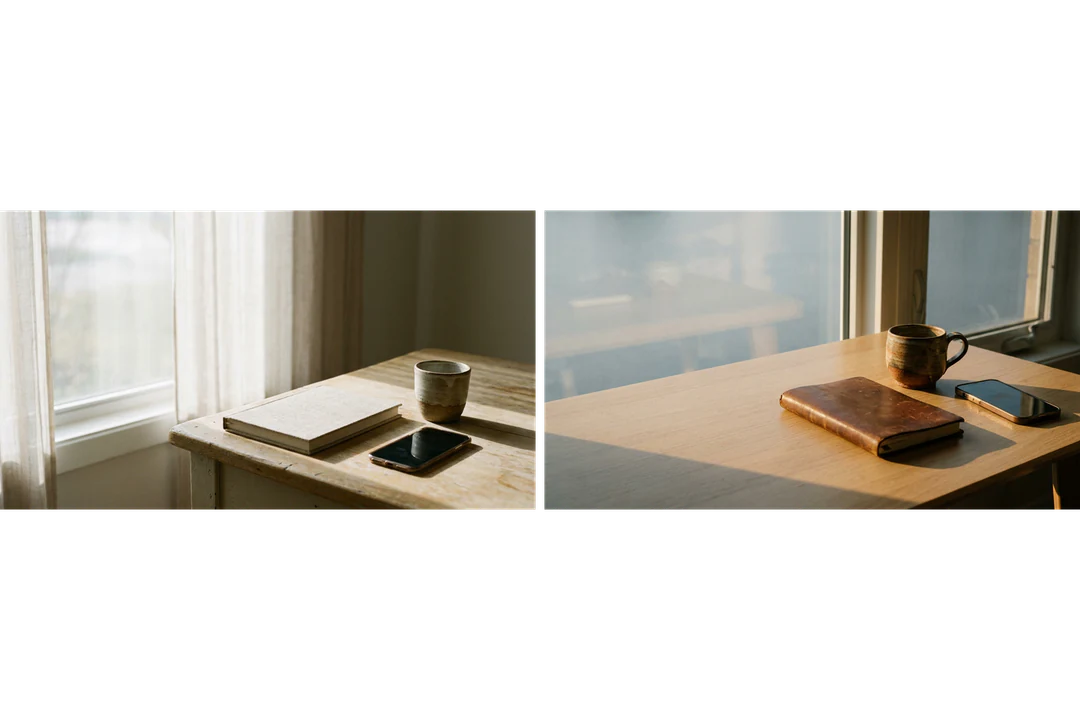
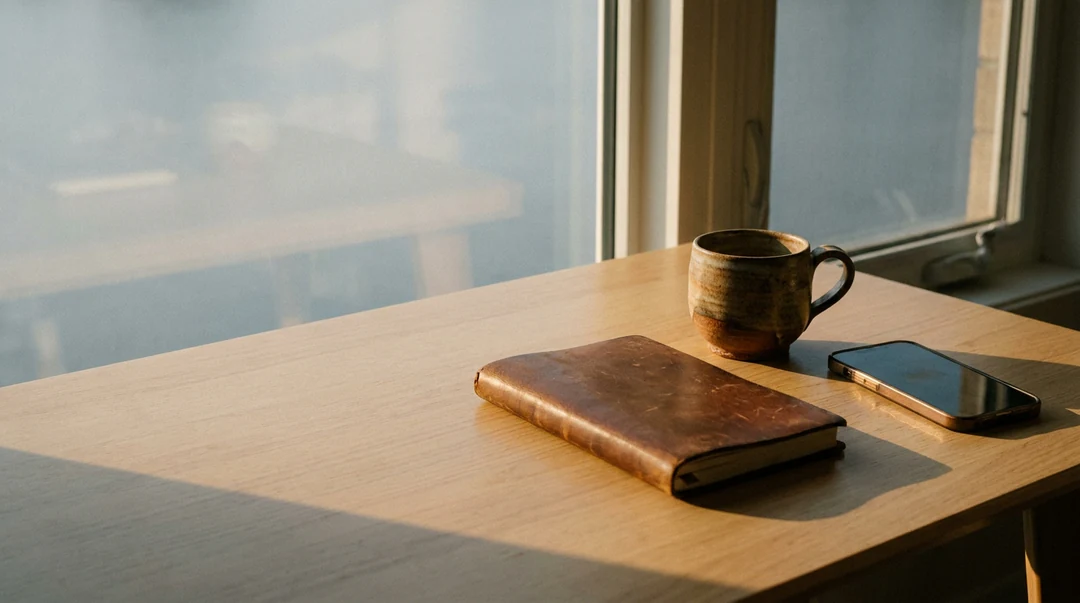
Un prompt text to image pour un carnet, une tasse et un téléphone, exécuté deux fois. Seule la direction de la lumière a changé.

Carnet fermé, tasse en céramique et téléphone sur une table en bois près d’une fenêtre, éclairés depuis la gauche
Lumière venant de gauche
Carnet en cuir, mug et téléphone sur une table en bois près d’une fenêtre, éclairés depuis la droite avec des ombres vers la gauche
Lumière venant de droite

Ce qui reste

Les deux prompts décrivent le même carnet fermé, la même tasse en céramique, le même téléphone face contre table et la même table en bois, dans un cadre large avec de l’espace vide à gauche. Ces instructions sont inchangées, mais chaque génération redessine les objets : le carnet, la tasse et la table diffèrent donc entre les deux images. Les petits détails peuvent encore varier, car la génération n’est pas une expérience reproductible au pixel près.

Ce qui change

Uniquement la lumière : douce lumière de fenêtre depuis la gauche dans la première image, lumière basse et chaude depuis la droite dans la seconde. Les ombres s’inversent et la tasse se détache autrement de la table. C’est cette seule différence que vous comparez.

À vérifier

Repérez les inscriptions accidentelles sur le carnet, le contenu d’écran reflété et les tasses en trop. Demandez-vous ensuite si le changement répond à votre question, par exemple si le matériau est plus facile à distinguer. Notez les autres différences au lieu de toutes les attribuer à l’instruction d’éclairage.

Des prompts text to image pour trois emplacements

Chaque prompt text to image définit un sujet, un point de vue et l’espace nécessaire à la mise en page.

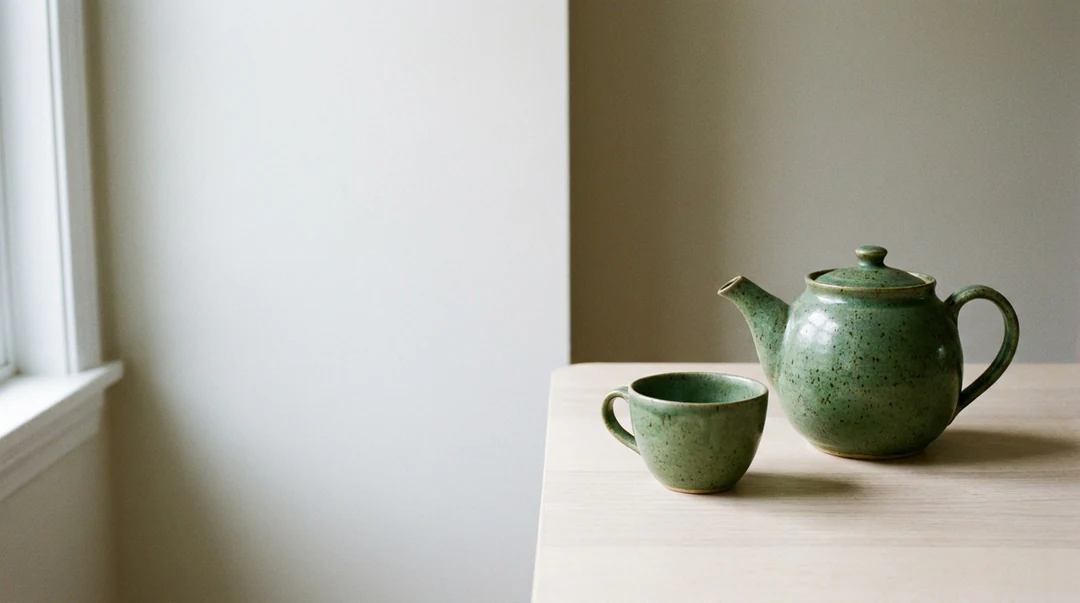
Théière verte et tasse sur une table claire à droite, éclairées doucement depuis la gauche, avec de l’espace libre à gauche pour un titre

16:9 · En-tête d’article

Nature morte pour un récit produit

Choisissez un sujet et deux ou trois objets d’accompagnement, puis précisez leur position. Une théière verte et une tasse sur une table claire, placées à droite avec une lumière douce venant de gauche, laissent le côté gauche libre pour un titre. Écrivez-le dans le prompt plutôt que d’ajouter des accessoires. Vérifiez que les objets ne se fondent pas les uns dans les autres.
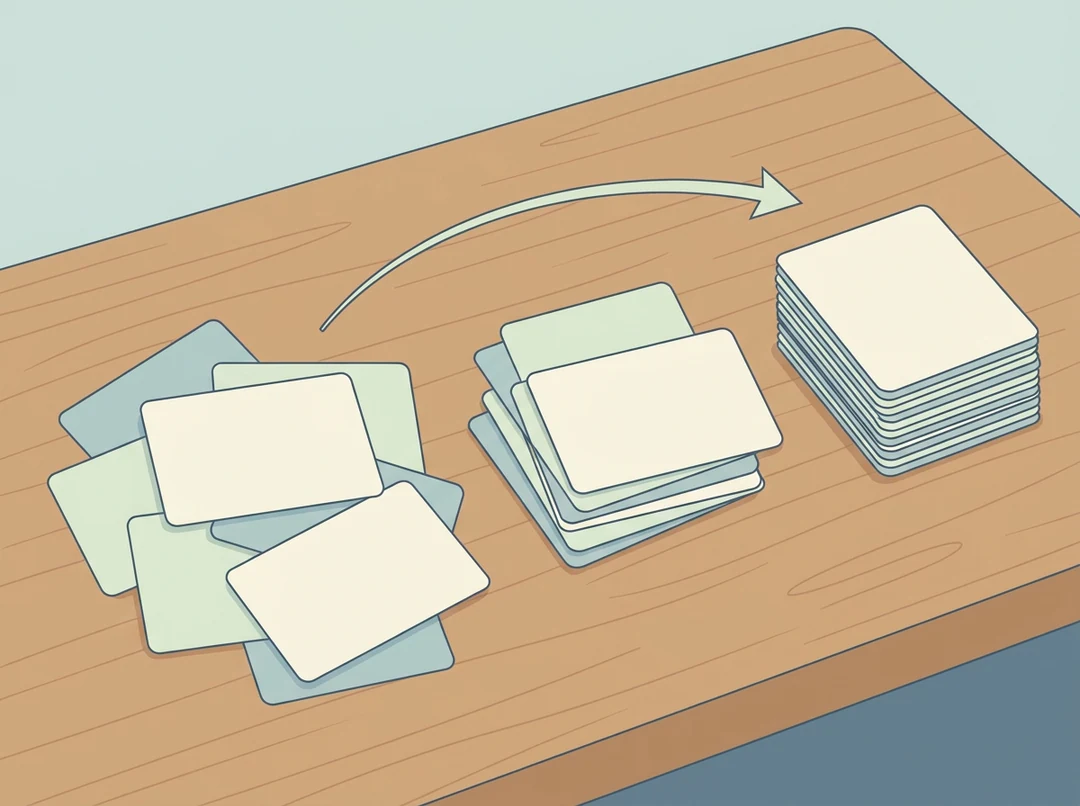
Trois groupes de cartes en papier organisés en séquence sur un bureau, dans une illustration éditoriale épurée sans libellés

4:3 · Carte d’article

Illustration éditoriale pour un sujet abstrait

Un sujet abstrait a besoin d’une idée visuelle avant d’avoir besoin d’un long prompt. Trois groupes de cartes en papier organisés en séquence sur un bureau restent lisibles à la taille d’une carte ; cinq significations symboliques, non. Demandez des formes nettes, une seule direction de mouvement et aucun libellé écrit, puis vérifiez si les groupes paraissent ordonnés ou encombrés.

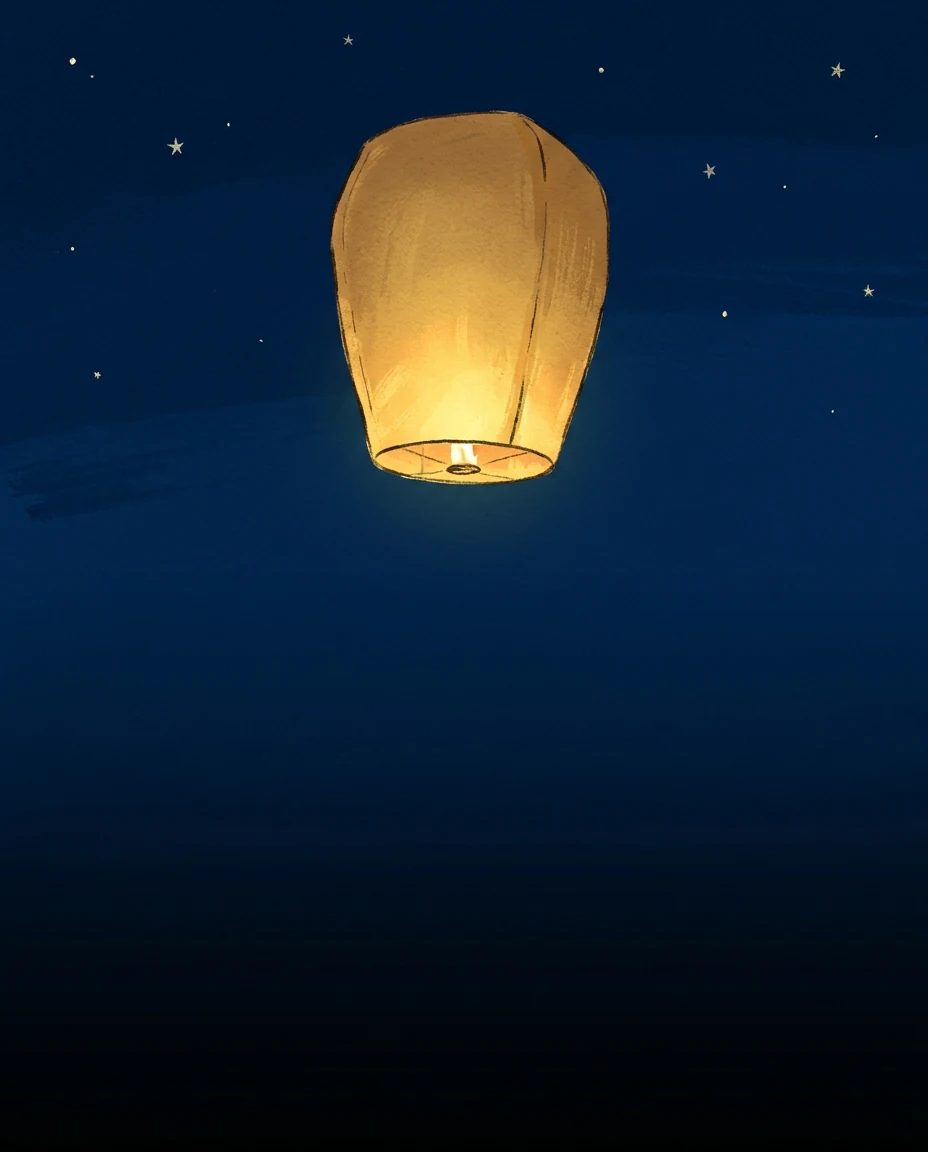
Lanterne en papier lumineuse dans la moitié supérieure d’un cadre vertical 4:5, avec une zone inférieure dégagée réservée au texte

4:5 · Publication sur les réseaux sociaux

Un visuel social qui résiste au recadrage

Définissez un sujet et une idée, puis choisissez le ratio adapté à son emplacement. Une lanterne en papier lumineuse dans la moitié supérieure d’un cadre vertical, avec une zone inférieure dégagée pour ajouter du texte ensuite, indique au générateur où placer l’intérêt. Testez le recadrage à la taille d’affichage réelle et ajoutez les détails de l’événement dans votre outil de mise en page.

Comment utiliser text to image

Trois étapes dans la carte de création ci-dessus.

  1. 1. Décrivez la scène

    Rédigez un prompt text to image décrivant un sujet et son décor dans le champ prévu, qui accepte jusqu’à 4 000 caractères. Précisez le point de vue, la lumière et l’espace nécessaire à votre mise en page. Si la formulation exacte compte, prévoyez de l’ajouter ensuite dans votre propre mise en page : le texte intégré aux pixels générés doit être vérifié mot à mot.

  2. 2. Choisissez le modèle et le format

    Choisissez Nano Banana ou Nano Banana Pro dans le générateur text to image, puis un ratio, HD, 2K ou 4K, un, deux ou quatre résultats, et PNG ou JPEG. Réglez d’abord le ratio, car une même scène s’organise différemment dans un cadre carré ou horizontal. Ajoutez des images de référence uniquement si les mots ne suffisent pas.

  3. 3. Générez et comparez

    Une image Nano Banana HD coûte 23 crédits et une image Nano Banana Pro HD coûte 45 crédits ; changer de modèle, de résolution ou de quantité modifie le coût estimé en crédits affiché sur Générer. Examinez la composition entière et un détail essentiel en pleine taille, puis téléchargez, ou modifiez un choix et réessayez.

Ce que le générateur text to image fait de votre prompt

Quatre aspects qu’un prompt écrit contrôle, et comment vérifier chacun dans le résultat.

  1. 01

    Décrivez la scène, pas une étiquette de style

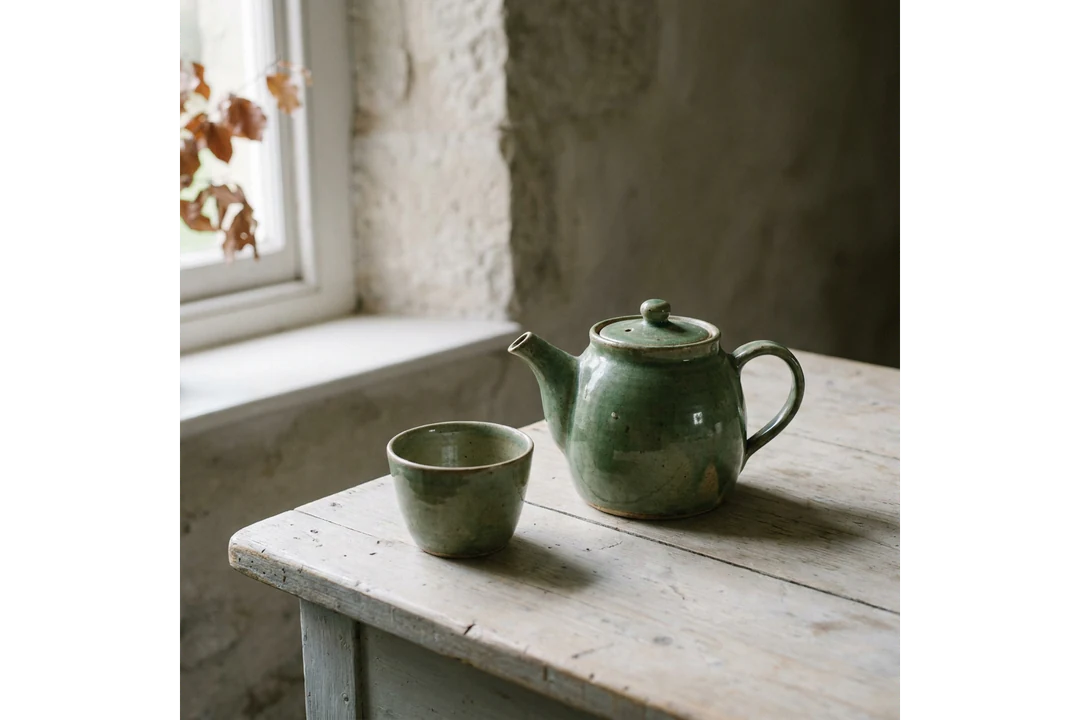
    Un prompt text to image fonctionne mieux s’il nomme un sujet, sa position et ce qui l’entoure. « Une théière verte et une tasse vide sur une table claire » donne au modèle des éléments à organiser ; une liste d’adjectifs ne le fait pas. Le champ du prompt permet d’apporter des détails sans écrire un mur de texte.

    • D’abord un sujet et son décor
    • Des détails utiles autour du sujet, pas une longue liste
    Théière verte et tasse vide sur une table claire, générées à partir d’un prompt
    Un prompt de nature morte à sujet unique
  2. 02

    Définissez la lumière et la position de l’appareil

    La lumière et le point de vue transforment davantage une image que des objets supplémentaires. Une lumière de fenêtre douce depuis la gauche, un angle bas ou un cadre large avec un côté vide donnent chacun une direction claire au générateur text to image. Modifiez-les un par un et comparez les résultats pour voir l’effet de chaque instruction.

    • Précisez la direction et la douceur de la lumière
    • Indiquez où laisser l’espace vide
    Deux résultats d’un même prompt text to image éclairés depuis des côtés opposés
    Le même prompt avec la lumière déplacée de l’autre côté
  3. 03

    Choisissez d’abord le ratio et la résolution

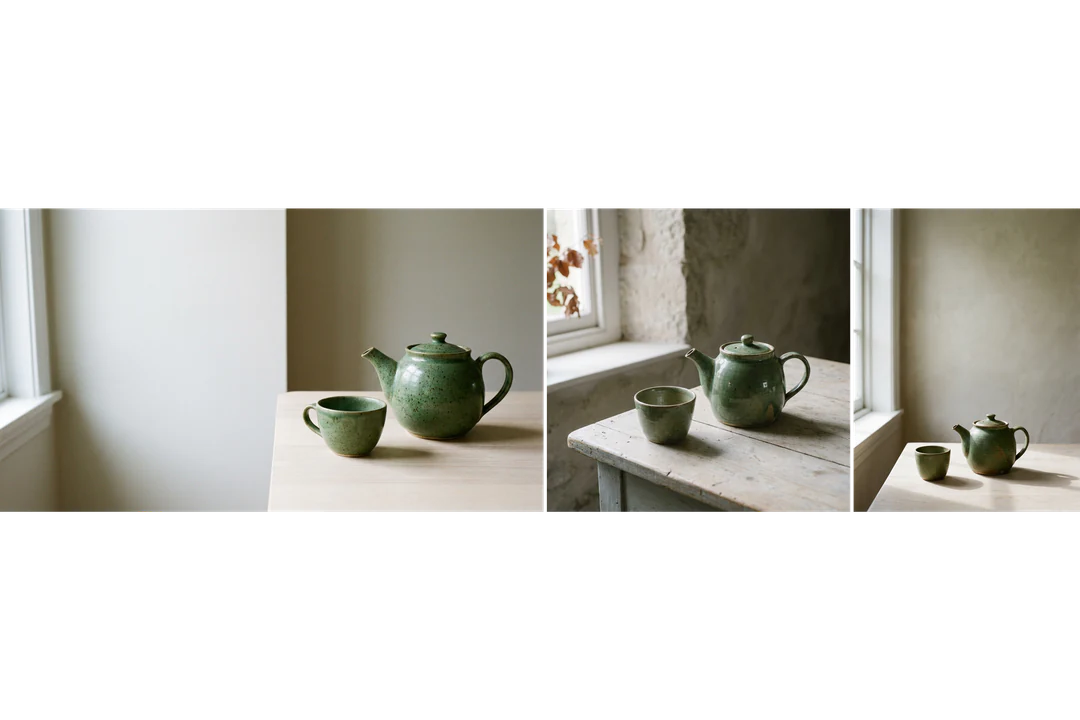
    Choisissez un ratio et une résolution avant de générer. Un cadre vertical, carré ou horizontal demande un agencement différent de la même scène : réglez donc le ratio selon l’usage prévu. Le coût estimé en crédits sur Générer s’actualise à chaque changement.

    • Résolution de HD à 4K
    • Au choix : une, deux ou quatre images
    Une scène text to image organisée pour des ratios horizontal, carré et vertical
    Une scène adaptée à un cadre horizontal, carré et vertical
  4. 04

    Ajoutez une référence uniquement si les mots ne suffisent pas

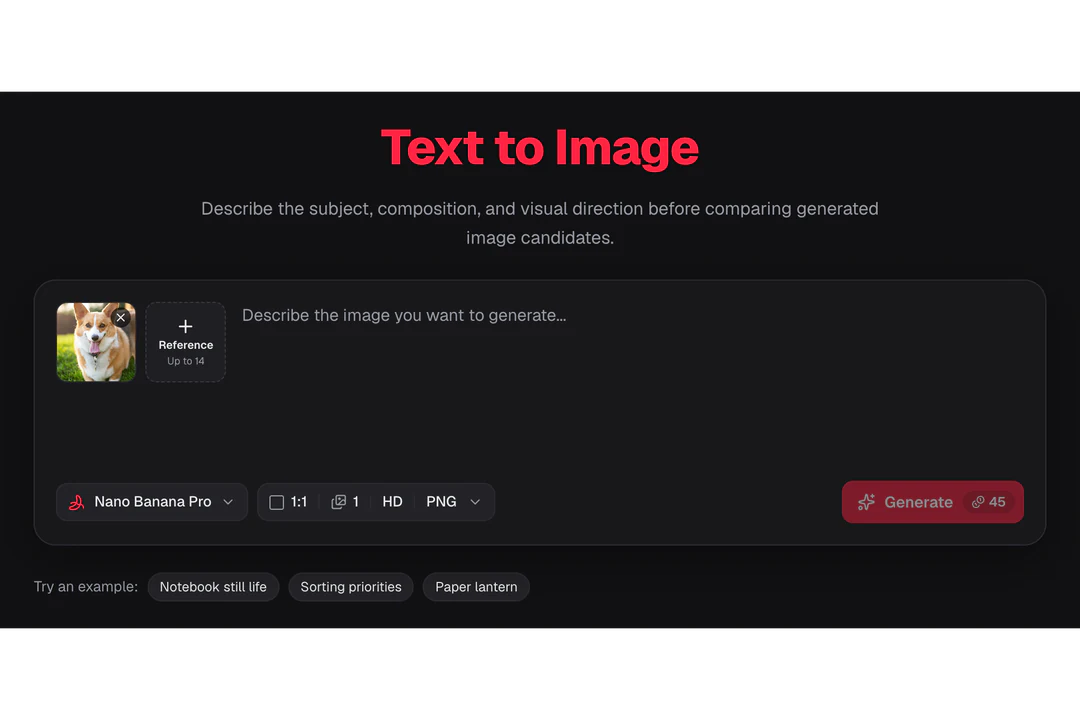
    Text to image part des mots ; vous pouvez ajouter jusqu’à 14 images de référence pour retrouver un objet réel ou un rendu précis. Indiquez dans le prompt à quoi sert chaque référence. Sans référence jointe, le résultat repose uniquement sur le prompt.

    • Jusqu’à 14 références par demande
    • Précisez le rôle de chaque référence
    Carte de création avec un emplacement d’image de référence à côté du champ du prompt
    Image de référence ajoutée à côté du prompt

Découvrir plus de Potto AI

Choisissez la page qui correspond à ce dont l’image a besoin ensuite.

Text to Image : questions fréquentes

  1. Qu’est-ce que text to image ?

    Text to image désigne la génération d’une image à partir d’une description écrite seule. Le prompt peut définir le sujet, la composition, la lumière et le traitement visuel sans aucune référence importée. Potto AI propose un générateur text to image par IA : il utilise le modèle et les réglages choisis pour créer des images que vous examinez et téléchargez. Le prompt donne une direction créative ; il ne garantit pas que chaque instruction sera reproduite exactement.

  2. Que doit contenir un prompt d’image utile ?

    Un prompt text to image doit décrire le sujet visible, son rapport au décor, la composition et le traitement adapté à l’usage prévu. Précisez une contrainte utile, comme une zone dégagée à côté du sujet. Évitez les instructions contradictoires et les détails invisibles. Faites porter la révision suivante sur un seul problème observable.

  3. Puis-je générer des mots exacts dans une image ?

    Vous pouvez demander du texte, mais vérifiez chaque mot et sa lisibilité dans le résultat terminé. Pour des noms, dates, libellés exacts ou des textes plus longs, ajoutez du texte éditable sur une image vérifiée dans votre mise en page. Une image générée n’est pas un document texte éditable, et une résolution supérieure ne prouve pas que son texte est correct.

  4. Quels réglages choisir avant de générer ?

    Choisissez un modèle, un ratio, HD, 2K ou 4K, un, deux ou quatre résultats, et PNG ou JPEG. Le champ du prompt accepte jusqu’à 4 000 caractères. Réglez d’abord le ratio, car une même scène s’organise différemment dans un cadre carré ou horizontal. Les dimensions de sortie dépendent du fournisseur : vérifiez la taille du fichier téléchargé avant de l’utiliser dans une mise en page exigeante.

  5. Comment corriger une image presque réussie ?

    Nommez d’abord le problème : sujet trop petit, arrière-plan trop chargé, lumière trop dure ou traitement inadapté. Modifiez ensuite uniquement cette instruction et conservez le reste du prompt text to image. Si les bons objets sont mal disposés les uns par rapport aux autres, précisez lequel doit être devant et quelle action compte. La génération n’est pas une expérience reproductible au pixel près : relevez les autres différences sans toutes les attribuer à votre modification.

  6. Peut-on reproduire un vrai produit ou une personne avec text to image ?

    Pas de façon fiable. Un prompt text to image crée une scène imaginée ; il ne prouve pas qu’un objet correspond à la forme, aux couleurs, aux dimensions ou aux matériaux d’un produit précis. Un personnage décrit peut aussi varier d’une image à l’autre. Si le produit ou la personne réelle compte, ajoutez une image de référence et comparez chaque résultat à l’original. Une référence ou un modèle donné ne verrouille pas l’identité.

  7. Faut-il un compte pour utiliser text to image ?

    Vous pouvez saisir un prompt et choisir le modèle, le ratio et la résolution avant de vous connecter. Le bouton Générer ouvre la fenêtre de connexion ; votre prompt text to image et vos réglages sont conservés pendant la connexion.

  8. Que se passe-t-il si une demande text to image échoue ?

    La tâche explique pourquoi elle s’est arrêtée et propose de réessayer ; les crédits réservés sont libérés en cas d’échec ou d’annulation. Utilisez la commande d’annulation pour arrêter une demande en cours, car quitter la page ne l’arrête pas. Réécrire le prompt après une image terminée lance une nouvelle demande facturée.

  9. Combien de crédits consomme text to image ?

    Chaque image coûte 45 crédits avec Nano Banana Pro en HD ou en 2K, ou 23 avec Nano Banana en HD ; la 4K et les images supplémentaires coûtent davantage. Le bouton Générer affiche le total exact correspondant à vos réglages avant confirmation.

Potto AI

Transformez votre texte en image

Décrivez le sujet, la lumière et l’espace nécessaire à votre mise en page, puis comparez les résultats avant de télécharger.