Potto AI

Article en vidéo

Collez le lien ou le texte de votre article. Potto transforme son titre, ses points clés et sa conclusion en scènes commentées avec sous-titres. Modifiez-les une à une, puis exportez un MP4 vertical, horizontal ou carré.

Du paragraphe de l’article à l’image vidéo

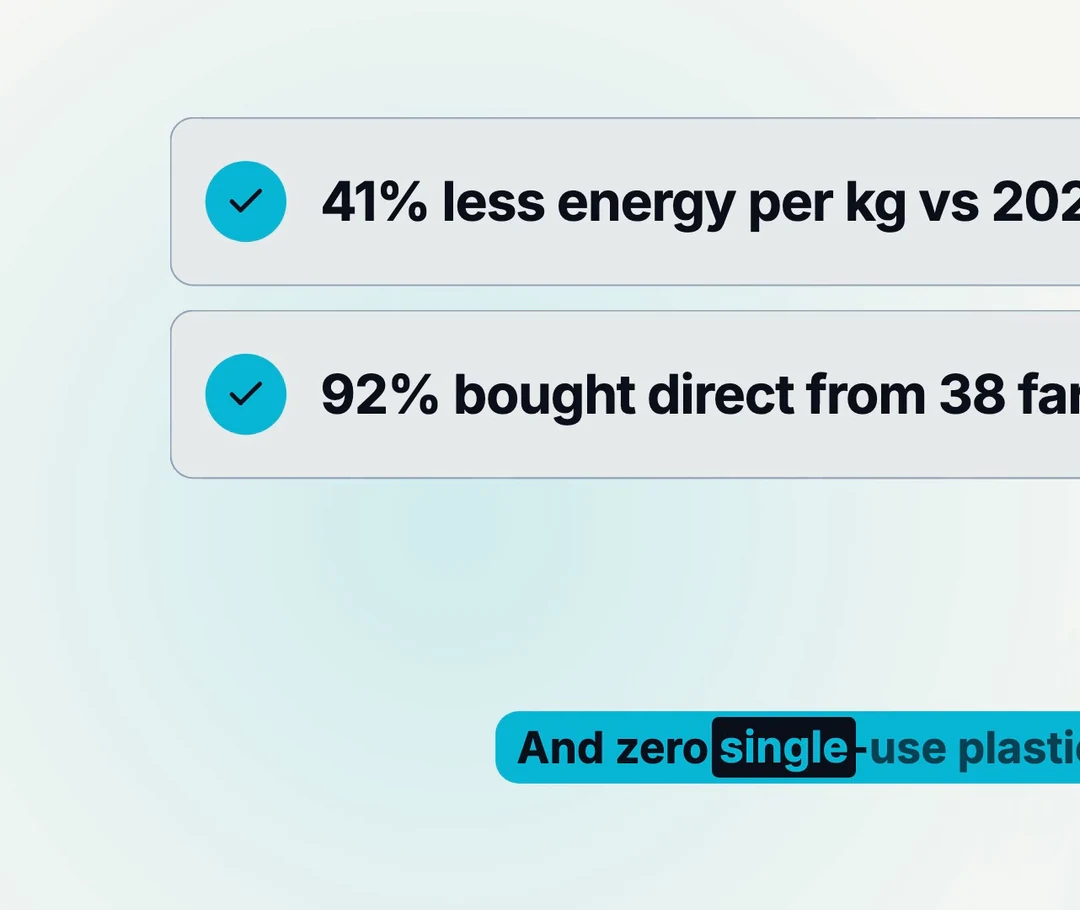
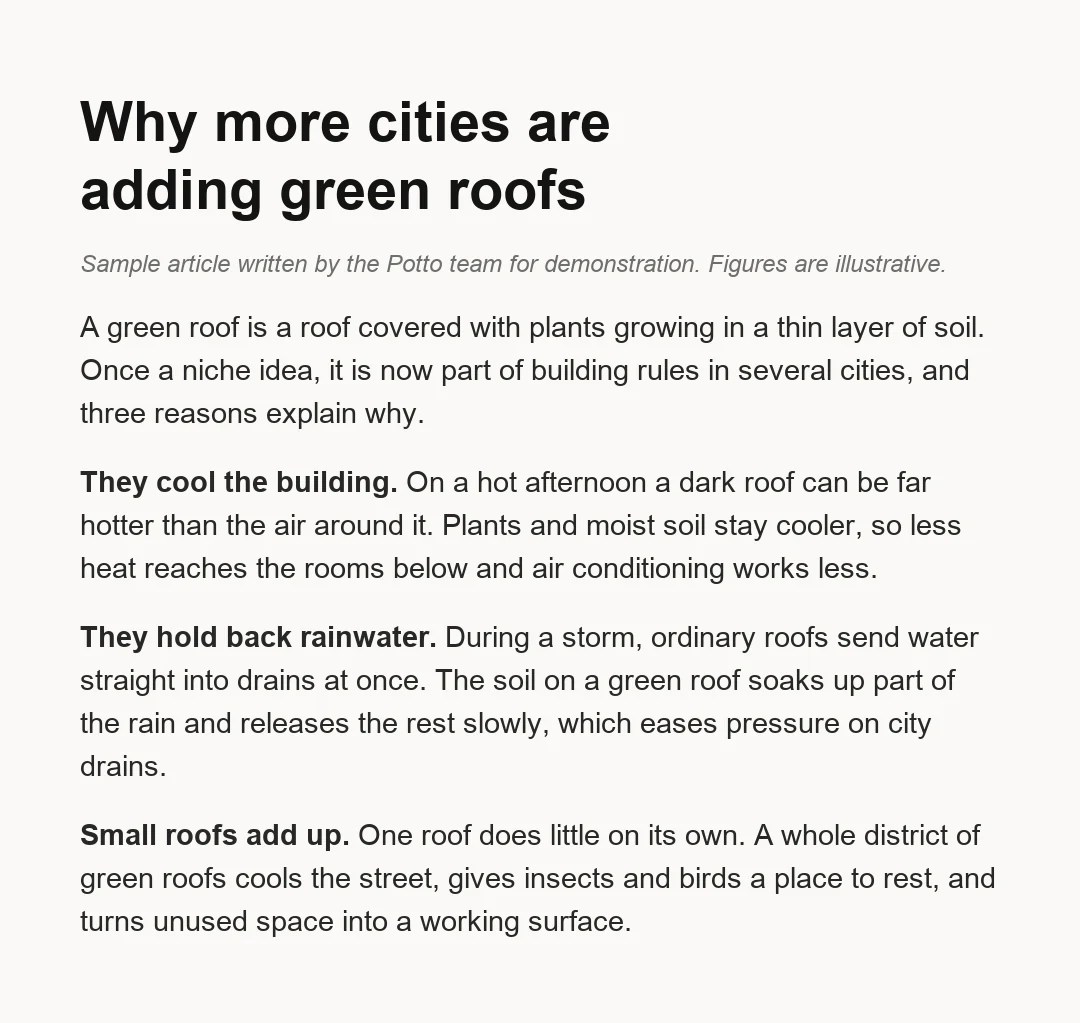
Trois paragraphes de l’article d’exemple sur les toits végétalisés à côté d’une image obtenue dans sa version vidéo verticale. Les courts libellés à l’écran viennent du texte d’exemple ; les phrases qui les entourent deviennent la narration.

Article d’exemple intitulé « Why more cities are adding green roofs », avec trois raisons en gras
Texte de l’article collé · trois raisons
Image vidéo · 0:08 · 9:16

Ce qui reste à l’écran

Chaque raison a sa propre scène et un court libellé : ils rafraîchissent le bâtiment, le sol absorbe la pluie, les petits toits s’additionnent. Les titres et les affirmations à retenir ont leur place dans l’image, pas seulement dans la narration.

Ce qui devient narration

L’explication de chaque raison est prononcée et sous-titrée. Un texte se lit au rythme du lecteur ; un script s’écoute une seule fois. Ses phrases doivent donc rester courtes et suivre l’ordre des éléments à l’écran.

À vérifier avant l’export

Vérifiez que les nuances sont conservées. L’exemple précise que les toits végétalisés ont un coût et nécessitent de l’entretien pendant leurs deux premières années : ce compromis doit encore être entendu dans la narration. Comparez chaque nom et chiffre à l’écran à l’article source.

Ce que doit devenir chaque type d’article

Avant de transformer un article en vidéo, dites à l’IA de conversion d’article en vidéo ce que le public doit retenir. Le type d’article détermine ensuite la durée, le cadre et les points à écarter du script.

9:16 · 28s

Transformez vos billets de blog publiés en vidéo

La conversion d’un blog en vidéo fonctionne mieux en commençant par la réponse principale du billet et deux ou trois points qui l’étayent, puis en renvoyant vers l’article complet. Un cadre horizontal convient à la page du blog ; une version verticale convient aux téléphones. Pour partir du lien d’un billet de blog, celui-ci doit être public et accessible sans connexion.


9:16 · 25s

Actualités en vidéo pour les nouvelles et les annonces

Collez l’URL ou le texte de l’actualité, puis demandez de présenter ce qui s’est passé, pourquoi cela compte et la suite attendue. Conservez exactement les dates, noms et chiffres de l’article, et nommez la source à l’écran ou dans la narration. La création d’actualités en vidéo dans Potto part de l’article fourni ; elle ne surveille pas de sources et ne choisit pas les sujets à votre place.

16:9 · 40s

Guides, newsletters et articles longs

Choisissez une section ou quelques points essentiels plutôt que le contenu entier. Un tutoriel devient une suite d’étapes numérotées ; une newsletter devient un sujet par scène. Pour un article long, collez seulement la partie à traiter ou importez-la sous forme de document.

Comment transformer un article en vidéo

Les conversions de blog en vidéo, d’actualités en vidéo et tous les autres projets d’article en vidéo suivent trois étapes dans l’outil ci-dessus. La génération et les aperçus sont gratuits, et le tarif en crédits s’affiche avant l’export.

  1. 1. Collez un lien ou votre texte

    Collez l’URL ou le texte de votre article dans l’outil et choisissez Article en vidéo dans Type de vidéo. Précisez en une phrase le public visé et ce qu’il doit retenir ; pour les actualités en vidéo, indiquez la date de l’article. L’URL doit mener à une page publique en http ou https : Potto lit cette page et peut lire jusqu’à 2 autres pages du même site.

  2. 2. Vérifiez le script, les scènes et la narration

    Comparez le script rédigé par l’IA de conversion d’article en vidéo à votre source. Modifiez le texte à l’écran et la voix off de chaque scène, changez une capture, ou régénérez ou remplacez une illustration. Vérifiez que les noms, chiffres et nuances correspondent toujours à l’article source.

  3. 3. Prévisualisez, puis exportez un MP4

    Regardez gratuitement un aperçu dans votre navigateur. Exportez un MP4 en 1080p à 30 images par seconde, en 9:16 pour les téléphones, en 16:9 pour les sites web ou en 1:1 pour les fils d’actualité. Les crédits ne sont facturés qu’à l’export, selon la durée, la narration et les illustrations.

Ce que l’IA de conversion d’article en vidéo fait de chaque article

De nombreux outils de conversion de blog ou d’actualités en vidéo lisent une page à haute voix sur un diaporama. L’IA de conversion d’article en vidéo de Potto réécrit votre texte pour être regardé : titre, points clés et conclusion deviennent des textes animés, des listes et des illustrations avec narration et sous-titres. Le résultat ressemble ainsi à une courte vidéo explicative plutôt qu’à une page lue à voix haute.

  1. 01

    Un script rédigé à partir de l’article collé

    Claude Opus 5.5 lit votre article et prépare un plan, un storyboard et un script de narration autour de son idée principale, de ses preuves et de sa conclusion. Les scènes sont rendues avec Remotion, avec des illustrations et une voix off générées par l’IA. Potto ne vérifie pas les faits du texte collé : l’exactitude du script dépend donc de celle de votre source.

    • Plan, storyboard et script rédigés par l’IA
    • Construit à partir de votre propre source
    Scène d’ouverture de l’exemple sur les toits végétalisés
  2. 02

    Partez d’un lien ou de texte collé

    Billets de blog et actualités commencent de la même façon : collez l’URL d’une page publique en http ou https. Potto lit cette page et jusqu’à 2 autres pages du même site. Les pages exigeant une connexion ne sont pas lisibles : collez alors le texte. Potto lit uniquement ce que vous fournissez dans chaque projet ; il ne récupère pas d’articles depuis des sources d’actualité.

    • Pages publiques en http et https
    • Texte collé pour les pages derrière une connexion
    Exemple sur les toits végétalisés créé à partir de texte collé
  3. 03

    Narration en 32 langues, avec sous-titres

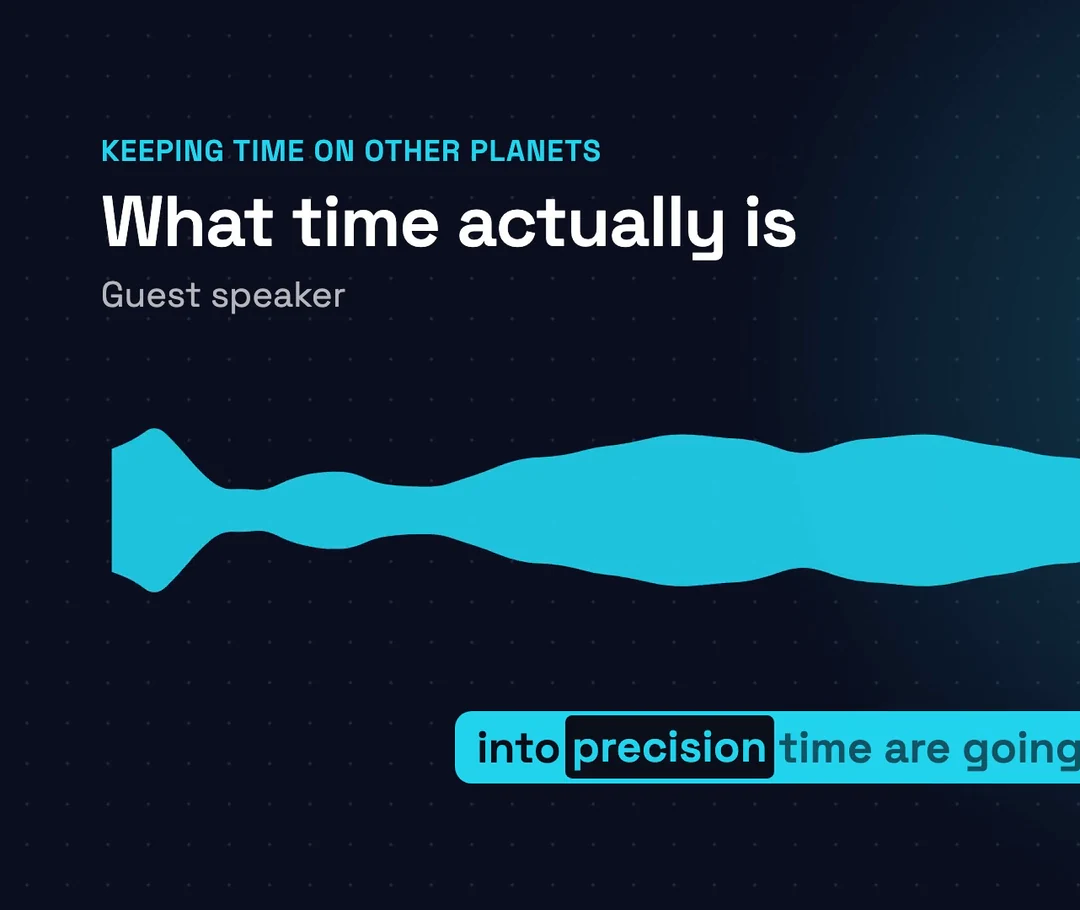
    Choisissez l’une des 32 langues de narration ou laissez Potto détecter automatiquement la langue. Les sous-titres mettent chaque mot en évidence au moment où il est prononcé : la vidéo reste ainsi compréhensible sans son. Avant l’export, écoutez une fois à vitesse normale pour vérifier les noms et les termes issus de l’article.

    • 32 langues de narration ou détection automatique
    • Sous-titres mot à mot
    Scène de l’exemple de synthèse d’étude
  4. 04

    Les couleurs, la police et le logo de votre marque

    Sélectionnez un kit de marque ou activez la marque par défaut : ses quatre couleurs s’appliquent aux visuels. Choisissez une police parmi Inter, Space Grotesk et Bricolage ; votre logo apparaît dans les scènes d’ouverture et de clôture.

    • Quatre couleurs de marque dans les visuels
    • Logo dans les scènes d’ouverture et de clôture
    Exemple de résumé du rapport au format carré
  5. 05

    MP4 vertical, horizontal ou carré

    Exportez un MP4 en 1080p à 30 images par seconde en 9:16 (1080×1920), 16:9 (1920×1080) ou 1:1 (1080×1080). Le ratio ne change pas le tarif : choisissez le cadre adapté au lieu de diffusion, téléphone, page d’article ou fil d’actualité.

    • Cadres 9:16, 16:9 et 1:1
    • Le ratio ne change pas le tarif
    Un même rapport d’exemple en 9:16, 16:9 et 1:1

Découvrir plus de Potto AI

La conversion d’article en vidéo est une façon de commencer. Ces pages présentent d’autres points de départ, d’un PDF à un extrait de podcast.

Questions fréquentes sur la conversion d’article en vidéo

Ce que signifie convertir un article en vidéo, comment les liens et le texte collé sont lus, et les modifications, formats et tarifs à connaître avant l’export.

  1. Qu’est-ce que la conversion d’article en vidéo ?

    La conversion d’article en vidéo transforme un article écrit, comme un billet de blog, une actualité ou un guide, en courte vidéo qui présente ses points essentiels avec visuels, narration et sous-titres. Le public peut ainsi regarder le récit au lieu de lire toute la page. Transformer un blog ou des actualités en vidéo applique la même idée aux billets de blog et aux articles d’actualité. Un outil basique lit le texte à haute voix sur un diaporama. L’IA de conversion d’article en vidéo de Potto lit votre article, écrit un storyboard et un script de narration, transforme le titre, les points clés et la conclusion en motion design, puis effectue le rendu d’un MP4. Elle ne filme pas de séquences et ne génère pas de présentateur numérique.

  2. Comment transformer un article en vidéo ?

    Pour transformer un article en vidéo, collez son lien ou son texte dans l’outil de création en haut de page, choisissez Article en vidéo dans Type de vidéo ou gardez Auto, puis précisez votre public et votre objectif en une phrase. Potto prépare un script, un storyboard, une narration et des sous-titres. Vous les modifiez scène par scène, prévisualisez gratuitement dans votre navigateur, puis exportez un MP4 une fois le contenu validé.

  3. Puis-je coller un lien plutôt que le texte de l’article ?

    Oui, si votre article se trouve sur une page publique en http ou https. C’est la façon habituelle de transformer en vidéo un billet de blog déjà publié. Potto lit la page liée et peut lire jusqu’à 2 autres pages du même site. Les pages nécessitant une connexion ne sont pas lisibles : Potto demande alors des captures d’écran. Pour convertir un article en vidéo, vous pouvez aussi coller son texte complet dans l’outil.

  4. Potto trouve-t-il ou suit-il automatiquement des sources d’actualité ?

    Non. L’IA de conversion d’article en vidéo de Potto utilise uniquement ce que vous fournissez dans le projet : un lien ou du texte collé. Elle ne recherche pas d’articles, ne s’abonne pas à des sources d’actualité et ne crée pas de vidéos selon un calendrier. Pour transformer des actualités en vidéo, collez vous-même le lien ou le texte de chaque article et indiquez la source et la date dans la description pour que le script puisse les mentionner.

  5. Quels articles conviennent le mieux pour transformer un blog ou des actualités en vidéo ?

    Les articles centrés sur une idée claire conviennent le mieux : un billet de blog qui répond à une question, un article d’actualité, un tutoriel ou un sujet de newsletter. Des titres clairs, des chiffres exacts et une conclusion explicite donnent davantage de matière à l’IA de conversion d’article en vidéo de Potto. Pour un article long, collez uniquement la section à traiter : une courte vidéo ne peut pas contenir tous les paragraphes.

  6. Potto vérifie-t-il les faits de mon article ?

    Non. Potto ne vérifie pas les faits de votre article. Le script de conversion d’article en vidéo repose sur ce que dit votre source : l’exactitude des noms, chiffres, dates et citations dépend donc du contenu collé. Vérifiez-les dans le storyboard, puis dans le MP4 final, et gardez les précisions comme « dans plusieurs villes » à côté de l’affirmation qu’elles nuancent.

  7. Puis-je modifier le script et les scènes avant l’export ?

    Oui. Avant l’export, vous pouvez modifier ce que l’IA de conversion d’article en vidéo de Potto a rédigé : le texte à l’écran et le script de voix off de chaque scène. Pour les visuels, changez une capture, choisissez son point de focalisation, régénérez une illustration IA ou remplacez-la par votre propre fichier importé. Relancez l’aperçu après chaque modification.

  8. Quels formats et dimensions puis-je exporter ?

    Potto exporte un MP4 en 1080p à 30 images par seconde. Choisissez le 9:16 (1080×1920) pour les téléphones, le 16:9 (1920×1080) pour un site web ou une page de blog, ou le 1:1 (1080×1080) pour les fils d’actualité. Le cadre 4:5 et l’export GIF ne sont pas disponibles.

  9. Combien de crédits coûte la conversion d’article en vidéo ?

    Générer et prévisualiser un projet d’article en vidéo dans votre navigateur est gratuit ; les crédits ne sont facturés qu’à l’export. Le tarif dépend de la durée, de celle de la narration et du nombre d’illustrations IA utilisées. Le ratio n’a aucun effet sur le tarif. Par exemple, une vidéo de 30 secondes avec narration en anglais et sans illustration coûte 153 crédits ; l’ajout de 2 illustrations porte le total à 199 crédits. Chaque compte peut lancer jusqu’à 30 projets vidéo et générer jusqu’à 60 illustrations par jour.

  10. Puis-je importer mon article en PDF ou en fichier Word ?

    Oui. Les fichiers PDF, PowerPoint (.pptx) et Word (.docx) s’importent directement, dans la limite de 20 Mo et de 100 pages de texte par fichier. Les 12 premières pages peuvent servir de visuels. Pour un document long, seule sa partie initiale sert à écrire le script : placez donc la section à traiter au début. La page PDF en vidéo détaille le traitement des documents.

Potto AI

Transformez un article en vidéo

Collez un billet de blog, une actualité ou tout autre article sous forme d’URL ou de texte, vérifiez le script et les scènes, puis consultez le tarif en crédits avant d’exporter un MP4.