Aller au contenu
Potto AI

Vérifiez un fond transparent sur des surfaces claires et sombres

Le même portrait avant / après suppression de l’arrière-plan, enregistré en PNG transparent. Le damier indique le fond transparent ; c’est un aperçu, pas une partie du fichier. Testez le PNG transparent sur une couleur claire et une couleur sombre avant de l’utiliser.

Portrait photo devant un mur clair avant suppression de l’arrière-plan
Photo originale
Portrait professionnel en studio dont le fond a été retiré avec l’outil Enlever le fond d’une image, contours des cheveux intacts
PNG transparent

Ce qui reste

Le sujet conserve son contour, y compris les cheveux, les lunettes et les espaces entre un bras et le torse. L’éclairage de la photo originale reste aussi inchangé ; le PNG transparent n’est pas rééclairé pour une nouvelle scène. Comparez le détourage à l’original avec le même zoom, car seul le bord du premier plan devrait avoir changé.

Ce qui a été supprimé

Le mur, le sol et le reste du décor deviennent transparents dans le canal alpha. Une ombre ou un reflet léger peut rester attaché : examinez donc l’espace apparemment vide sous le sujet et autour de lui. Tout ce qui se trouve derrière le PNG transparent dans votre mise en page apparaît à travers le fond transparent ; les restes de couleur du mur se voient donc mieux sur une surface contrastée.

À vérifier

Placez le PNG transparent sur un fond sombre puis clair. Un liseré pâle peut disparaître sur du blanc et ressortir sur du bleu marine. Le verre, les cheveux fins, les chaînes et un sujet proche de la couleur du fond demandent une attention particulière. Vérifiez à nouveau le contour du premier plan et le canal alpha sur chaque surface prévue.

Quand utiliser un fond transparent

Un fond transparent permet de réutiliser un premier plan dans plusieurs mises en page, car le canal alpha garde les zones vides ouvertes. Vérifiez le PNG transparent sur la surface où il sera réellement placé.

Portrait professionnel en studio dont le fond a été retiré avec l’outil Enlever le fond d’une image, contours des cheveux intacts

MurTransparent

Un portrait de conférencier sur une diapositive

Un fond transparent place le conférencier directement sur une diapositive bleu foncé. Après suppression, vérifiez le contour extérieur des cheveux et l’espace entre un bras et le torse, où une partie du mur peut rester. Testez un fond coloré derrière le PNG transparent avant de choisir la taille du portrait. Une diapositive sombre révèle les liserés pâles qu’une surface claire masque : testez donc sur sa propre couleur.

Photo produit sur une table à côté du même produit détouré sur fond transparent

TableTransparent

Une image produit pour un catalogue

Un seul produit détouré peut servir à une vignette de catalogue, une présentation et une annonce. Conservez les ouvertures des poignées, le rebord et le contour, puis vérifiez si une ombre au sol est restée : elle peut être utile sur une surface et ressembler à une tache sur une autre. Comparez l’échelle aux produits voisins et vérifiez les exigences de la destination pour un fichier PNG. Les emballages transparents sont le cas le plus difficile, car le canal alpha doit conserver une transparence partielle dans l’objet lui-même.

Corgi détouré de l’herbe avec l’outil Enlever le fond d’une image, sur fond transparent

HerbeTransparent

Un animal détouré pour un autocollant ou un collage

La fourrure est facile à détourer lorsque la silhouette est nette, mais difficile devant de l’herbe ou un meuble à motifs, où des poils isolés peuvent disparaître du canal alpha. Jugez les oreilles et l’expression avant les poils isolés, puis testez le PNG transparent sur le vrai fond : un animal sombre peut disparaître dans une création sombre. Testez les poils clairs sur un fond sombre et les poils sombres sur un fond clair. Tout contour d’autocollant ou tracé de découpe relève d’un choix ultérieur de mise en page, pas de cette page.

Comment créer un fond transparent

Deux commandes et un téléchargement.

  1. 1. Importez une image

    Ajoutez une image JPEG, PNG ou WebP de 20 Mo maximum par demande, avec un sujet au contour lisible. Un sujet sombre sur fond sombre, des cheveux devant un motif chargé, du verre ou des reflets rendent la séparation incertaine. Le résultat est un PNG avec canal alpha, sans pinceau manuel dans l’outil : gardez donc la photo originale pour comparer.

  2. 2. Vérifiez le résultat transparent

    Le damier prévisualise le canal alpha ; il ne figure pas dans le téléchargement. Zoomez et déplacez l’aperçu pour vérifier les espaces entre les membres, les ouvertures des poignées et les cheveux en pleine taille, puis testez un fond coloré ou votre propre image. Une image de fond remplit le canevas par un recadrage centré couvrant toute la surface ; les contenus près des bords peuvent donc être coupés.

  3. 3. Téléchargez le fichier nécessaire

    Téléchargez le fond transparent en PNG, car le JPEG ne conserve pas l’alpha. Avec un fond coloré ou une image, vous pouvez télécharger un PNG ou un JPEG, mais ce fichier est aplati. La tâche coûte 4 crédits, affichés sur Générer. Gardez le PNG transparent comme original et testez son canal alpha dans l’application de destination.

Ce qu’un fond transparent vous apporte

Quatre aspects du fond transparent couverts par cette page : le canal alpha, les contours, le fichier à garder et les surfaces sur lesquelles le tester.

  1. 01

    De vrais pixels transparents, pas un remplissage blanc

    Le créateur de fond transparent retire l’arrière-plan et enregistre le sujet sur des pixels transparents : une mise en page compatible laisse alors apparaître ce qui se trouve derrière. Le damier de l’aperçu indique seulement les zones transparentes et ne fait pas partie du téléchargement.

    • Téléchargez un PNG transparent, car le JPEG ne conserve pas l’alpha
    • Gardez le PNG comme original réutilisable
    Portrait professionnel en studio dont le fond a été retiré avec l’outil Enlever le fond d’une image, contours des cheveux intacts
    Un PNG transparent conserve le contour du sujet et rien d’autre.
  2. 02

    Les cheveux, les poils et les contours gardent leur forme

    Le détourage suit le contour du sujet, y compris les cheveux, les poils et les espaces entre un bras et le torse, et l’éclairage de la photo originale reste inchangé. Une ombre légère ou un liseré pâle peut rester : examinez donc le fond transparent en pleine taille.

    • Zoomez et déplacez l’aperçu pour vérifier les espaces
    • Le verre, les chaînes fines et les cheveux sombres sur un mur sombre sont des cas difficiles
    Corgi détouré de l’herbe avec l’outil Enlever le fond d’une image, sur fond transparent
    Les contours de la fourrure révèlent la qualité du détourage.
  3. 03

    Un PNG pour le détourage, des copies aplaties au besoin

    Un fond transparent se télécharge en PNG avec son canal alpha. Placez le sujet sur une couleur unie ou votre propre image pour télécharger le résultat aplati en PNG ou JPEG, destiné aux usages qui attendent une image opaque.

    • 4 crédits par image, indiqués sur Générer
    • Source JPEG, PNG ou WebP jusqu’à 20 Mo
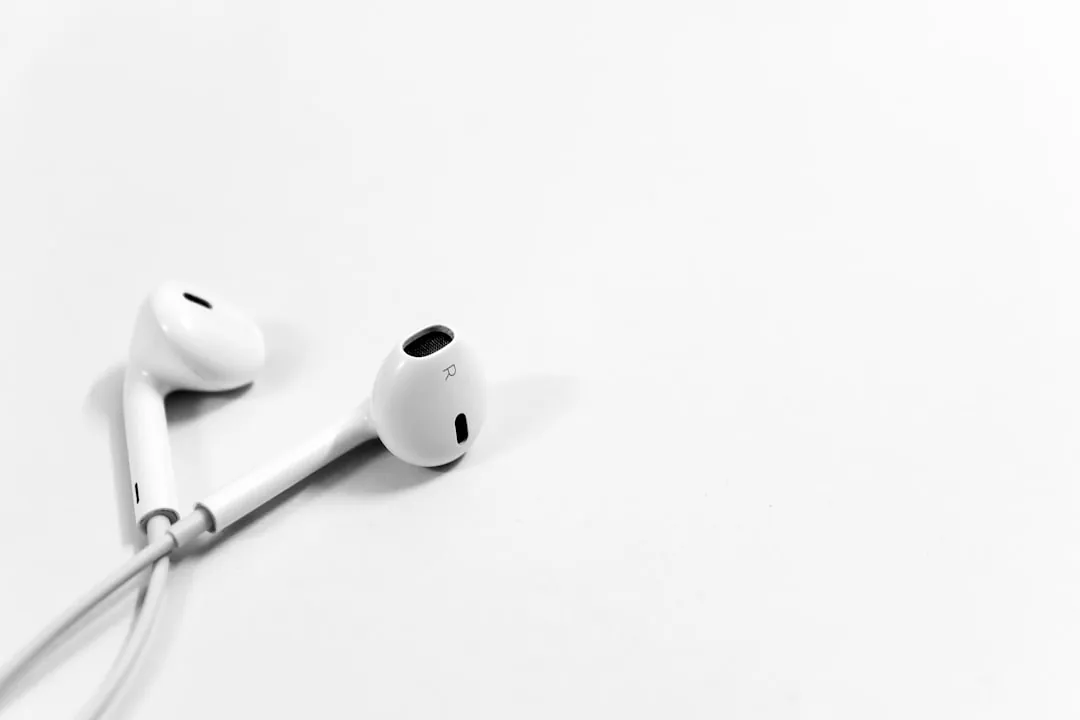
    Écouteurs blancs sur une table blanche unie
    Une photo produit comme source. Examinez attentivement les sujets clairs sur fond clair.
  4. 04

    Testez le détourage sur des surfaces claires et sombres

    Placez le sujet sur une couleur ou votre propre image de fond avant de télécharger. Un liseré pâle invisible sur blanc peut apparaître sur bleu marine : un test rapide montre donc si le PNG transparent conviendra à sa destination.

    • Huit couleurs prédéfinies, toute couleur personnalisée ou votre propre image
    • Tester des surfaces ne lance aucune nouvelle tâche de suppression
    Un homme souriant en veste sombre devant un mur clair
    La photo source. Les fonds sont prévisualisés sur le sujet détouré dans votre navigateur.

Découvrir plus de Potto AI

Lorsque vous avez besoin d’autre chose qu’un PNG transparent, ces outils couvrent les tâches voisines.

Fond transparent : questions fréquentes

  1. Qu’est-ce qu’un fond transparent ?

    Un fond transparent stocke des informations alpha pour laisser apparaître d’autres contenus à travers les zones vides de l’image dans une application compatible. Ce n’est ni un remplissage blanc ni un motif à damier. Potto AI crée un fond transparent en supprimant l’arrière-plan et fournit un PNG transparent à télécharger, avec son canal alpha intact.

  2. Qu’est-ce qu’un créateur de fond transparent ?

    Un créateur de fond transparent retire l’arrière-plan d’une image et enregistre le sujet sur des pixels transparents. Celui de Potto AI accepte une image JPEG, PNG ou WebP de 20 Mo maximum par demande, ne propose pas de pinceau manuel et renvoie un fichier PNG transparent. Utilisez-le pour obtenir un sujet détouré réutilisable ; utilisez l’outil Changer le fond d’une photo pour placer directement le sujet sur une couleur ou une autre image.

  3. Qu’est-ce qu’un canal alpha ?

    Un canal alpha décrit l’opacité de chaque pixel d’une image. Les zones entièrement transparentes révèlent ce qui se trouve derrière, et l’opacité partielle préserve les contours plus doux. Un fichier PNG peut contenir un canal alpha, contrairement à un JPEG standard, même si un PNG peut aussi contenir un remplissage opaque. Vérifiez le canal alpha en plaçant le PNG transparent sur deux couleurs différentes dans l’application de destination.

  4. Pourquoi une image transparente apparaît-elle blanche dans ma visionneuse ?

    Certaines visionneuses affichent les pixels transparents sur un fond blanc et ignorent le canal alpha. Placez le PNG transparent sur une forme colorée dans une application de mise en page compatible pour le vérifier. Vérifiez aussi que vous avez téléchargé la version à fond transparent, pas une composition aplatie sur fond coloré ni une capture d’écran de l’aperçu à damier.

  5. Quel fichier télécharger ?

    Téléchargez le fond transparent en PNG et gardez ce fichier comme original réutilisable, car seul le PNG conserve le canal alpha. Si vous ajoutez une couleur unie ou votre propre image de fond, vous pouvez télécharger la composition aplatie en PNG ou JPEG, adaptée aux destinations qui attendent une image opaque. Une capture du damier n’est qu’une note de vérification, et un PNG transparent reste une image matricielle, pas un logo vectoriel modifiable.

  6. Que puis-je changer en plus de la transparence ?

    Vous pouvez choisir une couleur unie prédéfinie ou personnalisée, ou utiliser votre propre image de fond, qui remplit le canevas par un recadrage centré couvrant toute la surface. Il n’y a ni bibliothèque de fonds, ni pinceau manuel, ni export avec calques ; une composition téléchargée contient des pixels finalisés. Les très grandes compositions sont réduites pour tenir dans un canevas de 16 000 000 pixels : vérifiez donc les dimensions téléchargées.

  7. Puis-je rendre une seule partie de l’image transparente ?

    Non. L’outil sépare le sujet de son arrière-plan et rend tout le fond transparent ; il n’a ni pinceau, ni gomme, ni sélection de zone. Si vous devez modifier une région plutôt que rendre tout le fond transparent, décrivez plutôt cette modification dans l’outil Retouche photo IA.

  8. Quels sujets sont difficiles à détourer ?

    Le verre et les objets réfléchissants portent les couleurs de leur environnement : le fond original peut donc rester à l’intérieur de la silhouette. Les chaînes fines, les poils isolés, la dentelle, les tiges fines et la fumée peuvent donner des contours incomplets dans le canal alpha. Une tasse blanche sur une table blanche ou des cheveux noirs devant un mur sombre peuvent perdre leur limite. Examinez le PNG transparent à sa taille finale et, si possible, reprenez la photo avec une séparation plus nette du sujet.

  9. Faut-il un compte pour créer un fond transparent ?

    Vous pouvez importer une photo avant de vous connecter. La suppression de l’arrière-plan ouvre la fenêtre de connexion et la photo reste dans l’outil de fond transparent.

  10. Que se passe-t-il si la création du fond transparent échoue ?

    La tâche affiche la raison, propose de réessayer et libère les crédits réservés. Si l’import a échoué, utilisez un fichier JPEG, PNG ou WebP respectant la limite de taille. Choisir ensuite un autre fond se fait dans votre navigateur et n’est pas facturé.

  11. Combien coûte un fond transparent ?

    La suppression de l’arrière-plan coûte 4 crédits par image. Télécharger le PNG transparent ou passer à un fond de couleur ou d’image ne coûte rien de plus.

Potto AI

Créez un PNG transparent

Importez une photo, retirez l’arrière-plan et vérifiez le PNG transparent sur une couleur claire et une couleur sombre avant de télécharger.