Aller au contenu
Potto AI

Photo de Noël : les mêmes personnes avant / après

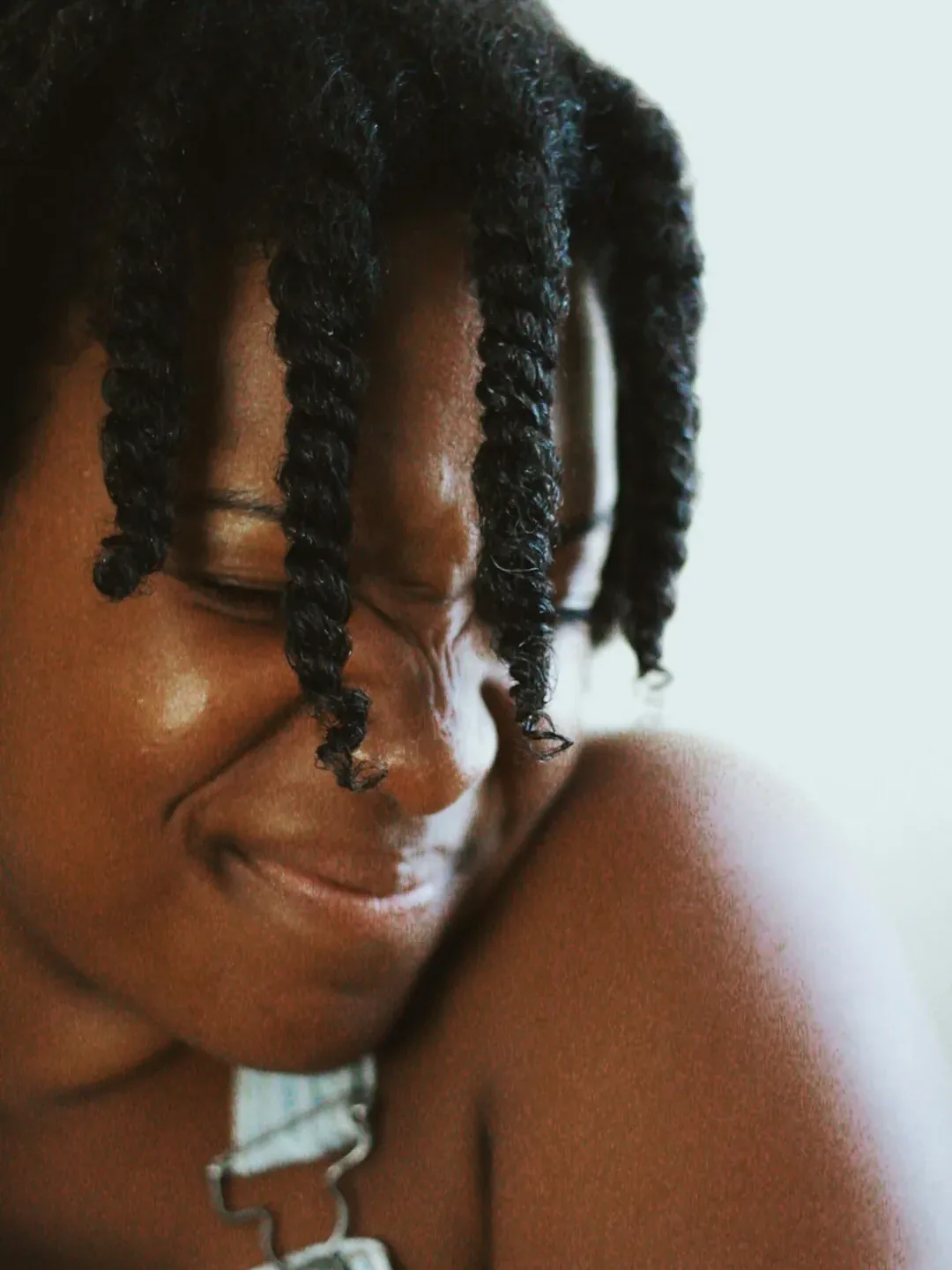
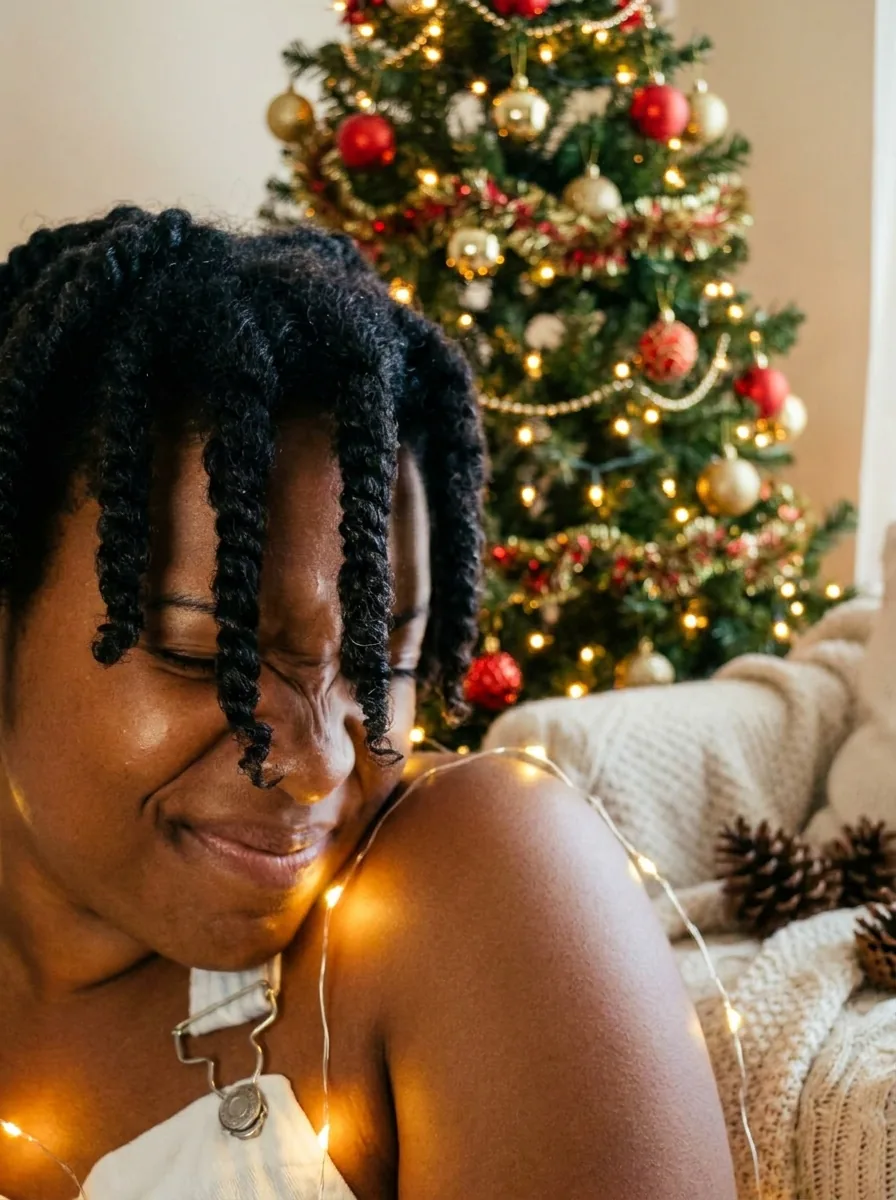
Une photo de référence et la photo de Noël générée à partir de celle-ci, au ratio fixe 3:4 du modèle.

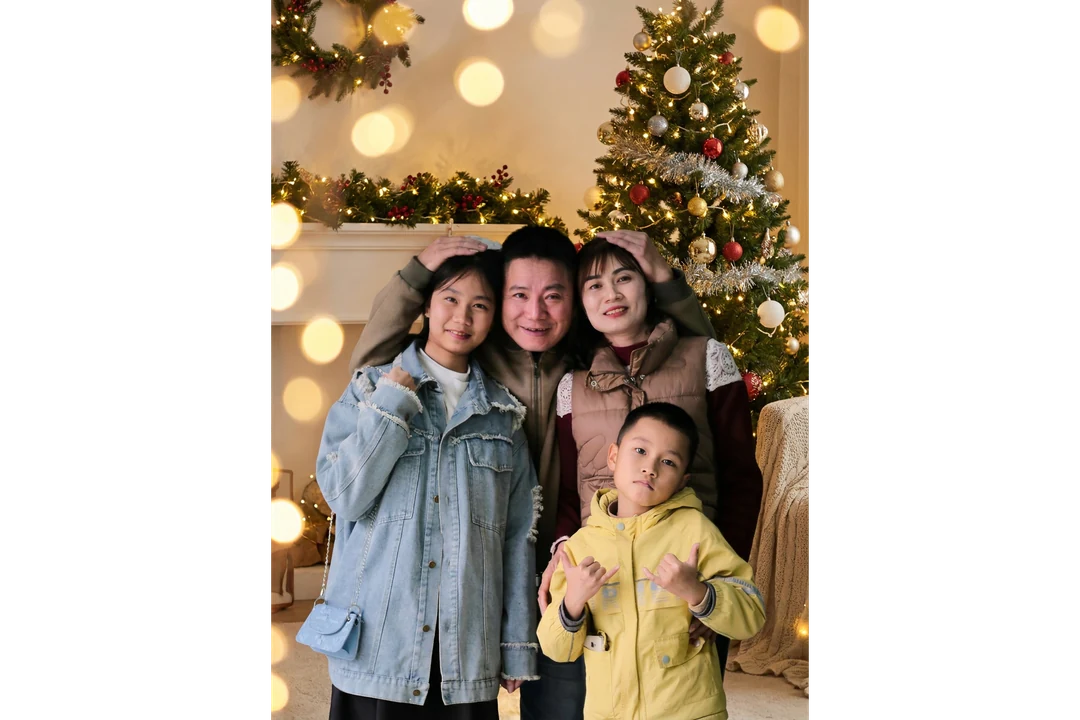
Photo originale avant le traitement Photo de Noël
Photo originale
Portrait de Noël généré à partir de la même photo avec des lumières festives et un sapin décoré
Résultat du modèle Photo de Noël · 3:4

Ce qui reste

La recette demande au modèle de conserver l’identité, le visage, l’expression, la pose et les vêtements de chaque personne. Comparez les visages un par un à l’original, puis vérifiez que les mains et les épaules sont toujours à la même place. La fidélité d’un visage ne prouve pas que les autres sont inchangés.

Ce qui change

Le décor autour des personnes devient une scène de fêtes chaleureuse avec des lumières, un sapin décoré et une décoration saisonnière douillette. La lumière sur les visages peut s’adapter à la pièce : le teint et l’ambiance peuvent donc différer de la source.

À vérifier

Repérez une décoration lumineuse ou une lampe devant un œil, une main fusionnée avec un accessoire et du texte incohérent dans le décor. Le cadre est un recadrage portrait fixe : un groupe large peut perdre une personne sur le bord. Dans ce cas, repartez d’une photo plus rapprochée.

Quand utiliser une photo de Noël

Trois usages courants. Dans chaque cas, la photo de Noël IA fournit l’image et votre propre mise en page porte le message.

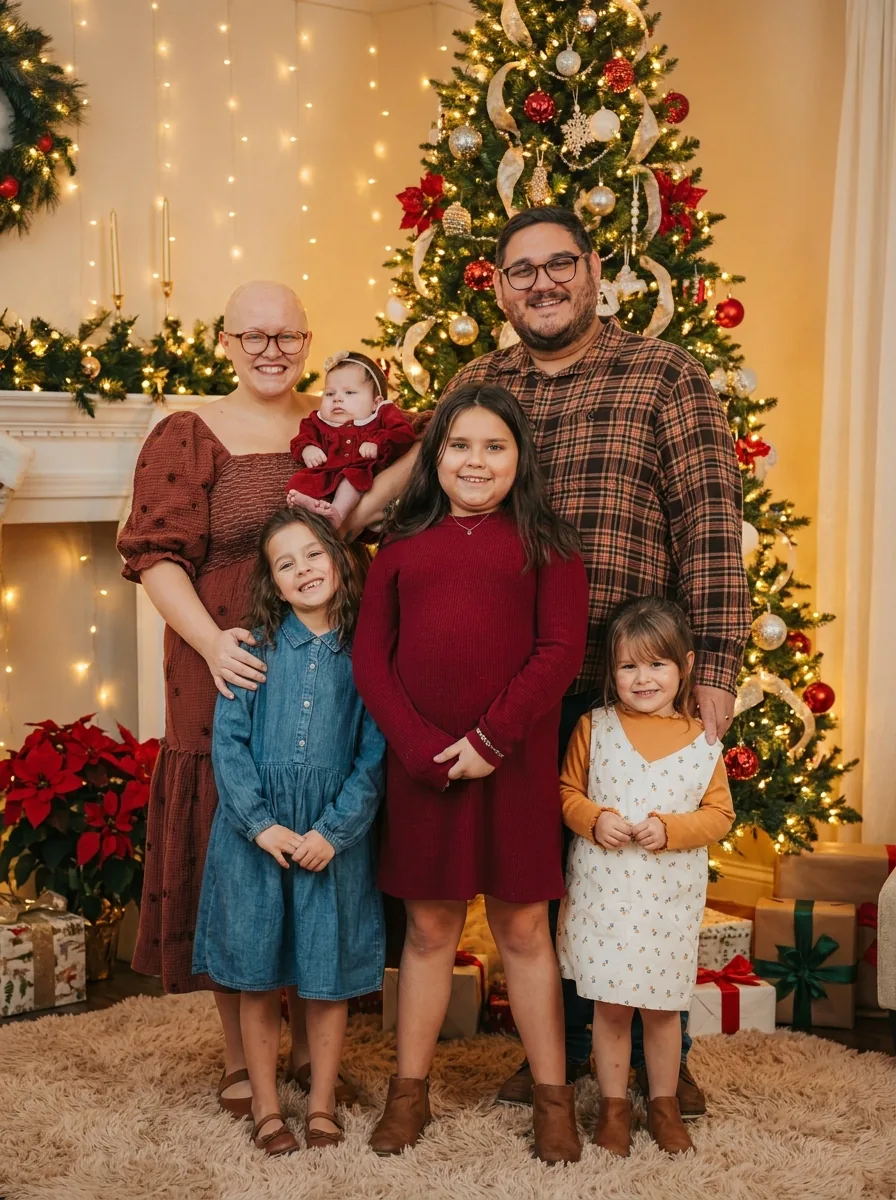
Famille de six personnes dans une photo de Noël, entourée de lumières festives et d’un sapin décoré

3:4 · Message

Message familial

Choisissez une référence où l’expression de chacun convient déjà, puis générez un portrait pour la conversation. Comptez les personnes du résultat et comparez chaque visage à l’original. Ajoutez les noms et le message dans une application de mise en page pour vérifier l’orthographe : le modèle ne compose pas de texte. Présentez l’image comme un portrait de fêtes généré, pas comme la photo d’une réunion réelle.
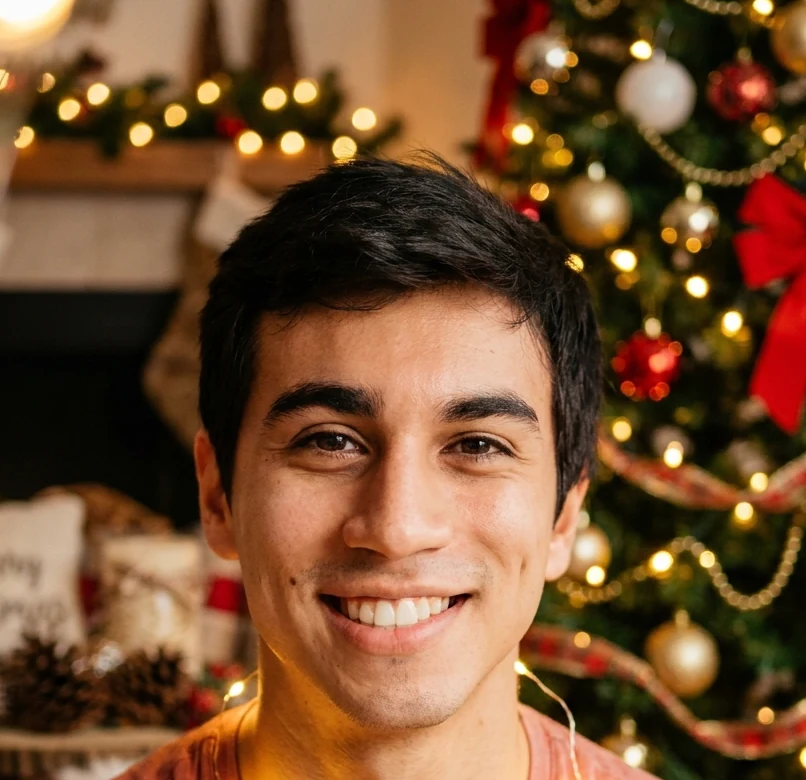
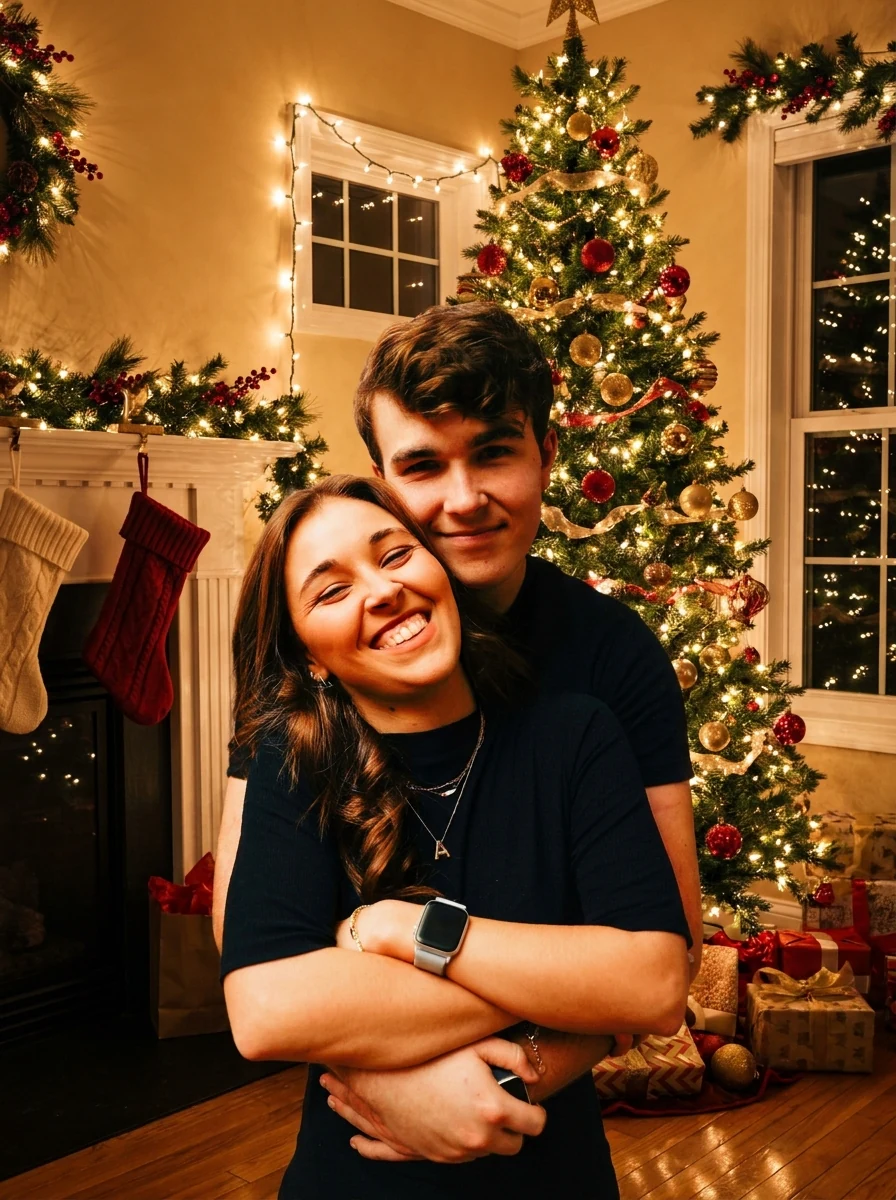
Photo de Noël d’un homme souriant, recadrée près du visage pour une photo de profil, avec des lumières festives derrière lui

3:4 · Profil

Profil de saison ou message professionnel

Partez d’un portrait net et laissez de l’espace autour de la tête. Après génération, recadrez une copie au format du profil et vérifiez les yeux et l’expression à la taille d’affichage. Conservez le fichier complet pour d’autres recadrages. Pour le message d’une boutique ou d’un studio, placez les horaires et les forfaits en vrai texte hors de l’image.

Couple enlacé dans une photo de Noël avec des lumières festives et un sapin décoré derrière lui

3:4 · Souvenir

Carte imprimée ou souvenir pour les proches

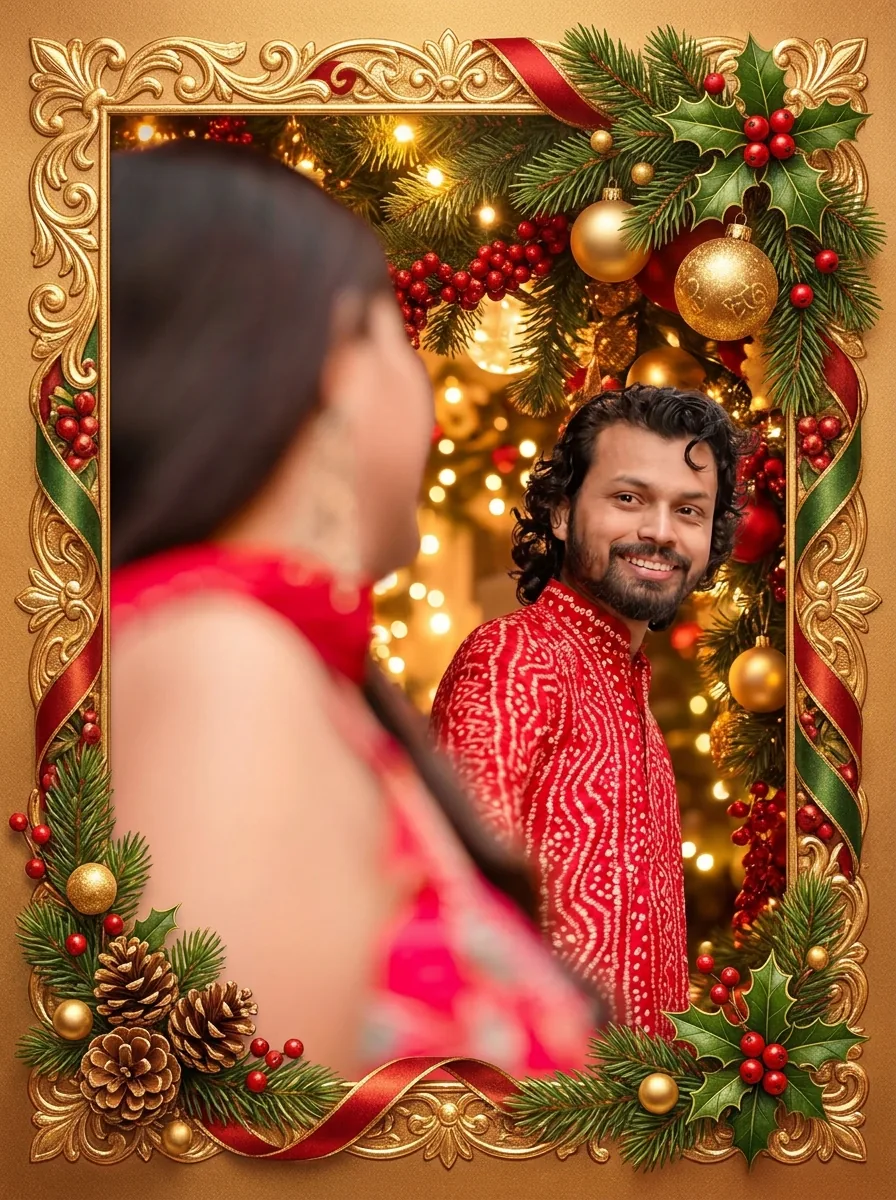
Vérifiez les dimensions du fichier auprès de votre imprimeur avant de commander et faites une petite épreuve, car les lumières et les ombres diffèrent sur papier. Conservez séparément la photo originale, le portrait généré et la mise en page modifiable pour adapter facilement la version de l’année suivante. Le cadre de carte décoré relève d’un autre modèle.

Comment créer une photo de Noël à partir d’une référence

Importez une photo, vérifiez les paramètres fixes du résultat, puis comparez chaque visage avant de télécharger.

  1. 1. Importez une photo de référence

    Ajoutez une image JPG, PNG ou WebP de 20 Mo maximum. Choisissez une photo où chaque visage est assez grand pour être examiné, avec de l’espace sur les bords, et qui vous appartient ou que vous avez la permission de retoucher.

  2. 2. Vérifiez les réglages fixes

    Il n’y a aucun sélecteur de décor, de tenue ou de scène ; le panneau affiche le résultat fixe, un PNG 3:4 en HD créé avec Nano Banana Pro. Recadrez d’abord les photos de groupes larges, car le cadre 3:4 peut en modifier la composition.

  3. 3. Générez et comparez

    Chaque résultat Photo de Noël coûte 45 crédits, affichés sur Générer avant confirmation. Une fois le portrait terminé, comparez chaque visage et les bords à l’original, puis téléchargez-le.

Ce que le modèle Photo de Noël fait de votre portrait

Trois choix imposés par la recette de fêtes fixe, et ce qui reste entre vos mains.

  1. 01

    Les personnes viennent de votre photo

    Vous fournissez les personnes, la pose et les vêtements. La recette demande au modèle de conserver l’identité, le visage, l’expression, la pose et les vêtements de chacun, tout en modifiant le décor. Les photos de groupe conviennent, mais le cadre portrait est fixe : recadrez donc un groupe large avant d’importer la photo.

    • Une photo de référence par génération, jusqu’à 20 Mo
    • Des visages assez grands pour être examinés donnent une meilleure ressemblance
    Photo originale avant le traitement Photo de Noël
    La photo de référence fournit les personnes et la pose.
  2. 02

    Lumières, sapin et décor de saison les entourent

    Chaque photo de Noël IA reçoit le même décor festif : guirlandes lumineuses, sapin décoré et décoration saisonnière chaleureuse. La lumière de la pièce peut éclairer les visages autrement que sur votre photo : vérifiez à nouveau le teint et l’ambiance avant de partager.

    • La même recette de fêtes à chaque génération
    • Aucun sélecteur de décor ou de tenue à régler
    Portrait de Noël généré à partir de la même photo avec des lumières festives et un sapin décoré
    Le résultat : un portrait de fêtes 3:4 généré à partir de cette photo.
  3. 03

    Un PNG HD à finaliser dans votre propre mise en page

    Chaque génération produit un PNG HD en 3:4 pour 45 crédits, affichés sur le bouton avant confirmation. Le modèle ne compose pas de texte : ajoutez les noms ou un message dans une application de mise en page pour vérifier l’orthographe.

    • Recadrez une copie pour un profil et gardez le fichier complet
    • Modifiez ensuite un détail dans l’éditeur photo
    Portrait de Noël d’une seconde famille, créé à partir d’une autre photo avec des lumières et un sapin
    Une seconde photo de Noël, créée à partir d’une autre photo de famille.

Découvrir plus de Potto AI

Choisissez la tâche correspondant au prochain résultat souhaité.

Photo de Noël : questions fréquentes

  1. Qu’est-ce qu’une photo de Noël sur cette page ?

    Une photo de Noël est un portrait dans un décor de fêtes. Ici, Potto AI transforme une photo de référence en photo de Noël IA : une scène chaleureuse avec des lumières festives, un sapin décoré et une décoration douillette autour des personnes, qui conservent leurs visages, leur pose et leurs vêtements. Le décor est généré, pas le souvenir photographique d’une vraie réunion : comparez chaque visage à l’original.

  2. Est-ce la même chose que créer une carte de Noël ?

    Non. Ce modèle produit un portrait festif ; une carte de Noël est une mise en page de message pouvant inclure un cadre et du texte. Utilisez Carte de Noël si votre objectif est une composition de carte décorée. Après avoir vérifié le portrait, ajoutez les noms et messages exacts en texte modifiable dans votre mise en page, sans attendre de cet effet photo qu’il compose une carte.

  3. Puis-je utiliser une photo de famille ou de groupe ?

    Vous pouvez fournir une photo de groupe, mais examinez chaque personne et le recadrage généré. Un groupe large peut mal tenir dans la composition portrait fixe, et la fidélité d’un visage ne prouve pas celle des autres. Choisissez une source aux visages lisibles avec de l’espace sur les bords ; écartez un résultat qui omet quelqu’un ou modifie une expression importante.

  4. Puis-je choisir les décorations ou remplacer les vêtements ?

    Cette page utilise une recette de fêtes fixe, sans sélection personnalisée du décor ou des tenues. La recette demande de conserver les vêtements en ajoutant le décor festif. Une instruction précise de tenue ou de scène relève d’une demande de retouche personnalisée. Ici, changer la photo source est le moyen direct de choisir les personnes, les vêtements et la pose initiale.

  5. Le modèle ajoute-t-il un message ou du texte à la photo ?

    Non. Le modèle n’a pas de champ de texte : ajoutez noms, dates et messages dans votre application de mise en page pour en vérifier l’orthographe. Examinez les décorations à la recherche de marques parasites ou de texte incohérent avant de placer du texte à proximité. Gardez une copie de l’image sans texte pour la réutiliser avec un autre message ou format.

  6. Puis-je utiliser le résultat comme photo de profil ?

    Oui, sous forme de copie recadrée. Partez d’un portrait net d’une seule personne avec de l’espace autour de la tête, puis recadrez le résultat au format du profil et vérifiez à taille réelle que les yeux et l’expression restent lisibles. Conservez le fichier téléchargé complet pour pouvoir le recadrer pour une autre plateforme.

  7. Puis-je créer un autre type d’image de fêtes ?

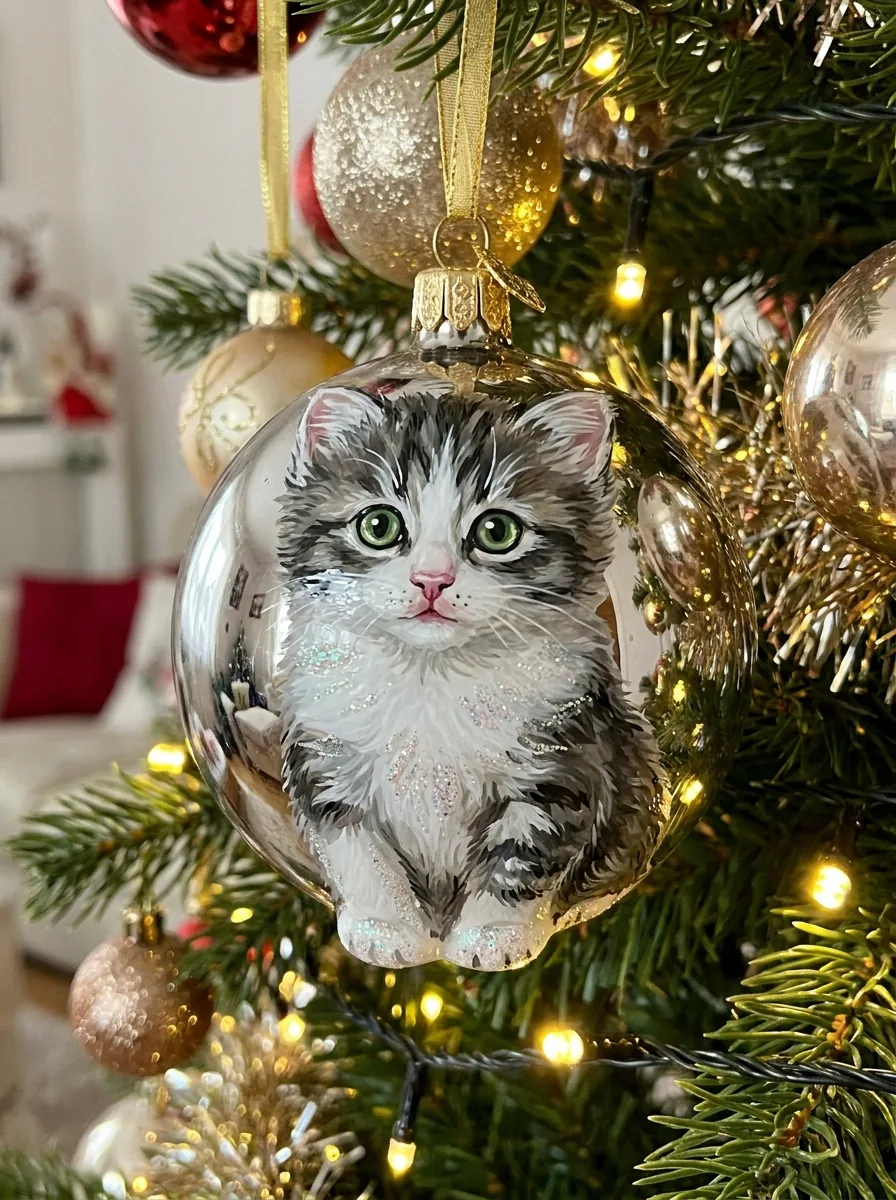
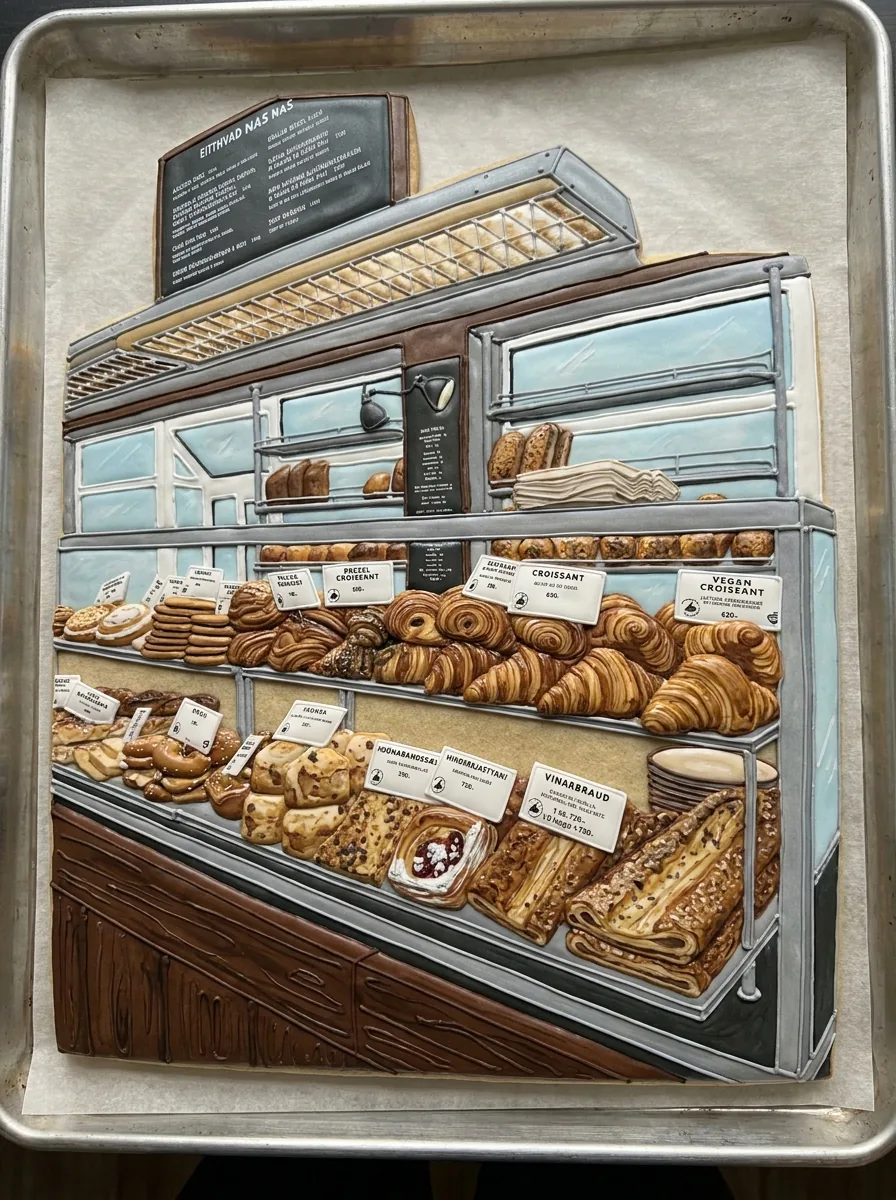
    Oui, avec un autre modèle. Cette page crée toujours le même portrait avec lumières et sapin. Carte de Noël place les personnes dans un cadre de carte décoré, Boule de Noël photo transforme une personne, un animal ou un lieu en boule de verre, et Sablés décorés décore un biscuit sablé. Pour décrire votre propre scène de fêtes, utilisez Générateur d’image IA.

  8. Combien coûte une photo de Noël ?

    45 crédits par génération pour un PNG 3:4 en HD, créé avec Nano Banana Pro. Le montant apparaît sur le bouton Générer avant confirmation.

Potto AI

Créez votre photo de Noël

Importez une photo de référence, vérifiez le coût estimé en crédits et comparez chaque personne du résultat à l’original avant de le partager.