Aller au contenu
Potto AI

Comparez le résultat de l’outil Augmenter la résolution d’une image à son original

La même illustration avant / après un agrandissement 2× avec l’outil Augmenter la résolution d’une image. Les deux sont affichées à la même largeur, puis inspectées en pleine taille. Regardez au-delà de la netteté.

Même portrait au crayon en 448×600 avant agrandissement, doux et peu détaillé
Original
Portrait au crayon graphite agrandi 4× avec l’outil Augmenter la résolution d’une image, traits des cheveux et grain du papier nets
Agrandissement 2×

Texte et formes

Une lettre d’aspect net peut changer de sens, et une diagonale floue peut devenir un contour inventé. Comparez les caractères réels, les éléments répétés et les contours fins à l’original. Plus de pixels peut rendre les détails interprétés plus visibles sans les rendre corrects.

Zones lisses et sombres

Un mur uni ou un fond doux peut acquérir une texture qu’il n’avait pas, et les zones sombres peuvent présenter une structure inventée. Décidez si ces changements sont sans conséquence pour l’usage prévu. Si deux versions conviennent, gardez celle qui comporte le moins de changements indésirables.

Taille dans la mise en page

Placez le résultat à sa largeur d’affichage réelle, puis inspectez les zones importantes en pleine taille. Chaque vue révèle des problèmes que l’autre manque. Comparez l’original et le résultat à taille égale : zoomer l’un et réduire l’autre donne une fausse impression d’amélioration.

Trois images et les détails que l’outil Augmenter la résolution d’une image doit préserver

Le facteur dépend de la destination, et chaque type d’image demande une vérification différente. Déterminez ce qui doit rester fiable, puis vérifiez-le d’abord.

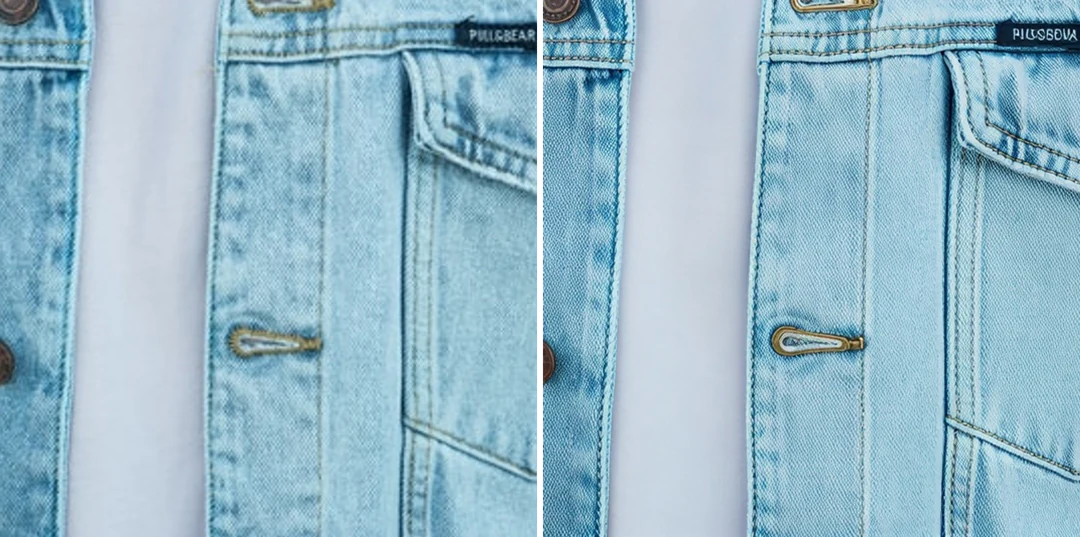
Photo produit de 800 pixels à côté de la même photo agrandie à 1 600 pixels, avec coutures et boutons en gros plan

8001 600 px

Préparez une petite photo produit pour une fiche plus grande

Demandez d’abord un meilleur original au photographe ou au fournisseur : une vraie prise de vue contient plus de détails qu’un aperçu agrandi. Si l’agrandissement est nécessaire, vérifiez les contours, boutons, coutures, attaches et mentions imprimées, car une texture plus nette n’est pas automatiquement la bonne. Gardez l’original et le résultat sous des noms distincts pour ne jamais confondre un dérivé avec l’original.

Petite photo de 600 pixels montrant quatre personnes avec des écharpes d’hiver à côté de la même photo agrandie à 2 400 pixels, visages en pleine taille

6002 400 px

Rendez une photo de famille plus facile à regarder

Cherchez le scan ou le tirage original avant l’import. Après agrandissement, comparez les yeux, la bouche, l’implantation des cheveux et les bijoux : un visage plausible n’est pas forcément le même visage. L’agrandissement ne restaure pas les couleurs délavées et ne retire pas les rayures ; les détails de visage générés ne sont pas des preuves historiques. Gardez le scan intact à côté de la copie de consultation.

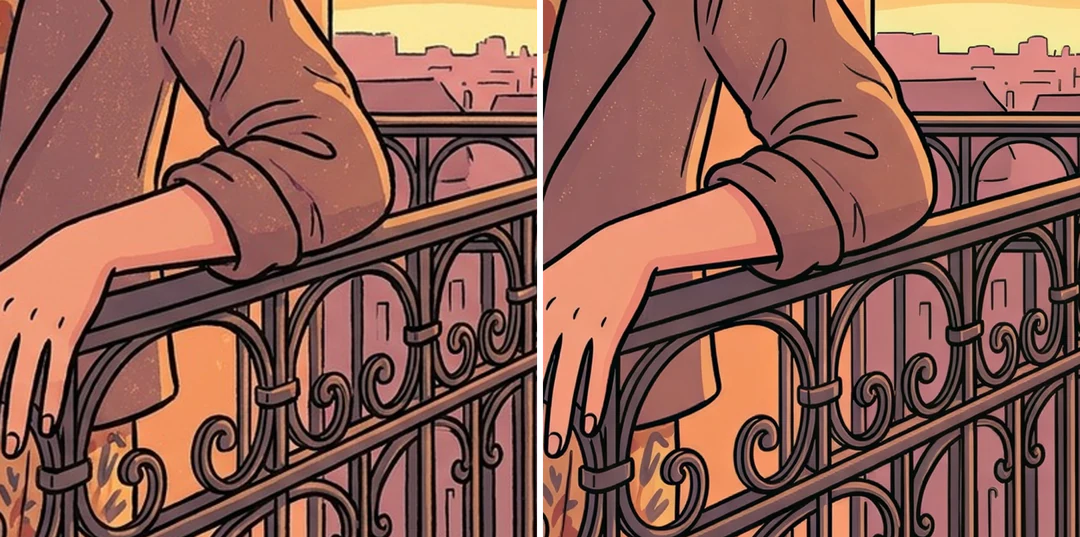
Illustration générée de 1 200 pixels à côté de sa version de 2 400 pixels, avec zoom sur des doigts et une rambarde

1 2002 400 px

Agrandissez une création générée sans cacher ses défauts

L’outil Augmenter la résolution d’une image corrige la taille, pas l’anatomie, le texte ni la géométrie de l’original. Inspectez les doigts, les rambardes, les reflets et les motifs répétés : l’agrandissement rend les problèmes existants plus visibles. Si le concept lui-même doit changer, revenez à la création et traitez la révision et l’agrandissement comme deux décisions distinctes.

Comment utiliser l’outil Augmenter la résolution d’une image

Trois étapes dans le panneau ci-dessus : importez, choisissez 2× ou 4×, puis comparez à l’original.

  1. 1. Importez le meilleur original disponible

    Ajoutez une image JPG, PNG ou WebP de 10 Mo maximum en utilisant la copie la plus ancienne disponible, plutôt qu’une version de messagerie ou une capture. Les enregistrements successifs avec perte laissent des blocs que le modèle peut interpréter comme des textures. Les forfaits payants permettent jusqu’à 10 images par lot, chacune devenant une tâche distincte. Gardez une copie intacte.

  2. 2. Choisissez 2× ou 4× selon la destination

    Mesurez d’abord l’espace à remplir. Le grand côté du résultat est limité à 2 048 pixels en 2× et à 4 096 en 4× : un original de 1 500 par 1 000 ne peut donc pas atteindre 3 000 par 2 000 en 2× et est redimensionné pour respecter la limite. Un original déjà au plafond ne peut pas utiliser cette option. Lisez la taille de sortie, pas le libellé.

  3. 3. Générez, comparez et téléchargez

    Le 2× coûte 2 crédits par image et le 4× coûte 6 crédits, affichés sur Générer avant confirmation. Comparez l’original et le résultat à la même taille d’affichage, puis inspectez les visages, le texte et les contours en pleine taille. Téléchargez l’image validée, vérifiez ses dimensions réelles et placez-la sans l’étirer.

Ce que l’outil Augmenter la résolution d’une image fait à votre image

L’outil Augmenter la résolution d’une image ajoute des pixels au cadre existant. Ces groupes montrent quand c’est utile et les éléments à vérifier de près.

  1. 01

    Choisissez le facteur selon l’espace à remplir

    Mesurez l’espace que l’image doit occuper avant de choisir un facteur. Le grand côté du résultat est limité à 2 048 pixels en 2× et à 4 096 pixels en 4× : une demande dépassant son plafond est ajustée et le facteur réel est inférieur. Lisez la taille de sortie, pas le libellé.

    • 2× coûte 2 crédits et 4× coûte 6 crédits par image
    • Un original déjà au plafond ne peut pas utiliser cette option
    Portrait au crayon graphite agrandi 4× avec l’outil Augmenter la résolution d’une image, traits des cheveux et grain du papier nets
    Exemple : un dessin après agrandissement 2×.
  2. 02

    Contours et texture plus nets à plus grande taille

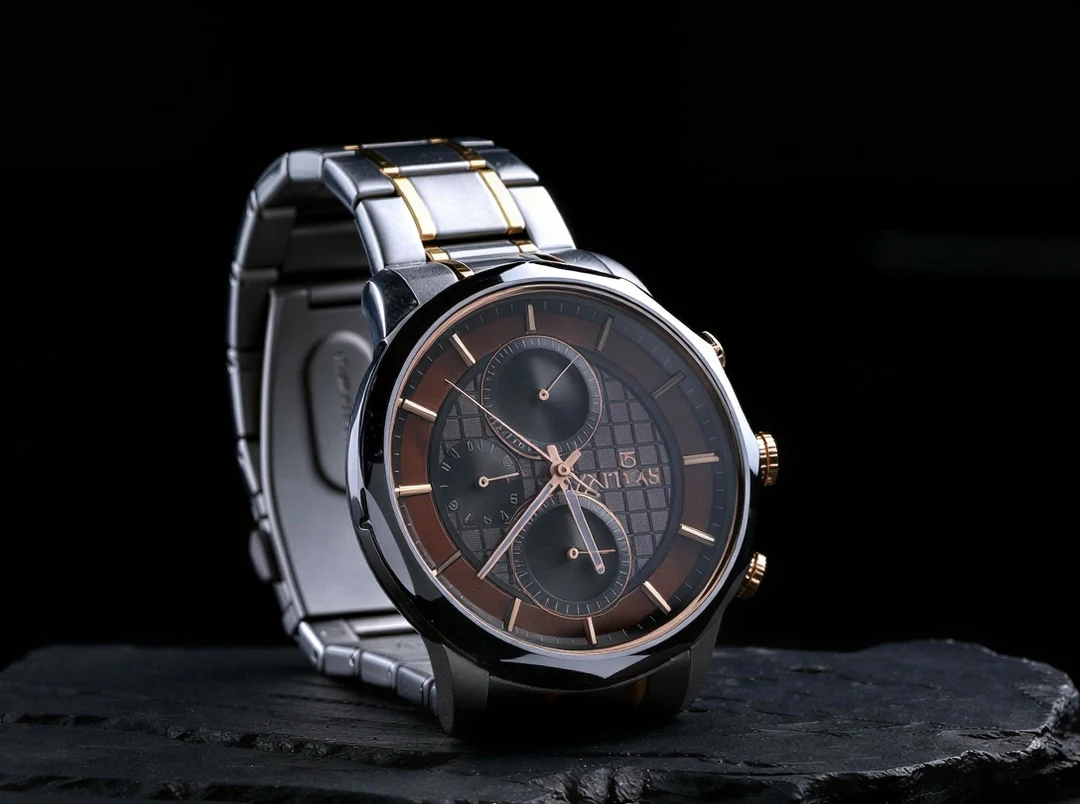
    Le modèle interprète les détails visibles pour rendre contours, coutures et surfaces plus nets en pleine taille. Une texture plus nette n’est pas automatiquement correcte : comparez donc boutons, attaches, cadrans et mentions imprimées d’une photo produit à l’original avant de la publier dans une fiche.

    • Comparez l’original et le résultat à la même taille d’affichage
    • Inspectez le texte et les petites marques en pleine taille
    Montre chronographe avec bracelet en acier sur de l’ardoise sombre
    Exemple : photo de montre agrandie. Vérifiez le cadran et le bracelet.
  3. 03

    Le même cadre, agrandi sans recadrage ni étirement

    Le ratio est préservé : l’agrandissement ne recadre ni n’étire jamais l’original et n’ajoute pas la scène autour. Si la mise en page demande de l’espace hors du cadre, c’est une autre tâche. Les forfaits payants permettent jusqu’à 10 images par lot, chacune constituant une tâche distincte.

    • Le résultat conserve le format importé : JPG, PNG ou WebP
    • Une image en échec ne bloque pas les images terminées
    Parc au bord d’un lac et montagnes étendus d’une photo 4:3 à un cadre 16:9 avec l’outil Étendre une image avec l’IA
    Un paysage 16:9 conserve son ratio avec les deux facteurs.
  4. 04

    Rendez une photo ancienne plus facile à regarder

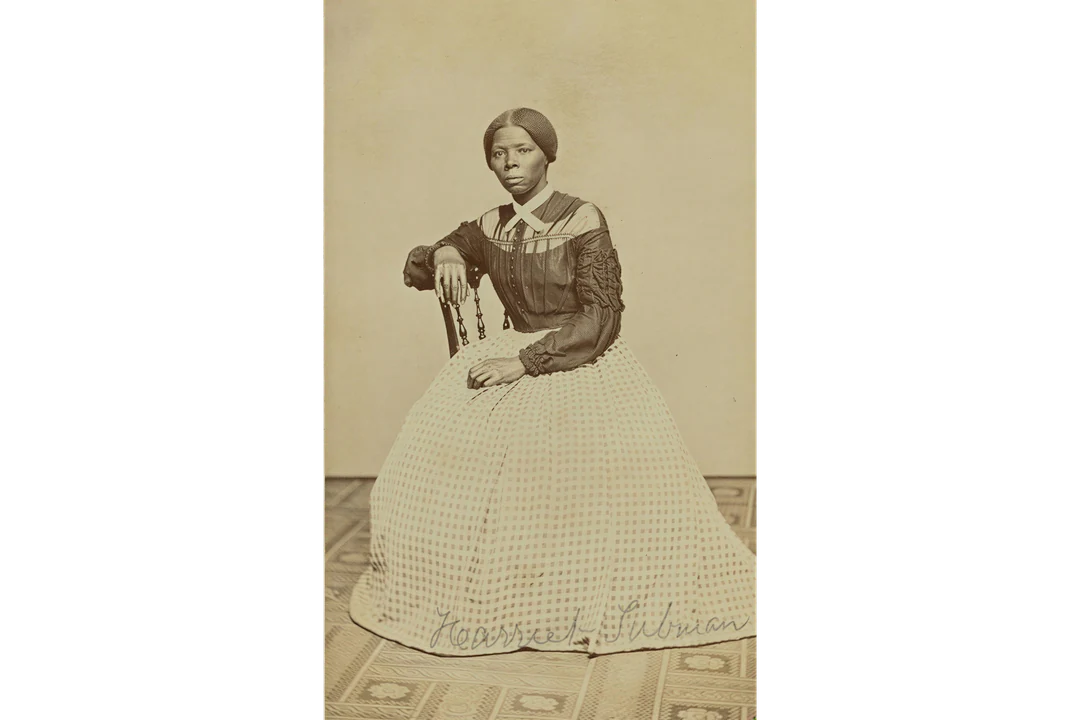
    Les tirages anciens sont une raison courante d’agrandir une image : un petit scan devient assez grand pour être affiché sur un écran ou réimprimé. Numérisez l’original à la meilleure résolution possible avant l’import, car un meilleur scan vaut mieux qu’un agrandissement plus fort. Considérez tout détail de visage plus net comme une interprétation, pas une information retrouvée.

    • Les détails de visage générés ne prouvent pas l’apparence originale
    • Gardez le scan intact à côté du résultat
    Ancien portrait de studio sépia d’une femme assise en longue robe à carreaux
    Ancien portrait de studio : comparez le visage au scan.

Découvrir plus de Potto AI

L’outil Augmenter la résolution d’une image ajoute des pixels au même cadre. Ces outils répondent aux autres besoins de l’image.

Augmenter la résolution d’une image : questions fréquentes

Ce que fait l’outil Augmenter la résolution d’une image, comment choisir 2× ou 4× et quoi vérifier lors d’un agrandissement.

  1. Que signifie augmenter la résolution d’une image ?

    L’outil Augmenter la résolution d’une image accroît les dimensions de l’image en pixels tout en traitant les détails visibles. Potto AI propose des options 2× et 4× avec des limites de sortie. Le résultat reste une image matricielle au ratio de l’original ; les détails nouvellement interprétés ne prouvent pas l’apparence d’origine.

  2. Les options 2× ou 4× multiplient-elles toujours les dimensions exactes ?

    Non. Le grand côté du résultat est limité à 2 048 pixels en 2× et à 4 096 en 4×. Une demande dépassant ce plafond produit un facteur réel inférieur, et un original déjà à la limite ou au-delà ne peut pas utiliser l’option. Dans un lot, une seule image incompatible peut rendre le facteur choisi indisponible pour tout le groupe. Lisez les dimensions d’entrée et de sortie avant de choisir.

  3. Comment choisir le facteur sans recadrer ni étirer ?

    Le ratio est conservé : l’agrandissement ne recadre ni n’étire l’original. Choisissez le facteur selon l’espace que l’image doit occuper, pas parce que 4× semble plus puissant. Une image agrandie qui dépasserait une limite est réduite pour la respecter ; une option dont le plafond est déjà atteint par l’original est indisponible. Si la mise en page nécessite plus d’espace sur les bords, c’est une autre tâche que l’agrandissement.

  4. L’agrandissement peut-il retrouver des visages, du texte ou des détails manquants ?

    Non. L’agrandissement augmente le cadre existant ; il n’ajoute pas la scène environnante, ne retrouve pas de texte illisible et n’établit pas les détails exacts d’un petit visage. Un résultat peut sembler très net tout en modifiant un nombre, une étiquette ou un trait du visage : comparez chaque mot et détail important à l’original. Pour une capture ou un diagramme, recréez-les à la taille nécessaire ou gardez les mots sous forme de texte éditable. Les défauts d’une création générée sont agrandis avec le reste.

  5. Faut-il un compte pour utiliser l’outil Augmenter la résolution d’une image ?

    Vous pouvez importer des images et essayer les options 2× et 4× avant de vous connecter. L’agrandissement et le téléchargement nécessitent un compte ; la fenêtre de connexion conserve vos images en place.

  6. Quels fichiers et lots importer dans l’outil Augmenter la résolution d’une image ?

    Importez des JPG, PNG ou WebP de 10 Mo maximum par image ; le résultat conserve le format importé. Utilisez la copie la plus ancienne dont vous disposez, car les enregistrements répétés et la compression des messageries ajoutent des blocs que le modèle peut interpréter comme des textures. Les forfaits payants acceptent jusqu’à 10 images par lot. Chaque image a sa propre tâche et son propre traitement des crédits : un échec ne bloque pas les résultats terminés. Tout télécharger regroupe les résultats disponibles dans un ZIP.

  7. Comment vérifier le coût d’agrandissement d’une image ?

    Le 2× coûte 2 crédits par image et le 4× coûte 6 crédits. Le coût estimé en crédits sur Générer s’actualise lorsque vous changez de facteur. Dans un lot, chaque image est facturée séparément et une image en échec ne libère que ses propres crédits réservés. La page Tarifs explique les forfaits et les packs de crédits.

  8. Puis-je utiliser le résultat à des fins commerciales ?

    Oui, avec un forfait payant ; les images créées avec le forfait gratuit sont réservées à un usage personnel. Potto n’ajoute aucun filigrane aux téléchargements. N’agrandissez que des images que vous possédez ou pouvez utiliser, et comparez les libellés, nombres et visages agrandis à l’original avant une impression ou une page produit : les détails ajoutés sont interprétés, pas retrouvés.

Potto AI

Agrandissez votre image

Importez une image, choisissez 2× ou 4× dans l’outil Augmenter la résolution d’une image, puis comparez le résultat à l’original avant de télécharger.