Black Friday : -50 % sur tous les forfaits annuels la première année. Jusqu'au 1er déc.
Potto AI

Comment convertir un PDF en vidéo

Utilisez ce convertisseur PDF en vidéo en ligne en trois étapes avec l’outil de création ci-dessus. Les aperçus sont gratuits et le tarif en crédits s’affiche avant l’export.

  1. 1. Importez votre PDF et indiquez un objectif

    Importez un fichier PDF de 20 Mo maximum, puis précisez en une phrase à qui s’adresse votre vidéo et ce que ce public doit retenir. Potto lit le texte de 100 pages maximum. Un projet peut contenir jusqu’à 8 pièces jointes, captures d’écran et documents confondus.

  2. 2. Vérifiez le script, les scènes et la narration

    Comparez le script et le storyboard créés par l’IA à votre PDF. Modifiez le texte à l’écran et la voix off de chaque scène, changez une capture d’écran, choisissez un point de focalisation ou régénérez ou remplacez une illustration. Vérifiez que les noms et les chiffres correspondent toujours aux pages sources.

  3. 3. Prévisualisez, puis exportez un MP4

    Regardez gratuitement un aperçu dans votre navigateur. Lorsque vous êtes prêt à convertir votre PDF en vidéo, exportez un MP4 en 1080p à 30 images par seconde, en 16:9, 9:16 ou 1:1. Les crédits ne sont facturés qu’à l’export, selon la durée, la narration et les illustrations.

Adaptez la vidéo à votre PDF

Pour convertir un PDF en vidéo que le public regarde jusqu’au bout, dites d’abord à l’IA ce qu’il doit retenir. Le type de document détermine ensuite la durée, les pages utiles à montrer et les éléments à écarter du script.

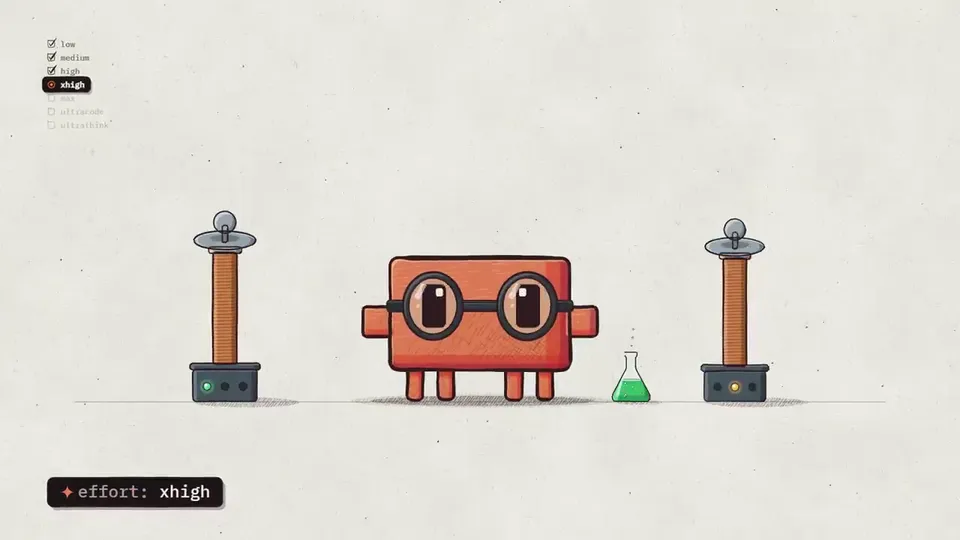
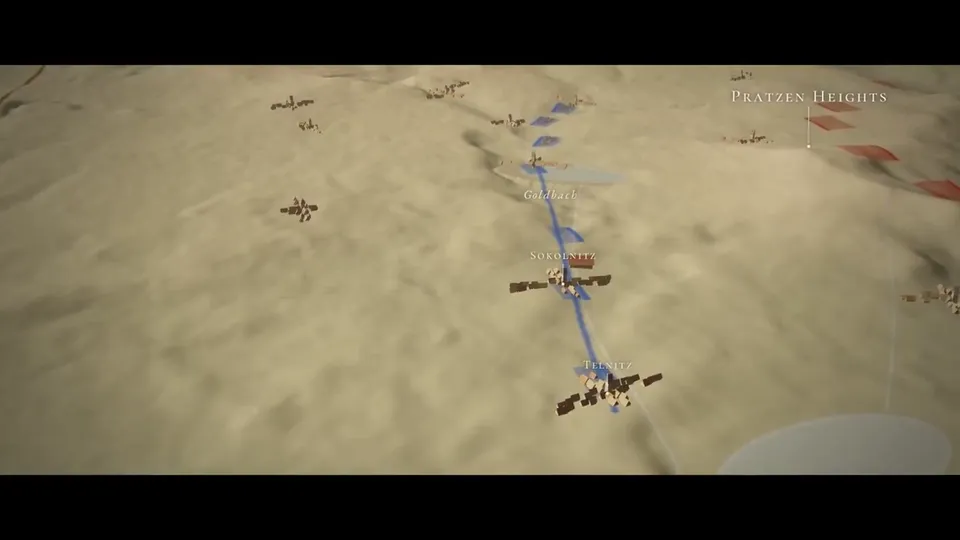
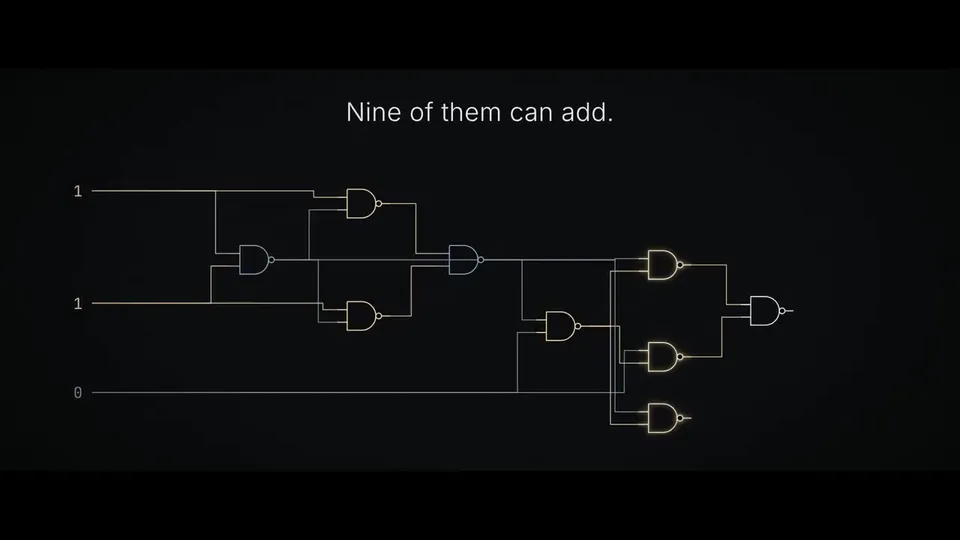
Dot-grid gates add 7 + 5 in a Nolan-style short par mustafaakin

Rapports, livres blancs et articles de recherche

Commencez par une conclusion et trois à cinq chiffres qui l’étayent ; 30 à 60 secondes suffisent généralement pour un résumé qui renvoie vers votre PDF complet. Montrez une page avec un graphique ou un tableau clé et laissez la méthodologie et les annexes dans le document. Pour un article de recherche, présentez dans l’ordre sa question, son résultat et ses limites.
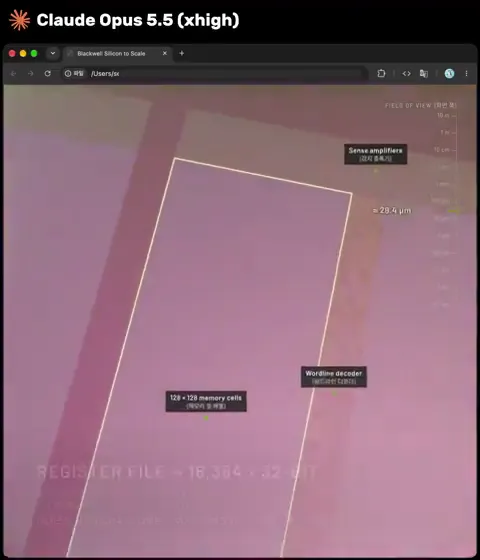
3D journey from a data center into a silicon atom par lucian__03

Supports de cours et notes de conférence

Transformez une leçon en une vidéo plutôt qu’un dossier de cours entier. Gardez les étapes dans l’ordre du support, avec une idée par scène, et terminez par une question à laquelle les apprenants peuvent répondre. Les pages de schémas méritent d’être montrées ; les pages de texte dense se prêtent mieux à la narration.

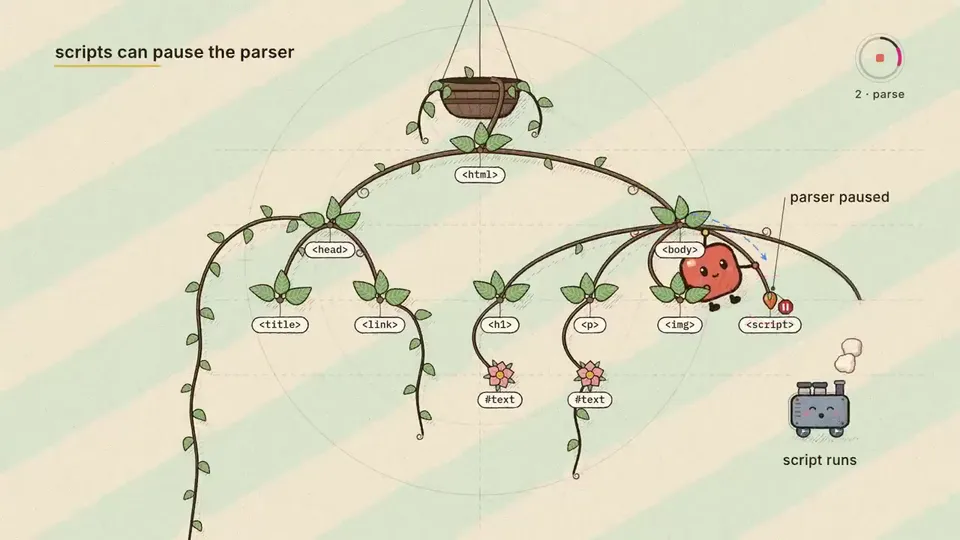
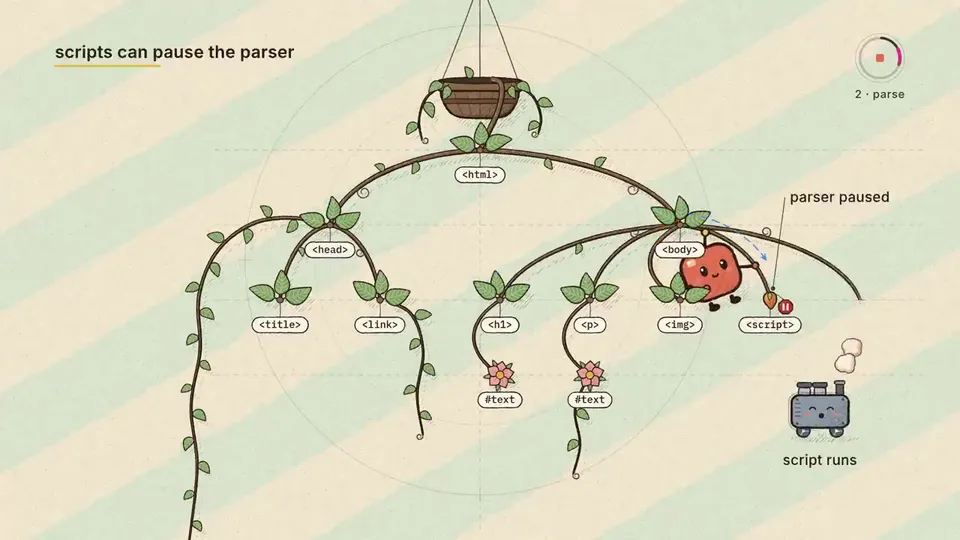
How browsers work, from URL to painted pixels in 40 seconds par addyosmani

Manuels et guides produit

Choisissez une seule tâche, comme la première utilisation ou le nettoyage, et présentez-la en étapes numérotées. Conservez les réglages exacts, les noms des boutons et les avertissements mot pour mot : le public peut suivre les instructions avec le produit en main. Divisez un long manuel en plusieurs vidéos courtes, une par tâche.

Ce que l’IA de conversion de PDF en vidéo fait de votre document

De nombreux convertisseurs PDF en vidéo lisent les PDF à haute voix ; un convertisseur de format vidéo change uniquement le conteneur. L’IA de Potto qui transforme les PDF en vidéo réécrit le document pour être regardé : titres, chiffres et points clés deviennent des compositions et graphiques animés avec narration et sous-titres. Le résultat ressemble ainsi à une véritable vidéo explicative plutôt qu’à un diaporama accompagné d’une voix.

  1. 01

    Un script écrit par l’IA à partir de votre PDF

    Potto lit le texte de votre PDF et Claude Opus 5.5 prépare un plan, un storyboard et un script. Les scènes sont rendues avec Remotion, avec des illustrations générées par l’IA et une voix off. Pour un long document, seule sa partie initiale sert à écrire le script : placez donc une section clé au début.

    • Lecture de 100 pages de texte maximum
    • Plan, storyboard et script rédigés par l’IA
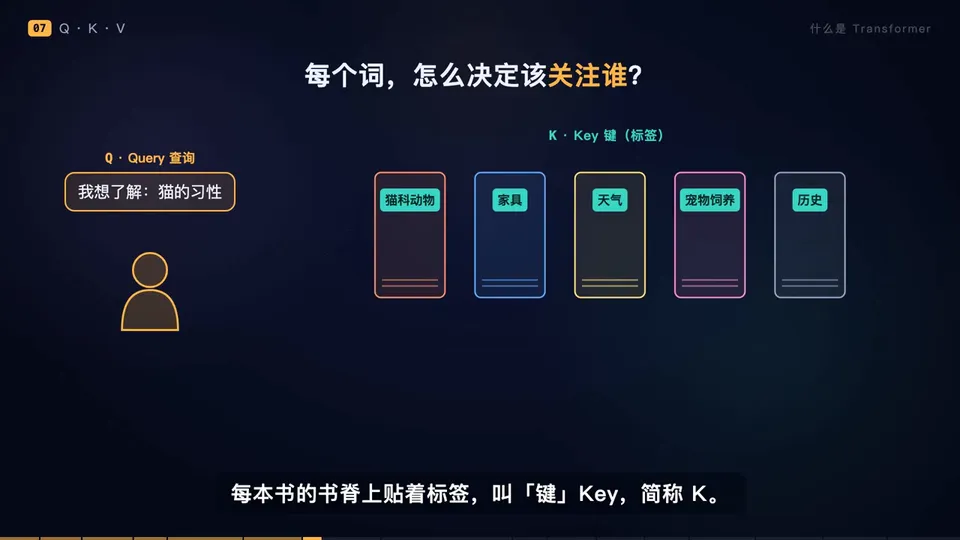
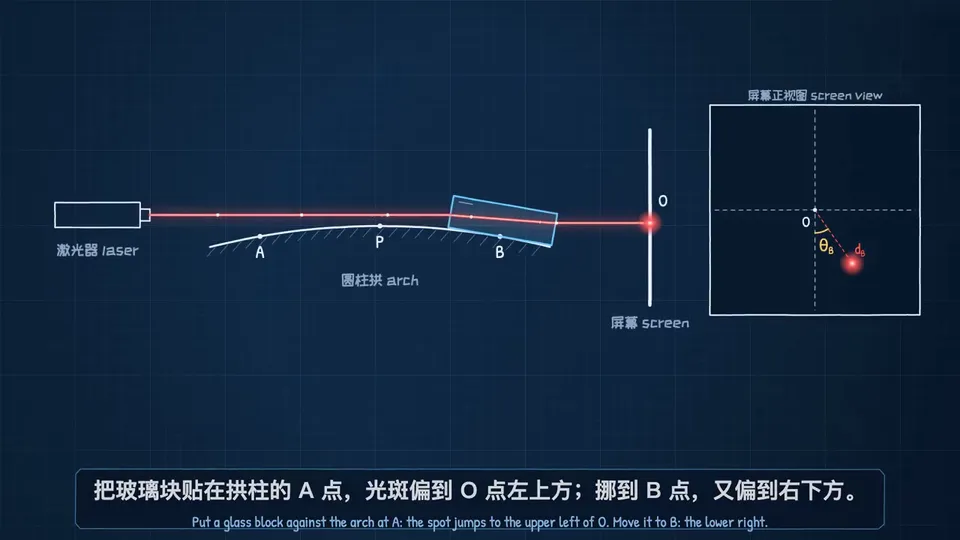
    Chinese-language explainer on how Transformers work par dotey
  2. 02

    Les pages du PDF comme éléments de scène

    Les 12 premières pages de votre PDF peuvent servir d’images dans la vidéo. Notre IA de conversion de PDF en vidéo choisit celles qui conviennent à chaque scène du storyboard : toutes les pages n’apparaissent donc pas. Vous pouvez ensuite changer une capture d’écran ou choisir un point de focalisation.

    • Les 12 premières pages disponibles comme visuels
    • L’IA choisit les visuels scène par scène
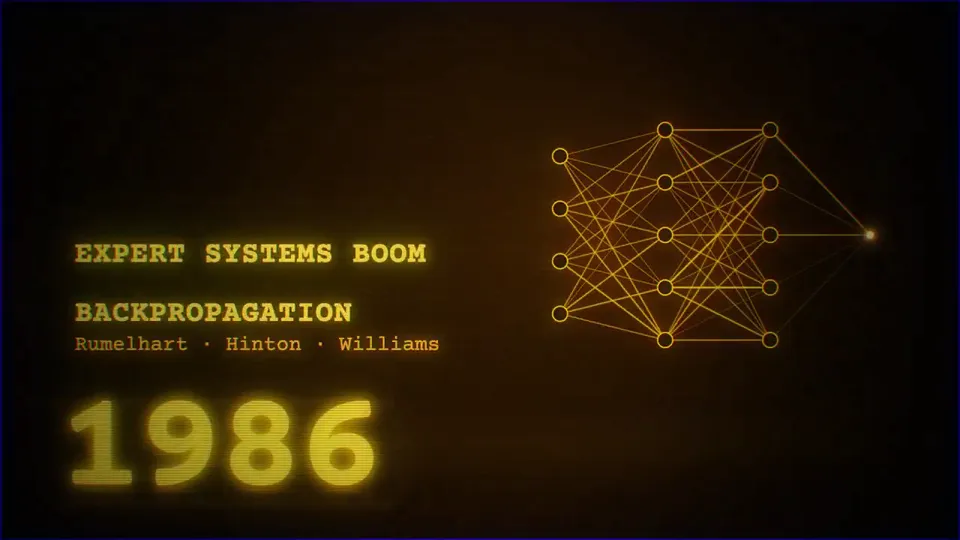
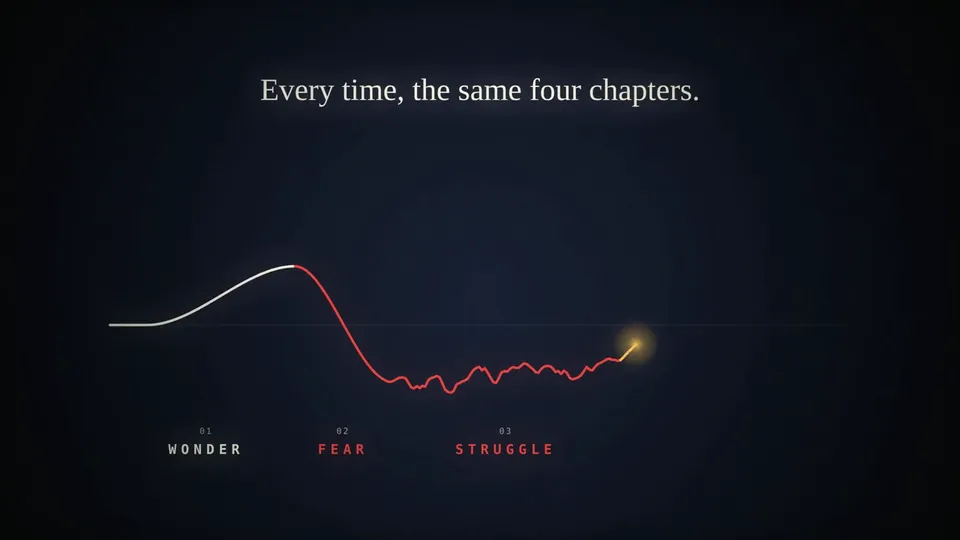
    AI history timeline jumps from Turing to reasoning models par bridgemindai
  3. 03

    Les couleurs, la police et le logo de votre marque

    Sélectionnez un kit de marque ou activez la marque par défaut : ses quatre couleurs s’appliquent aux visuels. Choisissez une police parmi Inter, Space Grotesk et Bricolage ; votre logo apparaît dans les scènes d’ouverture et de clôture.

    • Quatre couleurs de marque dans les visuels
    • Logo dans les scènes d’ouverture et de clôture
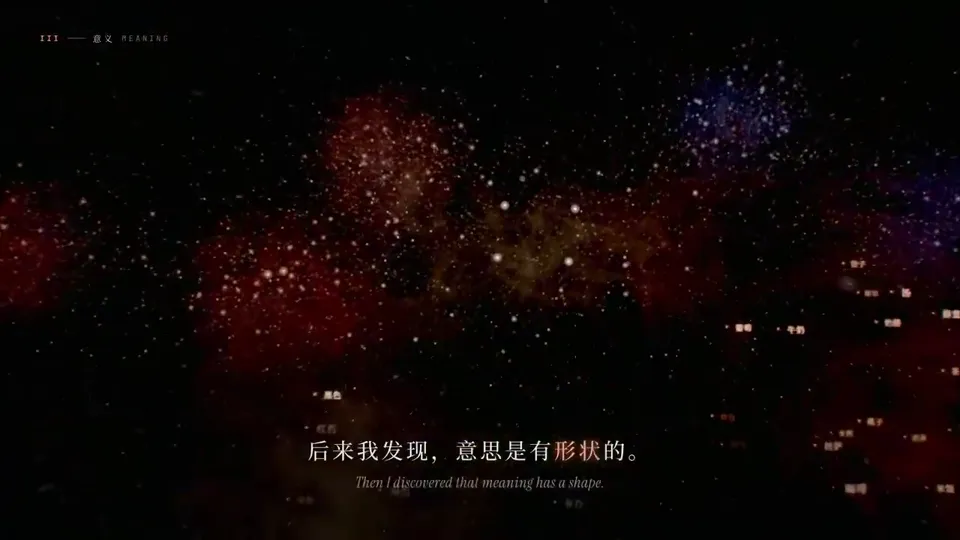
    Golden particle galaxies map word vectors like king and queen par AndyL5cc
  4. 04

    Narration en 32 langues, avec sous-titres

    Choisissez l’une des 32 langues de narration ou laissez Potto détecter automatiquement la langue. Les sous-titres mettent chaque mot en évidence au moment où il est prononcé. Avant l’export, écoutez une fois à vitesse normale pour vérifier les noms, chiffres et abréviations issus du document.

    • 32 langues de narration ou détection automatique
    • Sous-titres mot à mot
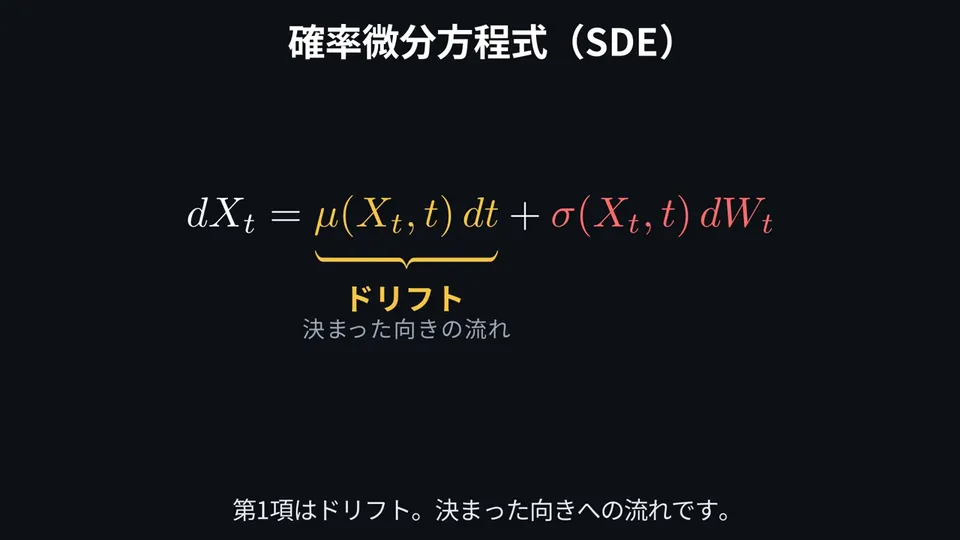
    Euler-Maruyama paths illustrate stochastic equations par tommy_love123
  5. 05

    Une vidéo issue d’un PDF, trois ratios

    Ce convertisseur PDF en vidéo exporte un MP4 en 1080p à 30 images par seconde en 16:9 (1920×1080), 9:16 (1080×1920) ou 1:1 (1080×1080). Le ratio ne change pas le tarif : choisissez le cadre adapté au support de diffusion de votre vidéo.

    • Cadres 16:9, 9:16 et 1:1
    • Le ratio ne change pas le tarif
    Chart of India's falling GDP share in a 5,000-year history par HindolSengupta
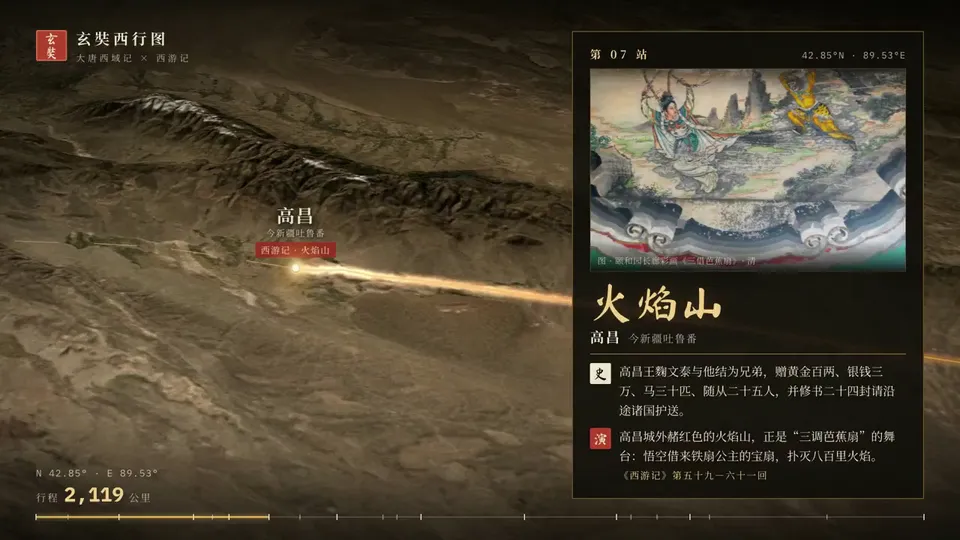
    Xuanzang's westward journey traced across a relief map par threeaus
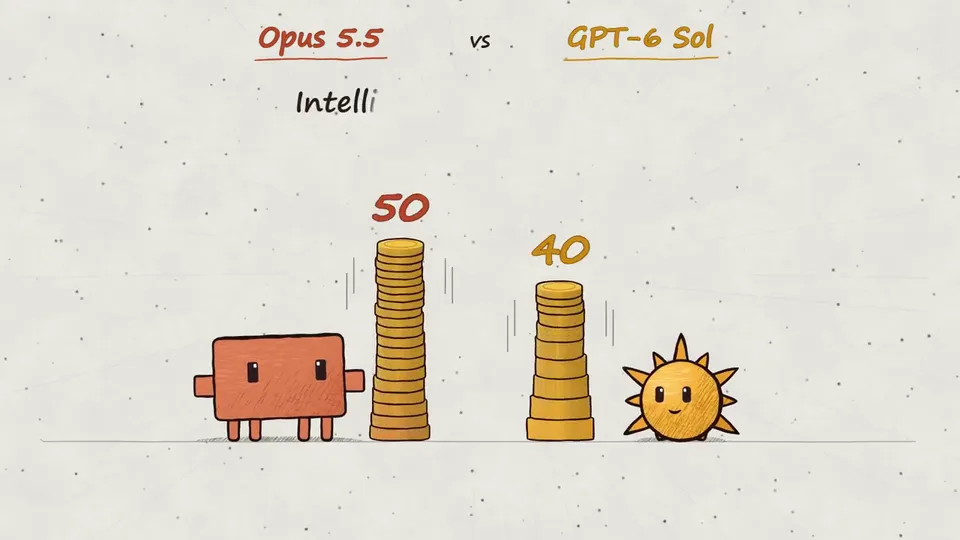
    Hand-drawn price tags compare two new AI models par vision_ia

Choisissez votre forfait

Choisissez vos crédits et votre priorité de génération. Potto n’ajoute aucun filigrane visible à vos téléchargements.

  • Lite

    Black Friday -50 %
    16 $US8 $US/mois

    96 $US la première année, puis 192 $US/an

    Choisir Lite

    Images par mois en HD

    En savoir plus
    44 images
    86 images

    Vidéos par mois

    Vidéo démo produit de 30 secondes13 vidéos
    Vidéo explicative de 60 secondes5 vidéos
    • 2 000 crédits par mois
    • Jusqu’à 86 images rapides
    • File standard
    • Aucun filigrane Potto ajouté
    • Traitement par lot avec les outils IA
    • Non répertoriés dans les galeries publiques
    • Tous les skills Premium inclus
  • Pro

    Black Friday -50 %
    40 $US20 $US/mois

    240 $US la première année, puis 480 $US/an

    Choisir Pro

    Images par mois en HD

    En savoir plus
    111 images
    217 images

    Vidéos par mois

    Vidéo démo produit de 30 secondes33 vidéos
    Vidéo explicative de 60 secondes13 vidéos
    • 5 000 crédits par mois
    • Jusqu’à 217 images rapides
    • File d’attente prioritaire
    • Aucun filigrane Potto ajouté
    • Traitement par lot avec les outils IA
    • Non répertoriés dans les galeries publiques
    • Tous les skills Premium inclus
  • Recommandé

    Max

    Black Friday -50 %
    80 $US40 $US/mois

    480 $US la première année, puis 960 $US/an

    Choisir Max

    Images par mois en HD

    En savoir plus
    333 images
    652 images

    Vidéos par mois

    Vidéo démo produit de 30 secondes100 vidéos
    Vidéo explicative de 60 secondes40 vidéos
    • 15 000 crédits par mois
    • Jusqu’à 652 images rapides
    • File d’attente haute priorité
    • Aucun filigrane Potto ajouté
    • Traitement par lot avec les outils IA
    • Non répertoriés dans les galeries publiques
    • Tous les skills Premium inclus

Videos use credits on export. Your balance must cover the export before you start. Counts assume a 30s demo and a 60s explainer with narration and 3 illustrations.

Questions fréquentes sur la conversion de PDF en vidéo

Ce que signifie convertir un PDF en vidéo, les documents les mieux adaptés et les limites de pages, possibilités de retouche et tarifs à connaître avant l’export.

  1. Qu’est-ce que la conversion de PDF en vidéo ?

    La conversion de PDF en vidéo consiste à transformer un document PDF en une vidéo qui présente son contenu avec des visuels, une narration et des sous-titres. Le public peut ainsi regarder les points essentiels au lieu de lire tout le fichier. Un convertisseur PDF en vidéo basique affiche chaque page pendant qu’une voix la lit à haute voix. Potto utilise l’IA pour transformer un PDF en vidéo : il lit le texte de votre PDF, écrit un storyboard et un script, transforme les titres, les chiffres et les points clés en motion design, utilise certaines pages du PDF comme images et effectue le rendu d’un MP4. Ce n’est pas un convertisseur de format vidéo : il ne filme pas de séquences et ne génère pas de présentateur numérique.

  2. Comment transformer un PDF en vidéo ?

    Pour convertir un PDF en vidéo, importez votre fichier dans l’outil de création en haut de page, décrivez votre public et votre objectif en une phrase, puis lancez le projet. Potto prépare le script, le storyboard, la narration et les sous-titres. Vous les modifiez scène par scène, prévisualisez gratuitement dans votre navigateur, puis exportez un MP4 une fois le contenu validé.

  3. Quels PDF conviennent le mieux à la conversion en vidéo avec l’IA ?

    Les PDF au texte sélectionnable conviennent le mieux : rapports, livres blancs, supports de cours, manuels produit et synthèses de recherche. L’IA de Potto qui transforme les PDF en vidéo écrit son script à partir du texte qu’elle peut lire. Des titres clairs, des chiffres exacts et des sections courtes lui donnent donc davantage de matière. Si une section clé se trouve loin dans un long PDF, placez-la au début ou importez uniquement cette section.

  4. Puis-je utiliser un PDF numérisé ?

    Oui, mais l’IA de conversion de PDF en vidéo ne peut pas lire le texte d’un PDF numérisé. Les images de ses pages peuvent servir de visuels, mais le script ne reprend rien du contenu textuel du document. Pour convertir un PDF en vidéo avec un script complet, importez une version au texte sélectionnable si vous en avez une, ou indiquez les points clés et les chiffres dans votre description.

  5. Combien de pages d’un PDF Potto peut-il lire ?

    Potto lit le texte de 100 pages maximum d’un PDF, avec une limite de 20 Mo par fichier. Pour un document très long, seule la partie initiale sert à écrire le script : toutes les sections ne seront donc pas nécessairement couvertes. Les 12 premières pages peuvent servir de visuels. L’IA de conversion de PDF en vidéo choisit celles qui correspondent au storyboard : chaque page n’apparaît donc pas forcément dans votre vidéo.

  6. Puis-je modifier le script et les scènes avant l’export ?

    Oui. Avant l’export, vous pouvez modifier ce que l’IA de conversion de PDF en vidéo a rédigé : le texte à l’écran et le script de la voix off de chaque scène. Pour les visuels, vous pouvez changer une capture d’écran, choisir son point de focalisation, régénérer une illustration IA ou la remplacer par votre propre fichier importé. Relancez l’aperçu après chaque modification.

  7. La vidéo conserve-t-elle les couleurs et les polices de ma marque ?

    Oui, si vous sélectionnez un kit de marque ou activez la marque par défaut. Ses quatre couleurs s’appliquent aux visuels, vous choisissez la police parmi Inter, Space Grotesk et Bricolage, et votre logo apparaît dans les scènes d’ouverture et de clôture.

  8. Quels formats et dimensions puis-je exporter ?

    Le convertisseur PDF en vidéo de Potto exporte un MP4 en 1080p à 30 images par seconde, rendu à partir de vos scènes, et non réencodé comme le ferait un convertisseur vidéo avec des fichiers existants. Choisissez le 16:9 (1920×1080) pour un site web ou un écran de présentation, le 9:16 (1080×1920) pour les téléphones ou le 1:1 (1080×1080) pour les fils d’actualité. Le cadre 4:5 et l’export GIF ne sont pas disponibles.

  9. Combien de crédits coûte une vidéo créée à partir d’un PDF ?

    Prévisualiser une vidéo issue d’un PDF dans votre navigateur est gratuit ; le convertisseur PDF en vidéo ne facture des crédits qu’à l’export. Le tarif dépend de la durée de la vidéo, de la durée de la narration et du nombre d’illustrations IA utilisées. Le ratio ne le change pas. Par exemple, une vidéo de 30 secondes avec narration en anglais et sans illustration coûte 153 crédits ; l’ajout de 2 illustrations porte le total à 199 crédits.

  10. Puis-je aussi importer des fichiers PowerPoint ou Word ?

    Oui. Les fichiers PowerPoint (.pptx) et Word (.docx) s’importent directement, avec les mêmes limites que les fichiers PDF : 20 Mo par fichier, 100 pages de texte maximum et les 12 premières pages utilisables comme visuels. Inutile de les enregistrer d’abord en PDF : diapositives et documents passent par le même outil de création que celui utilisé pour convertir un PDF en vidéo.

Potto AI

Transformez un PDF en vidéo

Importez votre PDF, vérifiez les scènes et le script, et consultez le tarif en crédits avant de convertir votre PDF en vidéo MP4.