Aller au contenu
Potto AI

Carte de Noël : la même photo avant / après

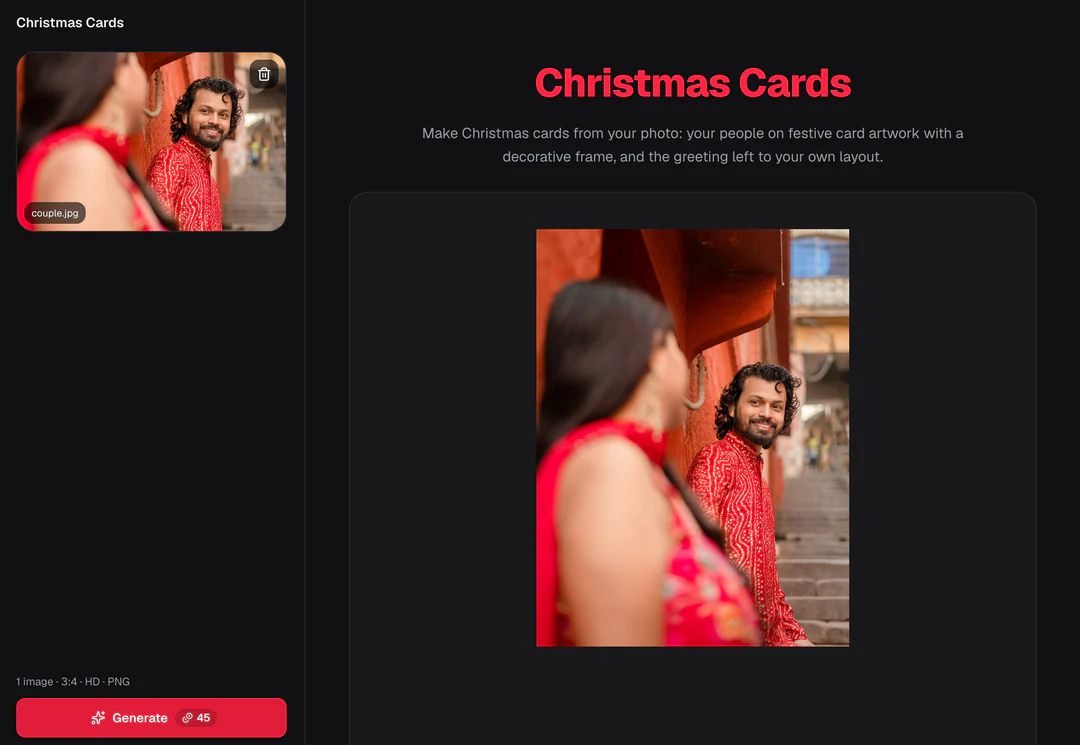
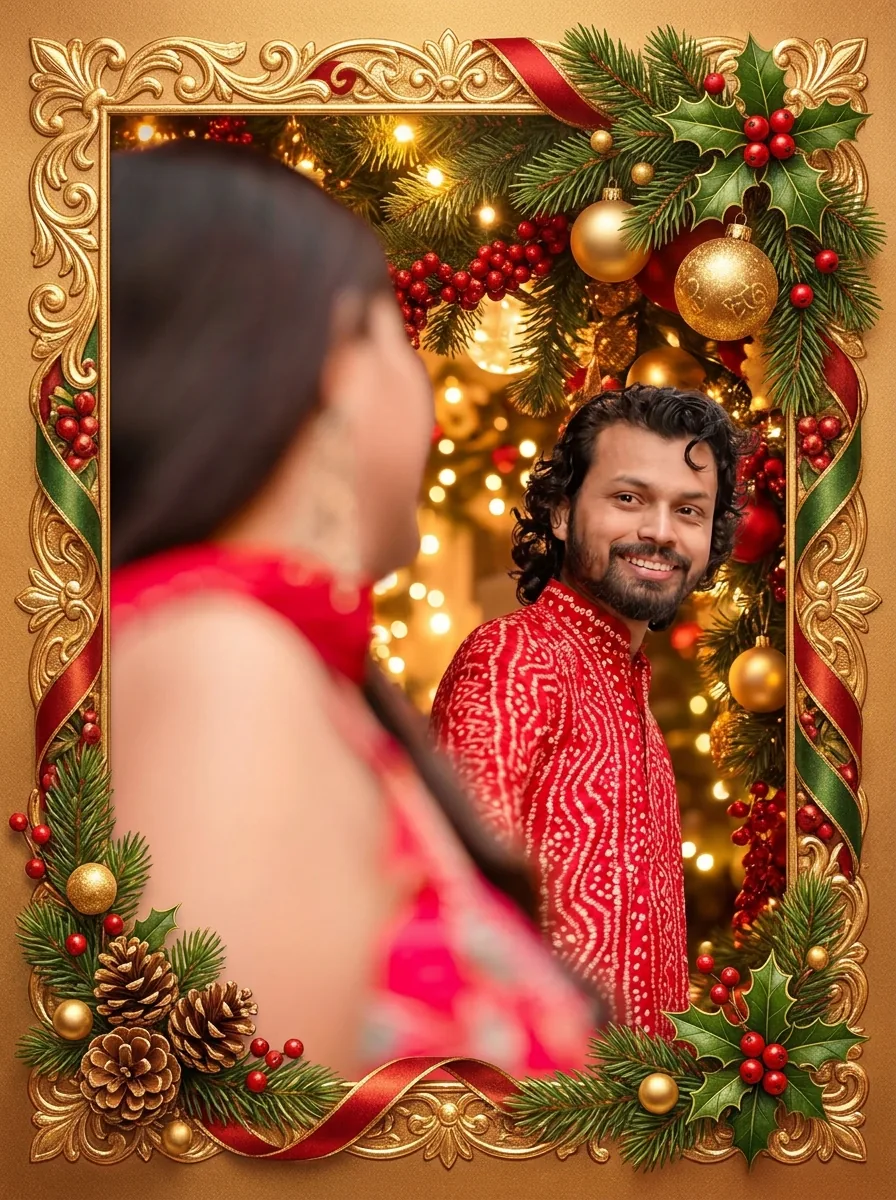
Une photo de référence et l’image de carte créée à partir de celle-ci. Le résultat utilise le ratio fixe 3:4 du modèle, sans inscription.

Photo originale d’un couple avant la transformation en carte de Noël
Photo originale
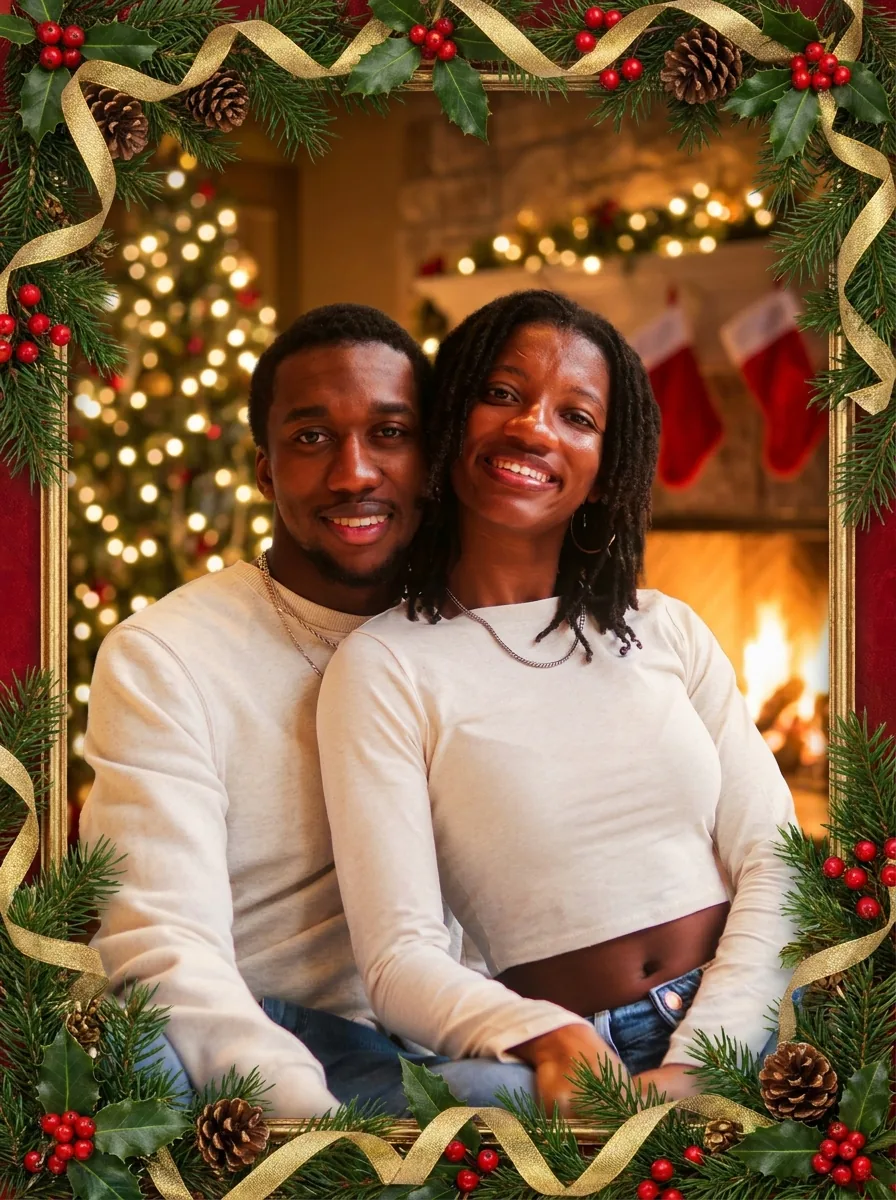
Le même couple dans un cadre de fêtes doré avec des décorations, du houx et des pommes de pin
Résultat du modèle Carte de Noël · 3:4

Ce qui reste

La recette demande au modèle de conserver les visages, poses et vêtements. Comparez les personnes une par une, en commençant par les visages proches des bords. Comptez ensuite les personnes et vérifiez qu’aucune n’a été fusionnée, supprimée ou déplacée.

Ce qui change

Les personnes sont placées sur une carte de Noël festive, dans un cadre décoratif à l’ambiance chaleureuse. La recette exclut tout texte ou inscription : le résultat est uniquement une image, avec le message à ajouter dans votre propre mise en page.

À vérifier

Vérifiez que le cadre ne traverse aucun visage et que les mains et vêtements ne sont pas fusionnés. Ignorez les marques ressemblant à des mots : les noms, dates et messages se placent dans votre mise en page. L’image n’est pas une carte pliée prête à imprimer avec repères de coupe et fond perdu.

À quoi sert l’image de carte de Noël ?

Trois usages courants. Dans chaque cas, l’IA crée l’image de la carte de Noël et votre propre mise en page porte le message.

Image de carte de Noël montrant un couple dans un décor festif, sans inscription

3:4 · Famille

Carte de famille ou de couple

Choisissez une photo où tous les visages sont nets et les expressions naturelles, même sans décor de fêtes. Après la génération, comparez chaque personne à l’original, notamment les enfants, les lunettes et les personnes sur les bords. Ajoutez le message exact comme texte modifiable dans votre mise en page, assez court pour rester lisible sur un aperçu de téléphone.
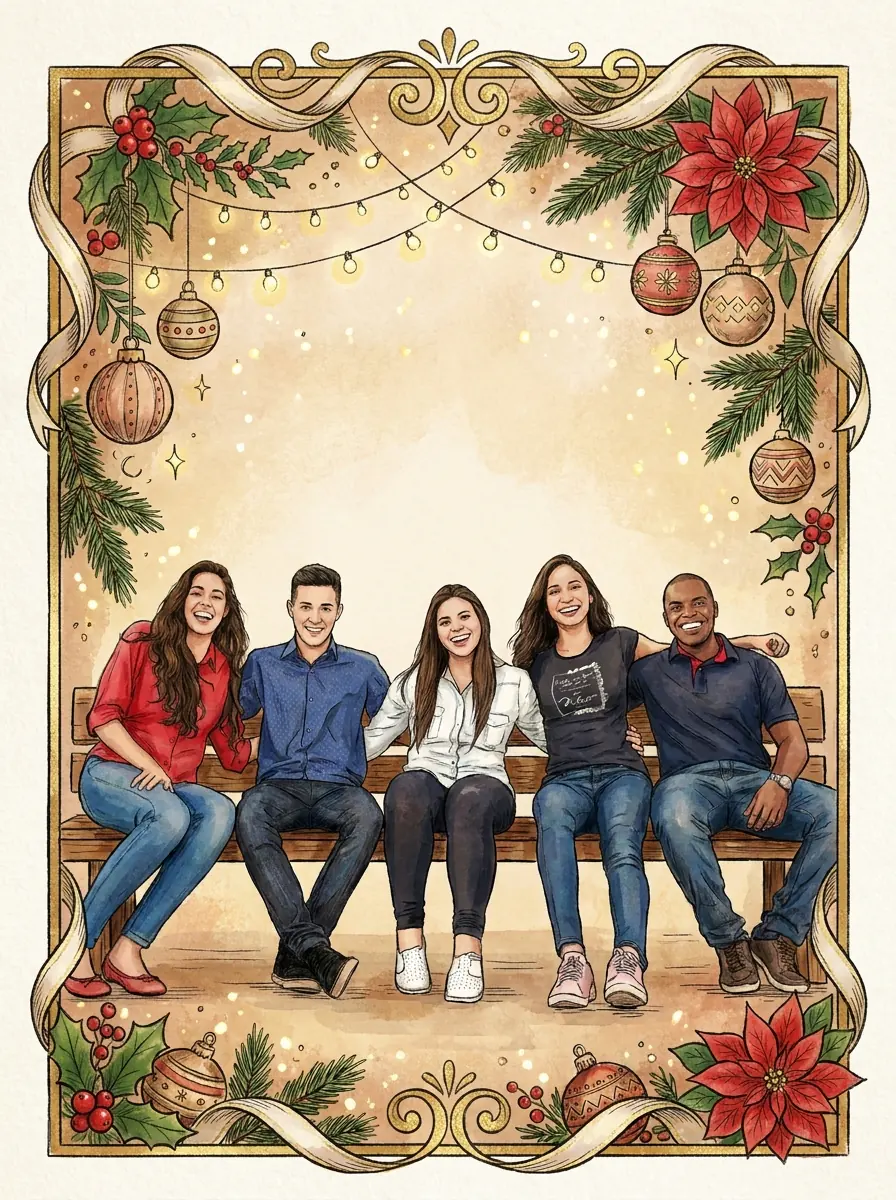
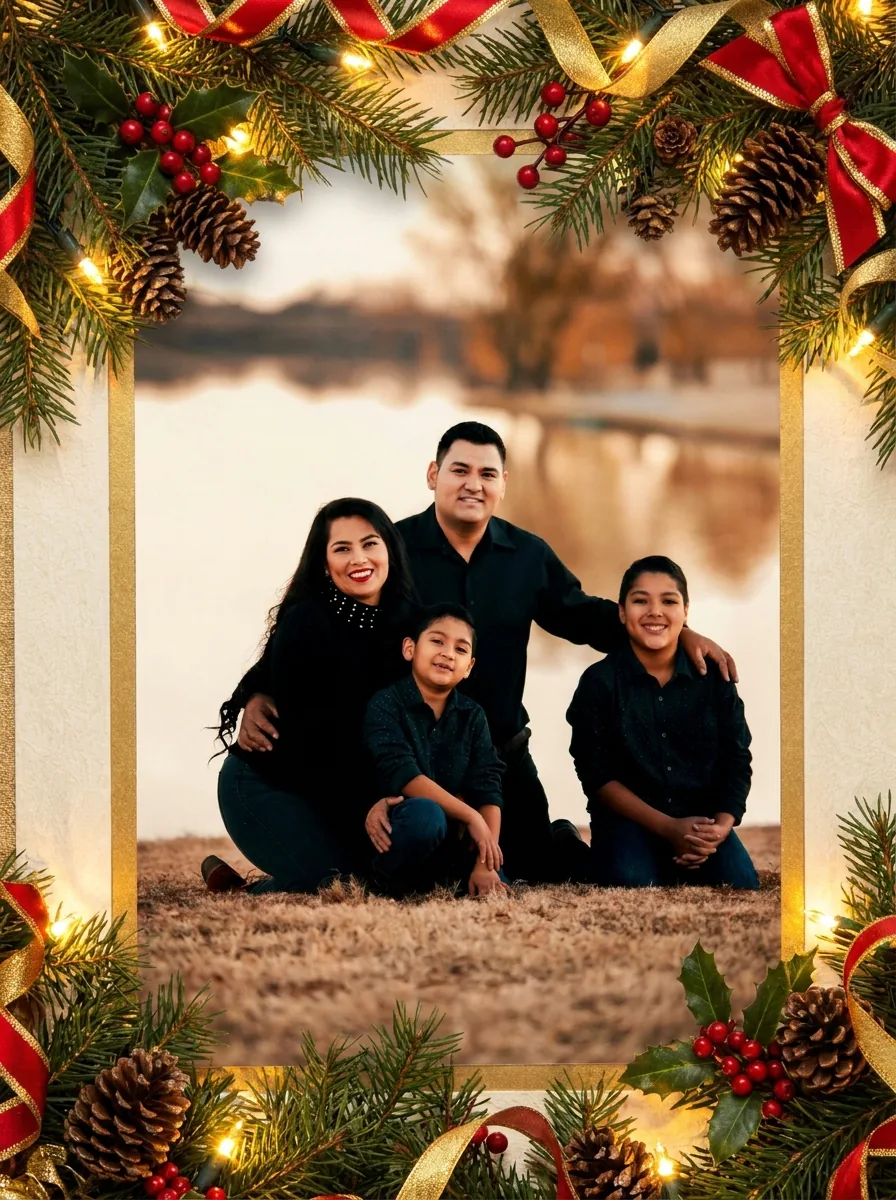
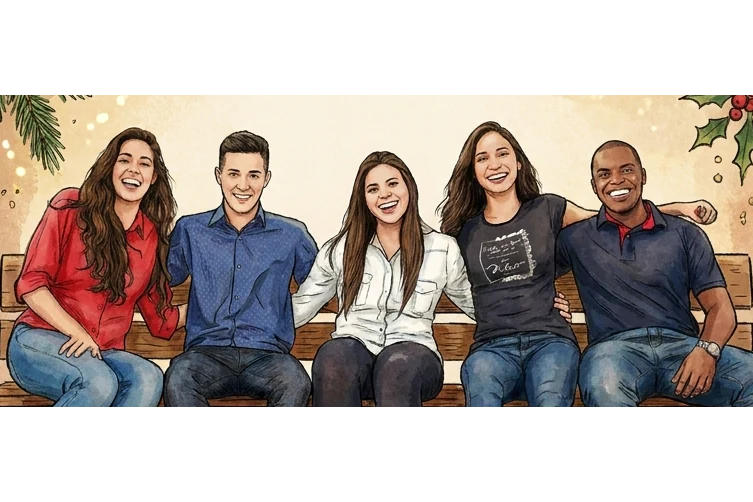
Image de carte de Noël montrant un groupe d’amis dont tous les visages sont bien visibles

3:4 · Groupe

Message entre amis ou en équipe

Un groupe d’amis ou une petite équipe peut partager une image de carte si chacun accepte la photo et sa transformation. Examinez chaque personne, comptez les visages et vérifiez les mains proches des visages. Gardez les noms, fonctions et logos dans votre propre mise en page : les marques générées ne constituent pas des inscriptions fiables.

Image de carte de Noël montrant une famille de quatre personnes dans un cadre décoratif, sans inscription

3:4 · Impression ou partage

Carte imprimée ou message sur téléphone

Une image vérifiée peut accompagner plusieurs messages, puisque le texte reste dans votre mise en page. Pour un téléphone, regardez-la à la largeur qu’aura le destinataire. Pour l’impression, vérifiez les dimensions en pixels du fichier téléchargé, prévoyez la coupe, les marges et les plis, puis demandez une épreuve. L’impression, les enveloppes et l’envoi restent des étapes distinctes.

Comment créer une image de carte de Noël

Importez une photo, vérifiez le format fixe, puis comparez chaque personne avant de télécharger.

  1. 1. Importez une photo

    Ajoutez une image JPG, PNG ou WebP de 20 Mo maximum. Une photo de groupe convient si chaque visage est lisible et si le cadrage laisse de la place autour des personnes. Vérifiez d’abord le flou, les yeux fermés et les mains superposées. Utilisez une photo qui vous appartient ou que vous êtes autorisé à modifier et partager.

  2. 2. Vérifiez les réglages fixes

    Aucun champ ne permet de choisir un style, un ratio ou un message ; le panneau indique le résultat fixe : un PNG 3:4 en HD avec Nano Banana Pro. Ajoutez le message plus tard dans votre mise en page.

  3. 3. Générez et vérifiez

    Chaque image de carte de Noël coûte 45 crédits, affichés sur Générer avant confirmation. Une fois la carte prête, comparez chaque personne à l’original, vérifiez le cadre à la taille de la carte, puis téléchargez-la.

Ce que le modèle de carte de Noël fait de votre photo

L’image de carte de Noël constitue la partie visuelle de la carte. Quatre fonctions montrent ce que le modèle conserve, encadre, omet et confie à votre mise en page.

  1. 01

    Toutes les personnes de la photo restent sur la carte

    La recette place les personnes de votre image de référence sur une carte festive et demande de conserver leurs visages, poses et vêtements. Une photo de groupe convient si chaque visage est bien lisible ; le résultat doit toujours être vérifié personne par personne.

    • Comptez les personnes dans le résultat
    • Examinez surtout les visages proches des bords
    Photo de famille utilisée comme référence pour la carte de Noël
    La photo originale
  2. 02

    Un cadre décoratif à l’ambiance chaleureuse

    Chaque carte de Noël IA reçoit le même cadre décoratif et la même ambiance chaleureuse autour des personnes : votre photo n’a donc pas besoin d’un décor de fêtes. Le cadre doit entourer le groupe sans traverser de visage.

    • Le cadre et le style viennent du modèle
    • Aucun accessoire de Noël requis sur la photo
    La photo placée sur une carte de Noël festive avec un cadre décoratif
    Résultat du modèle Carte de Noël
  3. 03

    L’image seule, pour garder votre propre message

    La recette exclut tout texte ou inscription, et aucun champ de message n’est proposé. Ajoutez les noms, dates et messages comme texte modifiable dans votre mise en page, où vous pouvez les relire et les adapter à chaque destinataire.

    • Aucun mot généré à relire
    • Réservez de la place pour le message, loin des visages
    Panneau Carte de Noël affichant le récapitulatif des réglages fixes
    Le panneau affiche les réglages fixes avant la génération
  4. 04

    Une image pour une carte imprimée ou un message sur téléphone

    Le résultat est une image, sans carte pliée, repères de coupe ni fond perdu. Regardez-la à la largeur d’un téléphone et à la taille d’une carte, vérifiez les dimensions en pixels du fichier téléchargé et demandez une épreuve avant de commander des tirages. Une image vérifiée peut accompagner plusieurs messages.

    • Vérifiez les dimensions en pixels avant d’imprimer
    • L’impression et l’envoi sont des étapes distinctes
    Gros plan sur les visages d’un groupe d’amis dans une image de carte de Noël terminée
    Vérifiez l’image à la taille où le destinataire la verra

Découvrir plus de Potto AI

Choisissez la tâche qui correspond au résultat festif souhaité.

Carte de Noël : questions fréquentes

  1. Qu’est-ce qu’une carte de Noël créée avec ce modèle ?

    C’est une image de carte de Noël générée par IA à partir d’une photo de famille, de couple ou d’amis, avec un cadre décoratif, une ambiance chaleureuse et aucune inscription. Une carte complète nécessite aussi votre message et votre mise en page ; cette page crée l’image, sans fichier de carte à imprimer, carte pliée ni service d’envoi.

  2. Pourquoi le modèle n’ajoute-t-il pas de message ?

    La recette demande volontairement de ne produire ni texte ni inscription. Gardez les messages, noms et dates dans du texte modifiable au sein de votre mise en page pour pouvoir les relire et les corriger sans changer les personnes générées. Cette page ne propose pas de champ de message ; l’image de la carte n’est pas une composition typographique achevée.

  3. Puis-je utiliser une photo de groupe ?

    Oui, si chaque visage est lisible et si le cadrage laisse assez de place. Vérifiez chaque personne, pose et vêtement après la génération. Un cadre décoratif réussi ne garantit pas que toutes les personnes ont été fidèlement conservées.

  4. Le résultat est-il une carte pliée prête à imprimer ?

    Non. Le résultat est une image, sans document de carte pliée, fond perdu mesuré, repères de coupe ni service d’impression. Placez l’image vérifiée dans votre mise en page, ajoutez le texte et confirmez les exigences de production avec votre imprimeur. Vérifiez une épreuve avant de commander.

  5. Puis-je utiliser une image avec plusieurs messages ?

    Oui. Gardez les noms et la formulation dans votre mise en page : une même image vérifiée peut accompagner un mot pour la famille, un message entre amis ou une phrase plus neutre au travail, sans régénérer les personnes. Choisissez le message avant de composer la carte et réservez-lui une zone dégagée, à l’écart des visages. Enregistrez chaque version finale en indiquant sa destination pour éviter d’envoyer le mauvais message au mauvais public.

  6. Comment vérifier l’image de ma carte de Noël avant de la partager ?

    Vérifiez les personnes une par une. Comptez-les, comparez chaque visage et chaque pose à l’original, puis assurez-vous que le cadre ne traverse aucun visage et n’empiète pas sur l’espace prévu pour le message. Regardez l’image au format d’une carte imprimée et à la taille d’un téléphone : les petites décorations peuvent apparaître différemment. Les noms, dates et messages se placent dans votre mise en page, où vous pouvez les relire.

  7. Puis-je obtenir un autre style festif ?

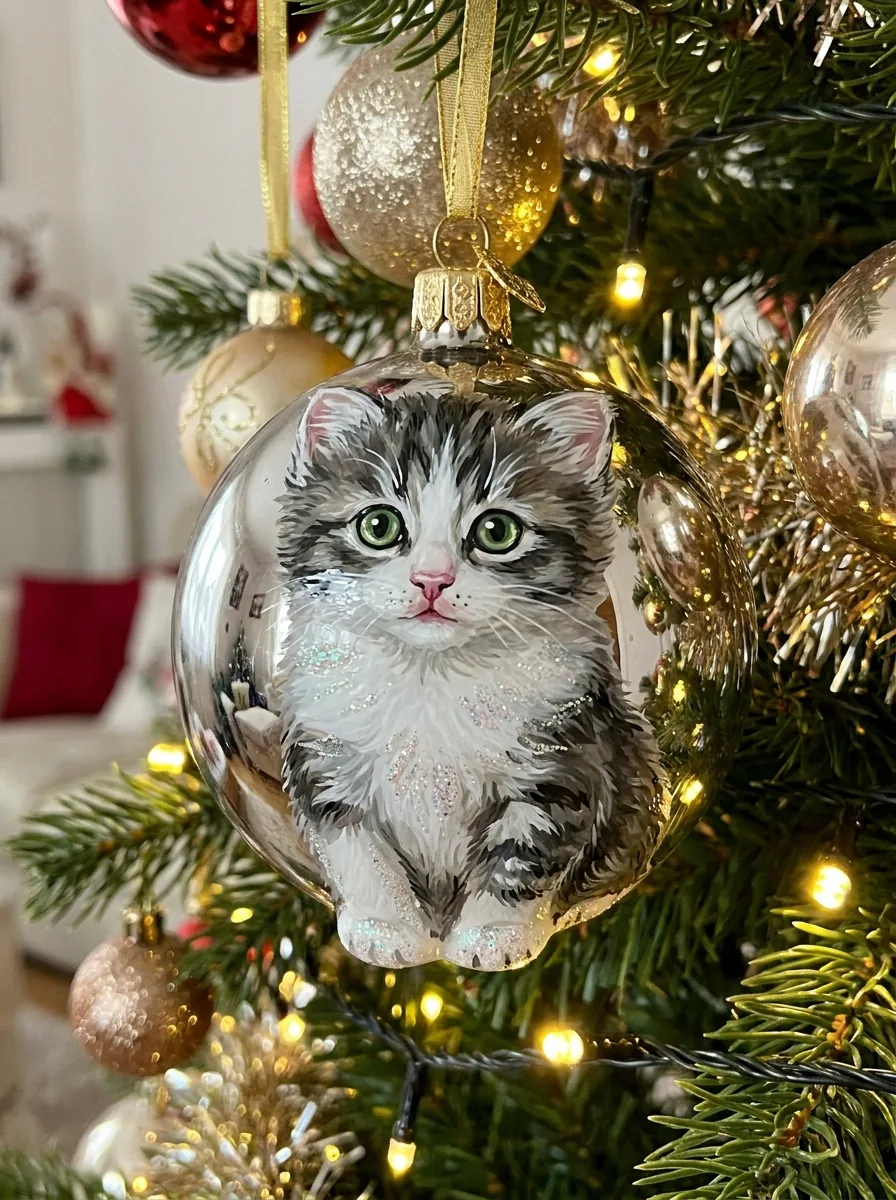
    Pas sur cette page : elle crée toujours le même style de carte encadrée. Pour un portrait avec des lumières et un sapin sans cadre, utilisez Photo de Noël ; pour un sujet sur une boule en verre, Boule de Noël photo ; pour habiller d’abord un groupe dans une palette commune, Tenue assortie en famille.

  8. Combien coûte une image de carte de Noël ?

    45 crédits par génération pour un PNG 3:4 en HD, créé avec Nano Banana Pro. Le montant apparaît sur le bouton Générer avant confirmation.

Potto AI

Créez l’image de votre carte de Noël

Importez une photo nette, vérifiez le coût estimé en crédits, puis comparez chaque personne à l’original avant d’ajouter votre message dans votre mise en page.