Aller au contenu
Potto AI

Tenue assortie en famille : le même groupe avant / après

Une photo de groupe et la version coordonnée créée à partir de celle-ci. Le résultat utilise le ratio pris en charge le plus proche de votre photo, avec 3:4 comme solution de repli.

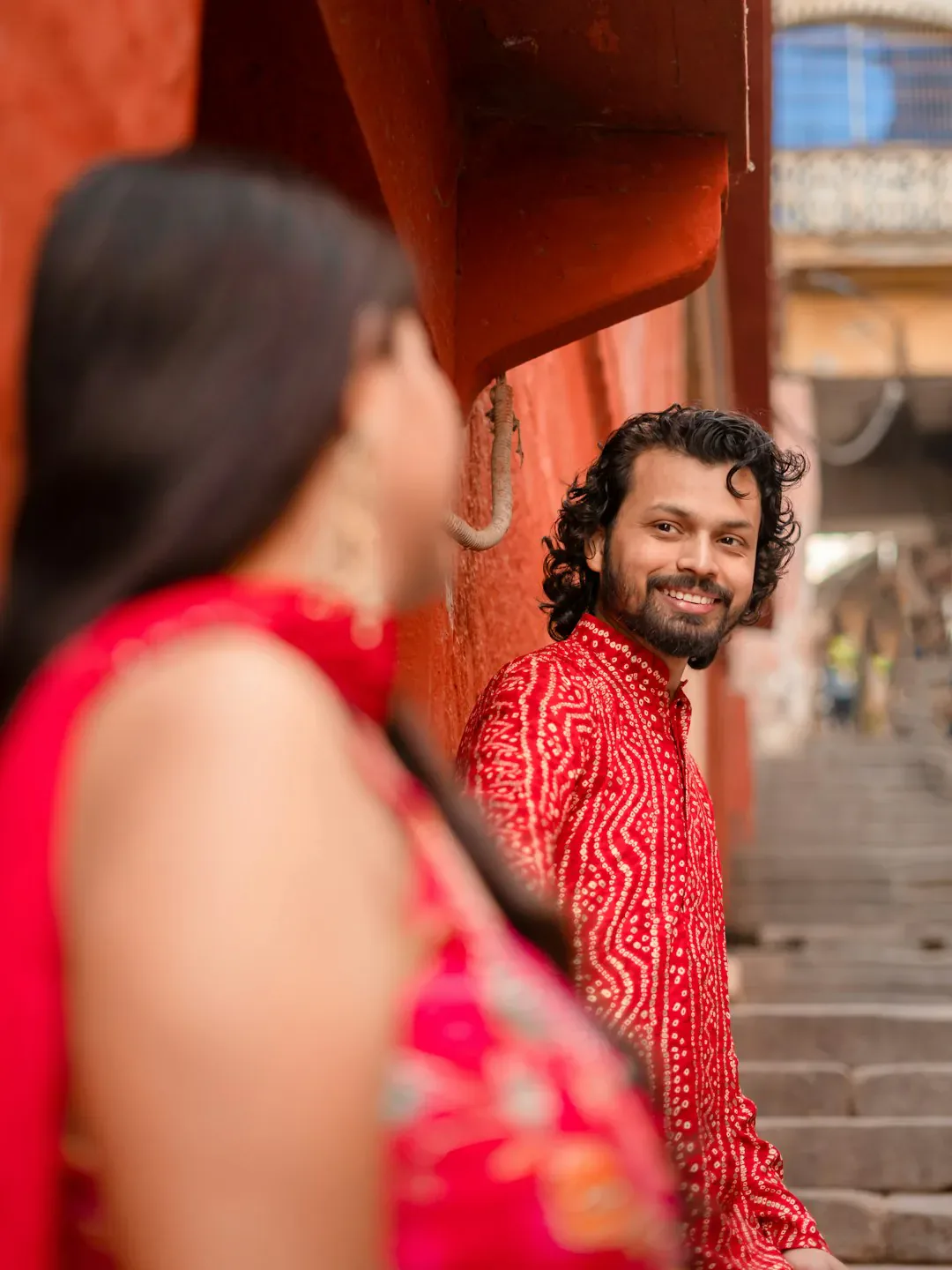
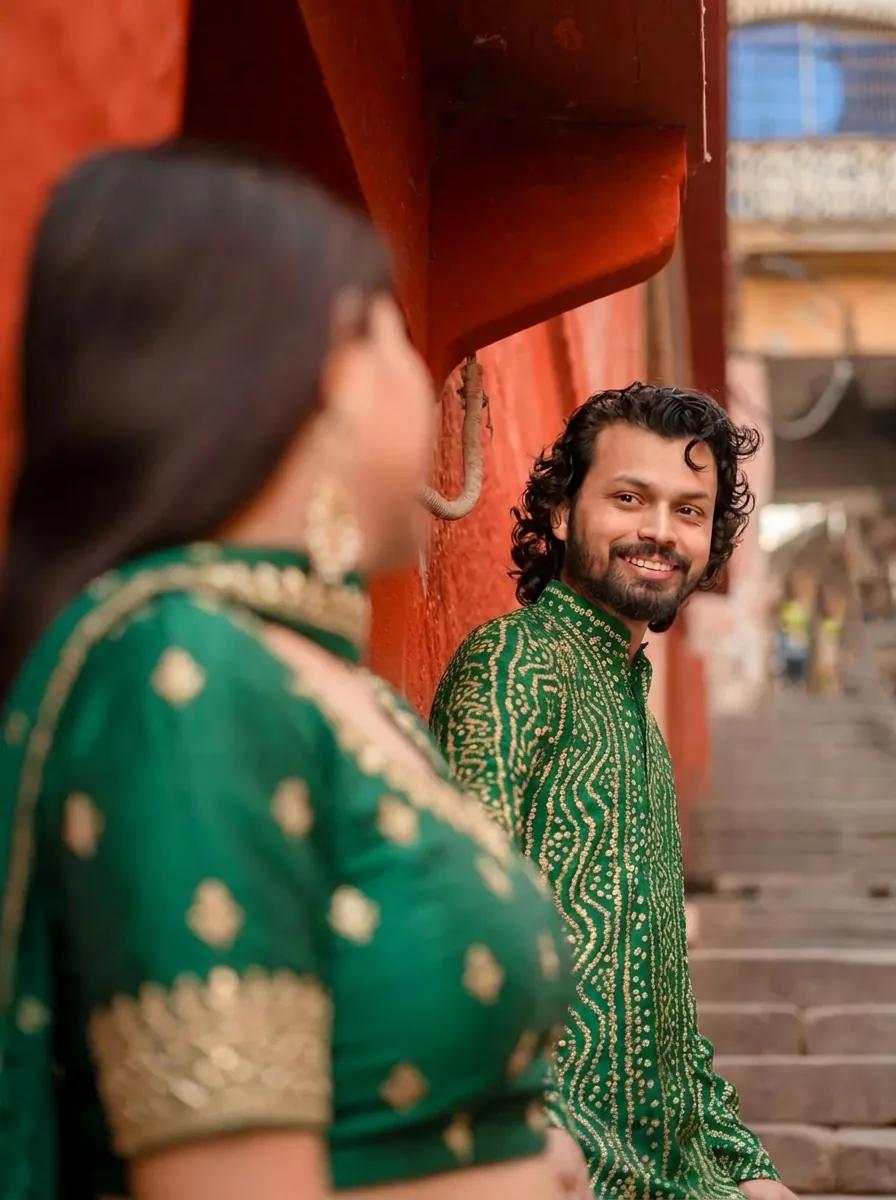
Photo originale d’un couple en tenues rouges
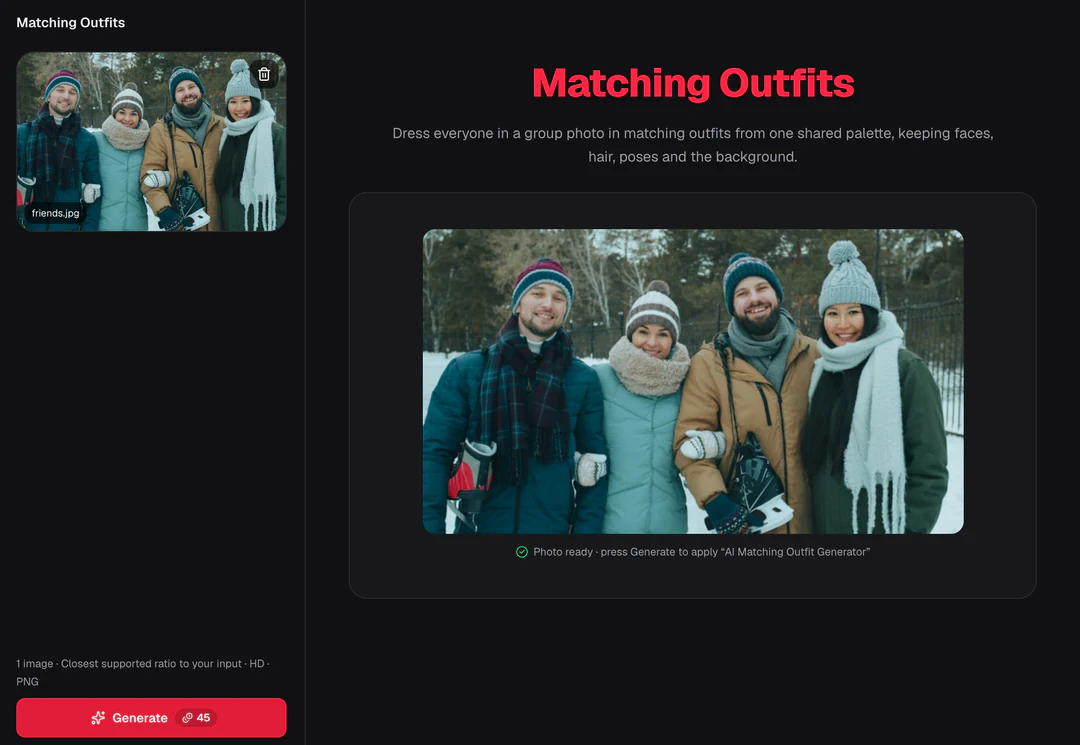
Photo de groupe originale
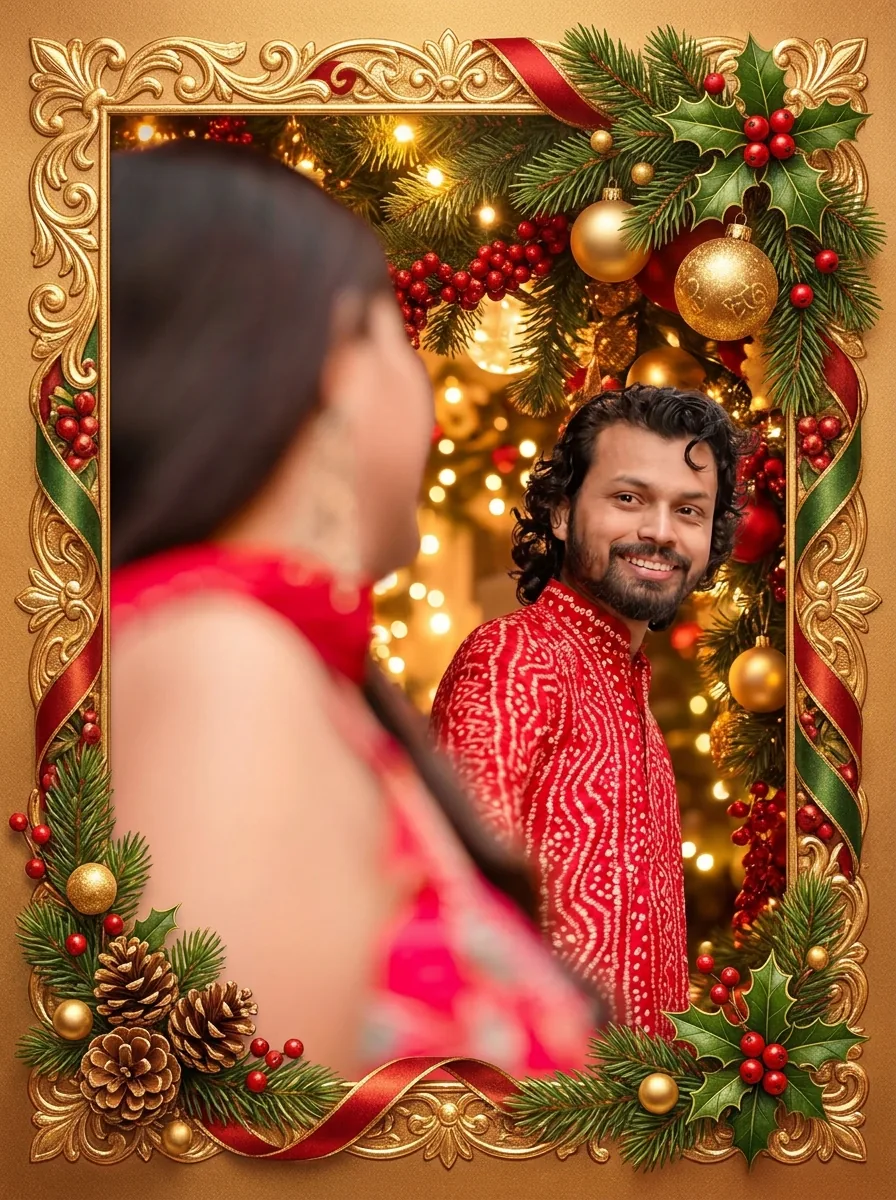
Le même couple en tenues vertes coordonnées
Résultat du modèle Tenue assortie en famille · ratio adapté à la photo

Ce qui reste

La recette demande de garder exactement le visage, la coiffure et la pose de chaque personne, ainsi que le fond. Comptez d’abord les personnes, puis comparez chaque visage et l’espacement entre les personnes à l’original.

Ce qui change

Les vêtements deviennent des tenues coordonnées dans une palette commune choisie par le modèle. Ils n’ont pas besoin d’être identiques ; vous ne pouvez ni choisir les couleurs ni attribuer un vêtement différent à chaque personne.

À vérifier

Examinez chaque personne : yeux, expression, mains et manches. Regardez les bras qui se chevauchent ou les enfants portés : une manche peut se retrouver sur la mauvaise personne. Vérifiez que les couleurs assorties ne se fondent pas dans le décor.

À quoi sert un concept de tenues assorties ?

Trois situations de groupe. Dans chaque cas, le résultat est une idée de coordination, sans liste d’achats.

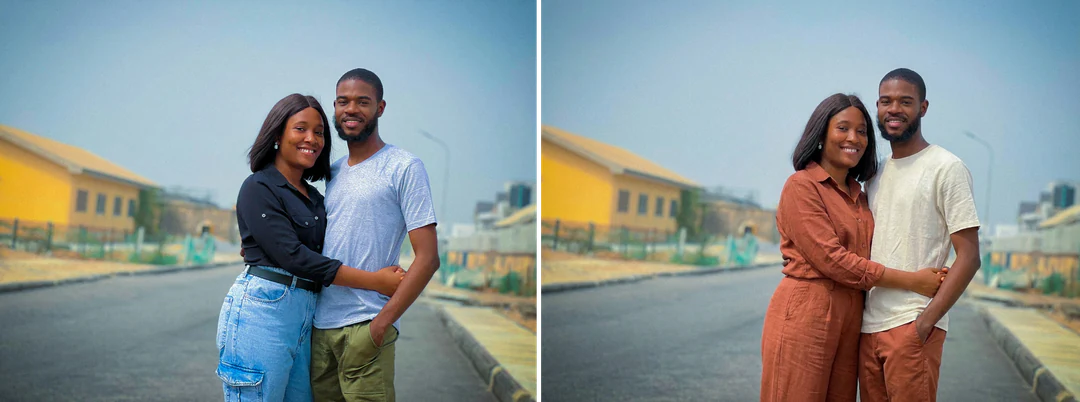
Photo d’un couple à côté du même couple en tenues assorties aux couleurs coordonnées

Ratio auto · Couple

Un couple prépare une séance de portraits

Partez d’une photo nette des deux personnes et utilisez le résultat pour discuter du degré de coordination souhaité. Vous préférerez peut-être des couleurs proches avec des vêtements différents, ou une ressemblance plus marquée. Vérifiez les deux visages, l’espace entre vous et les mains superposées, puis choisissez vous-même les vraies tenues.
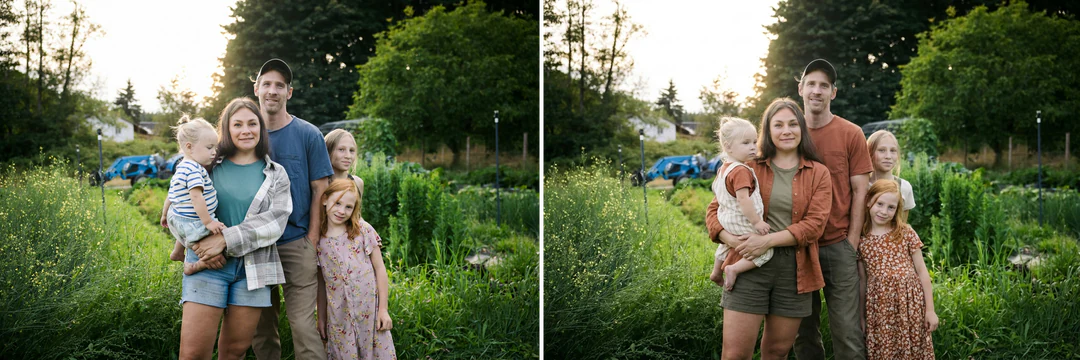
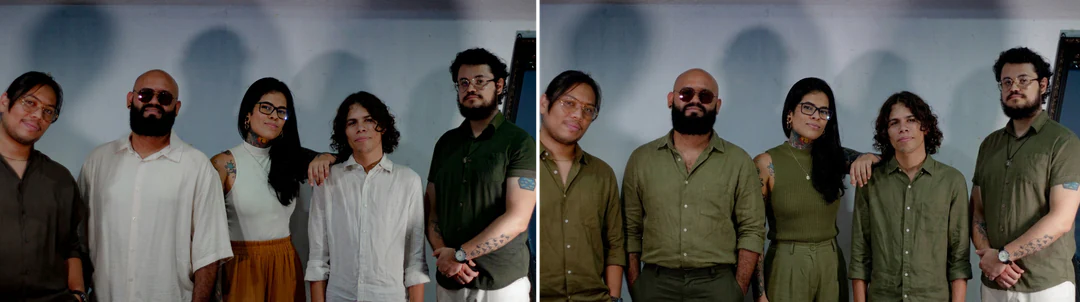
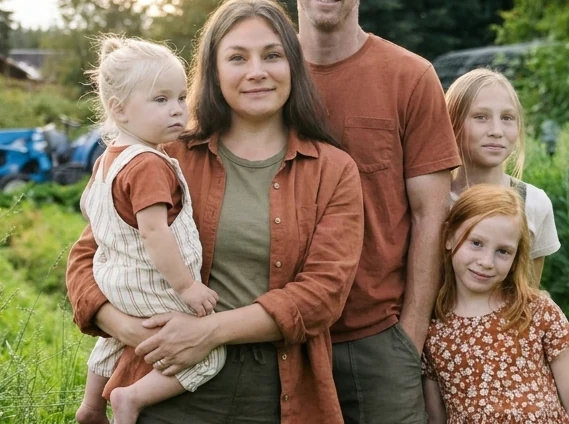
Photo d’une famille à côté de la même famille en tenues assorties issues d’une palette commune

Ratio auto · Famille

Une famille choisit une direction commune

Utilisez une photo où chacun est visible et où la disposition est facile à lire. Une palette commune peut lancer la discussion sur une future photo décontractée, festive ou formelle. Vérifiez chaque membre, y compris les petits visages, et demandez aux personnes représentées si l’image et son utilisation leur conviennent.

Photo de groupe de cinq personnes à côté d’une version en tenues coordonnées pour décrire une séance photo

Ratio auto · Séance photo

Une description pour une séance photo de groupe

Un photographe ou un styliste peut comprendre le degré de coordination souhaité à partir d’un résultat clairement présenté comme tel. Gardez la photo de groupe originale à côté. Ne demandez pas à l’équipe de reproduire exactement les vêtements inventés : convenez plutôt de vraies options de garde-robe, du confort et de l’éclairage.

Comment créer des tenues assorties à partir d’une photo de groupe

Importez une photo de groupe, vérifiez le format fixe, puis examinez chaque personne avant de télécharger.

  1. 1. Importez une photo de groupe

    Ajoutez une image JPG, PNG ou WebP de 20 Mo maximum qui vous appartient ou que vous êtes autorisé à modifier. Chaque visage doit être assez grand pour être examiné, avec les épaules séparées si possible. Les personnes minuscules ou à moitié cachées, les superpositions marquées et les éclairages mixtes compliquent l’évaluation du résultat.

  2. 2. Vérifiez les réglages fixes

    Aucun sélecteur de couleur ou de personne ni catalogue de tenues n’est proposé ; le panneau indique le résultat fixe : un PNG en HD avec Nano Banana Pro au ratio pris en charge le plus proche de votre photo, avec 3:4 comme solution de repli.

  3. 3. Générez et vérifiez chaque personne

    Chaque résultat de tenues assorties coûte 45 crédits, affichés sur Générer avant confirmation. Une fois le résultat prêt, comparez chaque visage, main et manche à votre original, convenez de son utilisation avec les personnes représentées, puis téléchargez-le.

Ce que le modèle Tenue assortie en famille fait de votre photo de groupe

Les tenues assorties coordonnent les vêtements du groupe en conservant les personnes. Quatre fonctions couvrent les personnes préservées, la palette, les réglages et la vérification individuelle.

  1. 01

    Visages, coiffures, poses et fond conservés

    Seuls les vêtements doivent changer. Les visages, coiffures, poses et le fond doivent rester identiques : une photo où chaque visage est assez grand pour être examiné fonctionne donc mieux. Les personnes minuscules ou à moitié cachées laissent le modèle deviner.

    • Des visages assez grands pour être examinés
    • Les personnes minuscules ou cachées sont plus difficiles à évaluer
    Photo de groupe originale utilisée dans le modèle Tenue assortie en famille
    La photo de groupe originale
  2. 02

    Des tenues coordonnées dans une palette commune

    Le modèle choisit une palette et crée chaque tenue à partir de nuances proches ou d’une gamme cohérente de pièces claires et foncées, plutôt qu’un uniforme unique. Vous jugez si le groupe forme un ensemble tout en gardant la ressemblance de chaque personne.

    • Une palette automatique pour le groupe
    • Aucun champ de garde-robe par personne
    Groupe habillé de tenues coordonnées dans une palette de couleurs commune
    Résultat du modèle Tenue assortie en famille
  3. 03

    Sans sélecteur de couleur, avec un ratio adapté à votre photo

    Il n’y a aucun sélecteur de couleur ou de personne ni catalogue de tenues à régler. Le résultat utilise le ratio pris en charge le plus proche de votre photo, et chaque génération coûte 45 crédits.

    • Une image par génération
    • Séparez les épaules si possible
    Panneau Tenue assortie en famille affichant le récapitulatif des réglages fixes
    Le panneau affiche les réglages fixes avant la génération
  4. 04

    Vérifiez les manches là où les bras se chevauchent

    Examinez les yeux, l’expression, les mains et les manches de chaque personne. Regardez les bras qui se chevauchent ou les enfants portés : une manche peut se retrouver sur la mauvaise personne. Vérifiez aussi que les couleurs assorties ne se fondent pas dans le décor.

    • Consultez les personnes représentées sur l’image et son usage
    • Convenez séparément des vraies tenues
    Gros plan sur des bras et manches superposés dans un résultat de tenues assorties terminé
    Vérifiez les jonctions entre les manches des personnes

Découvrir plus de Potto AI

Choisissez la tâche qui correspond à ce que vous souhaitez faire de la photo de groupe.

Tenue assortie en famille : questions fréquentes

  1. Qu’est-ce qu’une tenue assortie en famille ?

    Une tenue assortie en famille repose sur des vêtements aux couleurs ou au style communs pour coordonner le groupe. Ce modèle habille les personnes d’une photo de référence avec des tenues issues d’une même palette, sans rendre tous les vêtements identiques. C’est une idée visuelle pour préparer une séance de portraits, sans vêtements réels ni informations d’ajustement : comparez chaque personne après la génération.

  2. Puis-je attribuer une tenue précise à chaque personne ?

    Ce modèle fixe ne comporte ni champ de garde-robe par personne ni sélecteur de vêtement. Il applique automatiquement une même direction de coordination au groupe. Pour un concept plus précis, utilisez une description de retouche personnalisée et vérifiez ensuite chaque personne. Une palette commune dans une image générée ne constitue pas une commande de vêtements vérifiée.

  3. Puis-je choisir la palette de couleurs ?

    Non. Cette page applique une palette commune choisie par le modèle, sans nuancier ni valeurs de couleur à sélectionner. Le modèle peut coordonner des nuances proches ou une gamme de pièces claires et foncées ; les vêtements n’ont pas besoin d’être identiques. Vérifiez que le groupe forme un ensemble tout en gardant chaque personne distincte. Les couleurs à l’écran ne sont pas des échantillons de tissu.

  4. Quelles photos de groupe sont difficiles à traiter ?

    Les photos aux visages minuscules, aux personnes très superposées, aux corps partiellement cachés ou aux vêtements coupés laissent davantage de place à l’interprétation. Choisissez une photo où les personnes et les limites des vêtements sont nettes. Vérifiez les mains, les manches et le nombre de personnes après la génération : un visage central réussi ne prouve pas que tout le groupe a été préservé.

  5. Est-ce un service d’essayage virtuel ?

    Non. L’image ne mesure pas les corps, n’identifie pas des vêtements disponibles et ne simule pas l’ajustement physique. Elle peut aider à discuter d’un style coordonné. Pour une vraie tenue de groupe, utilisez séparément les tailles réelles, les informations produit et vos choix de garde-robe.

  6. Puis-je changer la tenue d’une personne ou ajouter un décor de Noël ?

    Oui, avec un autre modèle ; cette page coordonne toujours tout le groupe. Le modèle AI Clothes Changer donne une nouvelle tenue à une personne en gardant le reste, Photo de Noël ajoute des lumières et un sapin autour du groupe, et Carte de Noël l’encadre sur une carte festive.

  7. Cela fonctionne-t-il pour deux personnes comme pour une grande famille ?

    Oui. Le modèle coordonne toutes les personnes visibles, qu’il s’agisse d’un couple ou d’une famille de huit. Les petits groupes aux visages assez grands pour être examinés donnent le résultat le plus fiable ; dans un grand groupe, vérifiez d’abord les personnes sur les bords et les plus petits visages. Pour changer uniquement la tenue d’une personne, utilisez le modèle AI Clothes Changer.

  8. Combien de crédits utilise une image de tenues assorties ?

    45 crédits par génération pour un PNG en HD au ratio pris en charge le plus proche de votre photo, créé avec Nano Banana Pro. Le coût estimé en crédits apparaît sur le bouton Générer avant tout débit.

Potto AI

Créez vos tenues assorties

Importez une photo de groupe nette, vérifiez le coût estimé en crédits et comparez chaque personne à votre original avant d’utiliser le résultat.