
Aller au contenu
Potto AI

AI clothes changer : la même personne avant / après

Une photo de référence et la version restylisée créée à partir de celle-ci. Le résultat utilise le ratio pris en charge le plus proche de votre photo, avec 3:4 comme solution de repli.

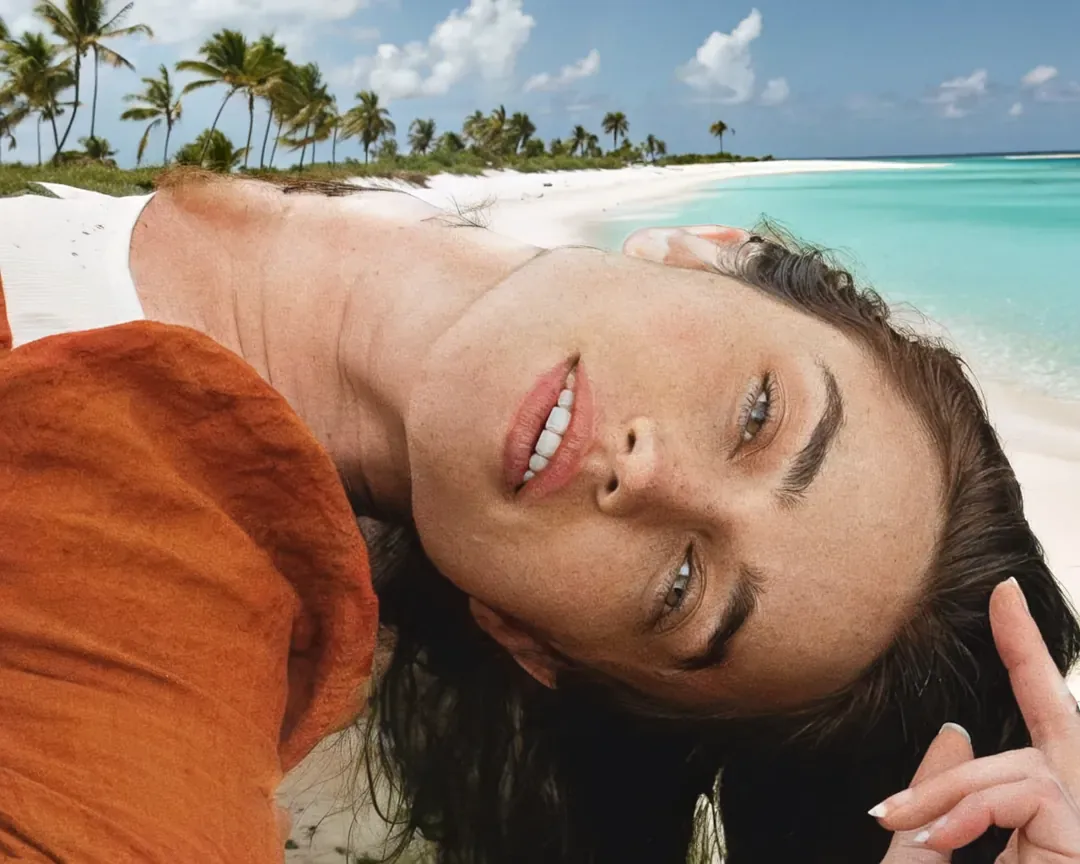
Photo originale d’une personne sur une plage avant le changement de tenue
Photo originale
La même photo avec uniquement la tenue remplacée par un haut clair à volants
Résultat du modèle AI clothes changer · ratio adapté à la photo

Ce qui reste

La recette demande de garder exactement la même identité, le même visage, la coiffure, l’expression, la pose et le fond. Comparez d’abord le visage et les mains à taille égale. Si la personne ne ressemble plus à l’original, une belle tenue ne sauve pas le résultat.

Ce qui change

Seule la tenue doit changer, pour un nouveau style élégant choisi par le modèle. Vous ne pouvez pas désigner un vêtement précis ; le résultat est un concept de style, sans produit spécifique ni vérification d’ajustement.

À vérifier

Suivez chaque manche de l’épaule au poignet et examinez les endroits où le tissu croise les mains, poches ou bijoux. Vérifiez que le contour du corps, la pose et le mur voisin n’ont pas bougé. Les logos ou textes sur les vêtements peuvent être déformés.

À quoi sert le modèle AI clothes changer ?

Trois raisons courantes d’utiliser le modèle AI clothes changer. Dans chaque cas, le résultat est un concept à évaluer, sans vêtement disponible à l’achat.

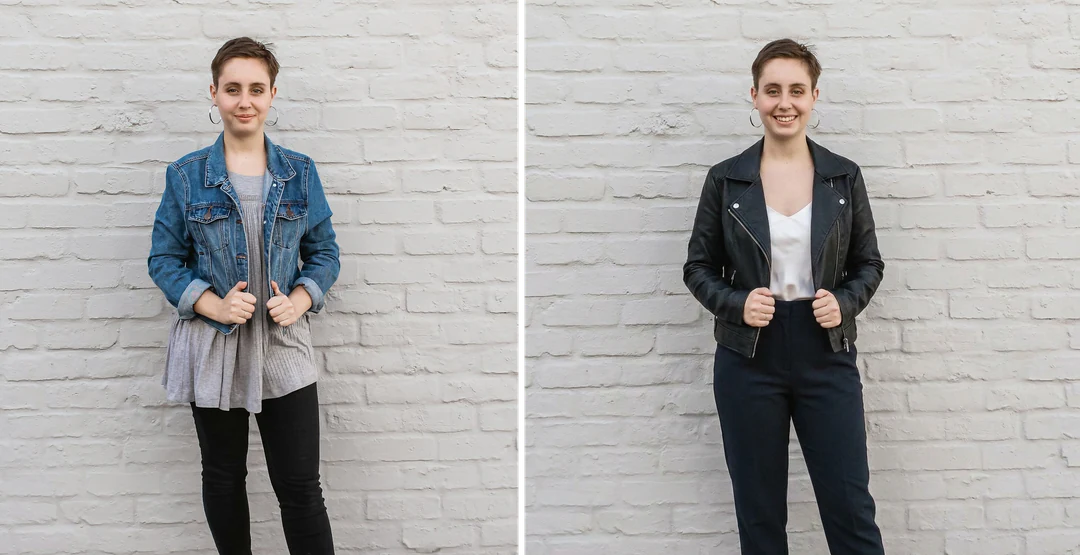
Portrait décontracté à côté de la même personne dans une autre tenue générée, visage et mains inchangés

Ratio auto · Décontracté

Renouveler un portrait décontracté

Partez d’une photo détendue dont vous aimez l’expression et le cadre. Le modèle propose une autre tenue ; vous décidez si son style convient au portrait. Comparez le visage, les épaules et les mains à l’original, puis gardez l’original séparément. Si les vêtements conviennent mais que le visage change, ne retenez pas ce résultat.
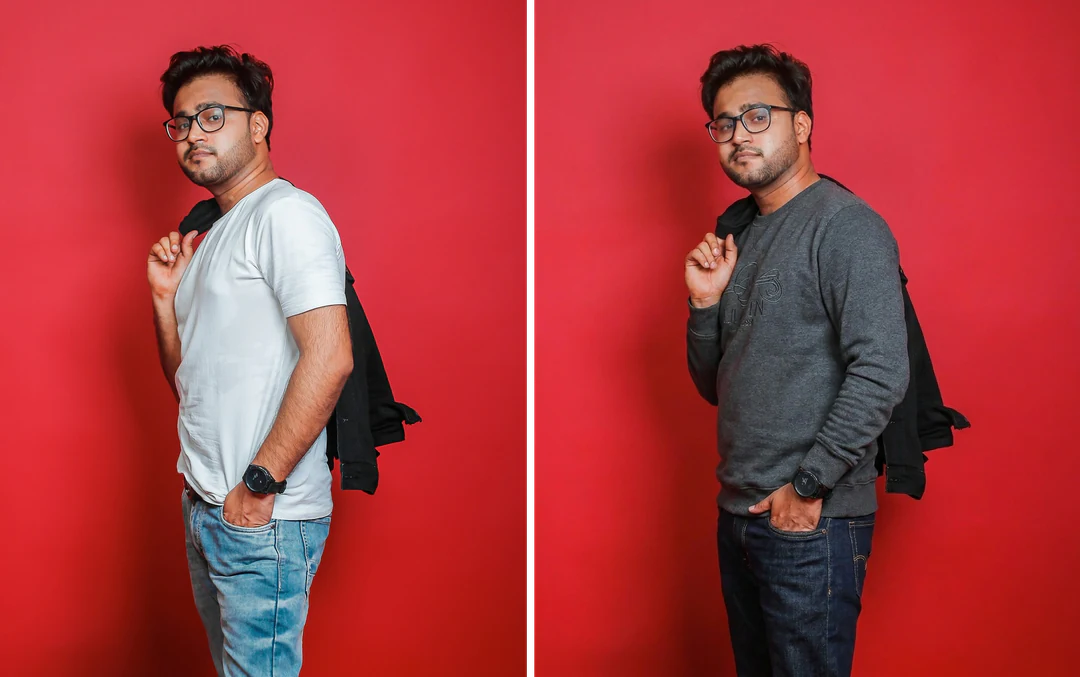
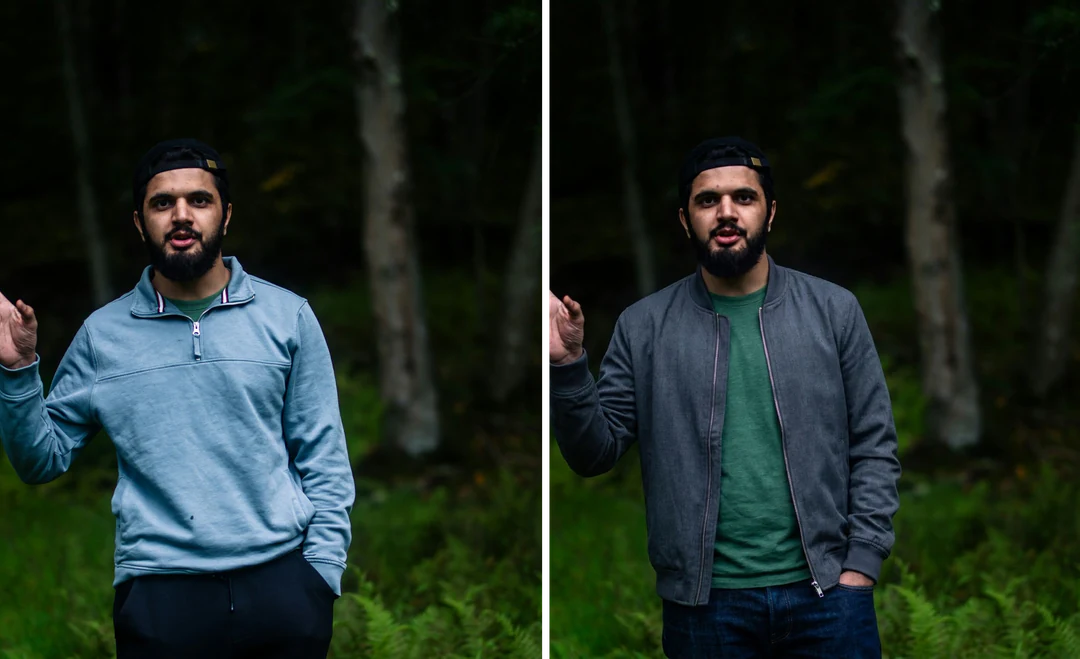
Homme en T-shirt blanc à côté de la même pose en sweat gris, après un changement de tenue avec le modèle AI clothes changer

Ratio auto · Profil

Essayer un style de profil plus soigné

Un portrait net avec des vêtements jugés trop informels permet d’explorer un autre degré de formalité. Le modèle ne garantit ni tenue professionnelle ni uniforme. Pour un fond studio et un cadrage standard de portrait professionnel, utilisez le modèle spécialisé ; évitez les insignes suggérant des qualifications que vous ne possédez pas.

Portrait original et concept de tenue côte à côte, prêts pour un échange avec un styliste

Ratio auto · Styliste

Préparer un échange avec un styliste

Utilisez le résultat pour discuter des formes, des contrastes et de l’ambiance. Décrivez simplement ce qui vous plaît pour qu’un styliste distingue l’idée de la construction inventée par le modèle. L’image ne transmet ni vos mensurations, ni vos besoins de confort, ni vos préférences de tissu : abordez ces points séparément.

Comment changer de vêtements sur une photo avec l’IA

Importez une photo, vérifiez le format fixe, puis comparez la personne et les manches avant de télécharger.

  1. 1. Importez une photo nette de la personne

    Ajoutez une image JPG, PNG ou WebP de 20 Mo maximum qui vous appartient ou que vous êtes autorisé à modifier. Choisissez une photo en pied ou en buste avec une personne évidente et les vêtements visibles. Les sacs, objets croisés ou autres personnes masquant la tenue compliquent l’évaluation du résultat.

  2. 2. Vérifiez les réglages fixes

    Il n’y a ni importation de vêtement, ni sélecteur de garde-robe ou de ratio ; le panneau indique le résultat fixe : un PNG en HD avec Nano Banana Pro au ratio pris en charge le plus proche de votre photo, avec 3:4 comme solution de repli.

  3. 3. Générez et comparez

    Chaque résultat du modèle AI clothes changer coûte 45 crédits, affichés sur Générer avant confirmation. Une fois la nouvelle tenue prête, comparez la personne, les mains et le fond à votre original, vérifiez les manches et leurs poignets, puis téléchargez l’image.

Ce que le modèle AI clothes changer fait de votre photo

Le modèle AI clothes changer remplace la tenue et laisse le reste intact. Quatre fonctions couvrent ce qui reste, ce qui change, les réglages et la vérification.

  1. 01

    Seule la tenue doit changer

    Tout doit rester identique à l’exception des vêtements : identité, visage, coiffure, expression, pose et fond. Une tenue réussie ne compense pas un visage modifié ; vérifiez donc le visage et les mains à la même échelle que votre photo avant de regarder les vêtements.

    • Une personne nette avec les vêtements visibles
    • Les sacs et objets croisés masquent la tenue
    Photo originale d’une personne utilisée dans le modèle AI clothes changer
    La photo originale
  2. 02

    Un nouveau style élégant choisi par le modèle

    Le modèle choisit la nouvelle tenue pour vous. Vous ne pouvez ni désigner un vêtement ni importer une seconde référence de vêtement. Le résultat est un concept de style, sans produit réel ni vérification d’ajustement. Les logos ou textes sur les vêtements peuvent être déformés.

    • Sans sélecteur de garde-robe, un style automatique
    • Une idée de style, sans taille ni ajustement
    La même personne portant une nouvelle tenue avec le fond inchangé
    Résultat du modèle AI clothes changer
  3. 03

    Sans importation de vêtement, avec un ratio adapté à votre photo

    Il n’y a rien à configurer : le résultat utilise le ratio pris en charge le plus proche de votre photo, et chaque génération coûte 45 crédits. Une photo en pied ou en buste montre davantage la nouvelle tenue qu’un portrait professionnel serré.

    • Une image par génération
    • Montrez clairement la zone des vêtements
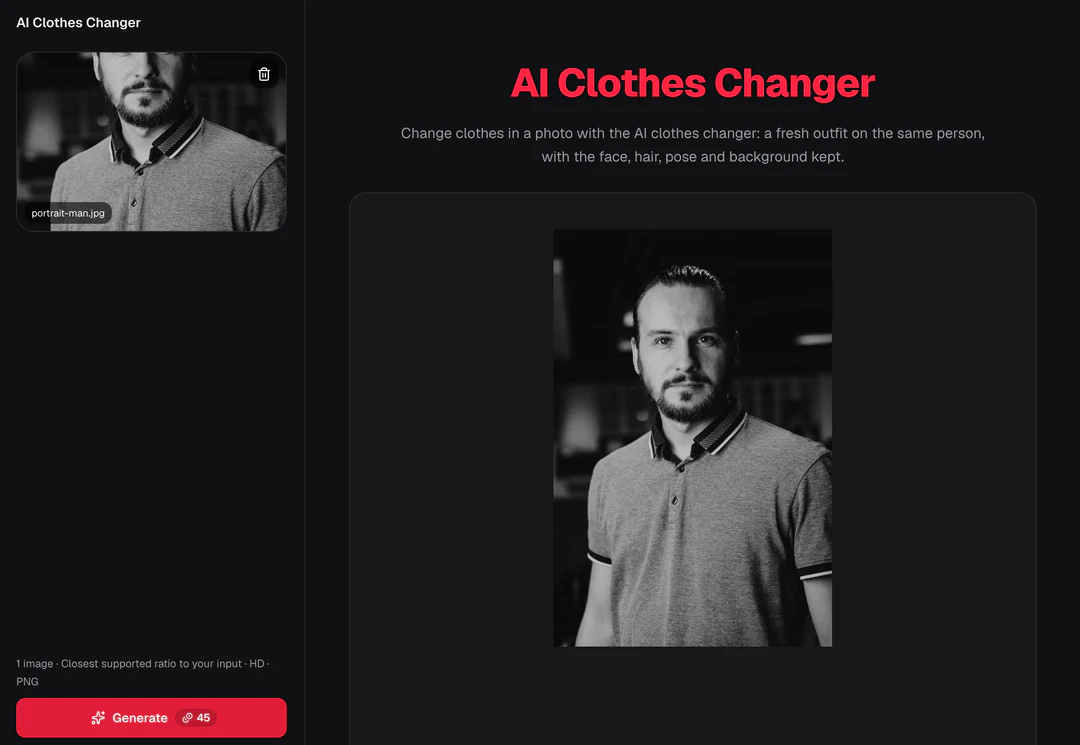
    Panneau du modèle AI Clothes Changer affichant le récapitulatif des réglages fixes
    Le panneau affiche les réglages fixes avant la génération
  4. 04

    Suivez chaque manche de l’épaule au poignet

    Examinez les endroits où le tissu croise les mains, poches ou bijoux, et vérifiez que le contour du corps, la pose et le mur voisin n’ont pas bougé. Utilisez l’image pour discuter des formes et de l’ambiance avec un styliste ; apportez séparément vos mensurations et préférences de tissu.

    • Manches, poignets et mains
    • Un concept uniquement, sans guide d’achat
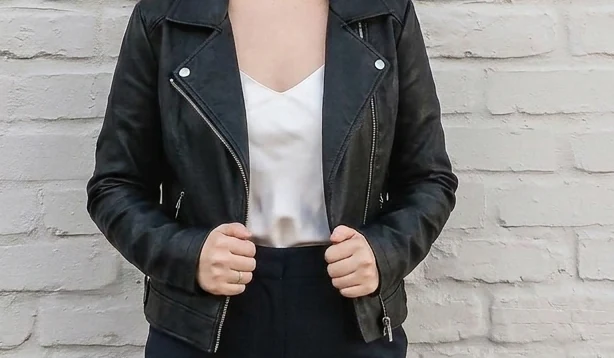
    Gros plan sur les manches et les mains dans un résultat de changement de vêtements terminé
    Vérifiez les jonctions du tissu avec les mains et les bijoux

Découvrir plus de Potto AI

Choisissez la tâche qui correspond à la prochaine modification souhaitée.

AI Clothes Changer : questions fréquentes

  1. Qu’est-ce que le modèle AI clothes changer ?

    Le modèle AI clothes changer, aussi appelé AI outfit changer, modifie une photo pour montrer la même personne dans d’autres vêtements. Ce modèle Potto AI choisit une nouvelle tenue élégante pour la personne de référence et demande de garder le visage, les cheveux, la pose et le fond inchangés. Il fournit une idée visuelle rapide, sans catalogue de vêtements, service d’achat ni simulation d’ajustement.

  2. Puis-je importer la tenue exacte que je veux essayer ?

    Ce modèle accepte une image de référence de la personne, sans seconde entrée pour un vêtement ni sélecteur de garde-robe. Utilisez le parcours général de retouche d’image pour donner une instruction plus précise, puis vérifiez toujours l’exactitude. La tenue automatique ne doit pas être interprétée comme la représentation vérifiée d’un produit réel.

  3. Quelle photo convient le mieux au modèle AI clothes changer ?

    Utilisez une photo nette avec une personne clairement identifiée et la zone des vêtements visible. Une vue en pied ou aux trois quarts montre davantage la tenue ; un portrait cadré sur la tête et les épaules permet seulement d’évaluer le haut. Évitez les grands sacs, les objets croisés et les personnes masquant les vêtements. Préférez une lumière uniforme pour juger les plis et les couleurs. Les formats JPG, PNG et WebP sont acceptés jusqu’à 20 Mo ; utilisez une photo qui vous appartient ou que vous êtes autorisé à modifier.

  4. Puis-je utiliser une photo avec plusieurs personnes ?

    Le modèle est conçu pour une personne : si plusieurs se chevauchent, le choix de celle dont les vêtements doivent changer devient ambigu. Partez d’une photo avec un sujet évident. Pour coordonner les vêtements d’un groupe, utilisez Tenue assortie en famille et vérifiez ensuite chaque personne. Cette page ne comporte aucun sélecteur de personne.

  5. L’outil indique-t-il si les vêtements m’iront ?

    Non. Le résultat ne comporte ni mensurations, ni taille de vêtement, ni simulation du comportement du tissu. Il peut aider à explorer une direction de style visuel. Un achat ou une décision de retouche exige des mesures réelles et des informations produit distinctes de l’image.

  6. Quels éléments doivent rester inchangés lors de ma vérification ?

    Comparez d’abord le visage, les cheveux, l’expression, la pose, les mains et le fond à la photo de départ : la recette demande de les conserver, mais le résultat peut tout de même les modifier. Suivez ensuite chaque manche de l’épaule au poignet et repérez les tissus traversant des doigts, poches ou bijoux. Les logos et textes des vêtements peuvent être déformés : ne vous y fiez pas.

  7. Puis-je plutôt changer les cheveux ou l’ensemble du style ?

    Oui, avec un autre modèle ; cette page ne change que la tenue. Le modèle AI Hairstyle modifie uniquement la coupe, Photo Kpop transforme les cheveux et les vêtements ensemble dans un style de séance studio, et Tenue assortie en famille habille tout un groupe dans une palette commune.

  8. Combien de crédits utilise un changement de tenue ?

    45 crédits par génération pour un PNG en HD au ratio pris en charge le plus proche de votre photo, créé avec Nano Banana Pro. Le coût estimé en crédits apparaît sur le bouton Générer avant tout débit.

Potto AI

Essayez une nouvelle tenue

Importez une photo nette de la personne, vérifiez le coût estimé en crédits et comparez la nouvelle tenue à votre original avant de l’utiliser.