
Aller au contenu
Potto AI

Transformer une photo en peinture : le même portrait avant / après

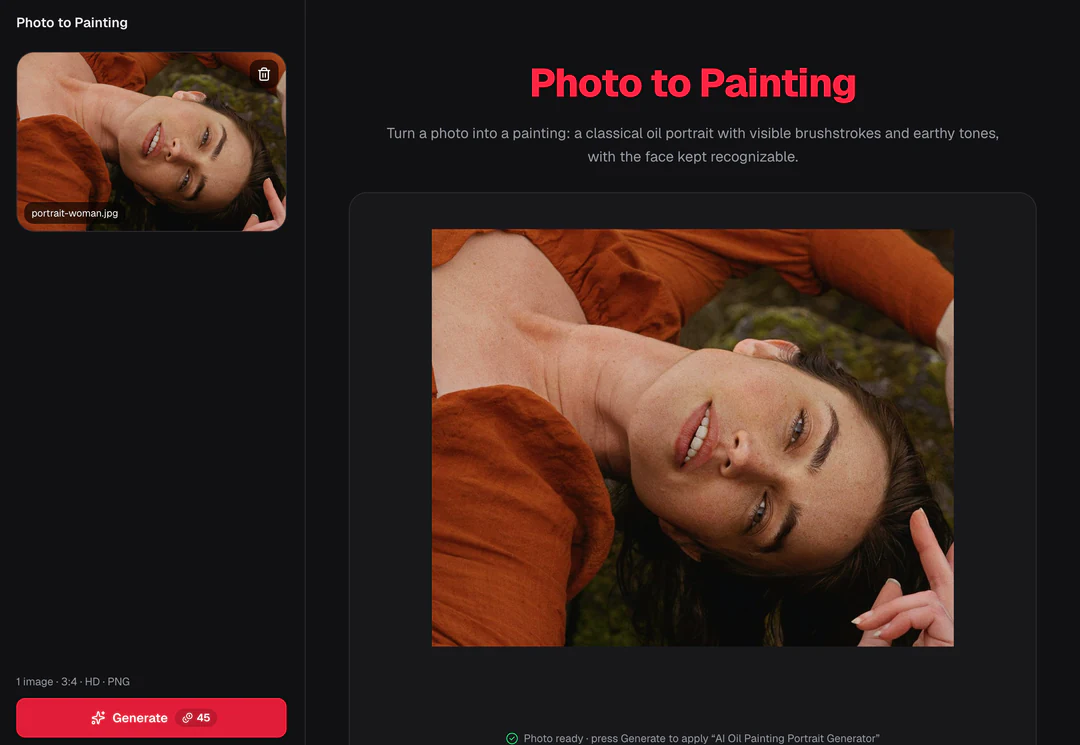
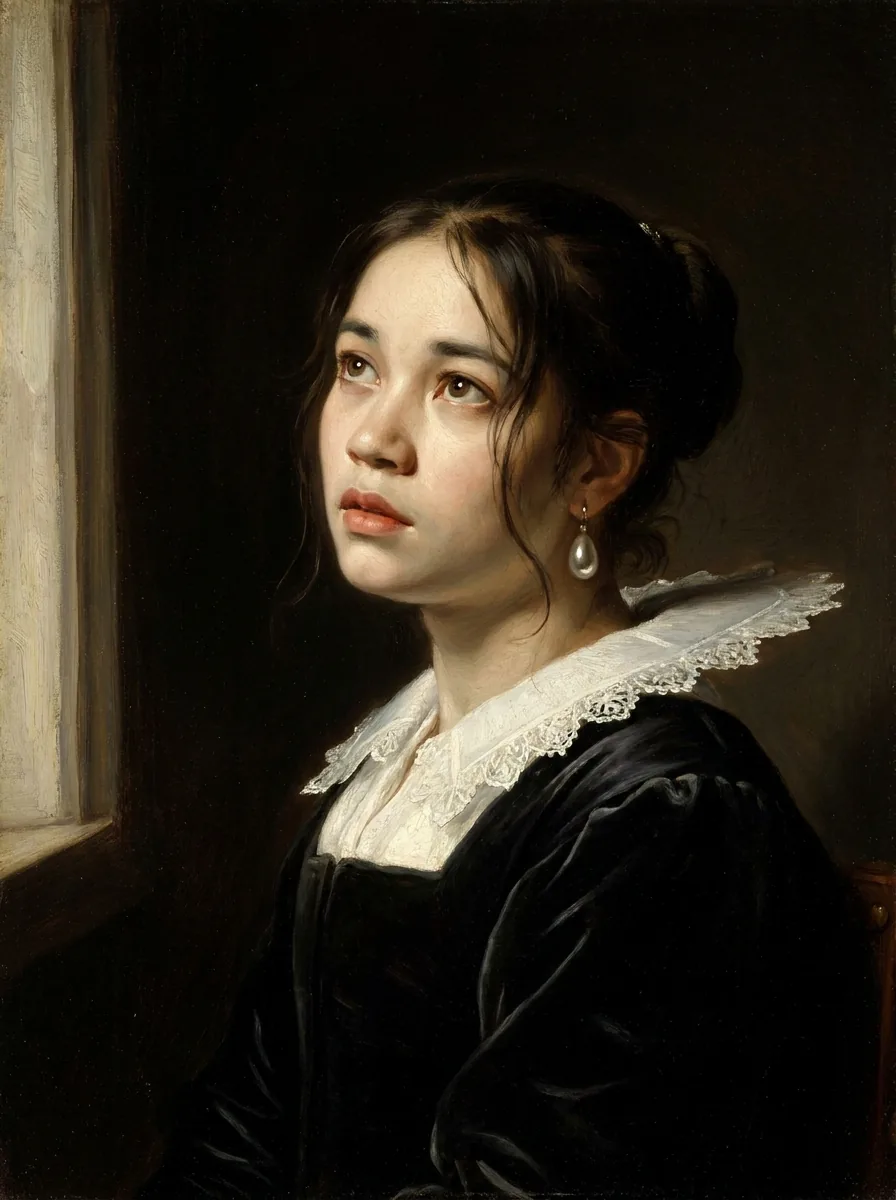
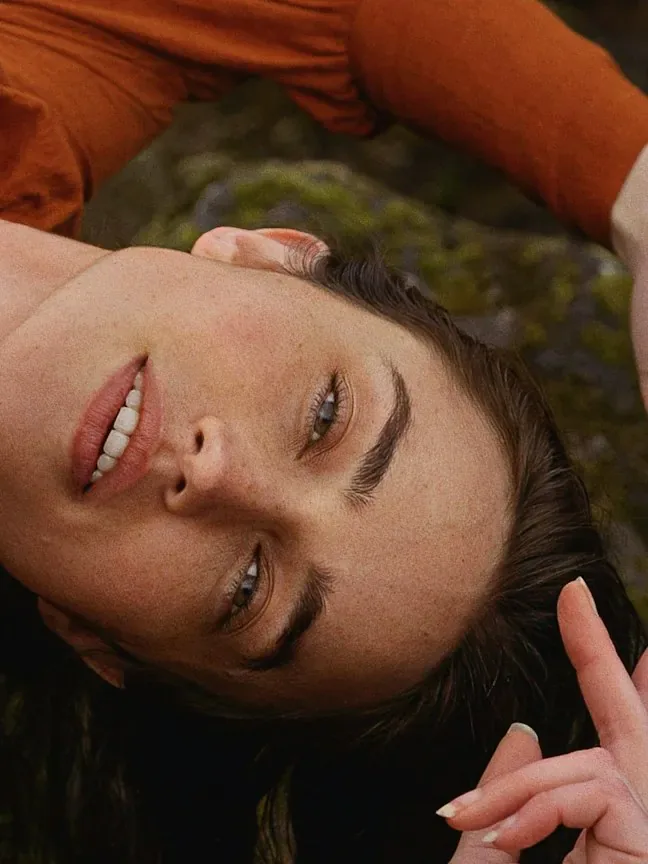
Une photo de référence et le portrait à l’huile généré à partir de celle-ci. Le résultat utilise le ratio fixe 3:4 du modèle.

Portrait original avant sa transformation en peinture
Photo originale
Portrait à l’huile généré à partir de la même photo, avec texture de peau adoucie et tons peints
Résultat du modèle Transformer une photo en peinture · 3:4

Ce qui reste

La recette demande au modèle de conserver l’identité, le visage et l’expression de la personne. Comparez les yeux, la bouche, la forme du visage et les cheveux à taille égale. Ajoutez le teint et l’âge apparent à cette liste : couleurs terreuses et lumière douce peuvent modifier les deux.

Ce qui change

La photographie devient un portrait à l’huile classique aux traits de pinceau visibles, aux tons terreux riches et à la lumière douce de studio, dans l’esprit d’une étude d’école d’art. La texture fine de la peau est simplifiée, tandis que cheveux, vêtements et fond deviennent des formes peintes.

À vérifier

Les traits de pinceau doivent décrire les volumes, pas les masquer. Vérifiez qu’ils ne couvrent ni les yeux ni la bouche, que mains et bords des vêtements restent séparés et que le visage reste lisible à la taille d’utilisation. Le résultat est une image plane, pas de la peinture sur toile : présentez-le comme une création générée.

Quand utiliser un portrait transformé en peinture

Trois usages courants. Dans chaque cas, le portrait à l’huile constitue l’image ; ajoutez les mots dans votre propre mise en page.

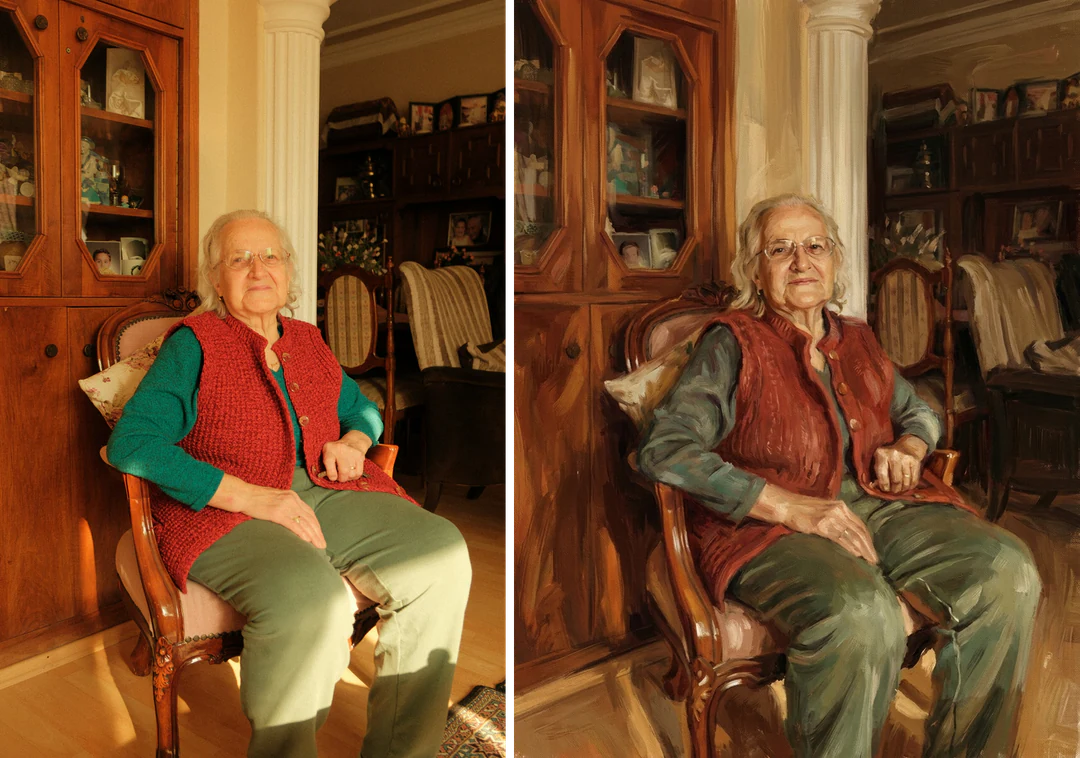
Photo en peinture d’une femme âgée en gilet rouge : portrait peint à côté de la photo originale

3:4 · Souvenir

Souvenir de famille

Associez le portrait peint à la photo qui l’a inspiré pour rendre la transformation claire et conserver le document original. Choisissez une source à l’expression significative, puis comparez les signes d’âge, la couleur des cheveux et la forme du visage. Ajoutez noms et dates en texte modifiable dans votre mise en page, et gardez les légendes de l’événement sur la photo originale.
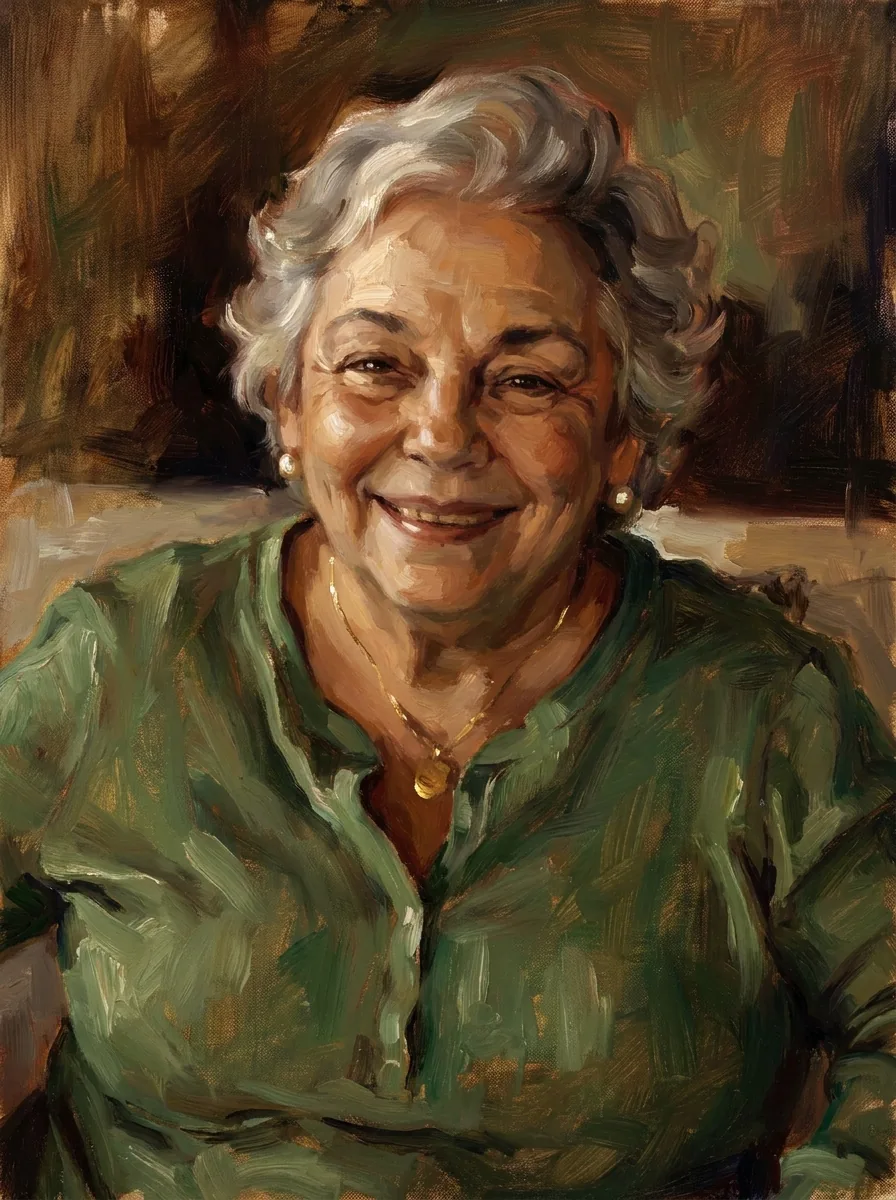
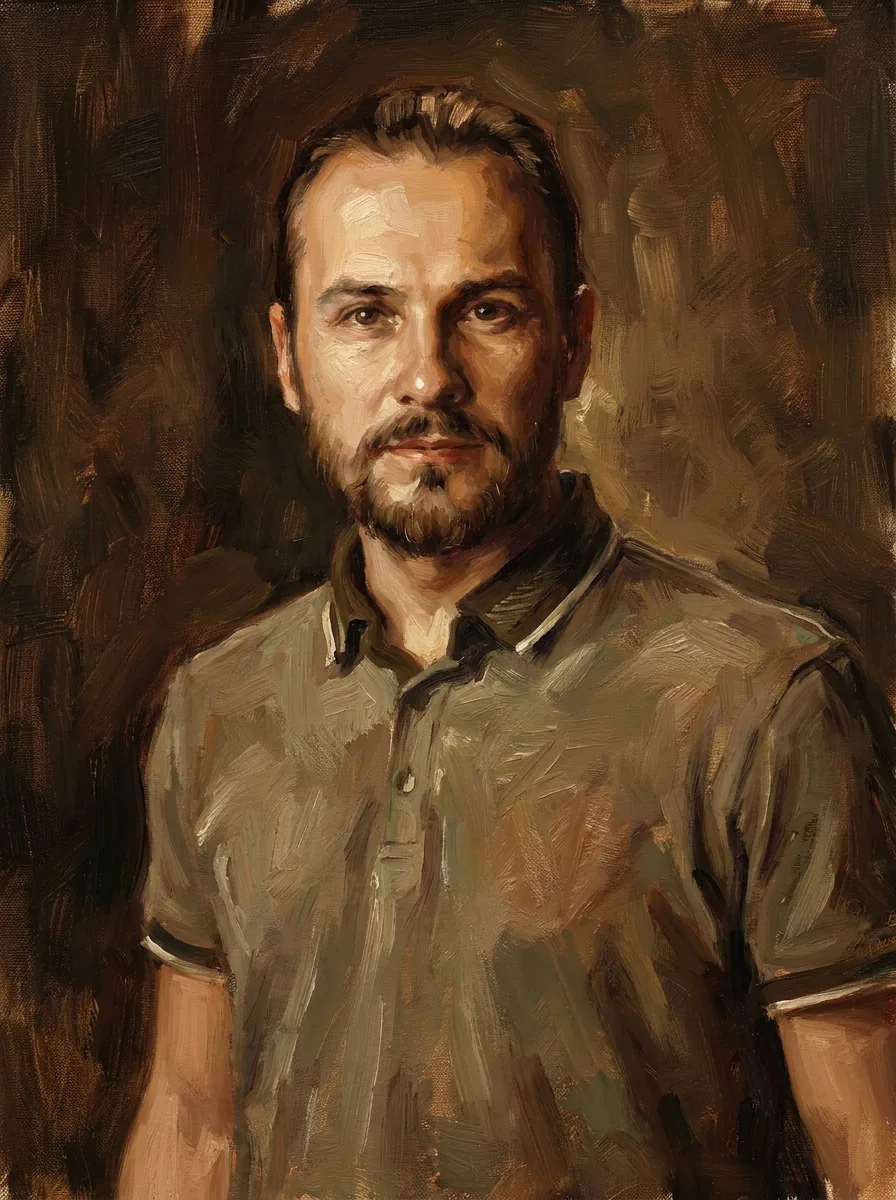
Photo en peinture : portrait à l’huile d’une femme âgée souriante en haut vert, aux traits de pinceau visibles

3:4 · Cadeau

Portrait à offrir

Un portrait vérifié peut devenir un cadeau numérique ou un tirage de cette création. Choisissez une source que le destinataire aime déjà : le traitement ne peut pas sauver une photo qui lui déplaît. Placez toute dédicace dans une mise en page séparée, loin du visage, et faites une épreuve à la taille réelle. Présentez le cadeau comme une création générée, pas comme un original peint à la main.

Photo en peinture : portrait à l’huile classique d’un homme en polo sous une lumière douce de studio

3:4 · Profil

Portrait pour un profil ou un essai

Un portrait au style peint peut ouvrir un essai personnel, un entretien ou un profil si son ton convient au texte. Testez-le à la largeur réelle de l’article : des traits de pinceau doux demandent plus d’espace qu’une miniature nette. Vérifiez qu’un visage plus dramatique ou plus âgé ne change pas la perception de la personne par les lecteurs, et indiquez en légende qu’il s’agit d’une image générée.

Comment transformer une photo en peinture

Importez un portrait, vérifiez la sortie fixe, puis comparez le visage et les traits de pinceau avant de télécharger.

  1. 1. Importez un portrait

    Ajoutez une image JPG, PNG ou WebP de 20 Mo maximum. Choisissez une photo au visage net et à l’expression déjà adaptée au portrait. Utilisez votre meilleur original plutôt que le fichier le plus volumineux, et choisissez une photo à vous ou que vous pouvez modifier.

  2. 2. Vérifiez les réglages fixes

    Aucun sélecteur de médium, de style ou de ratio n’est proposé ; le panneau indique la sortie fixe : un PNG 3:4 en HD avec Nano Banana Pro. Pour l’aquarelle ou un autre médium, rédigez votre propre description dans Image to Image.

  3. 3. Générez et comparez

    Chaque résultat de photo en peinture coûte 45 crédits, indiqués sur Générer avant confirmation. Une fois le portrait créé, comparez-le à l’original à taille égale, vérifiez le visage et les traits de pinceau, puis téléchargez-le.

Comment le modèle Transformer une photo en peinture traite votre portrait

Le modèle Transformer une photo en peinture donne à un portrait l’aspect d’une étude classique à l’huile. Ces quatre caractéristiques expliquent ce qui est conservé, ce qui est peint, ce qui est fixe et ce qu’il faut vérifier.

  1. 01

    Votre visage reste le sujet de la peinture

    La recette demande au modèle de garder l’identité, le visage et l’expression de la personne. Les yeux, la bouche, la forme du visage et les cheveux doivent rester reconnaissables. Vérifiez aussi le teint et l’âge apparent : la palette chaude et l’éclairage peuvent modifier les deux.

    • Un portrait net est la seule entrée
    • Comparez le visage avant les traits de pinceau
    Photo de portrait utilisée comme référence pour la transformation en peinture
    Le portrait original
  2. 02

    Un portrait à l’huile classique aux traits de pinceau visibles

    Chaque portrait à l’huile suit la même étude d’école d’art : traits de pinceau visibles, tons terreux riches et lumière douce de studio. Les traits remplacent la texture fine de la peau ; cheveux, vêtements et fond deviennent des formes peintes. Examinez donc les mains et les bords où ces formes se rejoignent.

    • Les traits de pinceau doivent suivre les volumes
    • Le résultat est une image plane, pas de la peinture sur toile
    Portrait repeint en peinture à l’huile classique aux traits de pinceau visibles
    Résultat du modèle Transformer une photo en peinture
  3. 03

    Une recette de peinture, sans choix du médium

    Le portrait à l’huile est le seul style proposé sur cette page, sans choix de médium, de style, de ratio ni de taille. Chaque génération produit une image avec Nano Banana Pro pour 45 crédits, et le montant apparaît sur le bouton Générer avant confirmation.

    • Une image par génération
    • Style portrait à l’huile uniquement
    Panneau du modèle Transformer une photo en peinture affichant le récapitulatif des réglages fixes
    Le panneau affiche les réglages fixes avant la génération
  4. 04

    Vérifiez mains, contours et teint avant utilisation

    Vérifiez que les traits de pinceau ne couvrent ni les yeux ni la bouche, que mains et bords des vêtements restent séparés et que l’âge apparent n’a pas changé. Au partage ou à l’impression, présentez le portrait comme une création générée au style peint, pas comme un original peint à la main.

    • Mains, contours et objets absents de la photo
    • Indiquez qu’il s’agit d’une création générée
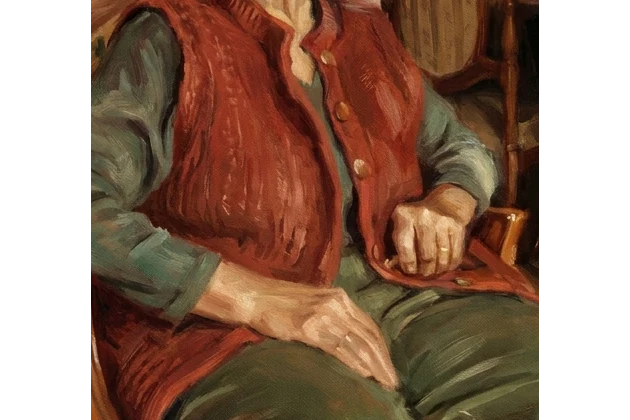
    Vue rapprochée des traits de pinceau et des mains dans un portrait peint terminé
    Comparez mains et contours à taille égale

Découvrir plus de Potto AI

Choisissez le prochain style, du dessin au trait aux aplats de couleur marqués.

Transformer une photo en peinture : questions fréquentes

  1. Que signifie transformer une photo en peinture ?

    Le modèle Transformer une photo en peinture réinterprète une photographie dans un style peint. Ce modèle Potto AI transforme un portrait en portrait à l’huile : une étude classique aux traits de pinceau visibles, aux couleurs terreuses et à la lumière douce, en demandant de garder la personne reconnaissable. Il produit une image matricielle générée, pas une vraie peinture à l’huile ni un fichier de peinture modifiable.

  2. Quelle photo choisir pour la transformer en peinture ?

    Utilisez un portrait au visage net et à l’expression déjà adaptée au résultat voulu. La recette travaille à partir de ce que montre la photo : un visage flou, très recadré ou fortement filtré lui laisse peu de détails à conserver. Une petite photo nette vaut mieux qu’une grande photo floue. Les formats JPG, PNG et WebP sont acceptés, jusqu’à 20 Mo ; utilisez une photo à vous ou que vous pouvez modifier.

  3. Puis-je choisir l’aquarelle ou d’autres styles de peinture ?

    Non. Cette page applique toujours la même recette de portrait à l’huile classique, sans sélecteur de médium. Pour l’aquarelle ou un autre médium, rédigez votre propre description dans Image to Image en utilisant la photo comme référence. Pour un dessin au trait, utilisez le modèle Photo en dessin ou Dessin à l’encre ; pour des aplats de couleur marqués, Portrait pop art.

  4. La personne restera-t-elle exactement la même ?

    La recette demande de conserver l’identité, l’expression et la pose, mais une conservation exacte n’est pas garantie. Comparez yeux, bouche, forme du visage, cheveux, signes d’âge et accessoires. La texture peinte peut rendre les changements moins évidents : examinez donc source et résultat côte à côte, sans choisir uniquement pour l’attrait de la surface.

  5. Puis-je imprimer l’image pour offrir le portrait ?

    Une image vérifiée peut être intégrée à votre propre mise en page d’impression. Vérifiez ses dimensions réelles en pixels et faites une épreuve sur le papier et au format choisis. Le résultat ne comprend ni toile, ni encadrement, ni impression, ni original peint à la main. Présentez-le comme une création générée au style peint.

  6. Puis-je créer un ensemble de portraits assortis ?

    Vous pouvez générer un portrait par personne et les disposer ensemble, mais le modèle ne verrouille pas les traits de pinceau, la palette ni l’éclairage entre les générations. Comparez d’abord chaque portrait à sa propre photo, puis disposez les images validées dans votre mise en page avec les mêmes marges et le même style de légende. Une mise en page commune leur donne une cohérence visuelle sans en faire un ensemble assorti à la génération.

  7. Comment évaluer un portrait transformé en peinture ?

    Comparez le portrait peint à l’original à la même taille. Examinez d’abord les yeux, la bouche et la forme du visage, puis vérifiez que les traits de pinceau suivent les volumes au lieu de les masquer. Les tons terreux et la lumière douce peuvent modifier le teint et l’âge apparent : regardez-les expressément. Examinez une seconde fois les mains, les bords des vêtements et le fond : les formes peintes peuvent fusionner ou ajouter des objets absents de la photo.

  8. Combien coûte un portrait peint et quel fichier vais-je recevoir ?

    45 crédits par génération pour un PNG 3:4 en HD, créé avec Nano Banana Pro. Le montant apparaît sur le bouton Générer avant confirmation.

Potto AI

Créez votre portrait peint

Importez un portrait net, consultez le coût estimé en crédits et comparez la peinture terminée à l’original avant de l’utiliser.