Aller au contenu
Potto AI

Photo en dessin : le même portrait avant / après

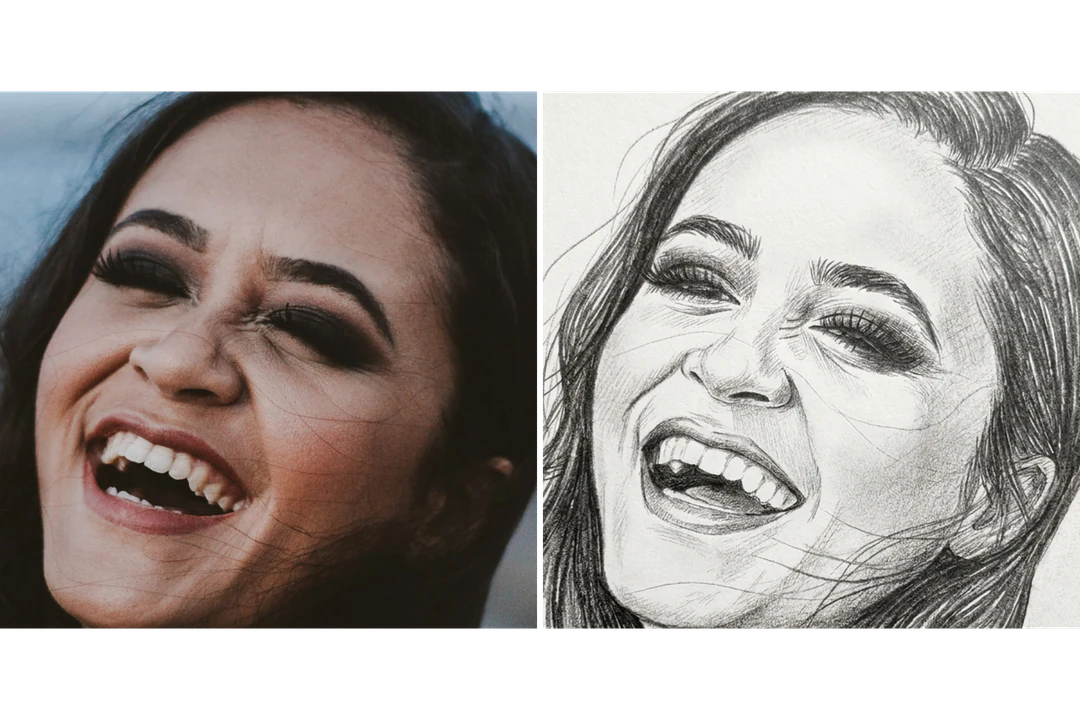
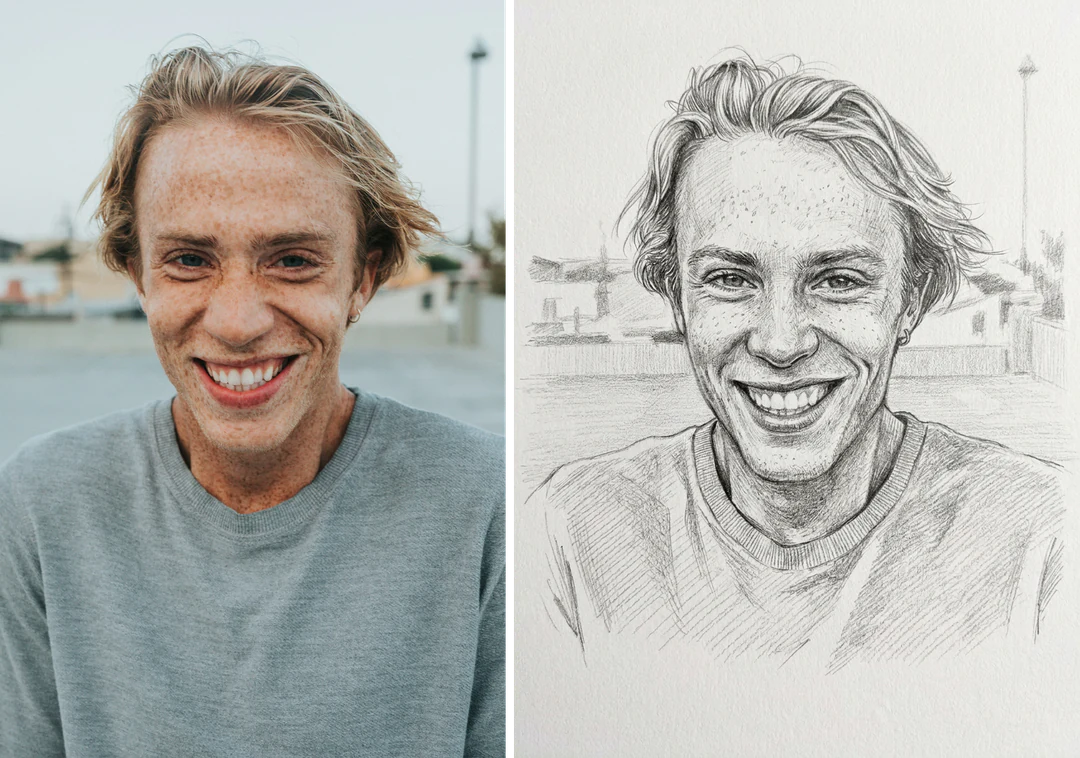
Une photo de référence et le dessin au crayon généré à partir de celle-ci. Le résultat utilise le ratio fixe 3:4 du modèle.

Portrait photographique original avant le traitement avec le modèle Photo en dessin
Photo originale
Dessin au graphite généré à partir du même portrait photographique
Résultat du modèle Photo en dessin · 3:4

Ce qui reste

La recette demande au modèle de conserver l’identité, le visage, l’expression et la pose. Comparez l’écartement des yeux, le sourire et la mâchoire à l’original : ils déterminent si le portrait reste reconnaissable.

Ce qui change

La surface photographique devient un dessin au graphite sur papier blanc texturé, avec de fines hachures et un ombrage doux. Cheveux, vêtements et fond deviennent des valeurs de crayon : les petites formes comme les montures de lunettes ou les boucles d’oreilles peuvent être simplifiées.

À vérifier

Le visage est interprété, pas décalqué. Repérez un œil déplacé, un sourire changé, des lunettes fusionnées avec un sourcil ou des mèches devenues un contour rigide. Si un détail compte, essayez une photo source plus nette.

Quand utiliser un portrait créé avec le modèle Photo en dessin

Trois usages courants. Dans chaque cas, le dessin au crayon fournit l’image et votre propre mise en page porte le texte.

Photo d’un homme souriant à côté du portrait au graphite créé avec le modèle Photo en dessin

3:4 · Cadeau

Portrait à offrir

Choisissez une photo où l’expression habituelle de la personne est claire, puis comparez les yeux, la bouche et la forme du visage à l’original. Ajoutez les noms et dates dans votre application de mise en page pour en vérifier l’orthographe. Le dessin est une création générée à partir de la photo choisie, pas une œuvre dessinée à la main : présentez-le ainsi.
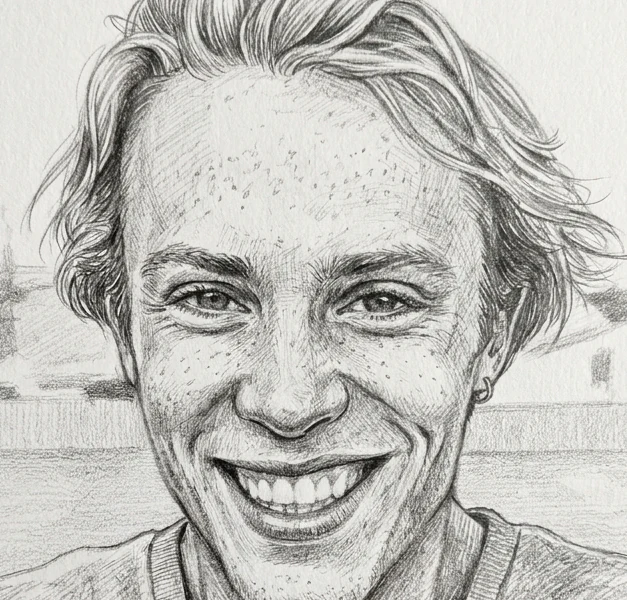
Portrait créé avec le modèle Photo en dessin d’un homme souriant, recadré au petit format d’une signature d’auteur, avec les yeux et le sourire encore lisibles

3:4 · Profil

Portrait d’auteur ou de profil

Un portrait au crayon peut accompagner une signature ou une biographie lorsqu’une photo classique paraît trop présente. Réduisez-le à sa taille d’affichage : les fines hachures peuvent former une tache sombre. Comparez-le à une photo actuelle avant publication et gardez le nom et la biographie en vrai texte hors de l’image.

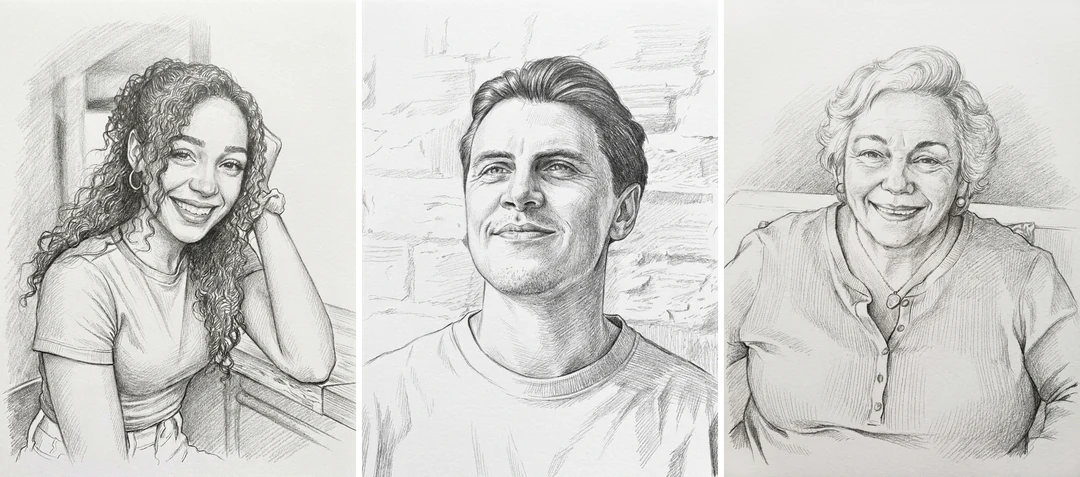
Trois portraits créés avec le modèle Photo en dessin de personnes différentes au cadrage similaire, présentés côte à côte sous forme de dessins au crayon

3:4 · Souvenir

Série familiale ou livre de souvenirs

Choisissez des photos aux cadrages similaires, générez un portrait à la fois et examinez chaque résultat séparément. Conservez la photo originale dans vos archives et indiquez que le dessin est une version retouchée. Disposez les images retenues dans votre propre mise en page : le modèle ne crée ni collage ni lot assorti.

Comment transformer une photo en dessin

Importez un portrait, vérifiez les paramètres fixes du résultat, puis comparez le dessin à votre photo avant de télécharger.

  1. 1. Importez un portrait

    Ajoutez une image JPG, PNG ou WebP de 20 Mo maximum. Choisissez une photo avec des yeux nets et une mâchoire visible, qui vous appartient ou que vous avez la permission de retoucher.

  2. 2. Vérifiez les réglages fixes

    Il n’y a rien à choisir ici : le panneau affiche le résultat fixe, un PNG 3:4 en HD créé avec Nano Banana Pro. Recadrez d’abord votre photo si le cadrage compte.

  3. 3. Générez et comparez

    Chaque résultat du modèle Photo en dessin coûte 45 crédits, affichés sur Générer avant confirmation. Une fois le dessin terminé, comparez-le à l’original, vérifiez le visage et les traits, puis téléchargez-le.

Ce que le modèle Photo en dessin fait de votre portrait

Un portrait en entrée, un dessin au graphite en sortie. Voici ce que la recette fixe conserve, ce qu’elle modifie et ce que vous contrôlez.

  1. 01

    Partez d’un portrait net

    Le modèle Photo en dessin applique une recette fixe de dessin au crayon à un seul portrait photographique. Un visage net sous une lumière uniforme donne le plus d’éléments au dessin : choisissez donc la photo avant de l’importer.

    • Une photo en entrée, un dessin en sortie
    • JPG, PNG ou WebP jusqu’à 20 Mo
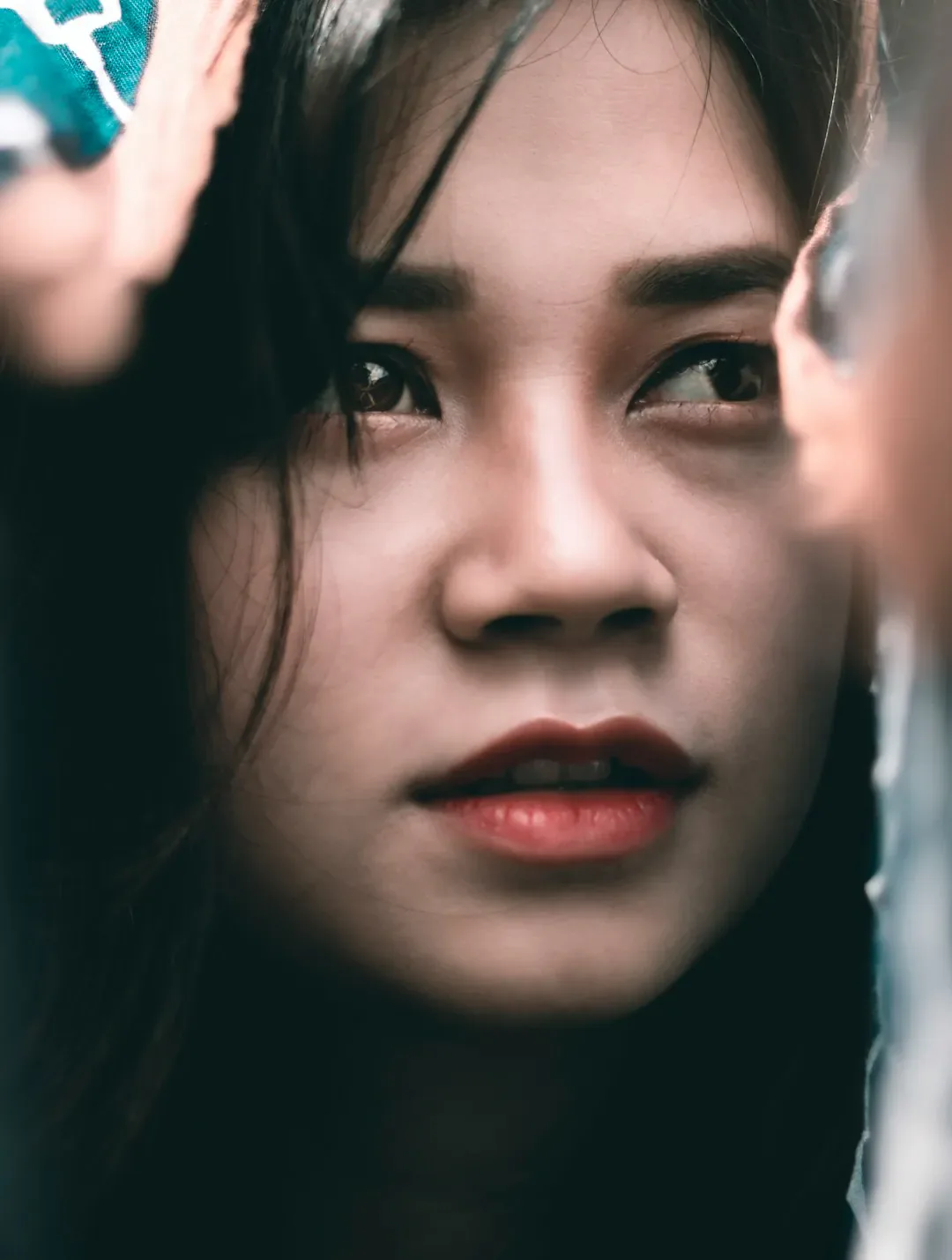
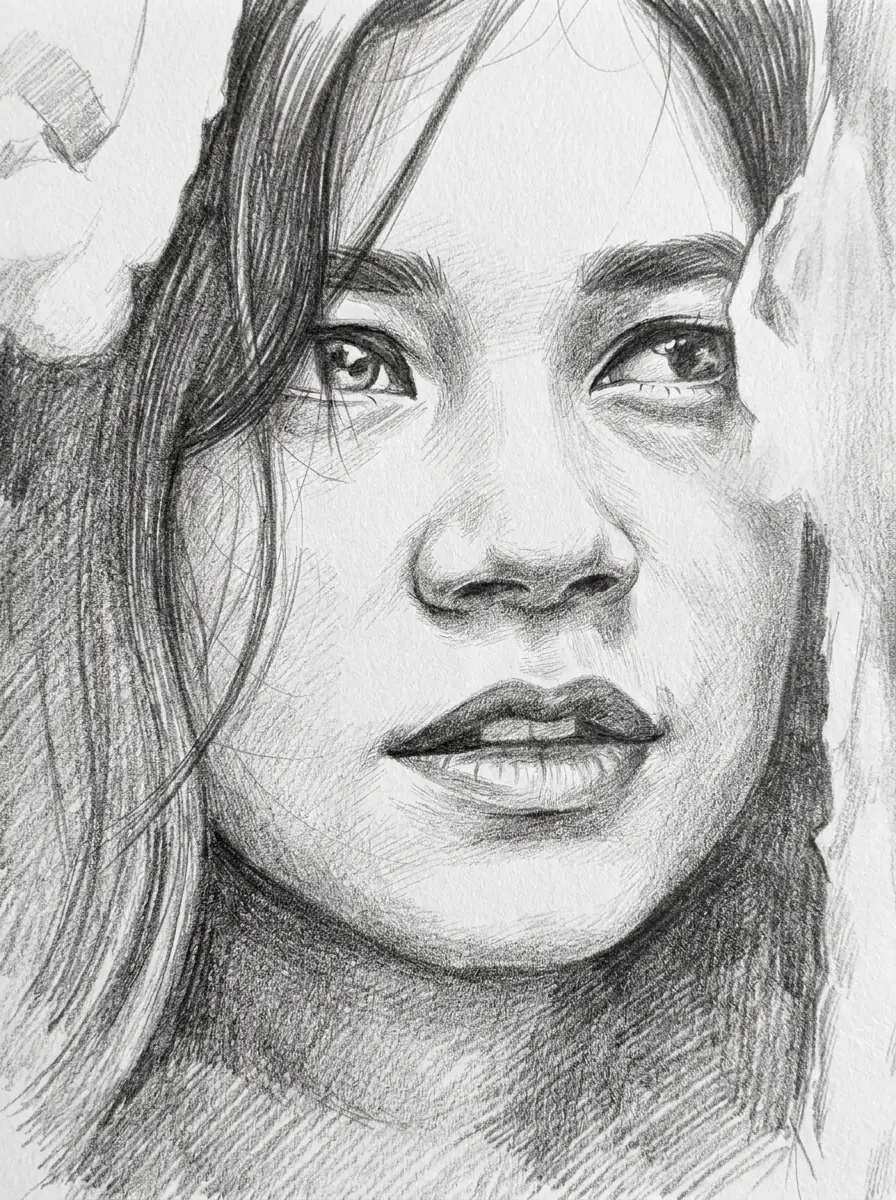
    Portrait photographique d’une jeune femme regardant vers le haut, source d’une génération avec le modèle Photo en dessin
    La photo source avant le dessin
  2. 02

    Du graphite sur papier texturé

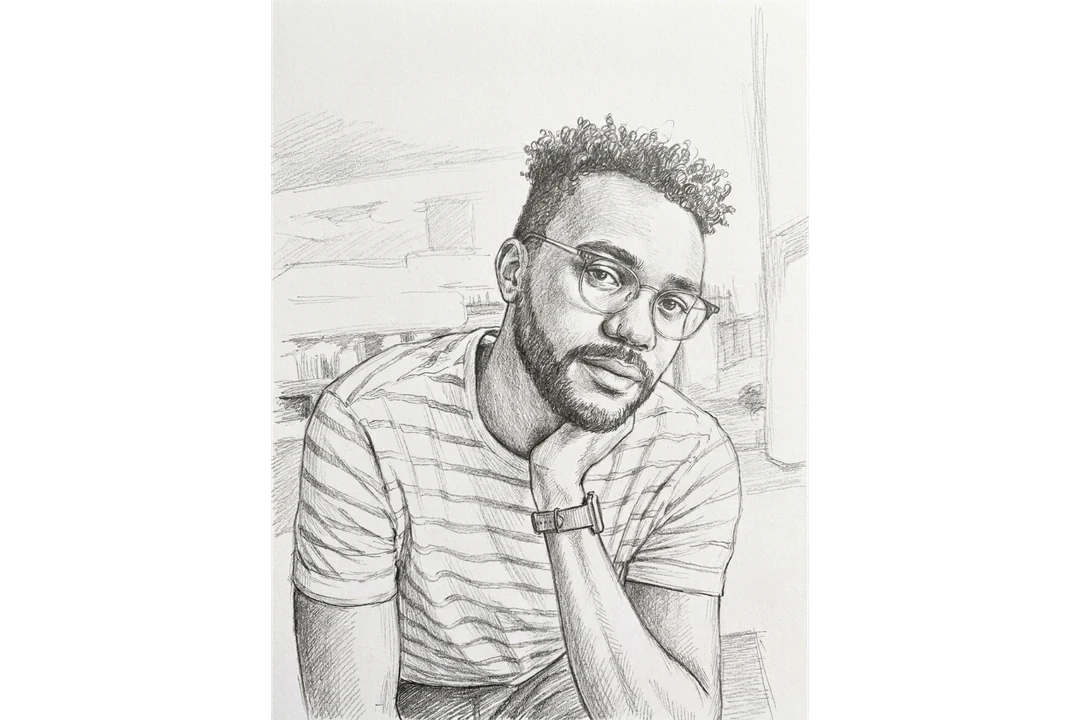
    Chaque dessin au crayon utilise le même traitement au graphite : fines hachures et ombrage doux sur papier blanc texturé. Cheveux, vêtements et fond deviennent des valeurs de crayon plutôt que des couleurs. La texture du papier fait partie de l’image ; ce n’est pas un fond transparent.

    • Fines hachures et ombrage doux
    • Ratio portrait fixe 3:4
    Dessin au graphite généré à partir d’un portrait photographique
    Résultat du modèle Photo en dessin · 3:4
  3. 03

    Le visage est interprété, pas décalqué

    La recette demande au modèle de conserver l’identité, l’expression et la pose, mais chaque trait est redessiné au crayon : le résultat reste une interprétation du visage. Les lunettes, boucles d’oreilles et mèches libres sont les éléments où le dessin s’éloigne le plus souvent de la photo.

    • La recette demande de conserver l’identité et la pose
    • Comparez les yeux, le sourire et la mâchoire à la photo
    Comparaison des yeux, du sourire et de la mâchoire entre un portrait photographique et son dessin au crayon
    Le visage comparé à l’original
  4. 04

    Une recette, sans menu de styles

    Chaque génération utilise la même recette au graphite et produit un PNG 3:4 en HD. Aucun autre réglage n’est à ajuster : un portrait correspond à une génération, et les 45 crédits apparaissent sur le bouton Générer avant confirmation.

    • 45 crédits par dessin
    • Crédits affichés avant de générer
    Portrait au crayon terminé, prêt à être téléchargé en PNG
    Le résultat prêt à télécharger

Découvrir plus de Potto AI

Le modèle Photo en dessin crée un portrait au graphite. Pour un autre rendu ou un autre point de départ, poursuivez avec ces pages.

Photo en dessin : questions fréquentes

  1. Qu’est-ce que la transformation d’une photo en dessin ?

    Transformer une photo en dessin consiste à remplacer sa surface photographique par des lignes et des valeurs d’ombre. Sur cette page, Potto AI crée un dessin au crayon à partir d’une photo avec une recette de graphite fixe : texture de papier, fines hachures et ombrage doux. Il s’agit d’une image matricielle générée, pas d’un original dessiné à la main ni de traits de crayon modifiables séparément. Comparez donc le visage et l’expression à votre photo avant de la choisir.

  2. Quelle photo convient le mieux à un portrait créé avec le modèle Photo en dessin ?

    Utilisez un portrait net avec des yeux visibles et une mâchoire dégagée. La référence fournit le visage : un petit visage dans une photo de groupe, des ombres fortes ou une main sur la bouche donnent peu d’éléments au modèle. Évitez les cadrages coupant le menton ou le haut du crâne et utilisez une photo qui vous appartient ou que vous avez la permission de retoucher. Les formats JPG, PNG et WebP sont acceptés, jusqu’à 20 Mo.

  3. Quelle différence entre un dessin au crayon et un dessin à l’encre ?

    Un dessin au crayon utilise des valeurs proches du graphite et des transitions plus douces ; un dessin à l’encre s’appuie sur des lignes sombres et des hachures plus marquées. Ce modèle vise le premier rendu. Pour un dessin au trait très contrasté d’un objet ou d’une scène, utilisez plutôt le modèle Dessin à l’encre. Aucun résultat ne devient un fichier vectoriel simplement parce que ses traits semblent dessinés.

  4. Puis-je utiliser le résultat pour offrir un portrait ?

    Vous pouvez intégrer une image de style croquis vérifiée à votre propre création cadeau. Choisissez une référence montrant une expression reconnaissable de la personne, comparez le visage généré et ajoutez noms ou dates dans une mise en page modifiable. Pour une impression, vérifiez les dimensions réelles du fichier et faites une épreuve. L’image générée n’inclut ni encadrement, ni impression, ni prestation de dessin à la main.

  5. Pourquoi le résultat peut-il moins ressembler à la personne ?

    Le modèle interprète les traits au lieu de les décalquer. Ombres, lunettes, yeux cachés, petit visage ou cadrage inhabituel rendent les détails ambigus, et le dessin au crayon comble ces zones par ses propres suppositions. Si la ressemblance compte, partez d’une photo plus nette ou générez à nouveau ; une texture de papier et des traits précis ne compensent pas un visage que le modèle n’a pas pu voir.

  6. Le dessin sera-t-il identique à l’écran et sur papier ?

    Pas forcément. Les ombres claires de graphite peuvent sembler plus lisibles à l’écran que sur papier, et les fines hachures peuvent se boucher à l’impression. Le résultat est une image matricielle avec un fond imitant le papier, pas un détourage transparent ni des calques modifiables séparément. Vérifiez les dimensions téléchargées et imprimez une petite épreuve avant de commander un grand tirage.

  7. Puis-je choisir un autre style de dessin ?

    Non. Le modèle Photo en dessin produit toujours un dessin au graphite avec de fines hachures et un ombrage doux sur papier blanc. Pour des lignes noires marquées et des hachures croisées, utilisez Dessin à l’encre ; pour des lignes libres et ludiques, Dessin doodle ; pour décrire votre propre style au crayon, rédigez un prompt dans Générateur d’image IA.

  8. Combien coûte un portrait créé avec le modèle Photo en dessin et quel fichier est fourni ?

    45 crédits par génération pour un PNG 3:4 en HD, créé avec Nano Banana Pro. Le montant apparaît sur le bouton Générer avant confirmation.

Potto AI

Créez votre image créée avec le modèle Photo en dessin

Importez un portrait net, vérifiez le coût estimé en crédits et comparez le dessin terminé à votre original avant de l’utiliser.