
Aller au contenu
Potto AI

Supprimer une personne d’une photo : la même scène avant / après

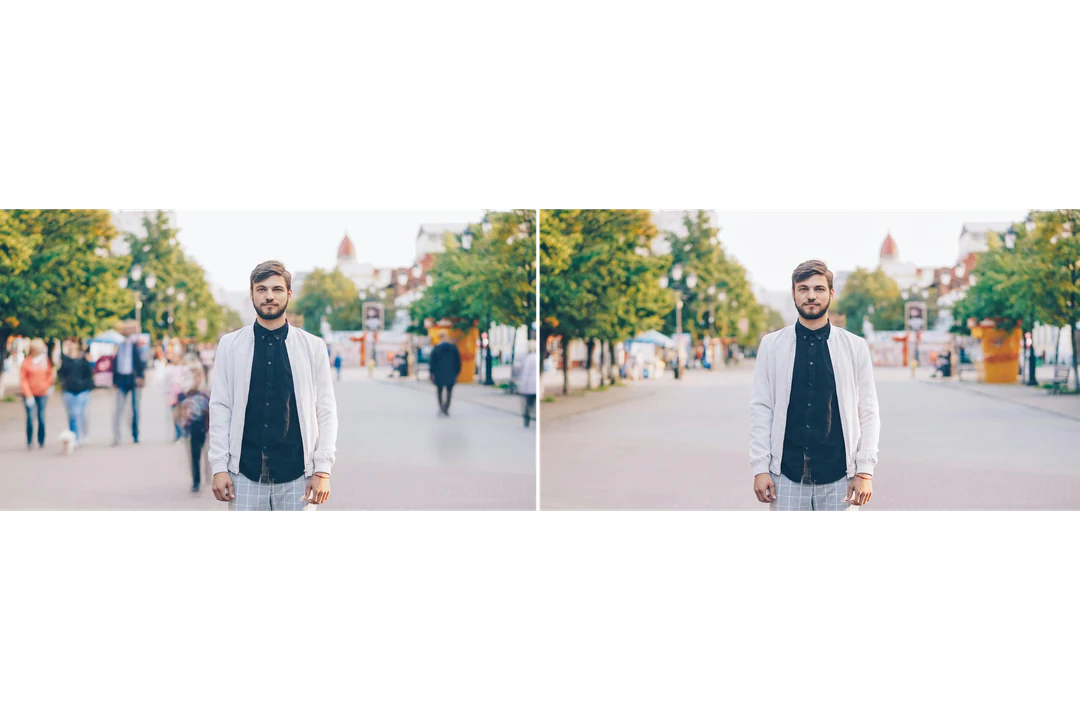
Une photo de référence et le résultat sans les personnes en arrière-plan. Le résultat utilise le ratio pris en charge le plus proche de votre photo.

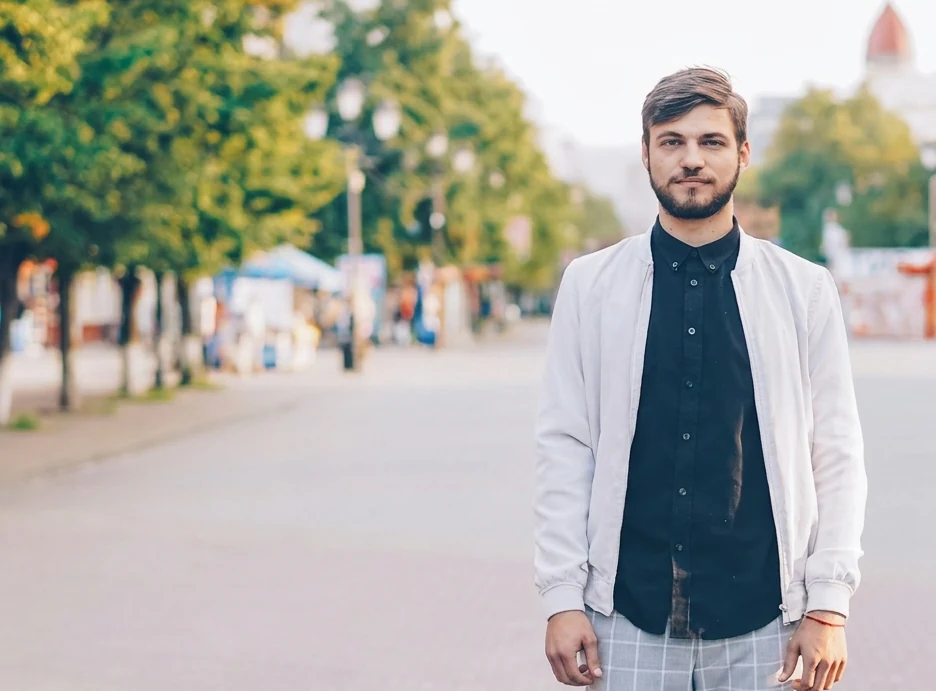
Photo de rue originale avec des personnes derrière le sujet principal
Photo originale
La même photo après suppression des personnes en arrière-plan et remplissage de la scène
Résultat de l’outil Supprimer une personne d’une photo

Ce qui reste

La recette demande de conserver le sujet principal et tout le reste de la scène. Comparez d’abord le sujet à la photo originale : le contour, les mains et les vêtements comptent surtout là où une personne supprimée les chevauchait.

Ce qui change

Les personnes derrière le sujet principal sont remplacées par un remplissage généré dont l’architecture, le sol et l’éclairage correspondent à la scène. Ce remplissage ne montre pas ce qui était réellement caché : considérez-le comme une zone inventée de la scène.

À vérifier

Vérifiez le remplissage généré en taille réelle. Examinez les lignes du pavage et les ombres là où se trouvaient les personnes, suivez les lignes des garde-corps et des bâtiments à travers le remplissage et cherchez les reflets restants. Les textures répétées comme le sable, l’herbe ou la brique peuvent sembler étalées en taille réelle.

Quand supprimer des personnes d’une photo est utile

Trois cas courants de suppression de personnes en arrière-plan. Utilisez le résultat comme une image retouchée et gardez l’original lorsque la scène a une valeur documentaire.

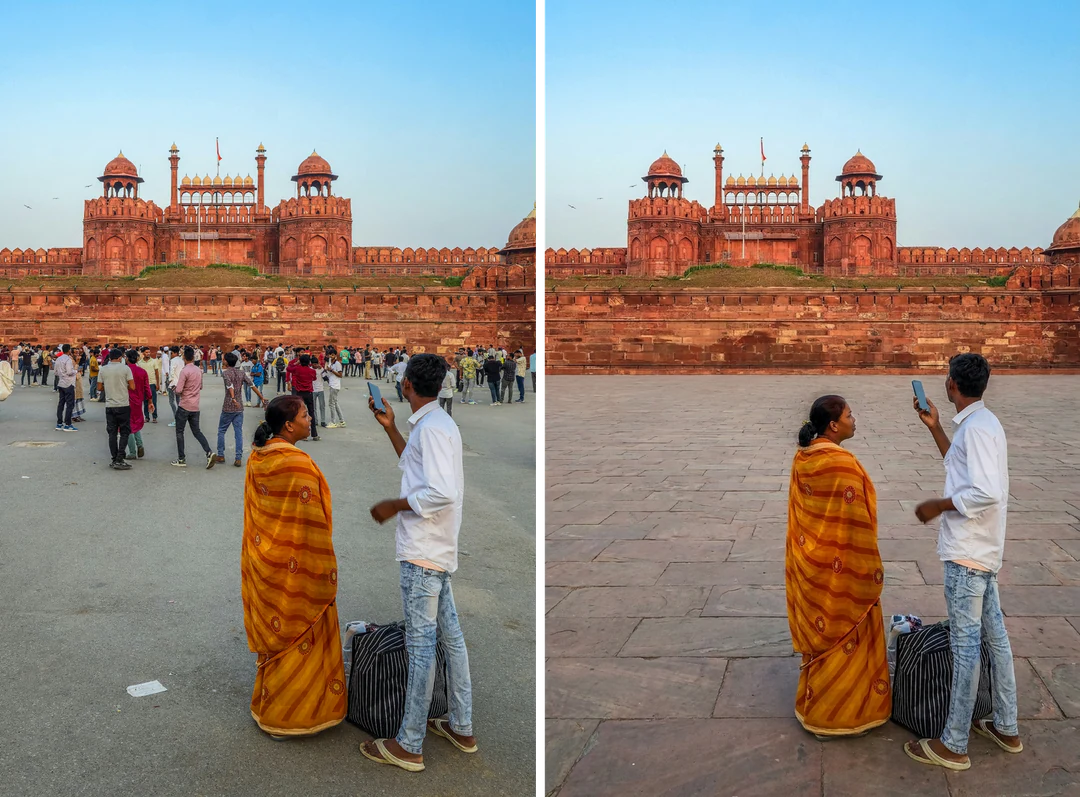
Photo de voyage de deux personnes dans un fort avec une foule derrière, à côté de la même photo sans la foule

Ratio d’origine · Voyage

Portrait de voyage

Choisissez une photo où la personne principale est nettement séparée des personnes éloignées. Après la génération, comparez son visage, ses cheveux et les bords de ses vêtements, puis examinez les zones où se trouvaient les passants. Gardez aussi la scène originale. Le portrait de voyage retouché est un souvenir modifié, sans prouver que le lieu était vide.
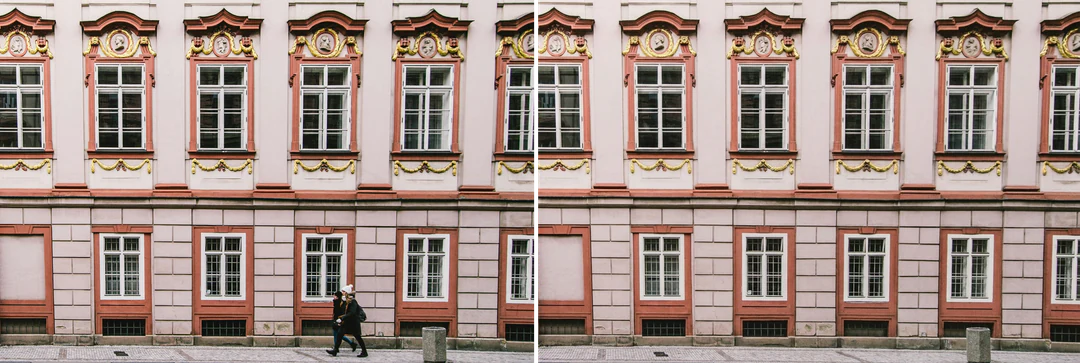
Scène de rue avec de petites silhouettes devant des fenêtres répétées, à côté de la même scène sans ces personnes

Ratio d’origine · Bâtiment

Bâtiment ou scène de rue

De petites silhouettes peuvent interrompre des fenêtres, colonnes ou pavés répétés. Les erreurs de reconstruction apparaissent d’abord dans ces structures répétitives : comptez les éléments visibles et suivez les lignes à travers la zone retouchée. Si une fenêtre, une enseigne ou une entrée semble inventée, n’utilisez pas l’image comme document fidèle.

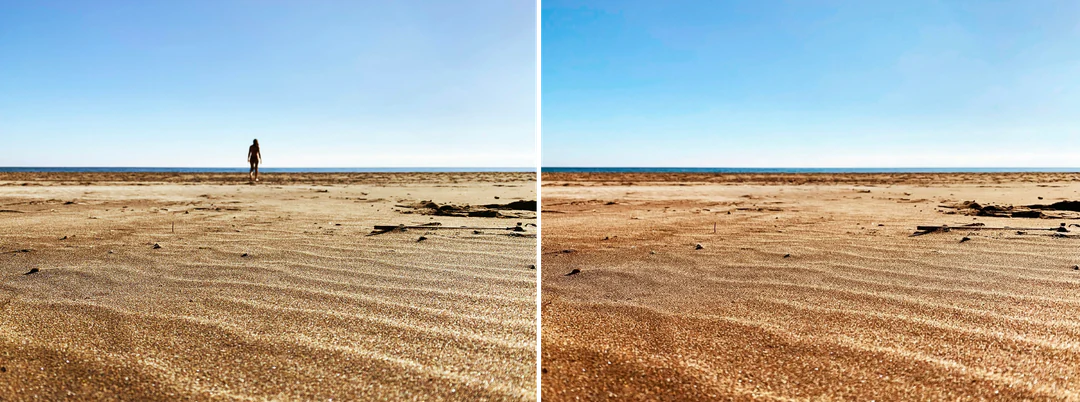
Photo de plage avec une personne au loin à côté de la même photo dont le sable et l’horizon ont été prolongés

Ratio d’origine · Extérieur

Photo de plage ou de parc

Une personne éloignée sur fond de sable, d’herbe ou de ciel est plus simple à supprimer qu’une personne dans une rue animée. Vérifiez tout de même l’horizon, les empreintes, les ombres et le feuillage. Un nettoyage plausible convient à une photo personnelle ; utilisez l’original si la photo sert à établir qui était présent.

Comment supprimer une personne d’une photo

Importez une photo, vérifiez le format fixe, puis examinez la zone comblée avant de télécharger.

  1. 1. Importez une photo

    Ajoutez une image JPG, PNG ou WebP de 20 Mo maximum comme photo de départ. Choisissez une photo avec un sujet principal clair et des personnes à supprimer visuellement séparées de lui. Sans pinceau ni sélecteur de personne, un groupe serré constitue une mauvaise entrée.

  2. 2. Vérifiez les réglages fixes

    Aucun réglage de sélection, de ratio ou de style n’est proposé ; le panneau indique le résultat fixe : un PNG en HD avec Nano Banana Pro au ratio le plus proche de votre photo. Recadrez d’abord si un élément gênant sur le bord peut simplement être coupé.

  3. 3. Générez et examinez

    Chaque résultat de suppression de personnes coûte 45 crédits, affichés sur Générer avant confirmation. Une fois le résultat prêt, vérifiez que les bonnes personnes ont disparu et que le sujet est conservé. Examinez attentivement les lignes de la scène comblée, puis téléchargez le résultat et gardez l’original.

Ce que l’outil Supprimer une personne d’une photo change dans votre scène

L’outil cible les personnes en arrière-plan et garde le sujet principal en place.

  1. 01

    Choisissez une photo avec un sujet clair

    Le modèle agit sur les personnes derrière le sujet principal : celui-ci doit donc s’en détacher. L’absence de pinceau ou de sélecteur de personne limite la tâche à une importation, mais rend les groupes serrés peu adaptés.

    • Importez une photo JPG, PNG ou WebP, sans étape de sélection
    • Les personnes qui chevauchent le sujet sont les cas les plus difficiles
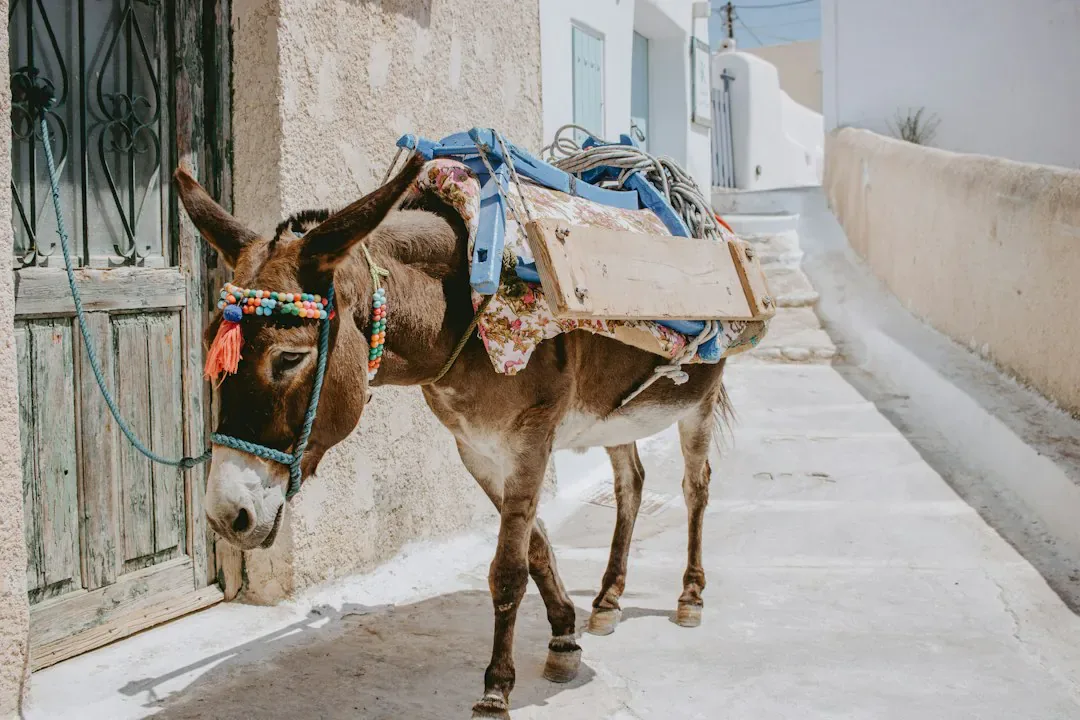
    Âne décoré debout dans une rue étroite aux murs blanchis
    Une photo dont le sujet principal se distingue facilement
  2. 02

    L’espace vide est comblé avec la scène environnante

    Les personnes derrière le sujet sont remplacées par de l’architecture, du sol et un éclairage cohérents avec le reste de la photo. Le remplissage est généré : il propose une continuation plausible de la scène, sans montrer ce qui était réellement caché.

    • Le sujet principal et le reste de la scène restent identiques
    • Suivez les lignes du pavage, les garde-corps et les ombres dans la zone comblée
    Gros plan sur une rue derrière un homme après suppression des personnes en arrière-plan et remplissage de la scène
    Résultat de l’outil Supprimer une personne d’une photo
  3. 03

    Gardez l’original à côté de la retouche

    Supprimer des personnes modifie ce que la photo documente, même si le résultat paraît naturel. Enregistrez l’image nettoyée dans un fichier distinct et gardez l’original intact pour toujours pouvoir montrer l’aspect réel de la scène.

    • Un PNG en HD, au ratio le plus proche de votre photo
    • Signalez la retouche lorsque la photo documente un lieu réel
    Photo de rue originale et version nettoyée sans les personnes en arrière-plan, côte à côte
    Original et retouche côte à côte

Découvrir plus de Potto AI

D’autres façons de nettoyer ou modifier une photo après avoir supprimé des personnes.

Supprimer une personne d’une photo : questions fréquentes

  1. Que signifie supprimer une personne d’une photo ?

    Cela consiste à retoucher une image pour remplacer les personnes indésirables en arrière-plan par une continuation crédible de la scène. Ce modèle supprime automatiquement les personnes derrière le sujet principal et demande de garder ce dernier inchangé. La zone comblée est générée : elle ne restitue pas ce qui se cachait réellement derrière. Comparez donc la scène et le sujet avant d’utiliser le résultat.

  2. Puis-je sélectionner une personne précise avec un pinceau ?

    Ce modèle ne propose ni pinceau de sélection manuelle ni sélecteur de personne. Il suit une instruction fixe visant les personnes en arrière-plan. Pour supprimer une personne précise, utilisez une demande de retouche d’image personnalisée et vérifiez le résultat. Les groupes ambigus peuvent ne pas convenir à une suppression automatique.

  3. Le remplissage montre-t-il le vrai fond caché ?

    Non. Le modèle interprète ce qui pourrait se prolonger derrière la personne supprimée. Il ne peut pas retrouver une vue vérifiée d’une zone absente de la photo de départ. Un panneau, une œuvre ou une fenêtre masqués peuvent devenir des formes ou inscriptions inventées : ne les considérez pas comme un contenu exact.

  4. Que dois-je examiner autour du sujet principal ?

    Comparez le contour, les mains, les vêtements et les objets du sujet principal près des zones où il chevauchait une personne supprimée. Examinez ensuite l’architecture, le pavage, les textures répétées et les ombres du remplissage. Un fond apparemment propre ne suffit pas si des détails importants de l’original ont changé.

  5. Quand la suppression automatique est-elle un mauvais choix ?

    Elle ne convient pas lorsqu’il faut retirer une seule personne d’un groupe en conservant exactement les autres, lorsqu’une personne masque une grande partie du sujet principal ou lorsque la scène derrière elle contient du texte ou une œuvre qui doit rester exacte. Ce n’est pas non plus un outil d’anonymisation : des reflets et d’autres passants peuvent subsister. Utilisez plutôt une autre vraie photo, un recadrage ou une retouche plus ciblée.

  6. Dois-je garder la photo originale ?

    Oui. Gardez la photo originale intacte et enregistrez le résultat nettoyé dans un fichier distinct. La suppression des personnes et le remplissage du décor sont des modifications significatives, même si le résultat paraît naturel. Lorsque la présence des personnes constitue une information factuelle, comme dans le compte rendu d’un événement, utilisez l’original et indiquez que l’image nettoyée a été retouchée.

  7. Combien coûte la suppression de personnes d’une photo et quel fichier reçoit-on ?

    45 crédits par génération pour un PNG en HD au ratio pris en charge le plus proche de votre photo, avec 4:3 comme solution de repli, créé avec Nano Banana Pro. Le montant apparaît sur Générer avant confirmation. HD désigne un niveau de sortie, sans garantir une taille d’impression : vérifiez les dimensions téléchargées avant d’intégrer le résultat à une composition.

Potto AI

Supprimez les personnes de votre photo

Importez une photo avec un sujet principal clairement identifiable, vérifiez le coût estimé en crédits et comparez l’image terminée à votre original avant de l’utiliser.