
Aller au contenu
Potto AI

Coloriser une photo : la même image en noir et blanc avant / après

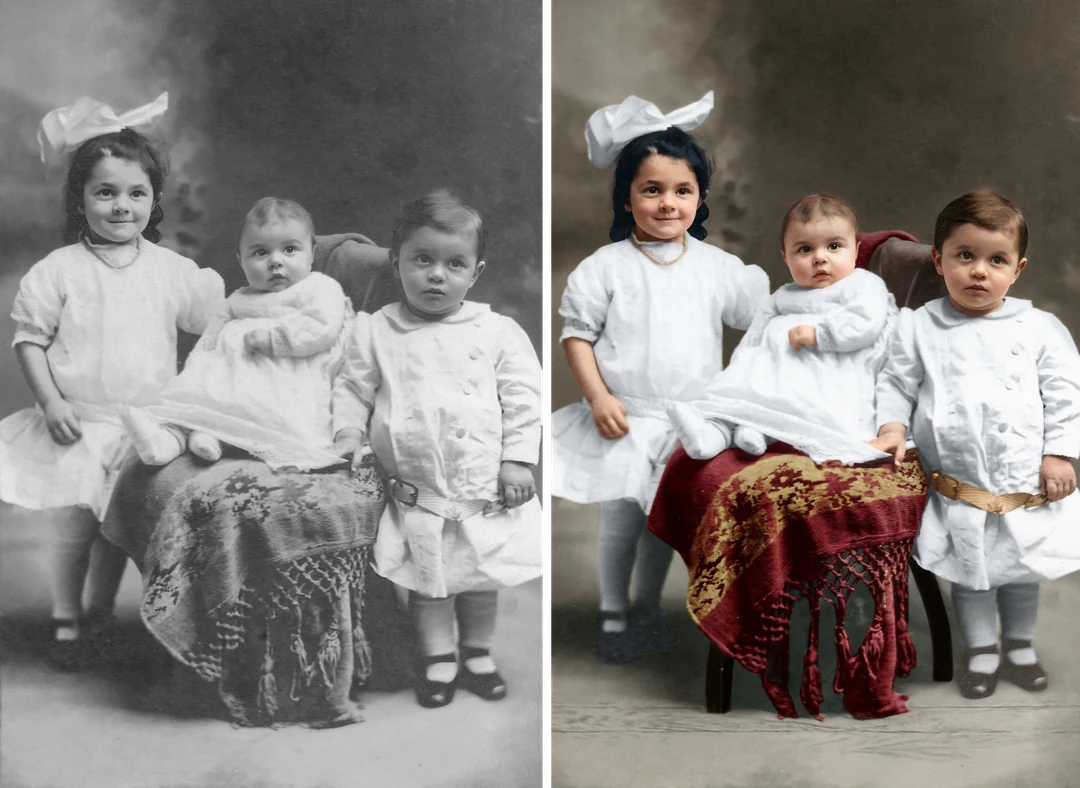
Une photo en noir et blanc et l’image colorisée générée à partir de celle-ci. Le résultat suit le ratio pris en charge le plus proche de votre photo, avec 3:4 comme solution de repli.

Photographie originale en noir et blanc avant colorisation
Photo originale en noir et blanc
Version colorisée de la même photographie
Résultat de l’outil Coloriser une photo

Ce qui reste

La recette demande de conserver la composition, chaque détail, les textures et chaque trait du visage exactement comme sur la photo. Comparez les visages, les contours des objets et leurs positions à l’original, à taille égale, pour voir si quelque chose a bougé.

Ce qui change

Seule la couleur est ajoutée : des tons de peau, des couleurs de vêtements et un décor d’apparence naturelle. Ces couleurs sont une estimation plausible, pas une trace des couleurs réelles. Un mur aux tons chauds ou un manteau vert peut paraître juste tout en étant faux pour la scène réelle.

À vérifier

Suivez les limites des couleurs entre la peau et les cheveux, les manches et les mains, ainsi qu’entre les objets superposés. Repérez une couleur qui déborde, un vêtement qui change de teinte sans raison ou des reflets incohérents. Vérifiez les visages et les petits objets par rapport à l’original, car le modèle peut les modifier. Examinez aussi les zones grises, comme un manteau ou un mur : un gris uniforme peut sembler inachevé à côté de zones colorées.

Quand utiliser l’outil Coloriser une photo

Trois usages courants. Dans chaque cas, la couleur est une interprétation et le scan original reste le document de référence.

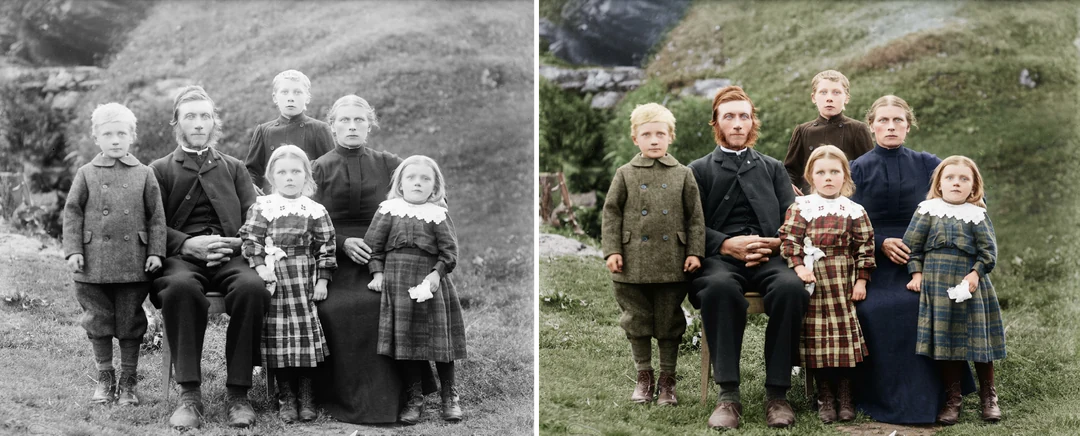
Photographie de famille en noir et blanc à côté de sa version colorisée

Famille · Souvenir

Photographie de famille

Utilisez un scan net et vérifiez chaque visage, les cheveux et les vêtements après colorisation. Les couleurs ajoutées peuvent aider vos proches à se sentir plus proches de l’image, mais elles ne correspondent pas forcément aux vêtements réellement portés. Présentez le résultat à côté de l’original, indiquez qu’il est colorisé et gardez le scan en noir et blanc dans les archives familiales.
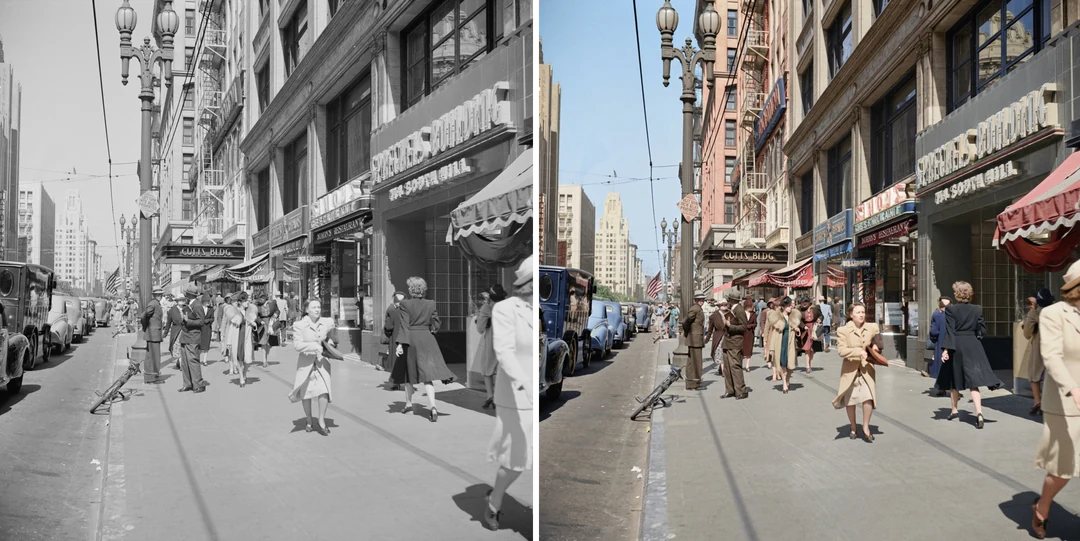
Scène de rue en noir et blanc à côté de sa version colorisée, avec panneaux, ciel et voitures aux couleurs estimées

Rue · Paysage

Scène de rue ou paysage

Les briques, la peinture, les panneaux, le ciel et l’eau reçoivent tous des couleurs estimées. Vérifiez que la couleur reste dans les limites des objets et que les bâtiments ou l’horizon n’ont pas changé. La saison, la météo et l’heure modifient beaucoup les couleurs réelles : présentez donc le résultat comme une version plausible de la scène.

Photo en noir et blanc de trois jeunes enfants à côté de la version colorisée de la même photo

Enseignement · Étude

Enseignement ou étude créative

Placez l’original à côté de l’image colorisée pour discuter de la façon dont la couleur modifie notre perception. Identifiez clairement les deux et demandez au public quels détails sont documentés et lesquels sont déduits. Si la couleur d’un uniforme, d’un drapeau ou d’un produit compte, consultez une source indépendante avant toute affirmation. Une courte légende précisant les couleurs estimées aide à bien lire l’image.

Comment coloriser une photo en noir et blanc

Importez une photo en noir et blanc, vérifiez la sortie fixe, puis comparez les limites des couleurs et les visages à l’original.

  1. 1. Importez une photo en noir et blanc

    Ajoutez une image JPG, PNG ou WebP de 20 Mo maximum, par exemple un scan ou la photo d’un tirage. Choisissez un scan net avec des limites distinctes entre la peau, les cheveux, les vêtements et le fond. Gardez votre fichier original intact et importez une copie. Recadrez d’abord pour retirer les bords du scanner et les marges, qui n’apportent rien à l’image colorisée.

  2. 2. Vérifiez les réglages fixes

    Il n’y a pas de sélecteur de couleur ou de style : le panneau affiche la sortie fixe, un PNG en HD créé avec Nano Banana Pro au ratio pris en charge le plus proche de votre photo, avec 3:4 comme solution de repli. Si la photo est rayée ou délavée, réparez-la d’abord lors d’une étape distincte.

  3. 3. Générez et comparez

    Chaque résultat de l’outil Coloriser une photo coûte 45 crédits, affichés sur Générer avant votre confirmation. Une fois prêt, comparez-le à votre original, vérifiez les limites des couleurs et les visages, puis téléchargez-le et indiquez qu’il est colorisé.

Ce que l’outil Coloriser une photo ajoute à une image en noir et blanc

L’outil de colorisation ajoute de la couleur et garde chaque détail à sa place.

  1. 01

    Partez d’un scan net en noir et blanc

    L’outil Coloriser une photo travaille à partir du fichier importé : choisissez donc un scan aux limites nettes entre la peau, les cheveux, les vêtements et le fond. Recadrez d’abord pour retirer les bords du scanner, puis réparez les rayures ou la décoloration lors d’une étape distincte avant la colorisation.

    • Une image JPG, PNG ou WebP par génération
    • Gardez votre fichier original et importez une copie
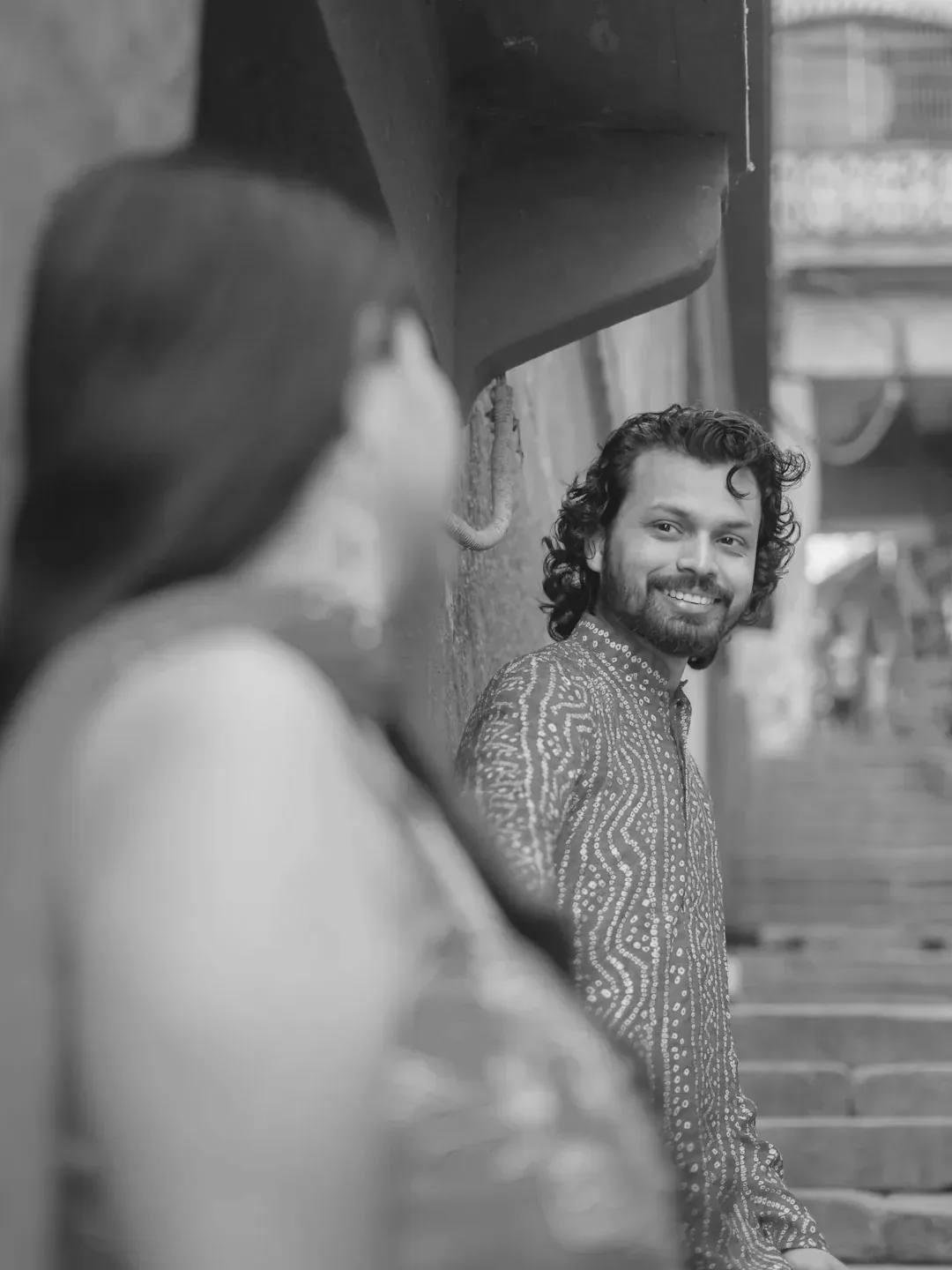
    Photo en noir et blanc d’un homme et d’une femme dans une rue étroite
    Photo originale en noir et blanc
  2. 02

    Des couleurs naturelles, rien d’autre ne bouge

    Des tons de peau, des couleurs de vêtements et un décor réalistes sont ajoutés, tandis que la composition, les textures et chaque trait du visage sont censés rester exactement comme sur la photo. La palette est une estimation plausible du modèle, pas une trace des couleurs réelles : un mur aux tons chauds ou un manteau vert peut paraître juste tout en étant faux.

    • Aucun sélecteur de couleur ni menu de styles : le modèle choisit
    • Le ratio suit votre photo, avec 3:4 comme solution de repli
    Version en couleur de la même photo de rue, avec des tons de peau chauds et des vêtements colorés
    Résultat de l’outil Coloriser une photo
  3. 03

    Vérifiez les contours et indiquez la colorisation

    Suivez les limites des couleurs entre la peau et les cheveux, les manches et les mains, ainsi qu’entre les objets superposés. Repérez les débordements de couleur ou un vêtement qui change de teinte. Les couleurs importantes sur le plan historique nécessitent une source distincte.

    • Comparez les visages et les petits objets à l’original
    • Présentez l’original à côté de l’image colorisée
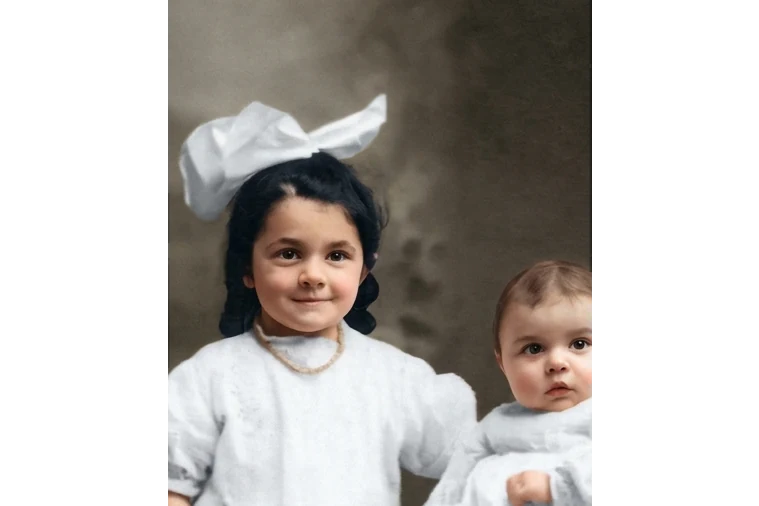
    Limites des couleurs autour du visage d’un enfant et de sa robe blanche dans une photo colorisée, examinées en grand
    Vérification des limites des couleurs

Découvrir plus de Potto AI

D’autres façons d’améliorer une photo ancienne ou monochrome.

Coloriser une photo : questions fréquentes

  1. Que signifie coloriser une photo ?

    L’outil Coloriser une photo sert à ajouter de la couleur à une photographie en noir et blanc ou monochrome. Ce modèle de colorisation photo propose des couleurs naturelles et plausibles pour la peau, les vêtements et le décor, en demandant de conserver exactement la composition, les textures et les visages. Il ne retrouve pas les vraies couleurs d’origine et n’établit pas de faits historiques : gardez donc la source et comparez les deux images.

  2. Quelle photo convient le mieux à la colorisation ?

    Utilisez un scan net en noir et blanc ou une photo d’un tirage, avec des contours distincts entre la peau, les cheveux, les vêtements et le fond. Les personnes, les scènes de rue et les paysages conviennent tous. Les formats JPG, PNG et WebP sont acceptés, jusqu’à 20 Mo. Gardez votre fichier original intact et importez une copie. Si la photo est rayée ou très délavée, réparez-la d’abord, puis colorisez la copie réparée.

  3. La colorisation est-elle la même chose que la restauration ?

    Non. La colorisation ajoute une interprétation en couleur ; la restauration traite les dommages, la décoloration ou les détails qui semblent manquants. Utilisez le modèle de restauration lorsque la réparation est la tâche principale. Si vous utilisez les deux, enregistrez les étapes séparément et ne considérez ni les couleurs générées ni les détails réparés comme des faits historiques vérifiés.

  4. Comment vérifier les couleurs importantes sur le plan historique ?

    Comparez-les à des archives fiables, à d’autres photographies ou à des informations documentées sur les matériaux. Sans preuve, considérez les choix du modèle comme des hypothèses plausibles. Un teint naturel ou une couleur d’uniforme convaincante ne prouve pas leur exactitude. Notez séparément les corrections connues avant de demander une retouche.

  5. Quelles erreurs visuelles faut-il vérifier ?

    Vérifiez les limites des couleurs autour de la peau, des cheveux, des vêtements et des objets superposés, puis comparez les textures, les visages et la position des objets à la source. Des contours de couleur propres et une composition fidèle sont deux critères distincts. Un résultat utile ne devrait pas nécessiter de changements de structure non demandés pour paraître coloré.

  6. Puis-je choisir les couleurs ou réparer les dommages en même temps ?

    Non. Il n’y a pas de sélecteur de couleur : le modèle choisit une palette plausible et ajoute uniquement de la couleur. Réparez d’abord les rayures et la décoloration avec Restauration de photo ancienne, puis colorisez la copie réparée. Pour corriger une couleur que vous savez fausse, décrivez ensuite la modification dans l’outil Retouche photo IA.

  7. Combien coûte la colorisation d’une photo et quel fichier reçoit-on ?

    45 crédits par génération pour un PNG en HD au ratio pris en charge le plus proche de votre photo, avec 3:4 comme solution de repli, créé avec Nano Banana Pro. Le montant apparaît sur le bouton Générer avant confirmation.

Potto AI

Colorisez votre photo

Importez une photo en noir et blanc, consultez le coût estimé en crédits et comparez le résultat colorisé à votre original avant de l’utiliser.