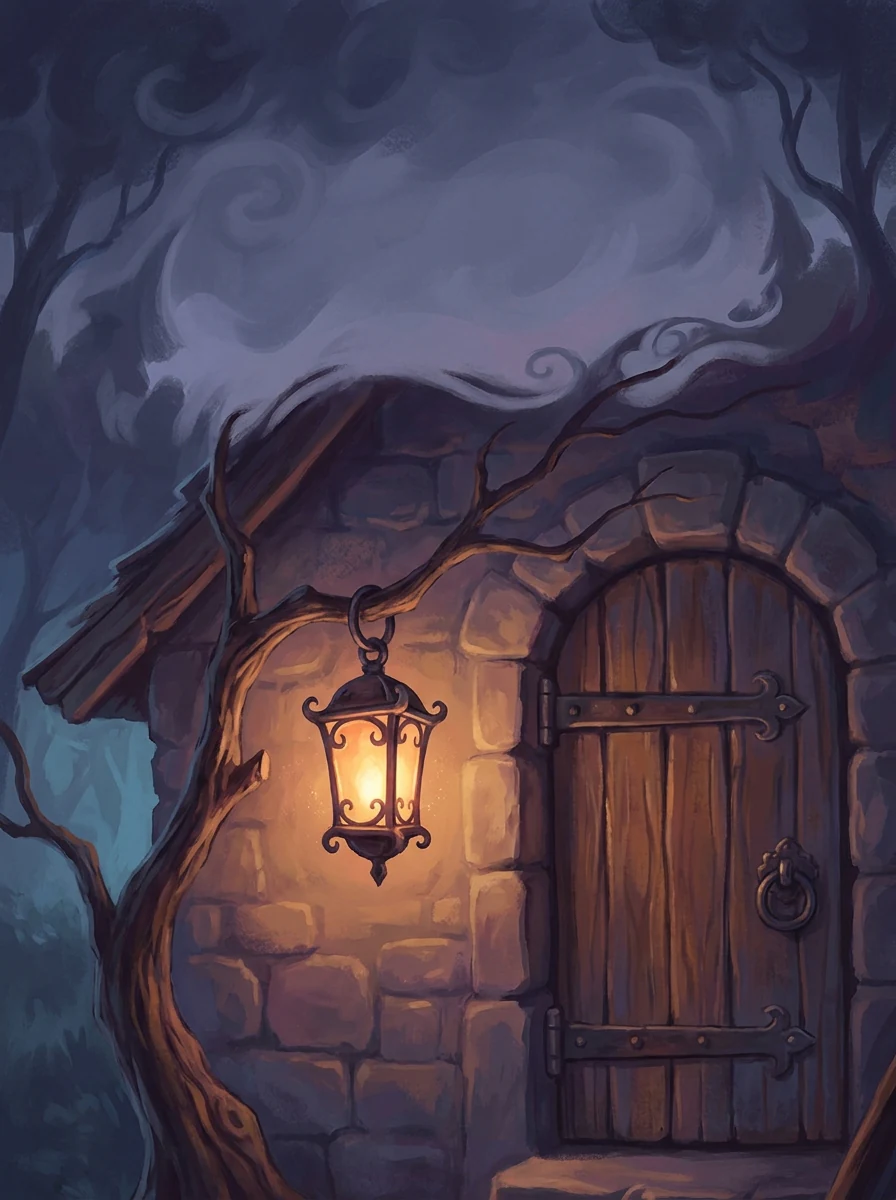
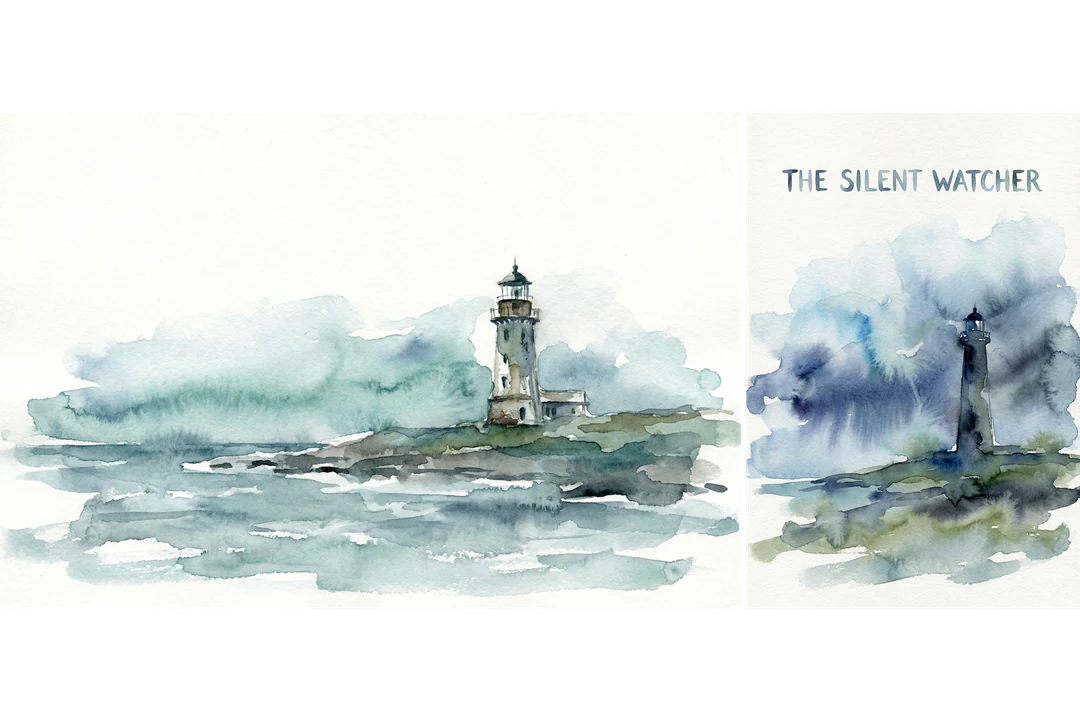
3:4・章扉
物語の章扉イラスト
扉の横のランタンなど、その章で大切なイメージを選びます。物を少数に絞り、細い段組みでも中心となる形がわかるようにしてください。タイトル用の余白を説明し、正確な文言は生成画素に含めず、レイアウトアプリで追加します。
イラストやアートの画材表現、配色、構図を選び、結果でそれぞれがどう調和しているか確認してください。
作例を試す
低い岬の上の同じ灯台を 2 回生成しました。自由な水彩から密なインクへ、変えたのは画材表現だけです。違いは新しいシーンではなく、描き方から生まれます。

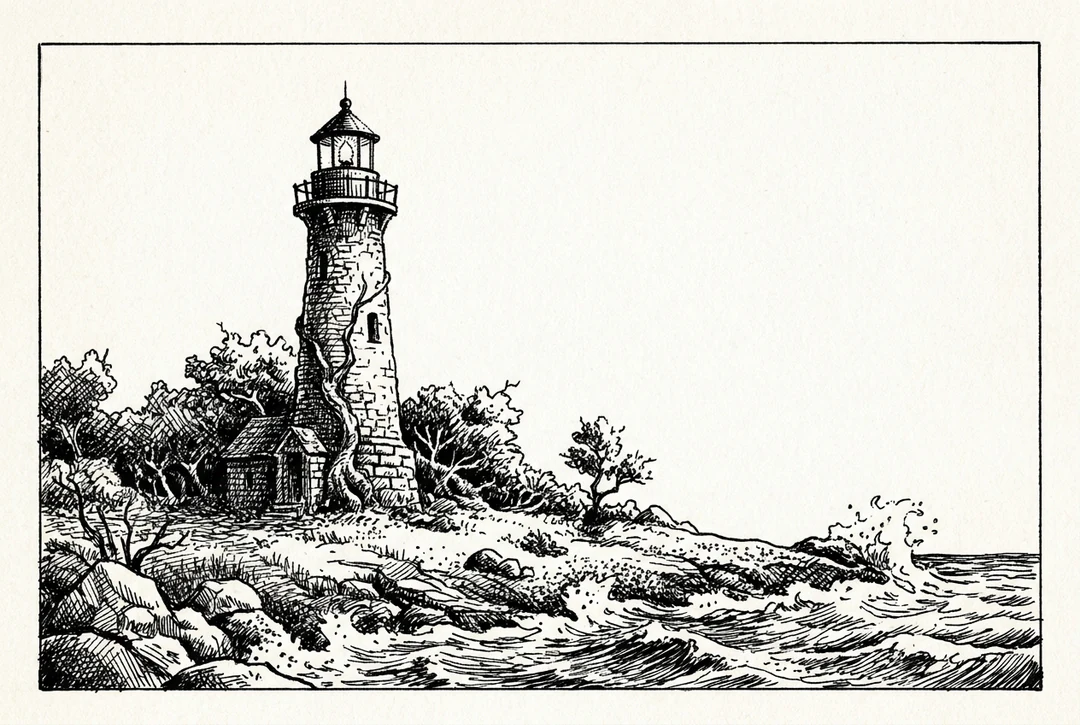
灯台、岬、水平線、3:2 の画面はどちらも同じです。プロンプトの画材を表す語だけを変えたため、2 点の結果をひと目で比べられます。
水彩風のにじみは輪郭を柔らかくし、塔を空になじませる傾向があります。インクは硬い輪郭とハッチングを加え、暗い岩を重く見せます。変わったのは質感、輪郭、明暗の構成であり、構図ではありません。
灯台は引き続き中心に見えますか?暗い部分がレイアウトに対して重すぎませんか?最終サイズで質感が残りますか?実際の配置で各画像を判断してください。ファイルはラスター画像で、編集可能なストロークやベクターパスではありません。
用途ごとに確認点が異なります。目に見える特徴で仕上がりを説明し、実際に配置する場所で画像を判断してください。
3:4・章扉
扉の横のランタンなど、その章で大切なイメージを選びます。物を少数に絞り、細い段組みでも中心となる形がわかるようにしてください。タイトル用の余白を説明し、正確な文言は生成画素に含めず、レイアウトアプリで追加します。
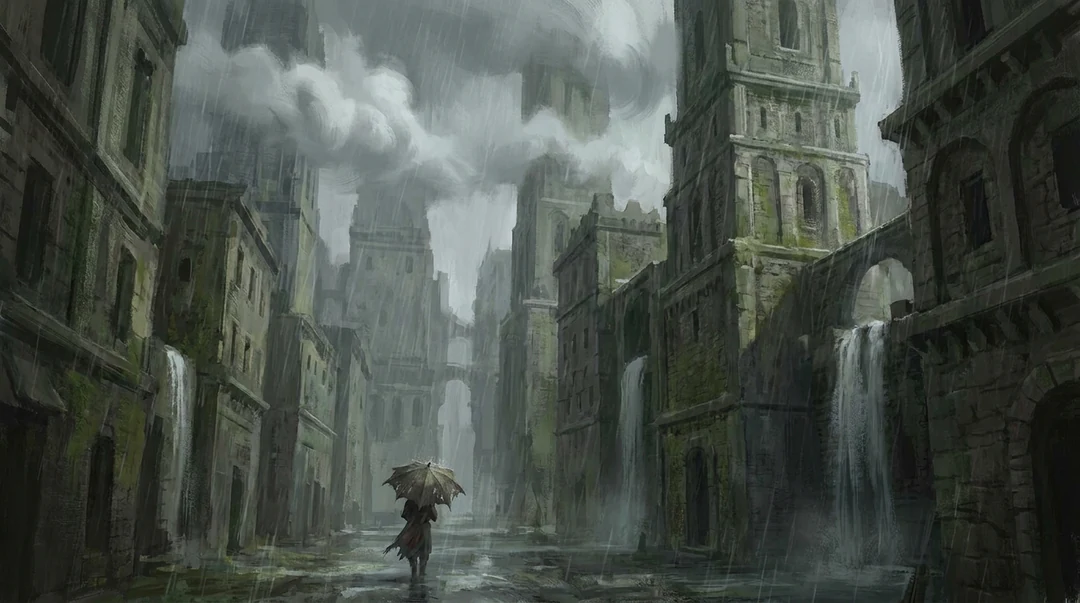
16:9・ゲームの環境
建物の規模、素材、天候、視点を説明し、大きさの目安になる小さな人物を加えます。結果が示すのは雰囲気と大まかな配置であり、寸法を測った地図やゲームに実装できる素材ではありません。出入り口、階段、橋は自然に見えてもつながらないことがあるため、確認してください。
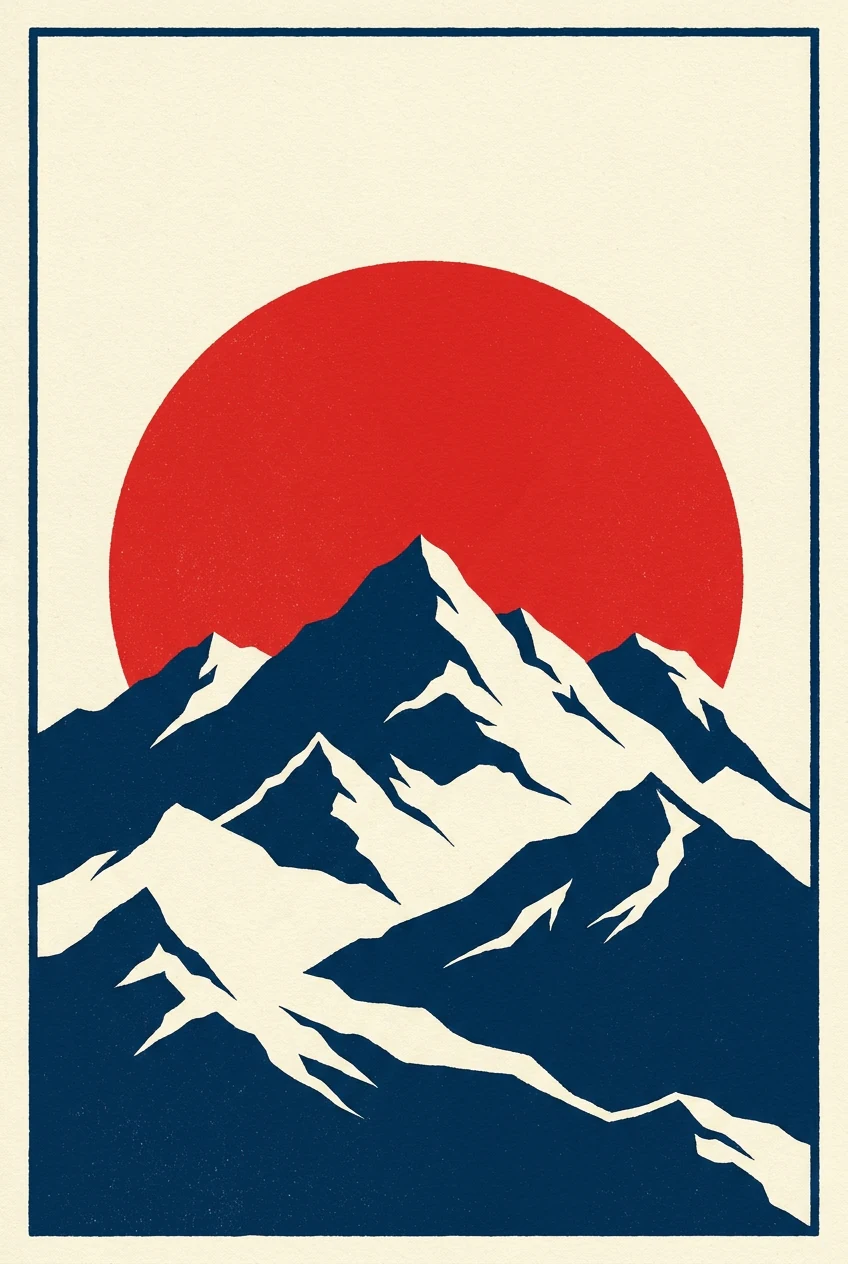
2:3・ポスターアート
中心となる形やシーン、限られた配色、強い明暗の対比から始めます。文字を置く場所に余白を指定し、文章は後から配置してください。余白や四隅に不要な文字のような印がないかを確認し、縦長ポスターと正方形のトリミングを比べます。
上の作成カードで行う 3 つの操作です。
確認者が判断できる言葉で、題材、視点、光、画材表現、配色を 4,000 文字以内で書いてください。題材、構図、見た目の方向性など、伝える役割が明確な場合にだけ参照画像を最大 14 枚追加し、各画像の役割をプロンプトに記します。
Nano Banana または Nano Banana Pro、対応する比率、HD・2K・4K、PNG または JPEG、1・2・4 枚の出力を選びます。先に比率を決めてください。バナーには 16:9、表紙には 3:4 が向いています。複数の候補は、それぞれ明確な課題を試すときに役立ちます。
画像ごとに Nano Banana の HD は 23 クレジット、Nano Banana Pro の HD は 45 クレジットで、確定前に「生成」ボタンに消費クレジットの目安が表示されます。画像全体と重要な細部を原寸で確認し、調整のたびに変える条件は 1~2 点にとどめ、保存する結果と一緒にプロンプトを残してください。
4 つの表現上の選択を言葉で指定し、結果で確認します。
01
自由な水彩、密なインク、ガッシュ、デジタルペイントは、それぞれ異なる描写の跡を残します。AI イラスト生成が細部ではなく主な指示として扱うよう、プロンプトの最初の文に画材を指定してください。同じシーンを 2 つの画材表現で描くと、何が変わるかを手早く確認できます。

02
色数を絞ると、画像の方向性がぶれにくくなります。主な色を 2~3 色指定するか、「控えめな寒色」と書くか、ポップアート風なら大胆なベタ塗りを指定してください。実際に作品を表示する大きさで、アクセントが伝わるか確認します。

03
ポスターや章扉の作品には余白が必要です。タイトル用に上部の 3 分の 1 を空けるなど、余白と中心となる形の位置を伝えてください。岬の灯台も、3:2 のシーンと 2:3 のポスターでは配置が変わります。文字自体はレイアウトツールで追加してください。
04
キャラクター、物、見た目を引き継ぎたい場合は、参照画像を最大 14 枚添付し、各画像が何を伝えるかをプロンプトに書いてください。AI イラスト生成が参照画像と指定した画材表現を組み合わせます。細部は変わる場合があるため、結果を参照画像と照合してください。

次に作りたい作品に合うページを選んでください。
AI イラスト生成は AI アートメーカーとも呼ばれ、文章による説明と任意の参照画像から作品を作ります。題材、構図、配色、画材らしい表現を指定できます。Potto AI が提供するのは、確認してダウンロードできる生成ラスター画像です。実物の原画でも、筆のストロークを編集できるデータでもありません。
色のにじみ、硬い輪郭、ハッチング、紙の質感、限られた色、平面的な形の強弱など、目に見える特徴で説明してください。たとえば、柔らかい輪郭の自由な水彩のにじみや、クロスハッチングと重い暗色の岩を伴う密なインクの輪郭を指定できます。特徴は作品の用途と結び付けましょう。画材表現を比べるときは題材を保ち、同じ視覚的な課題を比較できるようにします。
通常のダウンロードはラスター画像で、ベクターパスや編集可能なレイヤー付き文書ではありません。必要な場合は、デザイン制作の工程でそれらを作ってください。制作担当者に渡す前に、生成された文字や物の細部も確認する必要があります。アートらしい見た目でも、ファイルを編集できるとは限りません。
生成した文字には誤字や不要な印が入る場合があるため、正確な文章は綴りと配置を編集できるレイアウトアプリで追加してください。文字を置く場所に余白を指定し、画像を配置する前に余白や四隅に文字のような印がないか確認します。
注文前に、ダウンロードしたファイルの実際の画素寸法を印刷業者の要件と照合してください。HD、2K、4K は出力の区分であり、印刷仕様ではありません。生成ツールは塗り足しや編集可能な印刷レイアウトを追加しません。画面の明るさや紙によって色の見え方が変わるため、想定サイズの校正刷りを確認してください。
最大 14 枚で、選んだモデルと画面に表示されるアップロード要件に従います。各参照画像が題材、構図、見た目の方向性のどれを伝えるのか説明してください。複数の画像を使っても、すべての細部が保たれる保証はありません。相反する参照画像は、不確かな混ざり方になる場合があります。
選んだ結果とプロンプトを保存し、前景の混雑や見出しと競合する色など、まだ直したい点を記録してください。次のリクエストで関連する判断を 1~2 点変えると、何が違いを生んだかわかります。各修正は新しいリクエストで、再びクレジットを使う場合があります。チームメンバーに渡すときは、背景情報として配置、トリミング、プロンプトを添えてください。
ログイン前でも作品のプロンプトを書き、参照画像を加え、設定を選べます。「生成」を押すとログインダイアログが開き、プロンプトは AI イラスト生成内に残ります。
失敗した作品には理由と再試行の操作が表示され、予約されたクレジットは解放されます。実行中のリクエストはキャンセル操作で停止してください。完成した作品の別バージョンを生成すると、新しい有料リクエストになります。
作品ごとに Nano Banana Pro の HD・2K は 45 クレジット、Nano Banana の HD は 23 クレジットです。4K や生成枚数を増やすと料金が上がります。確定前に「生成」ボタンに合計の消費クレジットの目安が表示されます。
画材表現、配色、構図を説明し、実際のレイアウトで結果を確認してください。始める前に「生成」の消費クレジットの目安を確認します。




