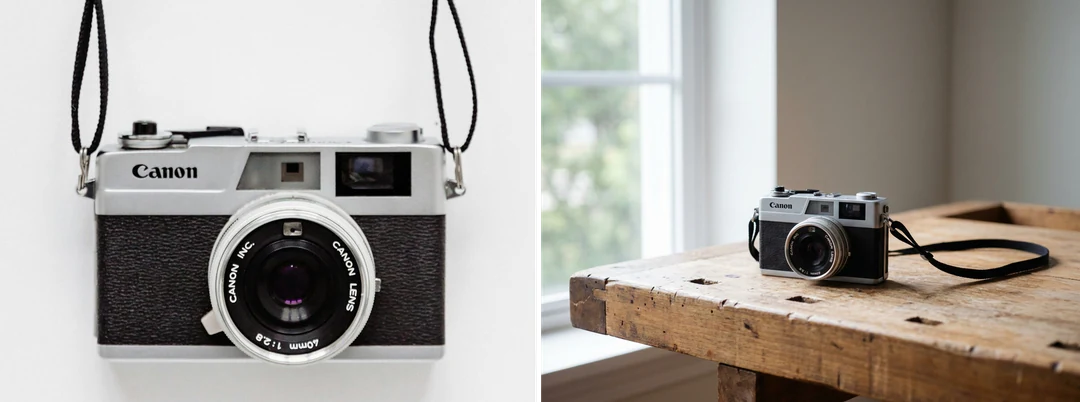
4:3・商品の背景
商品画像に新しい場面を
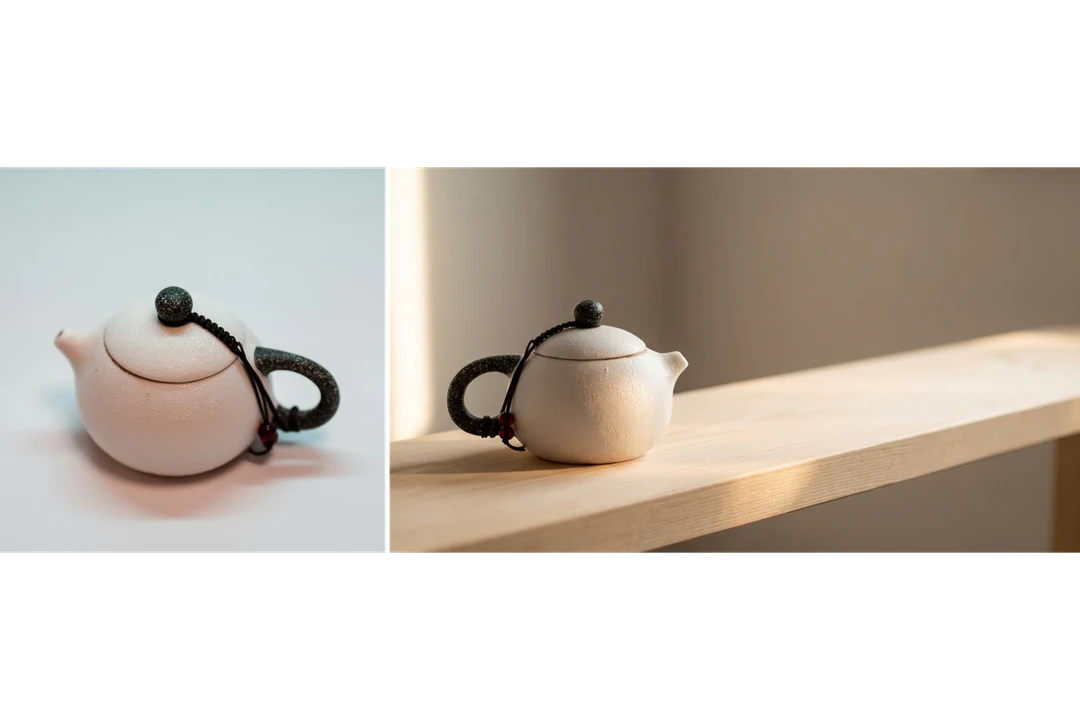
商品の表面と輪郭がよく見える鮮明な写真から始め、場面、配置、光を指定します。柔らかなサイド光が当たる落ち着いた作業台だけでも十分です。自然に見えるシーンでも、小さな端子や継ぎ目が不正確な場合があるため、背景を評価する前に商品を元画像と比較しましょう。結果はコンセプト画像として扱い、カタログ用の記録とは考えないでください。
手元画像から新しい画像を作成できます。参照画像ごとの役割を明確にし、どの細部が引き継がれ、どこが変わったかを確認しましょう。
作例を試す
デスクランプの写真と、「参照画像のランプを、左から柔らかな光が当たる、すっきりした暗い机の上に置いてください」という指示で生成した結果です。ランプは参照画像を手掛かりにし、机と光は新たに生成しています。
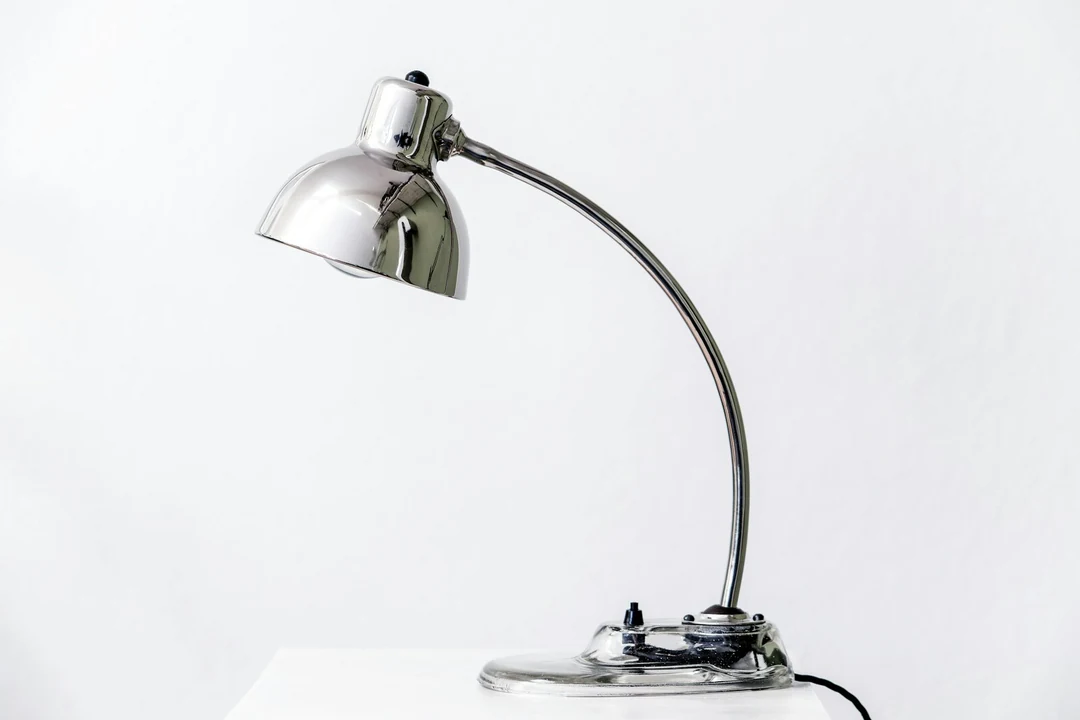

ランプの本体全体とシェードの形は参照画像に沿っており、新しい机でもランプがメインの被写体になっています。参照画像はモデルの解釈を導くもので、どの領域も固定しません。「引き継がれた」とは似ているという意味で、完全に同じという意味ではありません。
周囲の作業空間が新しくなり、左から柔らかな光が当たる、暗くすっきりした机になっています。構図と影は生成されたもので、ランプ自体にも参照画像を解釈し直したことによる小さな違いが出る場合があります。
支柱、スイッチの位置、シェードの開口部、見えているケーブルを実物のランプと比較してください。説得力のあるコンセプト画像でも、細部が不正確なことはあります。実物のランプを記録するのが目的なら、元画像や背景用ツールを使いましょう。
結果は参照画像が持つ情報に左右されます。参照画像の種類ごとに、適切な指示と確認方法が異なります。
4:3・商品の背景
商品の表面と輪郭がよく見える鮮明な写真から始め、場面、配置、光を指定します。柔らかなサイド光が当たる落ち着いた作業台だけでも十分です。自然に見えるシーンでも、小さな端子や継ぎ目が不正確な場合があるため、背景を評価する前に商品を元画像と比較しましょう。結果はコンセプト画像として扱い、カタログ用の記録とは考えないでください。
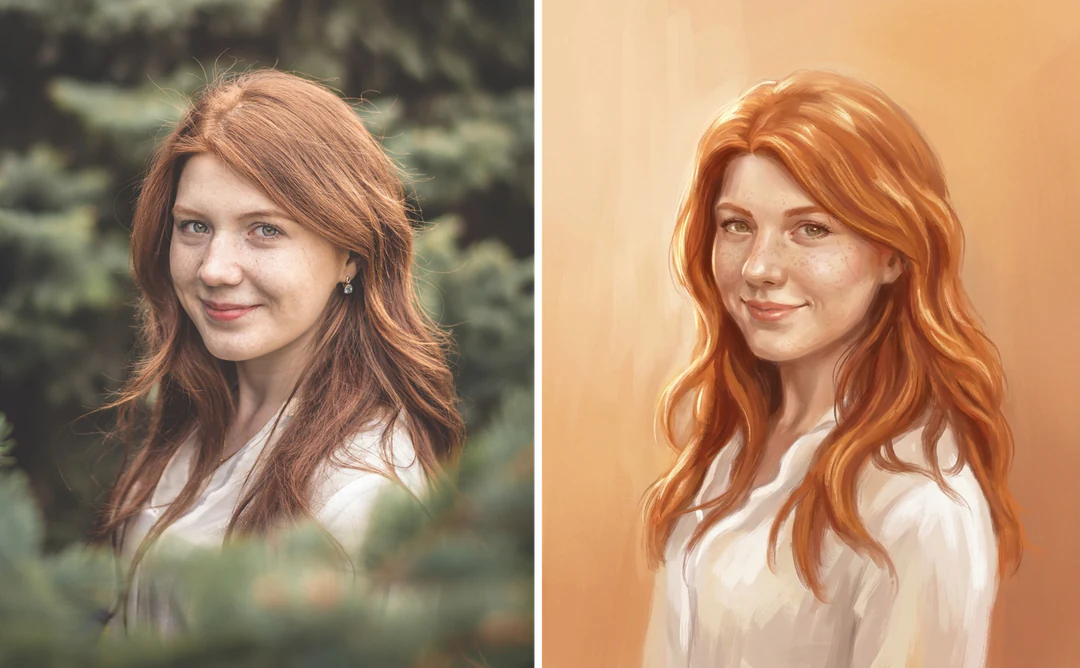
4:5・ポートレートの表現
人物の参照画像は、イラストのアバターや記事用コンセプトの手掛かりになりますが、生成された顔が元画像と異なることがあります。鮮明な写真を使い、柔らかな窓の光やグラフィック調の配色など、表現をひとつ指定しましょう。表情、髪、服、シルエットを元画像と比較してください。本人だとわかる表現でも、元画像が変わらず残るわけではありません。
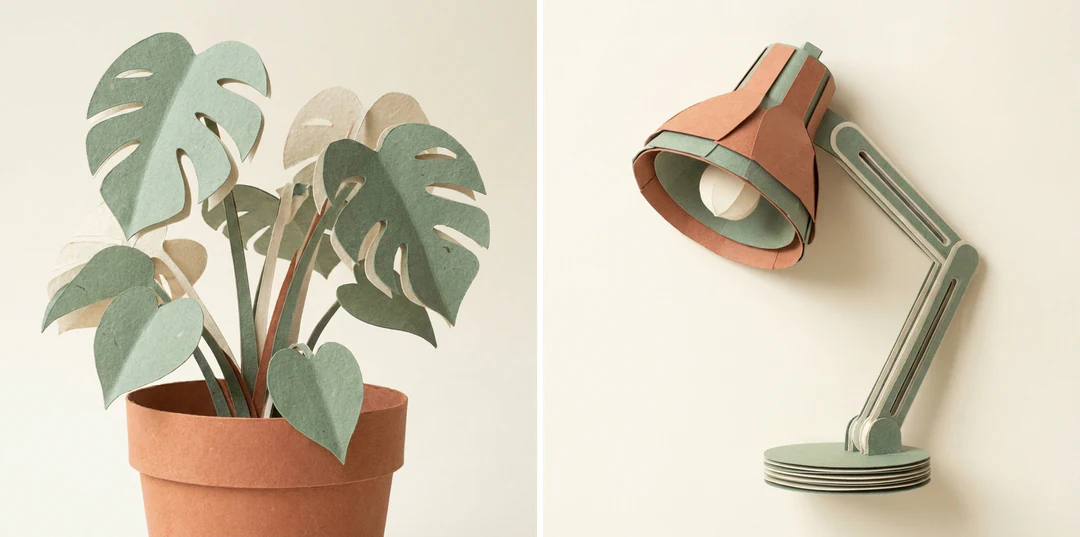
1:1・イラストのセット
線の太さ、質感、配色などの表現がわかる参照画像を選び、新しい被写体を別に説明します。そうすれば、プロンプトで元のシーンを繰り返さずに済みます。紙のように表現した植物の画像を、デスクランプの参考にすることもできます。画像はまとめて比較してください。線の太さや照明がずれると、ひとつの画像だけ浮いて見える場合があります。
上の作成カードで行う 3 ステップです。
商品の前面パネルや人物の全身のポーズなど、重要な特徴がはっきり写った画像を選びます。強いフィルター、操作画面のスクリーンショット、情報の多いコラージュを避け、確認用に元画像を残してください。モデルの条件に従い、最大 14 枚の参照画像を使えます。利用する権利のある画像だけを使いましょう。
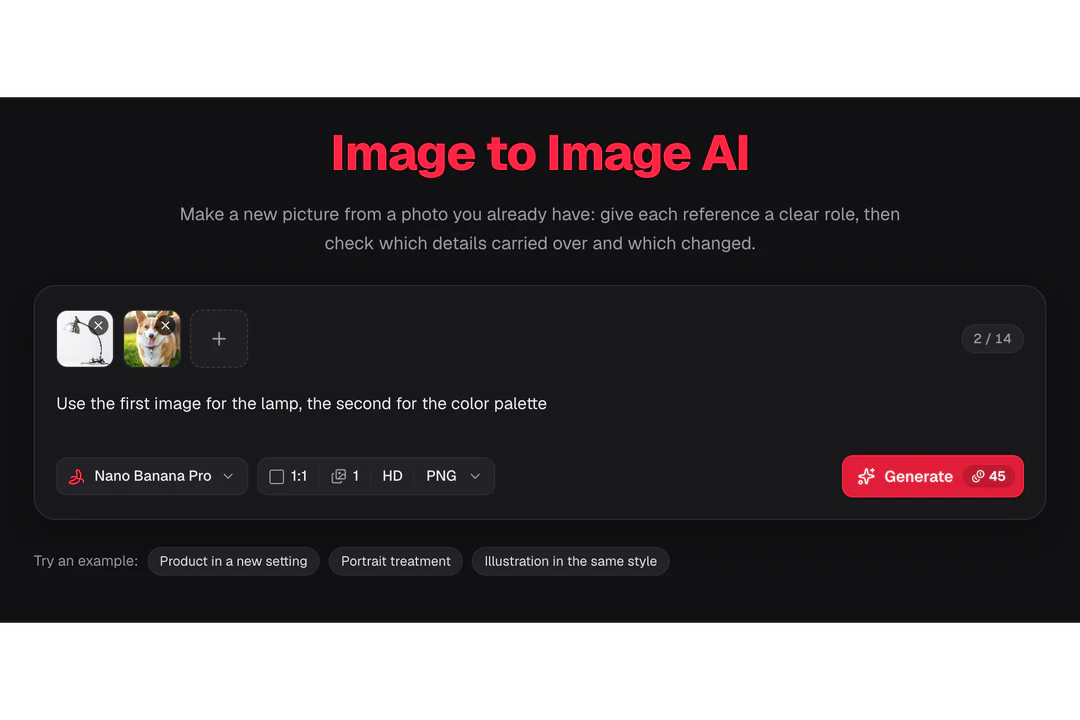
たとえば、最初の画像はランプ、次の画像は配色の参考にするなど、プロンプトで各画像にひとつの役割を与えます。食い違う場合の優先順位も指定してください。ほかの画像では伝えられないことがある場合にだけ、参照画像を追加しましょう。
掲載先に合うアスペクト比を選び、モデル、解像度、出力枚数の 1・2・4 枚を設定します。Nano Banana の HD 画像 1 枚は 23 クレジット、Nano Banana Pro の HD 画像 1 枚は 45 クレジットで、「生成」に表示されます。まず元の被写体と結果を比較し、その後で実際のサイズでトリミングを確認しましょう。
参照画像が結果に影響する 4 つの要素と、それぞれの確認点です。
01
image to image AI は、手元画像から始まります。参照画像を被写体、場面、色、スタイルのどれに使うかを説明し、指示の中で役割が混ざらないようにします。複数使う場合は、生成する前にそれぞれの役割をプロンプトに書いてください。
02
商品を認識できるように保ちながら、新しい光が当たる落ち着いた面の上に商品写真を移せます。参照画像を被写体の手掛かりにし、周囲は言葉の指示から生成します。使用前に、形、ラベル、比率を元画像と比較してください。

03
元の構図に沿って、ポートレートを油絵、ペン画、カートゥーンに描き直せます。参照画像でポーズと構図を、プロンプトで表現方法を指定します。表現の変更によって、参照画像でははっきり見えていた細部も変わることがあるため、顔と手を確認してください。

04
結果のアスペクト比は参照画像と同じでなくてもかまいません。新しい画像の用途に合わせてアスペクト比と解像度を選ぶと、変更のたびに「生成」の消費クレジットの目安が更新されます。PNG または JPEG の設定で、ダウンロードするファイル形式を選べます。
次に加えたい変更に合うページを選びましょう。
image to image AI は、既存の画像と文章の指示を組み合わせ、新しい画像を生成する方法です。参照画像は単独でも複数でも使え、被写体、レイアウト、表現方法など、目に見える情報の手掛かりになります。Potto AI では、参照画像に基づく生成に使います。出力では細部が解釈し直されることがあるため、完全な複製や、人物・物の同一性を確実に保つ編集として扱わないでください。
参照画像はリクエストに添える視覚的な素材で、スタイル選択は画面上の特定の操作です。参照画像のどの部分を結果に反映したいかを説明してください。この制作画面ではモデルと出力を設定できますが、ページ上にスタイルの作例があるからといって、それが選択メニューにも用意されているとは限りません。
役立つ情報を与えることはできますが、一貫性は結果を比較して確認する必要があります。鮮明で互いを補う参照画像を選び、シルエット、色、特徴的な物など、保ちたい特徴を指定しましょう。矛盾や不正確な表現がある結果は採用しないでください。参照画像を集めても、同一性が固定されたり、検証済みの商品仕様ができたりするわけではありません。
重要な特徴がはっきり写っている画像です。商品の前面パネルが重要なのに遠くから撮った生活シーンでは細部が足りず、ポーズが重要なのにトリミングで手が切れている画像では必要な情報が欠けます。強いフィルター、操作画面が重なったスクリーンショット、情報の多いコラージュは避け、確認用に元画像を残してください。拡大してもピクセルが増えるだけで、もともと見えていない情報は増えません。利用する権利のある画像だけを使いましょう。
どの画像を被写体、構図、照明、表現、色の参考にするか、食い違う場合はどれを優先するかを、普段の言葉でプロンプトに書きます。選択したモデルの条件に従い、最大 14 枚の参照画像を使えますが、これは上限であり、目標枚数ではありません。生成後は、重要な細部が意図した参照元に基づいているかをたどって確認しましょう。
ログイン前に、参照画像のアップロード、指示の入力、出力の設定ができます。「生成」を押すとログイン画面が開き、ログイン中も参照画像と指示は保持されます。
失敗したリクエストには理由と再試行の操作が表示され、クレジットは解放されます。参照画像がアップロードされていなければ、使用できる JPG、PNG、WebP ファイルを追加してください。実行中のリクエストはキャンセル操作で止められます。完成済みの結果から新たに生成すると、再び料金がかかります。
料金は参照画像の枚数ではなく、モデル、解像度、生成枚数によって決まります。1 枚あたり Nano Banana Pro の HD または 2K は 45 クレジット、Nano Banana の HD は 23 クレジットです。確定前に「生成」で合計を確認できます。
参照画像を追加し、どの要素を活かすかを伝えます。ダウンロードする前に、結果を元画像と比較しましょう。





