9:16 · 28s
公開済みのブログ記事を動画に
ブログの動画化では、記事の中心的な答えと、それを支える 2~3 個の要点から始め、最後に全文へ誘導すると伝わりやすくなります。ブログページには横長、スマートフォンには縦型が向いています。リンクからブログを動画にする場合、記事はログイン不要で閲覧できる公開ページである必要があります。
記事のリンクや本文を貼り付けると、Potto が見出し、要点、結論を、ナレーションと字幕付きのシーンに変えます。一つずつ編集してから、縦型、横長、正方形の MP4 に書き出せます。
プレビューと編集は無料です。料金がかかるのは書き出すときだけです。
0/5000
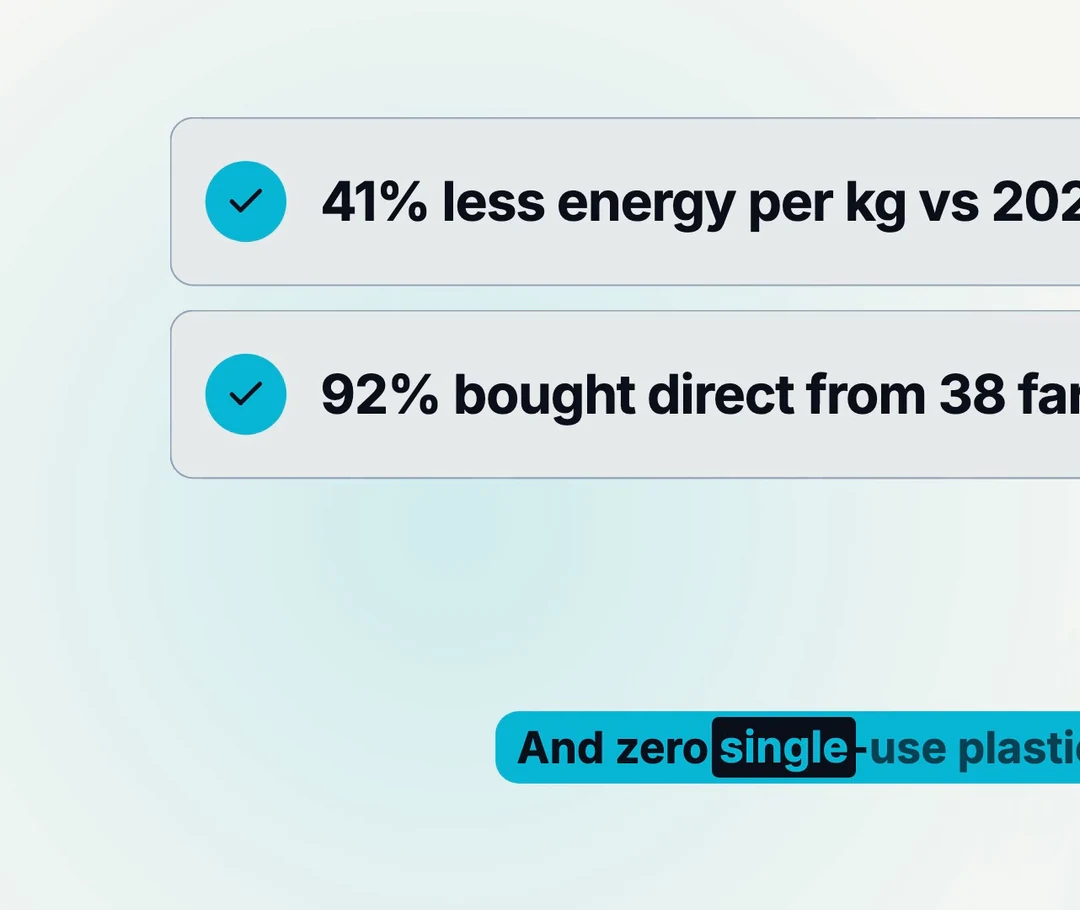
各作例は、動画タイプ「記事を動画に」と短い指示で作成しました。緑化屋根の記事は本文を貼り付け、それ以外は当社が執筆した研究の要約、授業の配布資料、年次レポート、製品マニュアルを PDF でアップロードしています。ポスターを選ぶと再生できます。
9:16・28 秒
緑化屋根についての短い記事を本文として貼り付け、縦型動画に。問い、3 つの理由、最後に利点と引き換えに必要なことを伝えます。
9:16・25 秒
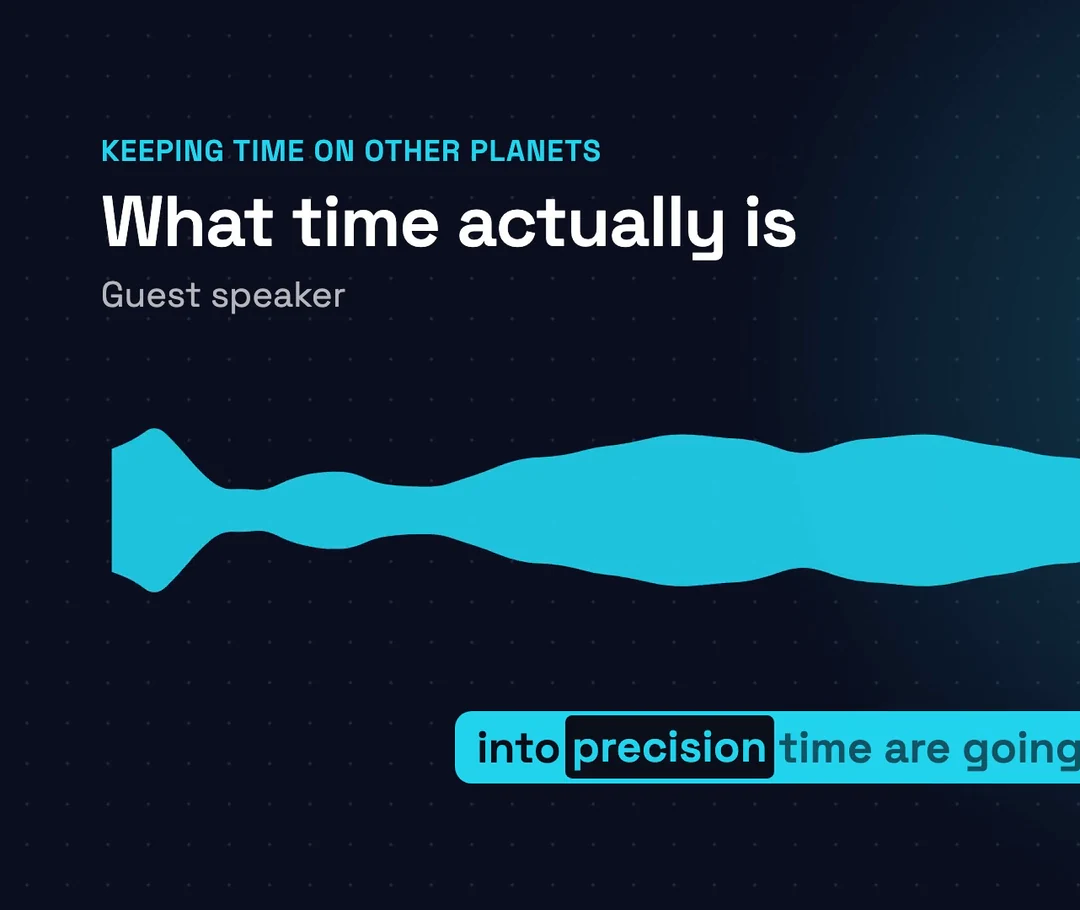
短い研究の要約を PDF でアップロードし、縦型動画に。研究の問い、大きな数値で示す結果、研究の限界を伝えます。
16:9・40 秒
光合成についての生物の配布資料を横長の授業動画に。手順を順番に、各画面で一つずつ説明し、最後に生徒が理解度を確認できる質問を入れます。
1:1・22 秒
作例用の年次レポートの主要な数値 3 つに、それぞれ短い文章を添え、フィード向けの正方形画面にまとめます。
16:9・59 秒
20 ページの作例用年次レポートを横長の解説動画に。主要な数値、調達と焙煎の変化、翌年の目標を紹介します。
16:9・34 秒
製品のクイックスタートガイドを、初回の使い方、温度設定、お手入れを説明する横長動画にします。
これらの作例用の記事や文書は Potto が作成したもので、企業や数値は架空または説明用です。動画は記事動画化のプロジェクトから作成したもので、お客様のプロジェクトではありません。
作例用の緑化屋根の記事の 3 段落と、それを縦型動画に変えた一場面を並べています。画面上の短いラベルは本文から取り、周囲の説明文はナレーションにしています。
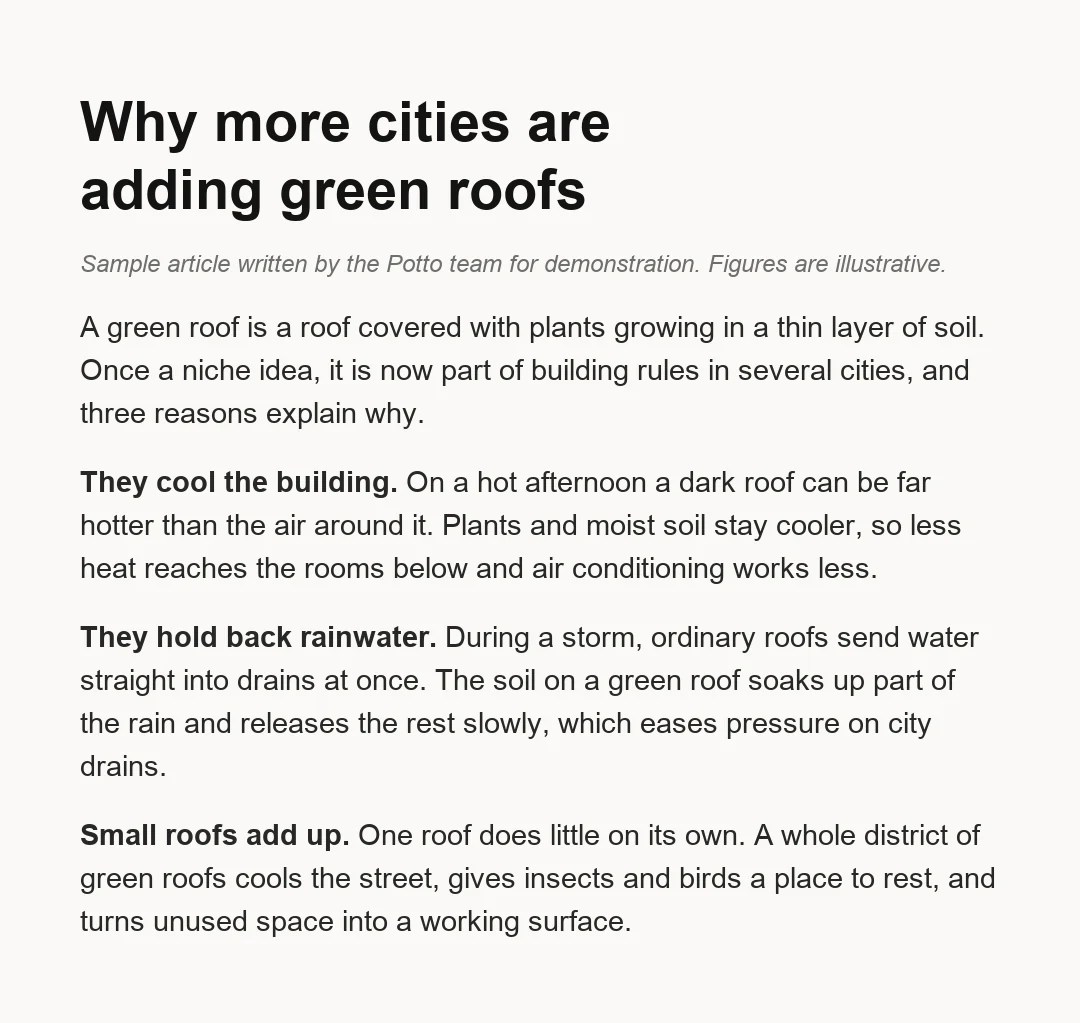
建物を涼しくする、土が雨水を吸収する、小さな屋根でも積み重なれば効果が出る。それぞれの理由に専用のシーンと短いラベルを用意します。視聴者に覚えてほしい見出しや主張は、音声だけでなく画面にも表示します。
各理由の背景にある説明を、音声と字幕にします。文章は読み手のペースで読めますが、台本は一度聞いて理解する必要があります。そのため、文を短くし、画面の内容に沿った順序にします。
条件や留保が残っているか確認してください。作例では、緑化屋根には費用がかかり、最初の 2 年は手入れが必要だと述べています。この負担もナレーションで伝わるようにします。画面の名称や数値を、元の記事と一つずつ照合してください。
記事を動画にする前に、視聴者に何を持ち帰ってほしいかを記事動画化 AI に伝えます。記事の種類によって、適した長さ、画面の形、台本から省く要点が変わります。
9:16 · 28s
ブログの動画化では、記事の中心的な答えと、それを支える 2~3 個の要点から始め、最後に全文へ誘導すると伝わりやすくなります。ブログページには横長、スマートフォンには縦型が向いています。リンクからブログを動画にする場合、記事はログイン不要で閲覧できる公開ページである必要があります。
9:16 · 25s
ニュースの URL や本文を貼り付け、何が起きたか、なぜ重要か、次に何が起きるかを伝えるよう依頼します。日付、名称、数値は記事の記載どおりに保ち、画面かナレーションで出典を示してください。Potto のニュース動画作成は入力した記事を基に行い、情報源の監視や記事選びは行いません。
16:9 · 40s
全文ではなく、一つの節やいくつかの主要項目を選びます。使い方ガイドは番号付き手順に、ニュースレターはシーンごとの項目にします。長文記事では、取り上げたい部分だけを貼り付けるか、文書としてアップロードしてください。
ブログ、ニュース、その他の記事動画化は、上部の作成欄で 3 ステップで行えます。生成とプレビューは無料で、書き出す前に消費クレジットが表示されます。
記事の URL や本文を作成欄に貼り付け、動画タイプで「記事を動画に」を選びます。誰に向けた動画で何を覚えてほしいかを短い文章で追加し、ニュース動画の場合は記事の日付も添えてください。URL は公開された http または https のページに限ります。Potto はそのページと、同じサイト内の最大 2 ページを追加で読む場合があります。
記事動画化 AI が作った台本を元の情報と照合します。各シーンの画面上の文章とナレーションを編集し、スクリーンショットへの差し替え、イラストの再生成・置き換えができます。名称、数値、条件や留保が元の記事と一致しているか確認してください。
ブラウザで無料プレビューを確認します。1080p の MP4 を 30 fps で、スマートフォン向けの 9:16、ウェブサイト向けの 16:9、フィード向けの 1:1 に書き出せます。クレジットを使うのは書き出し時だけで、長さ、ナレーション、イラストに応じて決まります。
多くのブログ・ニュース動画化ツールは、スライドショーに合わせてページを読み上げます。Potto の記事動画化 AI は、文章を視聴向けに再構成します。見出し、要点、結論を動きのある文字、一覧、イラストに変え、ナレーションと字幕を付けるため、単なる読み上げではなく短い解説動画として見せられます。
01
Claude Opus 5.5 が記事を読み取り、主張、根拠、結論を軸に構成案、ストーリーボード、ナレーション台本を作成します。シーンは Remotion でレンダリングし、AI 生成のイラストとナレーションを付けます。Potto は入力内容の事実確認を行わないため、台本の正確さは情報源に左右されます。
02
ブログもニュースも同じ方法で始められます。公開された http または https ページの URL を貼り付けると、Potto がそのページと同じサイト内の最大 2 ページを追加で読み取ります。ログインが必要なページは読めないため、本文を貼り付けてください。Potto が読むのは各プロジェクトに入力した内容だけで、ニュースの情報源から記事を自動取得することはありません。
03
32 言語からナレーションの言語を選ぶか、Potto の自動判定を使えます。字幕は発話に合わせて単語ごとにハイライトされるため、無音再生でも内容を読めます。書き出す前に通常速度で一度聞き、記事に登場する名称や用語を確認してください。
04
ブランドキットを選ぶか、デフォルトのブランドを有効にすると、登録した 4 色のブランドカラーが映像に適用されます。フォントは Inter、Space Grotesk、Bricolage から選べ、ロゴは冒頭と締めくくりのシーンに表示されます。
05
1080p の MP4 を 30 fps、9:16(1080×1920)、16:9(1920×1080)、1:1(1080×1080)で書き出せます。アスペクト比で料金は変わらないため、スマートフォン、記事ページ、フィードなど、再生する場所に合う画面を選んでください。
記事動画化は、動画作りを始める方法の一つです。PDF やポッドキャストの一部など、ほかの素材から始める方法も紹介しています。
記事動画化の仕組み、リンクや貼り付けた本文の読み取り方、書き出し前に知っておきたい編集、形式、料金を解説します。
記事動画化とは、ブログ、ニュース、ガイドなどの文章を、映像、ナレーション、字幕で要点を伝える短い動画にすることです。ページ全体を読む代わりに、内容を動画で見られます。ブログやニュースの動画化も同じ仕組みです。基本的なツールはスライドショーに合わせて文章を読み上げます。Potto の記事動画化 AI は記事を読み取り、ストーリーボードとナレーション台本を作り、見出し、要点、結論をモーショングラフィックスに変えて MP4 をレンダリングします。実写映像の撮影やデジタルプレゼンターの生成は行いません。
上部の作成欄に記事のリンクや本文を貼り付け、動画タイプで「記事を動画に」を選ぶか、自動のままにします。想定視聴者と目的を短い文章で追加すると、Potto が台本、ストーリーボード、ナレーション、字幕を作成します。シーンごとに編集し、ブラウザで無料プレビューを確認して、内容が整ったら MP4 に書き出してください。
はい。公開された http または https のページに記事があれば使えます。公開済みブログ記事を動画にする場合は、通常この方法で始めます。Potto は指定されたページを読み取り、同じサイト内の最大 2 ページを追加で読む場合があります。ログインが必要なページは読み取れず、スクリーンショットの提供を求めます。記事動画化では、作成欄に記事全文を直接貼り付けることもできます。
いいえ。Potto の記事動画化 AI が使うのは、プロジェクトに入力したリンクや本文だけです。記事を検索したり、ニュースの情報源を購読したり、定期的に動画を作ったりはしません。ニュース動画を作る場合は、各記事のリンクや本文を自分で貼り付け、台本に記載できるよう説明文に出典と日付を添えてください。
主題が一つに絞られた記事が適しています。疑問に答えるブログ記事、ニュース、使い方ガイド、ニュースレターの項目などです。明確な見出し、正確な数値、明示された結論があると、Potto の記事動画化 AI が内容を組み立てやすくなります。長文では、短い動画に全段落を収めることはできないため、取り上げたい節だけを貼り付けてください。
いいえ。Potto は記事のファクトチェックを行いません。記事動画化の台本は入力した情報源の内容を基にするため、名称、数値、日付、引用の正確さは貼り付けた内容に左右されます。ストーリーボードと完成した MP4 の両方で確認し、「いくつかの都市では」といった条件は、それが限定する主張のそばに残してください。
はい。書き出す前に、Potto の記事動画化 AI が作成した各シーンの画面上の文章とナレーション台本を編集できます。映像は、スクリーンショットへの差し替え、注目箇所の選択、AI イラストの再生成やアップロード画像への置き換えが可能です。変更するたびにプレビューで確認してください。
Potto は 1080p の MP4 を 30 fps で書き出します。スマートフォンには 9:16(1080×1920)、ウェブサイトやブログには 16:9(1920×1080)、フィードには 1:1(1080×1080)を選べます。4:5 の画面と GIF 書き出しには対応していません。
ブラウザでの記事動画化プロジェクトの生成とプレビューは無料です。クレジットを使うのは書き出し時だけです。料金は動画の長さ、ナレーションの長さ、AI イラストの枚数で決まり、アスペクト比では変わりません。例えば、英語ナレーション付き・イラストなしの 30 秒動画は 153 クレジット、イラストを 2 枚加えると 199 クレジットです。各アカウントは 1 日に最大 30 件の動画プロジェクトを開始し、最大 60 枚のイラストを生成できます。
はい。PDF、PowerPoint(.pptx)、Word(.docx)を直接アップロードできます。各ファイルは 20 MB、テキストは 100 ページまでで、先頭の 12 ページを映像素材に使えます。長い文書では冒頭部分だけを台本に使うため、取り上げたい節を先頭に置いてください。文書の扱いは「PDF 動画変換」ページで詳しく紹介しています。
ブログ、ニュースなどの記事を URL または本文で貼り付け、台本とシーンを確認。MP4 に書き出す前に消費クレジットを確認できます。