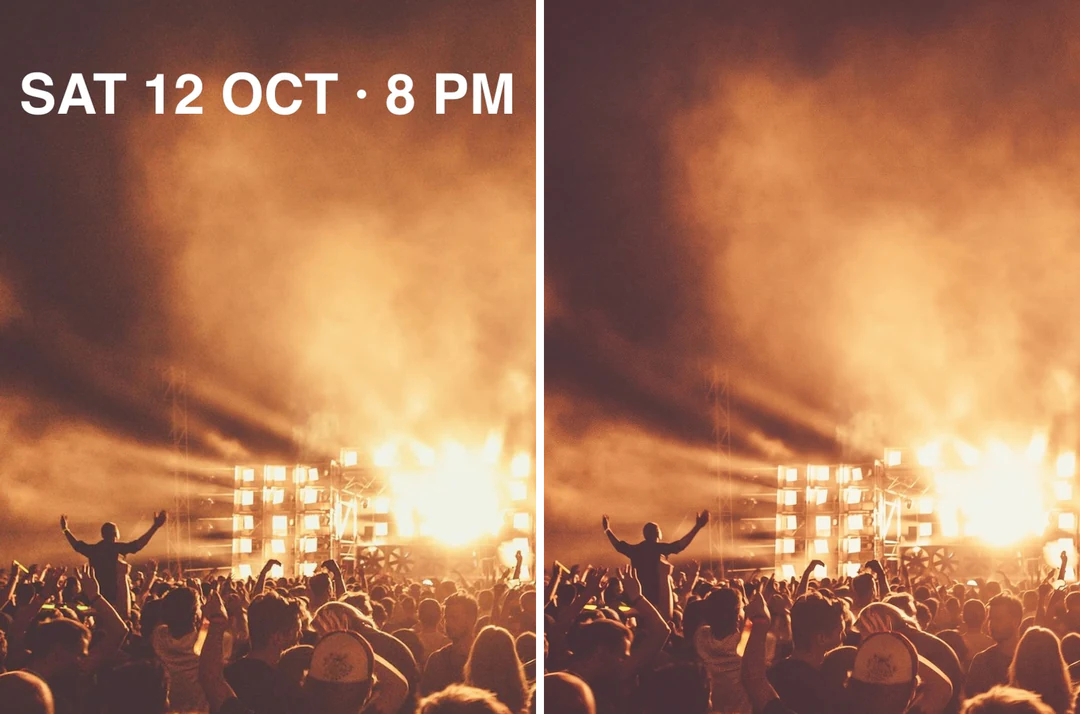
日付文字のない背景
イベントポスター
自作ポスターの統合済み書き出し画像しか残っていない場合に、絵柄を再利用できます。日付だけを消して会場の行を保護することはできず、他の重ねた文字も変わる可能性があるため、残すべき内容はコピーしておいてください。文字が顔や細かな形に重なっていた箇所を確認し、新しいタイトルと日付を編集可能なテキストとして追加します。
ご自身の画像からキャプション、タイトル、日付表示を取り除き、再構成した領域を周囲の質感や物と比べてください。
レイアウトのプレビューです。文字を重ねた画像であり、生成結果ではありません。
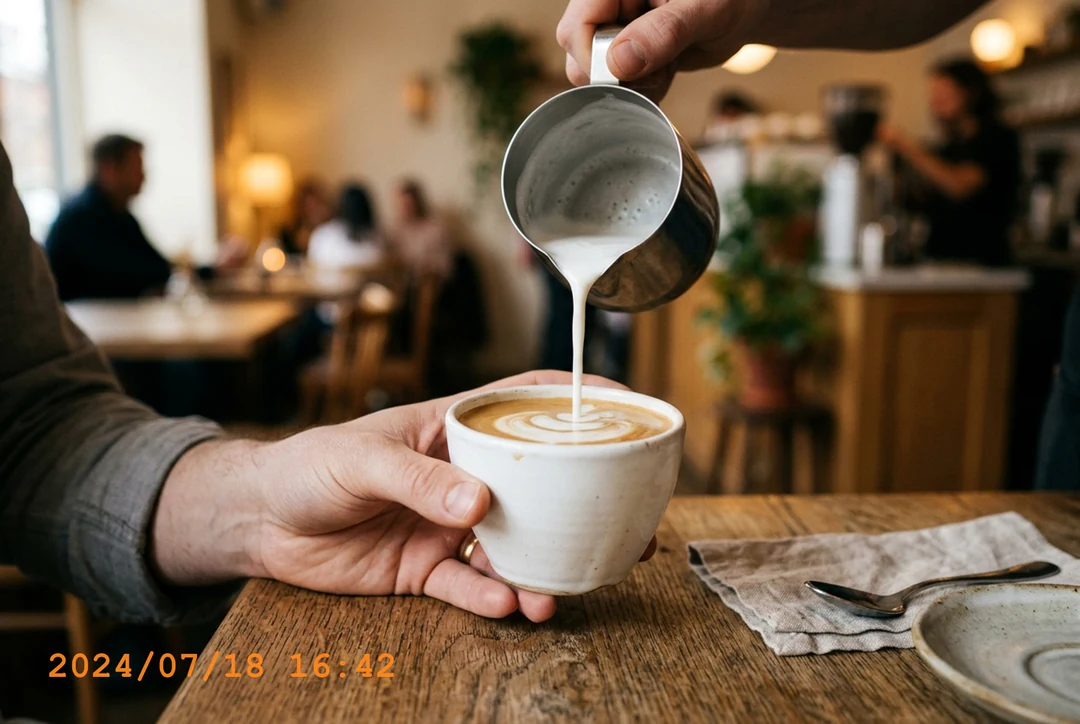
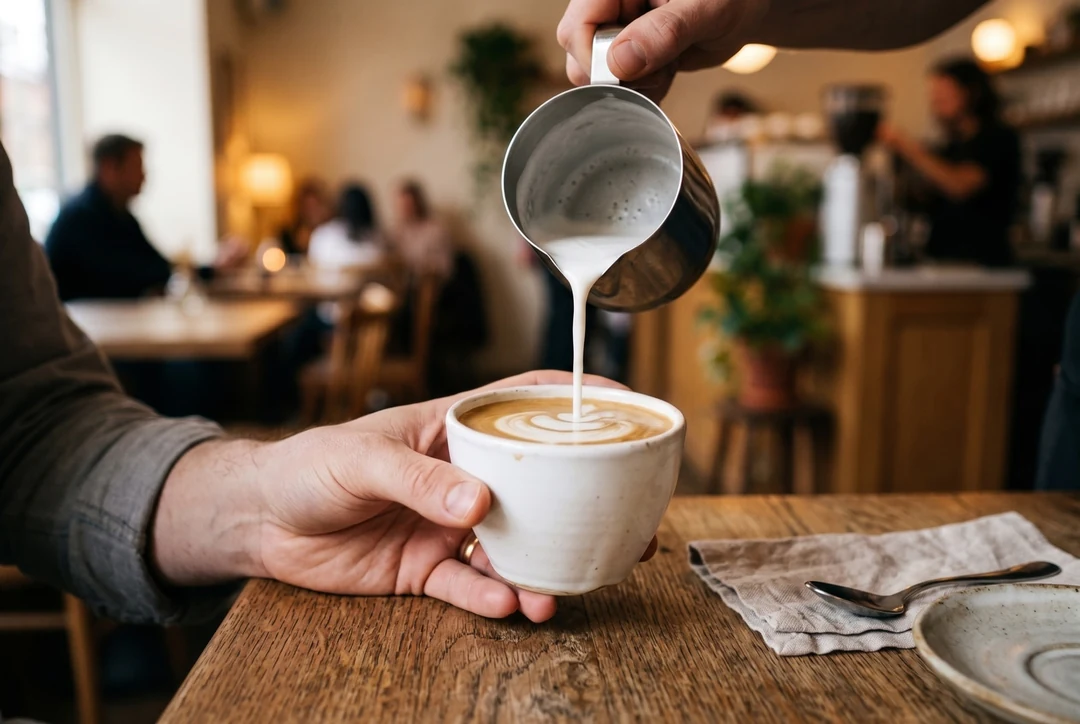
同じ海辺の写真で、重ねた文字を取り除く前後を比較しています。このツールは覆われた領域を周囲の情報から再構成するため、実際に使う大きさで修復結果を判断してください。


画像の上に重ねたキャプション、タイトル、字幕、文字バナー、日付表示、文字ステッカーを取り除き、覆われた領域を周囲の質感、色、光に合わせて再構成します。再構成部分は生成であって復元ではなく、文字が隠していた実際の内容を明らかにはできません。
看板、通りの名前、商品の包装、物に印刷された文字など、シーンに属する文言は残すことを目指します。判別は完全ではありません。ラベル、ステッカー、画像上のキャプションは似て見える場合があり、重ねた文字の特定の行だけを保護するブラシもありません。
文字があった場所から確認してください。海、空、壁に薄い輪郭、繰り返す模様、急なグラデーションの変化がないかを見ます。画像は再生成され、文字のない画素も同一とは限らないため、画像全体の顔、輪郭、色を比較してください。
ご自身の画像や編集の許可を得た画像で文字を削除し、新しい文言はレイアウトツールで追加してください。
日付文字のない背景
自作ポスターの統合済み書き出し画像しか残っていない場合に、絵柄を再利用できます。日付だけを消して会場の行を保護することはできず、他の重ねた文字も変わる可能性があるため、残すべき内容はコピーしておいてください。文字が顔や細かな形に重なっていた箇所を確認し、新しいタイトルと日付を編集可能なテキストとして追加します。
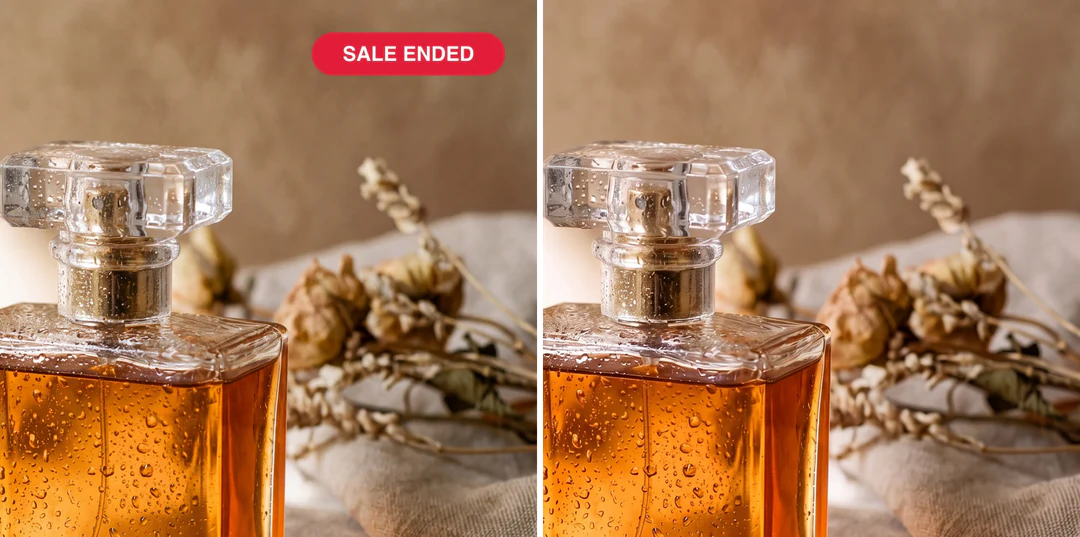
セールバッジ文字のない商品画像
ご自身の商品画像から、期限切れのセールバッジや販促文を取り除けます。まずカタログ内で文字のない元画像を探してください。文字入り画像しかない場合は、重ねた文字の近くのシルエット、包装の印刷、質感を確認し、滑らかでも商品が変わってしまった結果は使わないでください。
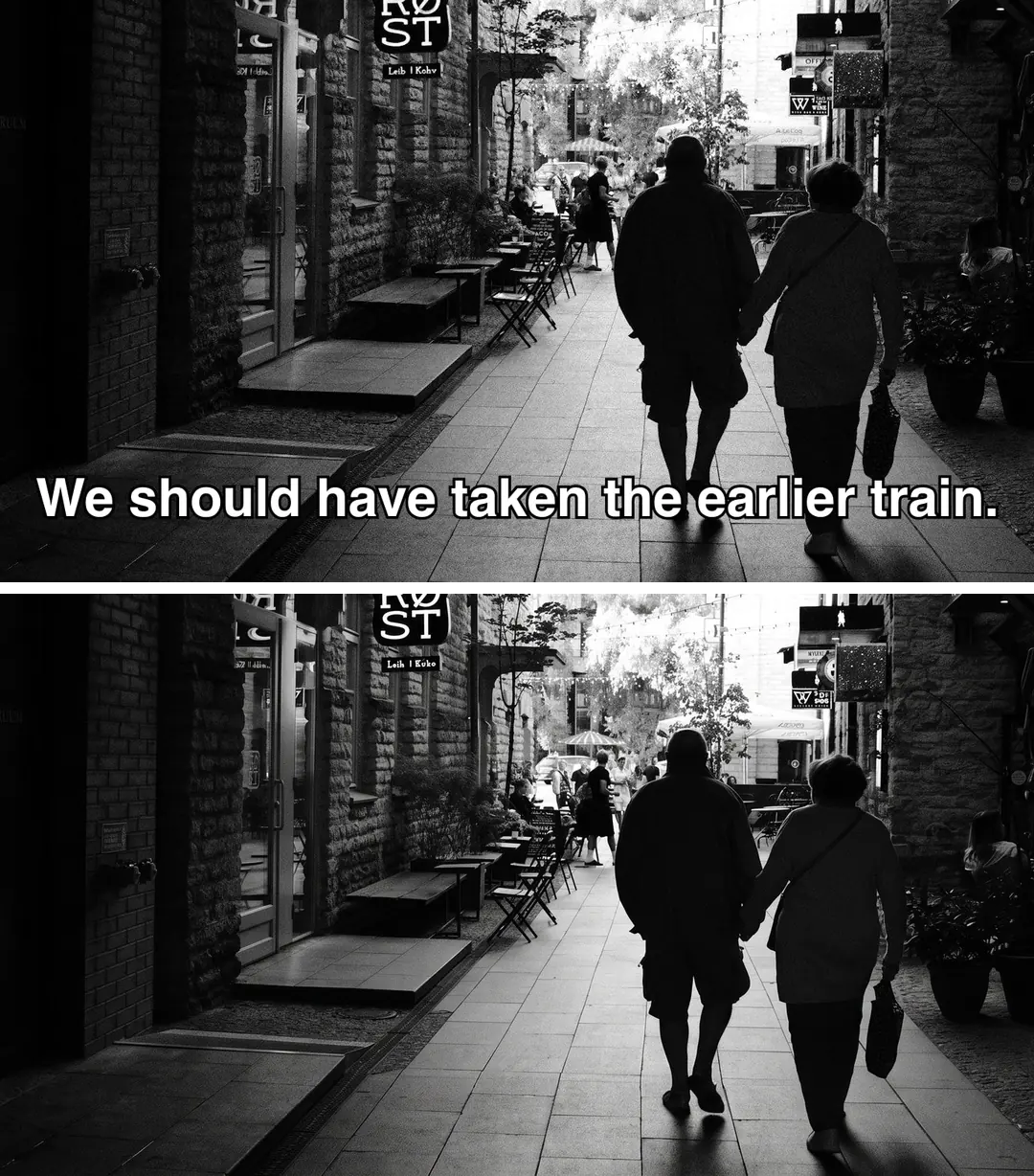
字幕字幕のない静止画
字幕なしの書き出しがある場合はそこから静止画を取り出し、焼き付けられた字幕の削除は他に方法がない場合に行ってください。静止画だけでは前後のフレームを参照できないため、動く手や顔の周囲の修復がサムネイルでは自然でも、拡大すると崩れる場合があります。このツールは個別の画像を処理し、動画全体の字幕を削除するものではありません。
上のパネルで行う 3 ステップです。
デザインファイルに文字レイヤーが残っているなら、そのレイヤーを編集または非表示にしてください。書き出した画像には画素しかありません。元データがない場合は、ご自身の画像、または編集の許可を得た画像を使ってください。10 MB 以下の JPEG、PNG、WebP をアップロードします。一括処理でも画像ごとに別のタスクになります。
選択ブラシはなく、画像に重ねられたすべての文字が対象です。残すべきものは事前に取り出すかメモしてください。再実行する前に、修復部分を元画像と比べます。文字が重要な被写体の大部分を隠していた場合、繰り返しても本当の細部は得られません。
文字削除は画像ごとに 60 クレジットで、確定前に「生成」ボタンに消費クレジットの目安が表示されます。結果は入力形式を保ち、長辺は 2048 ピクセルまでなので、大きな元画像は小さくなって返されます。元画像を残し、編集可能なレイアウトに確認済みの文言を追加してください。
画像の文字を消す処理について、対象、残すもの、ブラシがない理由、修復結果の確認方法の 4 点を説明します。
01
このツールは、画像の上に重ねたキャプション、タイトル、字幕、文字バナー、日付表示、文字ステッカーを対象とします。覆われた領域を周囲に合わせて再構成するため、出力は生成による修復であり、元画像の復元ではありません。
02
看板、通りの名前、包装、物に印刷された文字は写真の一部なので、残すことを目指します。ステッカー、ラベル、画像上のキャプションは似て見える場合があるため、必要なものまで修復で消えていないか確認してください。

03
選択ツールはなく、画像に重ねられたすべての文字が対象です。アップロードして「生成」を押し、修復部分を確認してください。残すべき行がある場合は先にコピーし、後でレイアウトツールで戻します。
04
文字があった場所から見てください。海、空、壁に薄い輪郭、繰り返す模様、急なグラデーションの変化がないか確認します。再生成では他の細部も変わる場合があるため、画像全体の顔、輪郭、色を比較してください。再実行には再びクレジットがかかり、文字に隠れていた本当の細部は得られません。

重ねた文字以外が問題なら、これらのツールが適しています。
画像に重ねられた文言を取り除き、文字に覆われていた領域を再構成するツールです。Potto AI は文字だけを対象に自動処理し、ブラシなしでキャプション、タイトル、字幕、日付表示を取り除きます。出力は生成による再構成であり、隠れた元画像の復元でも、編集可能な文字レイヤー付きの文書でもありません。修復した領域と画像全体を比較してください。
いいえ。キャプションや日付表示は画像の上に重ねた文字ですが、撮影された看板、通りの名前、商品ラベルはシーンの一部です。このツールは重ねた文字を取り除き、シーン内の文字を残す設計です。ただしラベル、ステッカー、画像上のキャプションは似て見えることがあるため、変えるべき部分を決めて結果を確認してください。自動処理には、区別を保証する選択ブラシはありません。
このページは文字を取り除くもので、置き換える文言の組版は行いません。削除結果を確認した後、編集可能なレイアウトで、掲載先に合う正しい翻訳、フォント、配置を使い、確認済みの新しい文言を追加してください。文字を取り除いた出力だけでは、ローカライズ済みのデザインは完成しません。
はい。デザインファイルに文字レイヤーが残っているなら、そのレイヤーを編集または非表示にしてください。モデルに隠れた画素を推測させず、背景をそのまま保てます。書き出した画像は文字と絵が画素に統合されています。書き出し画像しか残っていない場合にこのツールを使い、比較用に元データを残してください。
ご自身の画像、または編集の許可を得た画像を使ってください。10 MB 以下の JPEG、PNG、WebP 画像をアップロードしてください。結果は入力形式を保ちますが、長辺は 2048 ピクセルまでなので、大きな元画像は小さくなって返されます。元の寸法が必要な作業用に、元画像を完全な状態で残してください。一括処理が使えるプランでは一度に最大 10 枚を処理でき、それぞれ別のタスクとして個別に確認が必要です。文字を削除しても、元画像に対する権利が与えられるわけではありません。
画像をアップロードして「生成」を押してください。画像に重ねられたすべての文字を対象にするため、選択やマスクは不要です。必要なキャプションなど残すべき行がある場合は、先にコピーし、処理後にレイアウトツールで戻してください。一度実行して修復部分を確認してから、再処理にクレジットを使う価値があるか判断しましょう。
まず、重ねた文字があった場所を見て、薄い輪郭、暗い断片、繰り返し模様を探してください。再生成で他の細部も変わる場合があるため、画像全体の顔、物の縁、色、構図も比較します。最後に掲載先のレイアウトで確認してください。サムネイルでは見えない微妙な色むらも、広い無地の背景では目立つ場合があります。
ログイン前でも画像をアップロードできます。文字削除を実行するとログインダイアログが開き、アップロードした画像はツール内に残ります。
画像ごとに別のタスクです。失敗したタスクには理由と再試行の操作が表示され、他のタスクに影響せず、予約されたクレジットが解放されます。完成した結果で文字削除を再実行すると、新しい有料リクエストになります。
文字削除は画像ごとに 60 クレジットです。複数の画像ではそれぞれ個別に料金を計算して消費し、確定前に合計の消費クレジットの目安が表示されます。
ご自身の画像をアップロードし、重ねた文字を取り除いて、ダウンロード前に修復部分を確認してください。



