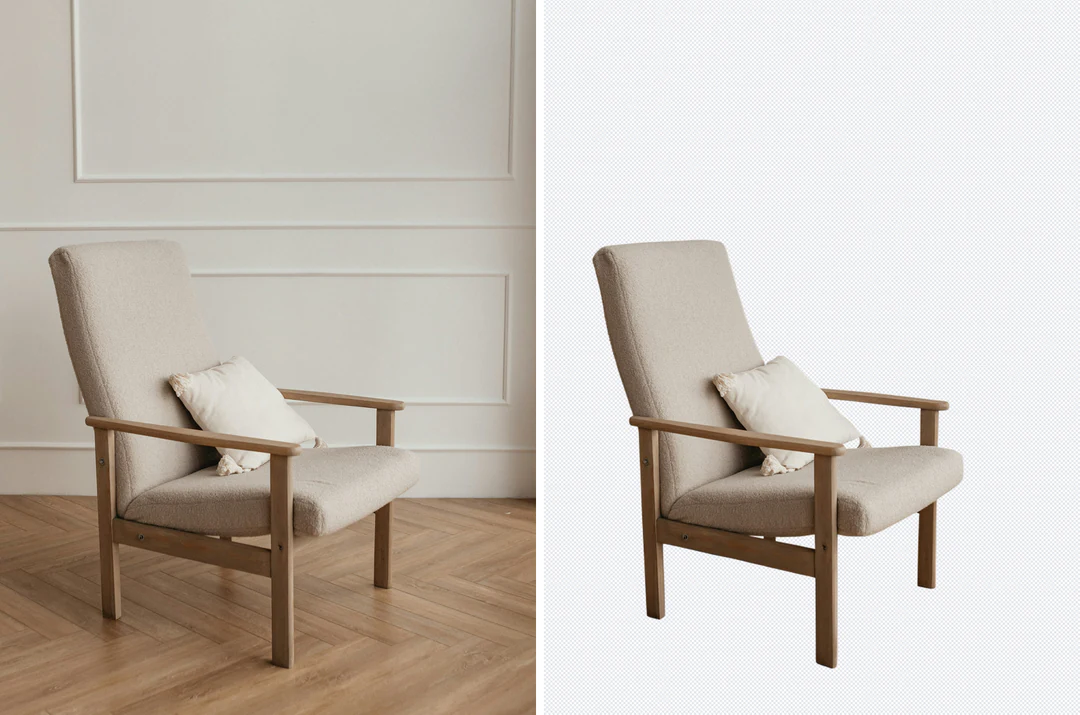
椅子透過
カタログ用に商品を準備
形、留め具、ラベル、持ち手、ケーブルなど、購入者に見せる必要がある細部を決めます。細い持ち手や隙間を元画像と照合し、カタログの背景色と暗い背景で端を比較してください。形がきれいでもケーブルが消えていれば、商品を正しく表していません。また、情報の多い元画像では、意図した商品を分離できない場合があります。
背景削除で写真から背景を取り除き、髪、細い輪郭、透明部分を確認してから、切り抜いた画像を配置しましょう。

無地の壁の前で撮ったポートレートに背景削除を使ったビフォーアフターです。削除された部分がわかるように、結果を透過の市松模様の上に表示しています。背景を選ぶ前に、切り抜きを元画像と比較してください。

まず外側の輪郭をたどり、次に首と襟の間やジャケットと肩の接する細い領域など、隙間を確認します。内側の隙間が埋まったままだったり、服の一部が消えたりしていては、輪郭が滑らかなだけでは十分ではありません。切り抜きは、被写体を元のとおりに見せる必要があります。
結果を実際のカードの色の上に置き、その後で暗い背景でも試します。布、髪、毛並みに沿う淡い縁取りは、白では見えなくても暗い背景では目立つことがあります。透過 PNG をダウンロードし、実際の表示サイズで端を確認してください。
透明な素材は背後の景色が透けるため、輪郭だけでなく物全体を確認してください。影は置かれた面に落ちる場合も、物自体の形によって生じる場合もあり、背景を変えても作り直されません。元画像と比較し、被写体と周囲を見分けてください。
同じ背景削除でも、商品、人物、動物では結果が異なります。切り抜きで残す必要があるものを決め、その細部から確認しましょう。
椅子透過
形、留め具、ラベル、持ち手、ケーブルなど、購入者に見せる必要がある細部を決めます。細い持ち手や隙間を元画像と照合し、カタログの背景色と暗い背景で端を比較してください。形がきれいでもケーブルが消えていれば、商品を正しく表していません。また、情報の多い元画像では、意図した商品を分離できない場合があります。
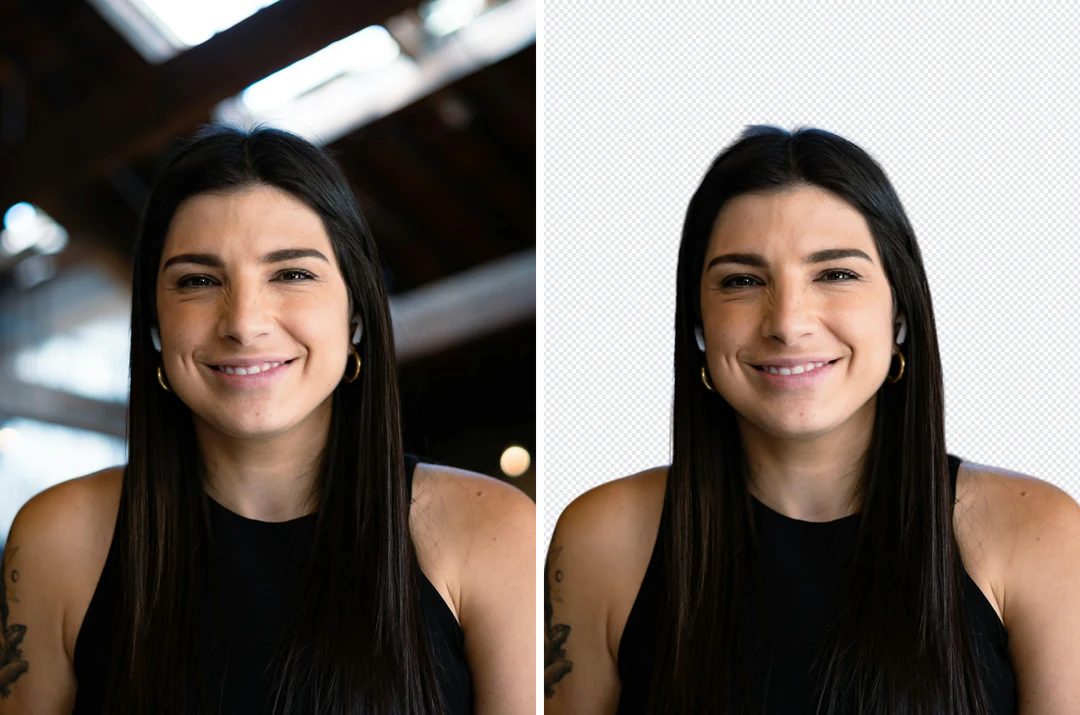
オフィス透過
顔と肩が鮮明で、必要な範囲を画面内でトリミングできる元画像を選びます。背景削除では、画面外の肩や手を復元できません。髪の細い毛には背景色が残ることがあるため、ジャケットの端よりも注意が必要です。最終サイズで明暗両方の背景に置いてプレビューし、目線の高さと頭の上の余白を確認しましょう。

ソファ透過
ペットの写真には、細かな毛、ひげ、柔らかなぼけが混在します。ピントが合い、周囲と区別しやすい動物の写真から始めましょう。暗いソファの上の暗い毛色の動物では、輪郭を取り出せない場合があります。対照的な背景に置き、耳、尾、足、首輪、ひげを元画像と比較してください。特徴が消えている場合、プレビューで隠れているわけではありません。
アップロードから透過 PNG まで、上のパネルで行う 3 ステップです。
圧縮されたプレビューのスクリーンショットではなく、20 MB までの元の JPG、PNG、WebP 画像をアップロードしてください。背景削除では被写体を拡張しないため、全体が画面内に収まっている必要があります。暗い背景の暗い被写体、複雑な模様に重なる髪、ガラスは分離が難しいため、比較用に元画像を残してください。
背景を削除したら、まず全体のシルエットを見ます。薄い縁取りよりも、部分が欠けていることのほうが重要です。その後、隙間、髪、透明な部分、小さなラベルを元画像と照合します。市松模様は空の領域のプレビューで、ファイルの一部ではありません。結果は確認が必要な下書きとして扱いましょう。
背景削除は 1 枚あたり 4 クレジットで、確定前に「生成」ボタンに消費クレジットの目安が表示されます。その後はブラウザー内で、追加のクレジットを使わずに透過を保つか、単色や自分の画像を切り抜きの背後に置けます。透過版は PNG、背景と統合した画像は PNG または JPEG でダウンロードしてください。
切り抜きを使えるかどうかは、全体の輪郭、細かな端、使う元画像の 3 点で決まります。
01
背景削除は被写体のシルエットを見つけ、その外側を取り除き、元と同じ寸法の透過 PNG を返します。切れた肩や手を拡張できないため、被写体全体を画面内に収めてください。その後は透過を保ったり、単色や自分の画像の上に切り抜きを置いたりできます。
02
髪、ひげ、細い毛は、切り抜きで特に難しい部分です。被写体にピントが合い、周囲との違いが明確な元画像を使いましょう。細い端には背景色が残ることがあるため、明るい背景と暗い背景で、耳、足、毛の細部を元画像と比較してください。
03
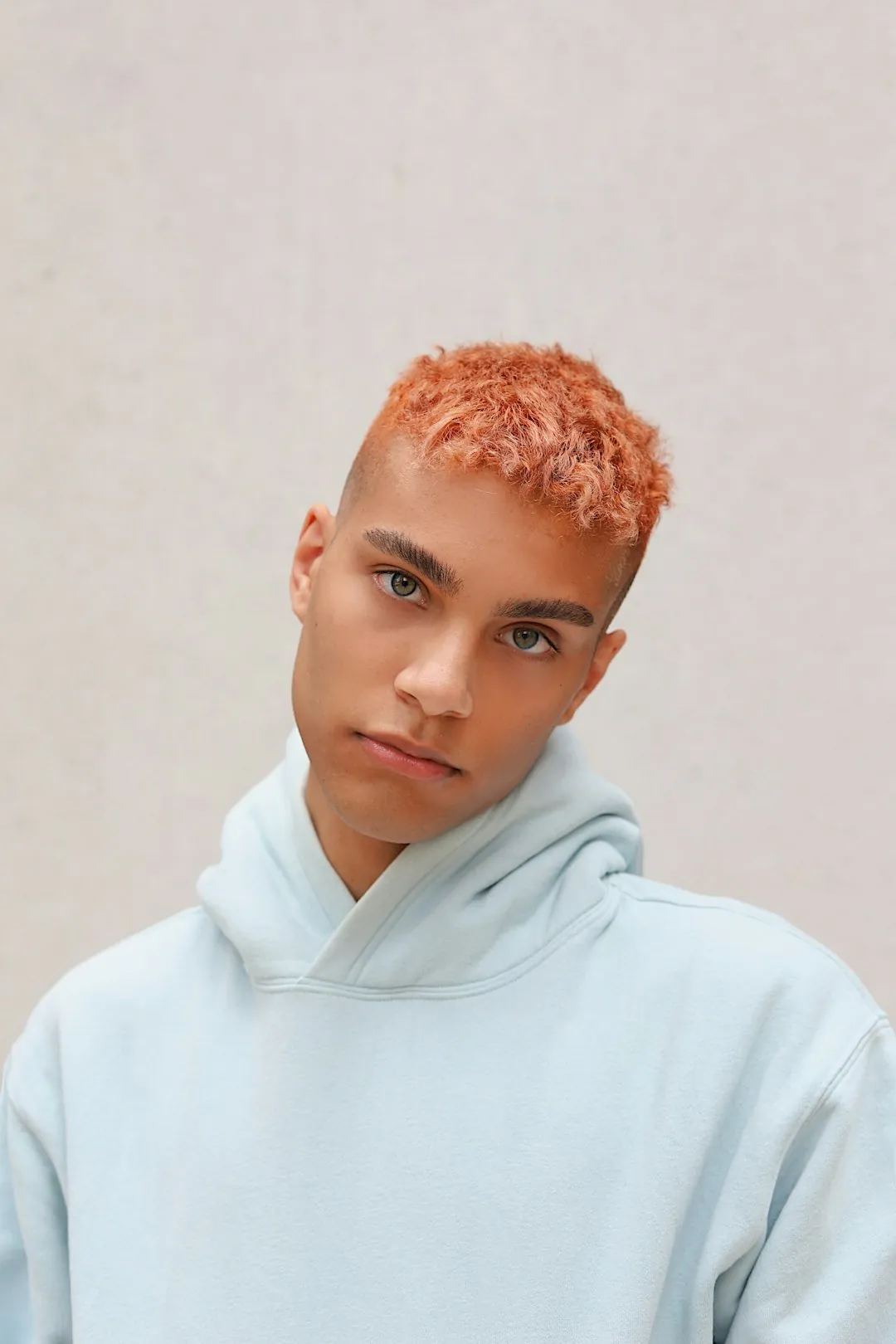
このポートレートのように、無地の壁を背景にした被写体は、複雑な模様に重なる髪、ガラス、暗いシーンの前にある暗い被写体よりも分離しやすくなります。圧縮プレビューのスクリーンショットではなく元ファイルを使い、結果の横に置いて、まずシルエット、次に薄い縁取りを比較できるようにしてください。
背景削除は被写体を切り離します。その後の作業には、これらのツールを使えます。
背景削除の機能、切り抜きの確認方法、結果ファイルに含まれる内容を説明します。
背景削除は、画像の周囲から手前の被写体を分離する機能です。Potto AI では背景を透過した結果をダウンロードしたり、単色や自分の背景画像の上に配置したりできます。輪郭が見える元画像を使い、細い端を確認する必要があります。隠れた部分や透明な部分がすべて正しく分離される保証はありません。
背景透過は、対応するアプリに対し、画像の背後を表示する領域をアルファ情報で指定するものです。白い塗りつぶしや市松模様ではなく、市松模様は空の領域を示すプレビューにすぎません。JPEG はアルファ情報を保存できないため、透過版は PNG でダウンロードし、使用先のアプリで確認してください。
被写体を複数のデザインに配置するなら、透過のままにします。書き出したファイルで透明度が保たれていることと、異なる色の上でも輪郭が自然に見えることを確認してください。シンプルで仕上がりを予測しやすい背景には、テンプレートや任意の色を使い、被写体が埋もれないかを確かめます。特定のシーンに配置したい場合だけ、自分の背景画像を追加しましょう。画像は中央基準でキャンバスを覆うようにトリミングされるため、端の内容が切れることがあります。遠近感、大きさ、照明も自然に見える必要があります。
いいえ。背景を削除することと、新しいシーンを作ることは別の作業です。背景削除は被写体を分離し、その後の結果画面の操作で、選んだ色や画像の上に切り抜きを合成します。手前の被写体の光を変えたり、物理的に整合する新しい影を作ったりはしません。そのため、カメラの角度や光の方向が違うと、不自然に見える場合があります。写真全体の光の関係を変えたい場合は、別途画像編集を行ってください。
ログイン前に写真をアップロードし、操作項目を見ることができます。背景削除とダウンロードにはアカウントが必要です。ログイン画面が開いても、写真は保持されます。
最大 20 MB の JPG、PNG、WebP をアップロードできます。背景削除は、元画像と同じ寸法の透過 PNG を出力します。保存やリサイズを繰り返すと端にブロック状の乱れや縁取りが増えるため、できれば元画像を使ってください。背景削除では被写体を拡張しないので、全体が画面内に収まる画像を用意します。切り抜きを再利用する場合は透過 PNG をダウンロードしてください。統合された JPEG ではアルファ情報を保持できません。
髪、毛並み、半透明の物を、明るい背景と暗い背景の両方で確認してください。細い線や文字が消えたり、端に元の背景色が残ったりすることがあります。ガラスは背後の景色が透けるため、物全体を見て判断してください。また、このツールは影を確実に残したり再構成したりするものではないため、新しいレイアウトにその影が適切かも確認してください。
背景削除は 1 枚あたり 4 クレジットで、開始前に「生成」ボタンに消費クレジットの目安が表示されます。タスクが失敗した場合、予約済みクレジットは解放されます。完成した切り抜きを単色や自分の画像の上に配置する操作はブラウザー内で行い、追加料金はかかりません。サブスクリプションとクレジットパックは料金ページで説明しています。
はい。有料プランなら商用利用できます。無料プランで作った画像は個人利用向けです。Potto はダウンロード画像にウォーターマークを追加しません。ご自身の写真か、編集を許可された写真だけで背景を削除してください。商品ページや広告で使う前に、端を確認しましょう。ストラップや持ち手が欠けると、商品を正しく伝えられません。
写真をアップロードして背景削除を実行し、端を確認してからダウンロードしましょう。





