
背景単色
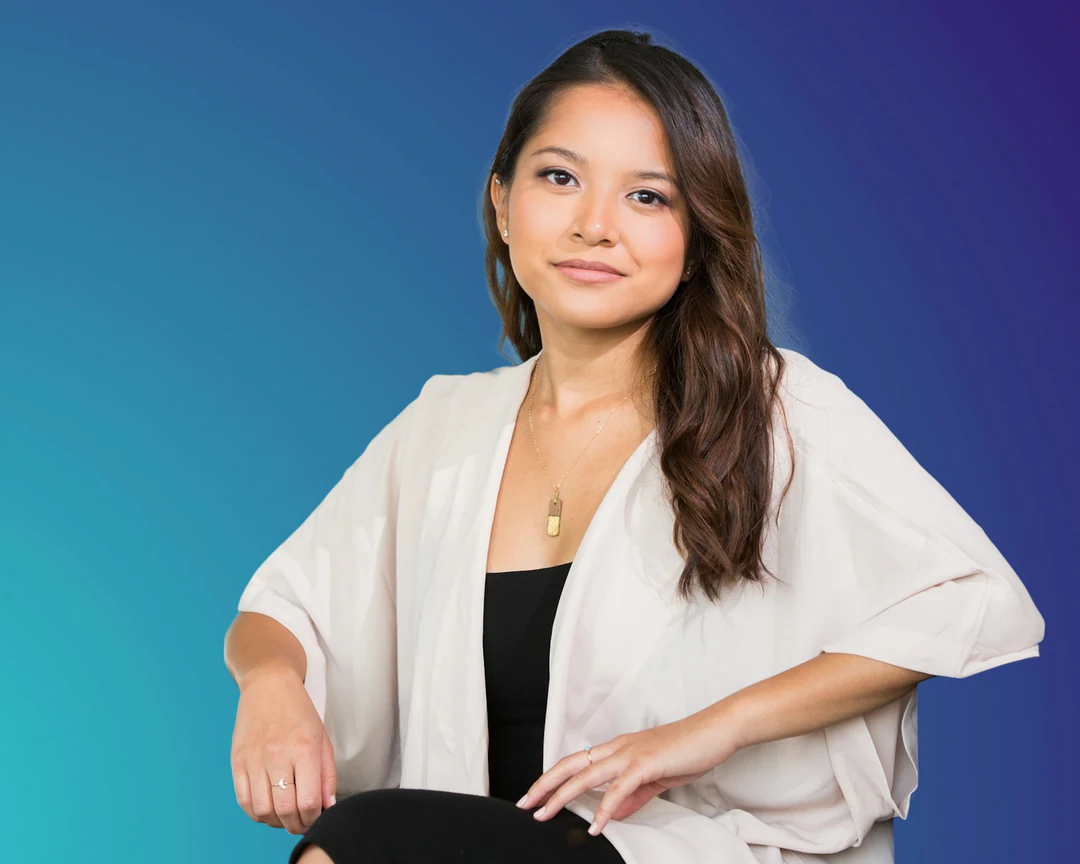
チームのポートレート
共通の単色にすると、壁や部屋の違いによる散らかりを抑え、すべてのポートレートを同じ色に背景変更できます。まず数枚で試してください。非常に暗い色は黒髪を隠し、非常に淡い色は明るい服の周囲に残った縁を目立たせる場合があります。色を変えても照明、表情、撮影角度は揃わないため、構図が合う写真から始めましょう。カスタムカラーには HEX カラーコードを使えるので、ブランドの配色に合わせられます。
写真の背景変更に。被写体を切り抜いて単色や自分の画像に重ね、ダウンロード前に輪郭を確認してください。
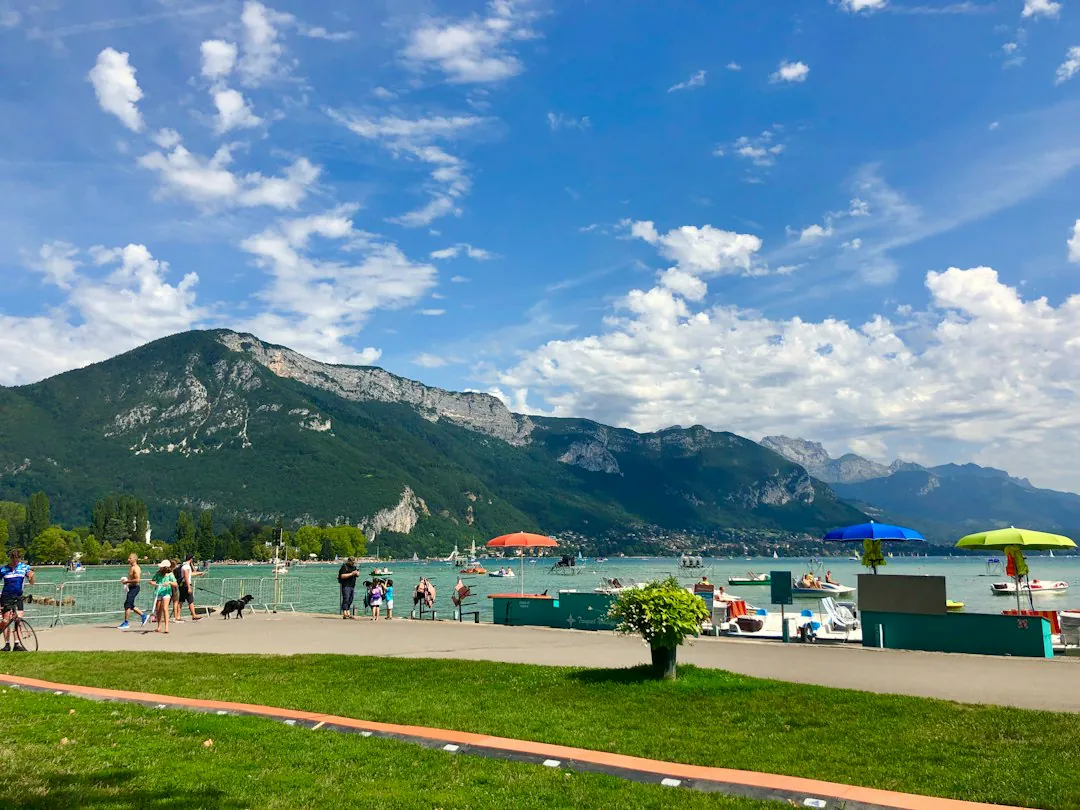
レイアウトのプレビューです。新しい背景に被写体を配置しています。生成結果ではありません。
同じ写真の背景削除前後のビフォーアフターです。その後、背景変更ツールで被写体を単色や自分の画像に重ねるため、被写体の背後だけを変えて写真の背景変更ができます。


被写体の画素、ポーズ、色、照明はそのままです。照明は変えないため、左から光が当たる被写体は新しい背景でも左から照らされて見えます。毛並み、髪、服、被写体の内側の隙間も、元画像の形を保つ必要があります。粗い輪郭は、どの背景でも粗いままです。
背景変更で変わるのは被写体の背後だけです。透明、8 色のプリセット、カスタムカラー、自分の背景画像にできます。アップロードした画像は中央を基準にキャンバスを覆うようトリミングされるため、端付近が切れる場合があります。影や新しい遠近感は追加しません。背景の切り替えはブラウザー内で画像を合成し直すだけです。
明るい背景と暗い背景の両方で輪郭を見てください。白では見えなくなる淡い縁取りが黒では目立ち、欠けた黒髪が暗い色では隠れる場合があります。ガラス、細かなメッシュ、反射、被写体に付いたままの不要な影を確認します。ダウンロード前にプレビューを拡大し、毛並み、生え際、指を確認してください。
背景変更では掲載場所から考えます。まず背景を選び、その上で輪郭が自然に見えるか判断してください。
背景単色
共通の単色にすると、壁や部屋の違いによる散らかりを抑え、すべてのポートレートを同じ色に背景変更できます。まず数枚で試してください。非常に暗い色は黒髪を隠し、非常に淡い色は明るい服の周囲に残った縁を目立たせる場合があります。色を変えても照明、表情、撮影角度は揃わないため、構図が合う写真から始めましょう。カスタムカラーには HEX カラーコードを使えるので、ブランドの配色に合わせられます。

背景キャンペーンの色
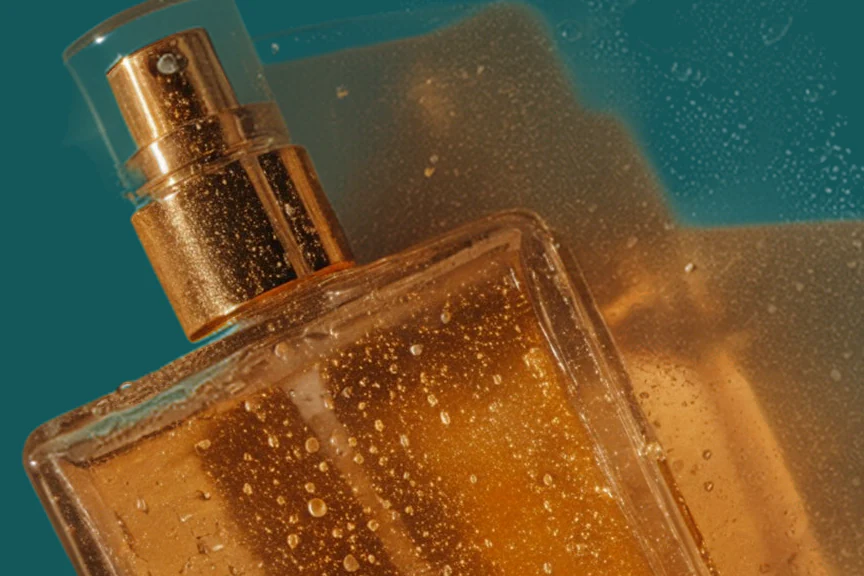
同じ商品の切り抜きを再利用し、毎回背景を削除せずに、カタログ、バナー、ソーシャル投稿用の背景色を変えられます。透明な包装や淡い輪郭には元の環境が残る場合があるため、明るい色と暗い色で試してください。新しい背景には接地影が加わらず、商品が浮いて見える場合がありますが、平面的なグラフィック表現なら意図した演出にできます。新しい色でも同じ切り抜きから始められるよう、透過 PNG を残してください。
背景自分の画像
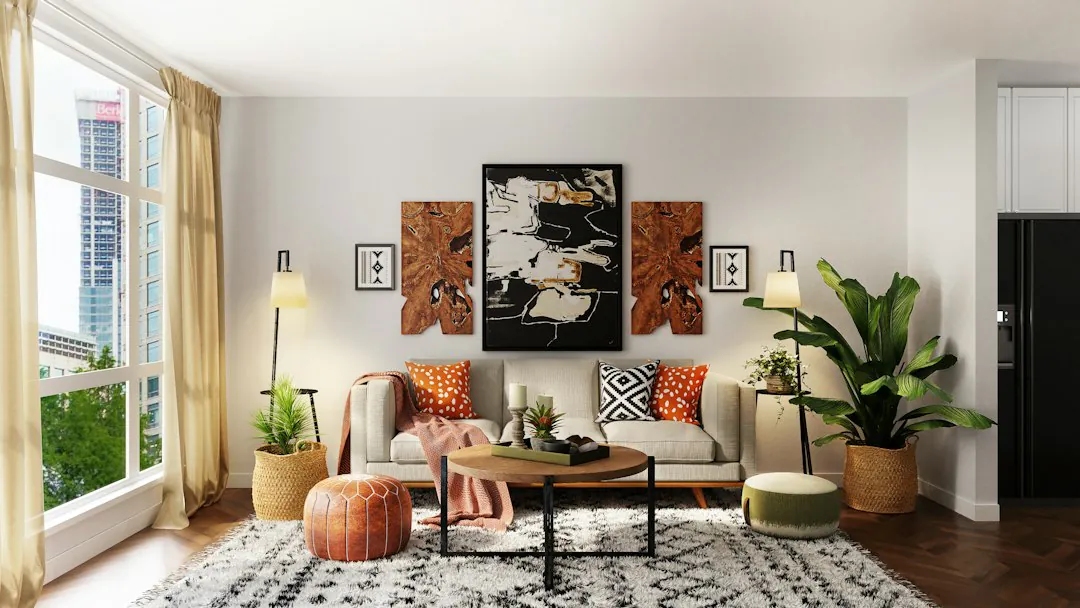
登壇者のポートレートの背後に、単色や自分のイベント用素材の背景画像を使えます。背景画像は画面を覆うよう中央からトリミングされるため、ロゴや重要な要素を端から離してください。小さな背景は画面を覆うまで拡大されるため、ポートレート以上の大きさを選びます。このページは被写体と背景の合成だけを行うので、名前、日付、イベント名は後でレイアウトツールに追加してください。
上のパネルで背景変更を行う 3 ステップです。背景削除は一度実行し、色や背景画像はブラウザー内でプレビューします。
被写体全体が画面内に収まった、20 MB 以下の JPEG、PNG、WebP 画像を追加してください。輪郭がわかる写真を選びます。暗い壁の前の黒髪、ガラス、反射は分離を難しくします。比較用に元画像を残してください。
「生成」を押して被写体を切り抜きます。市松模様は透明な部分を示し、ダウンロードには含まれません。背景を選ぶ前に、髪、手足の隙間、持ち手、細かい部分を確認してください。ここで輪郭が違っていたら、新しい背景では直らないため、別の元画像を試しましょう。
透明、プリセットの色、カスタムカラー、自分の画像を選んで背景変更します。料金がかかるのは削除だけで、画像ごとに 4 クレジットかかります。確定前に「生成」ボタンに消費クレジットの目安が表示されます。別の背景を試す処理はブラウザー内で行い、新しい削除は始まりません。透過 PNG、または統合した合成画像を PNG か JPEG でダウンロードしてください。
背景変更の結果を決める 4 点は、切り抜き、色、自分の画像、輪郭です。
01
背景変更ツールは写真の背景を一度削除し、被写体を切り抜きとして残します。その後に試す背景はすべて同じ切り抜きを使うため、誤った輪郭はどの背景でもそのままです。輪郭が不自然な場合は、別の元画像を試してください。
02
白、黒、グレー、赤、黄、緑、青、紫から選ぶか、カラーピッカーを使うか、3 桁・6 桁の HEX カラーコードを入力できます。単色の塗りつぶしなので、グラデーションや質感はありません。必要な場合は自分の画像を使ってください。
03
20 MB 以下の JPEG、PNG、WebP の背景をアップロードすると、背景変更ツールがその上に被写体を配置します。画像は中央を基準にキャンバスを覆うようトリミングされるため、ロゴや重要な内容を端から離してください。
04
切り抜きを明るい色と暗い色でプレビューしてください。淡いハローは黒で目立ち、欠けた黒髪は暗い色では隠れる場合があります。魅力的な背景が問題を隠しても直しているわけではないため、実際に使う大きさで輪郭を見てください。
新しい背景だけでは作業が終わらない場合、これらのツールで次へ進めます。
写真から被写体を切り抜き、単色やアップロードした画像に重ねることです。背景変更ツールは、ブラウザー内で選んだ背景と切り抜きを合成します。背景素材ライブラリではなく、被写体の周囲に新しい写真のシーンを生成するものでもありません。
合成は既存の切り抜きを選んだ背景に重ねる処理です。シーンの編集は、指示に基づいて新しい周囲の様子、光、遠近感をモデルに作らせます。背景変更ツールは被写体の照明を変えたり、背景に合う影を加えたりしないため、それらの関係を変えたい場合は画像編集 AI に新しいシーンを文章で指定してください。
8 色のプリセット(白、黒、グレー、赤、黄、緑、青、紫)、カラーピッカーで選ぶ任意の色、または 3 桁・6 桁の HEX カラーコードを使えます。先頭の # はあってもなくても構いません。単色の塗りつぶしで、グラデーションや質感はありません。必要な場合は自分の背景画像を使ってください。ブラウザー内で切り抜きに色を重ねてプレビューできるので、ダウンロード前に複数試せます。
背景画像は中央を基準にキャンバス全体を覆うようトリミングされます。そのため、キャンバスと縦横比が違う場合は一部が切れることがあります。統合した合成画像をダウンロードする前に、特に端付近のロゴや重要な内容がどう見えるか確認してください。
メインのアップロードと同じく、20 MB 以下の JPEG、PNG、WebP を使えます。背景削除をやり直さず、いつでも差し替えや削除ができます。背景素材ライブラリはないため、自分の写真を使うか、先に AI 画像生成で背景を作ってください。結果より小さい背景はキャンバスを覆うよう拡大され、ぼやける場合があります。被写体の写真以上の大きさの画像から始めましょう。
20 MB 以下の JPEG、PNG、WebP 画像をアップロードしてください。JPEG は透明度を保てないため、透明な切り抜きは PNG でダウンロードします。単色や画像を背景にした場合は、統合した合成画像を PNG または JPEG でダウンロードできます。非常に大きな合成画像は 16,000,000 ピクセルのキャンバス内に収まるよう縮小されるため、画素寸法が同じだと思い込まず、ダウンロード後の寸法を確認してください。
背景を決める前に、切り抜きを明るい色と暗い色でプレビューしてください。淡いハローは黒で目立ち、欠けた黒髪は暗い色では見落とす場合があります。髪、ガラス、細かなメッシュ、反射、被写体の内側の隙間を確認し、実際に使う大きさで全体を見ます。魅力的な背景が切り抜きの問題を隠しても、直しているわけではありません。
ログイン前でも写真をアップロードできます。被写体の切り抜きを実行するとログインダイアログが開き、写真は背景変更ツール内に残ります。
切り抜きに失敗すると理由と再試行の操作が表示され、予約されたクレジットは解放されます。その後の色や背景画像の差し替えはブラウザー内で行うため、それらの変更で有料タスクが失敗することはありません。
被写体の切り抜きは画像ごとに 4 クレジットです。その後に色や自分の背景画像を試すのは無料で、ダウンロードも含まれます。
写真をアップロードして被写体を切り抜き、明るい色と暗い色で輪郭を確認してください。その後、背景変更で単色や自分の画像に切り替えてからダウンロードします。




