写真エフェクト
鉛筆スケッチからぬいぐるみ、クリスマスカードまで、30 種類の写真エフェクトから選べます。気になるものを開いて、必要な入力と料金を確認しましょう。
作りたい結果から写真エフェクトを選ぶ
各カードは、ひとつの仕上がりに対応する固定レシピです。カードにカーソルを合わせるかフォーカスすると、レシピの内容を読めます。テンプレートを開けば、入力、出力のアスペクト比、現在の消費クレジットの目安を確認できます。
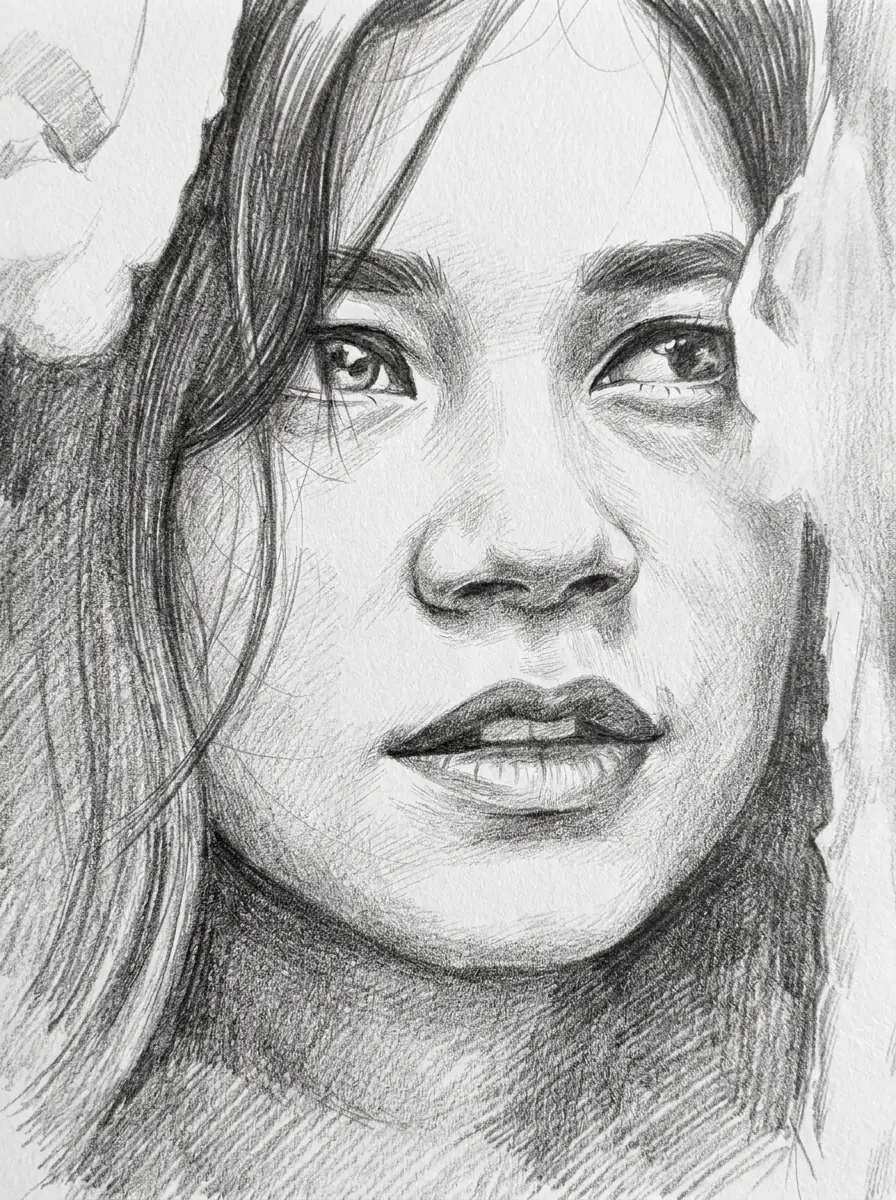 ポートレートを入力し、3:4 のスケッチを出力します。本人らしさ、顔、表情、ポーズはそのまま保ちます。
AI スケッチ
ポートレートを、質感のある紙に描いた黒鉛鉛筆のスケッチにします。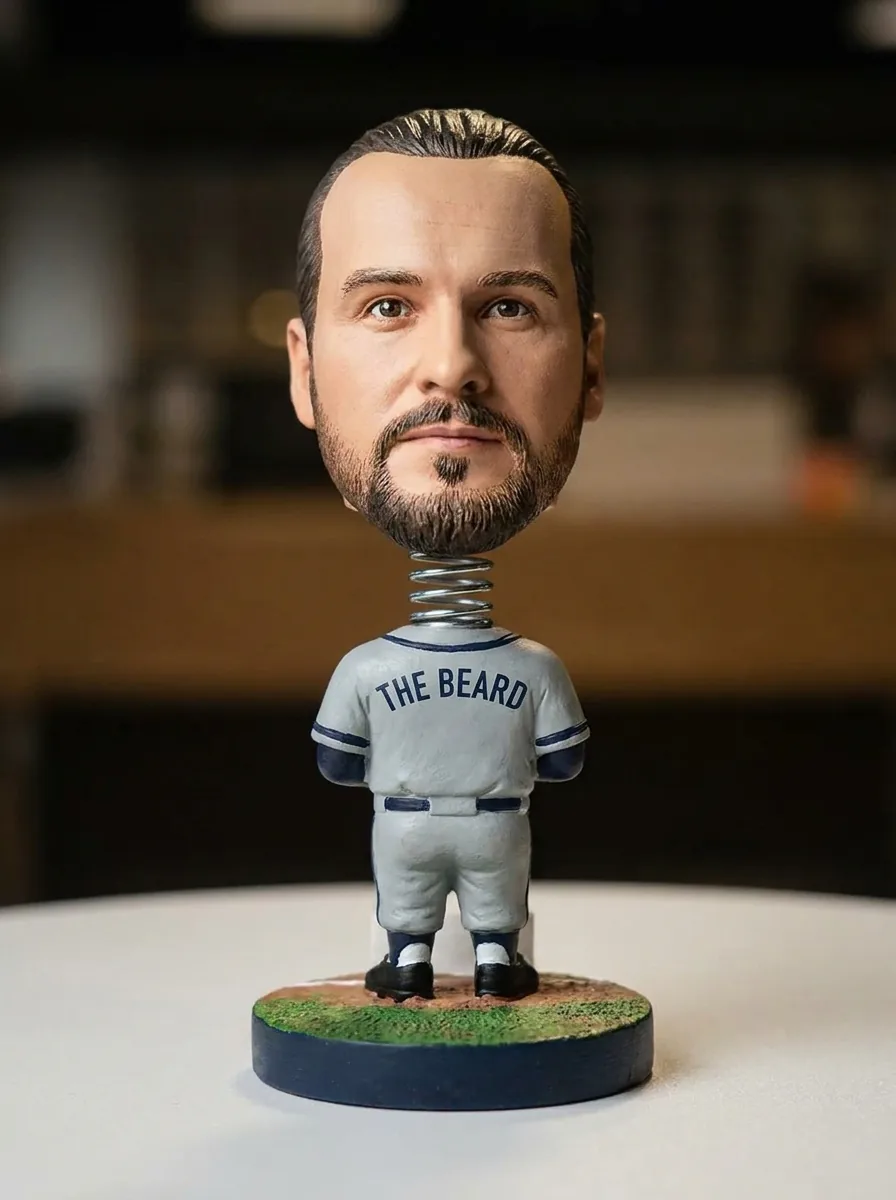 ポートレートが必要です。3:4 のフィギュア画像を作成し、顔、髪型、肌の色、表情を元の人物だとわかるように保ちます。
ボブルヘッド作成
大きな頭と丸い台座が特徴の、コレクション向け野球ボブルヘッド。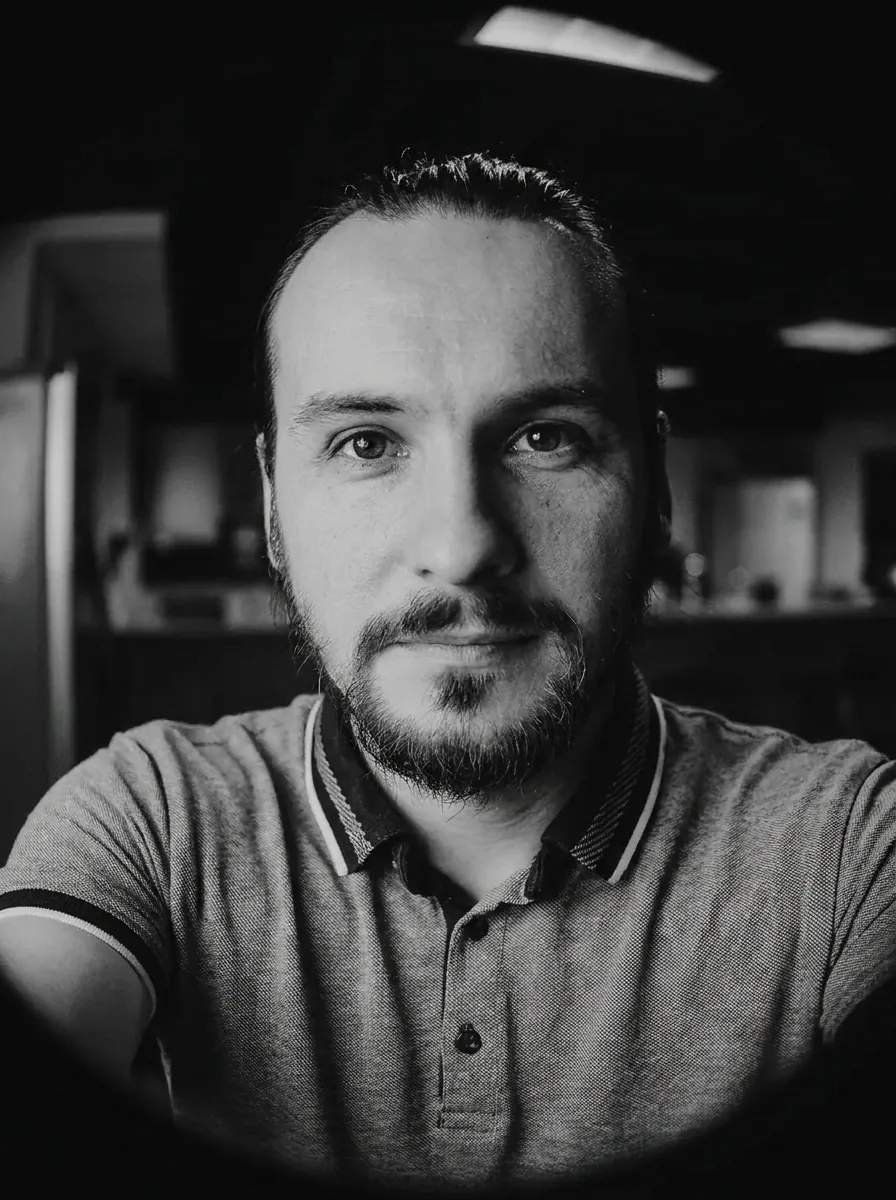 ポートレートから 3:4 の自撮り画像を作成し、本人らしさ、顔、髪型、表情を保ちます。
魚眼レンズ風加工
強い樽型の歪みを付けた、魚眼のクローズアップ自撮り。 人物写真から 3:4 の絵画を作成し、本人らしさ、顔、表情、ポーズは変えません。
写真を油絵風に
目に見える筆致とアースカラーを使った、古典的な油絵。 写真は任意です。200 文字以内のテーマや雰囲気と、40 文字以内のタイトルを加え、1:1 のジャケットを作成します。
アルバムジャケット
写真や短い文章のアイデアから作る、正方形のアルバムジャケット。 ポートレートを元と同じアスペクト比で出力し、本人らしさ、顔、肌の色、髪型を保ちます。
AI プロフィール写真生成
ビジネス向けの服装とニュートラルなスタジオ背景の、仕事用プロフィール写真。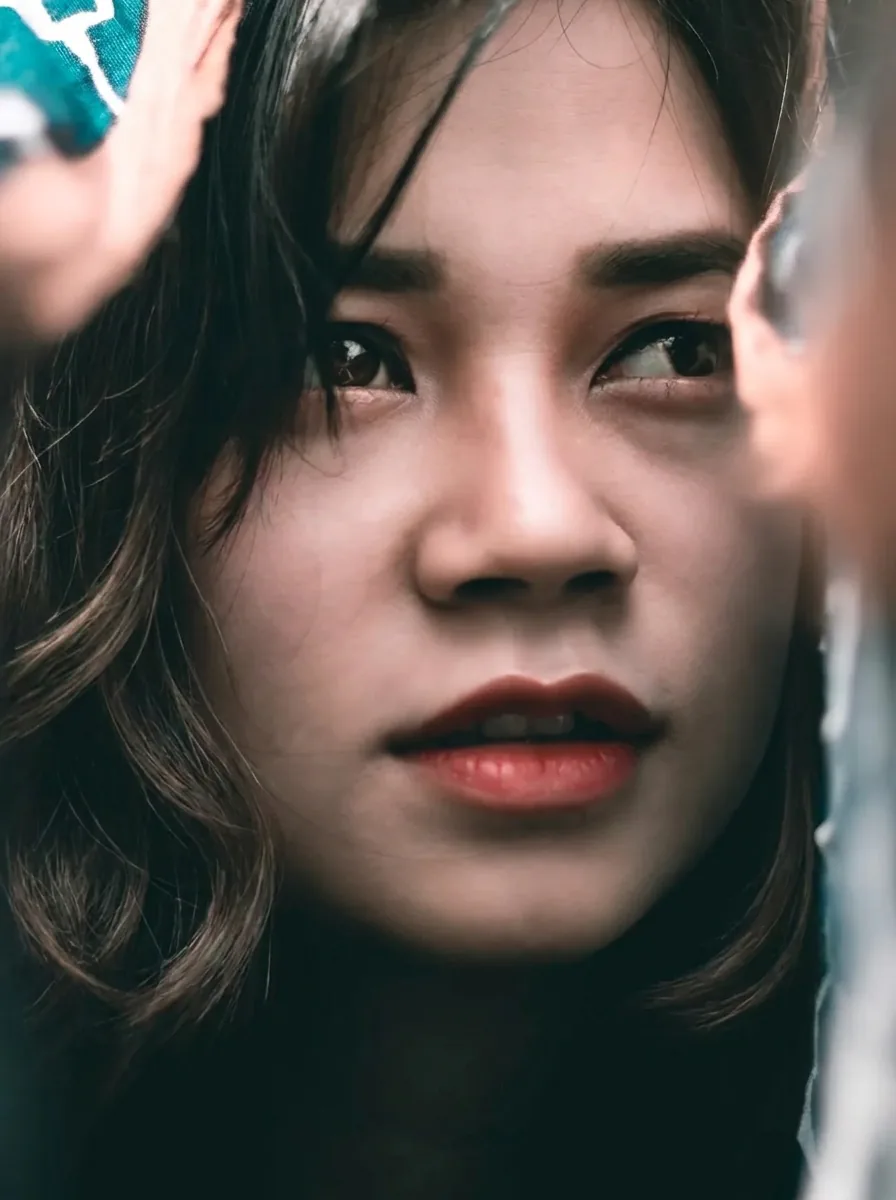 ポートレートを元と同じアスペクト比で出力します。本人らしさ、顔、表情、服、背景は変えません。
AI 髪型シミュレーション
髪型だけをモダンなカットに変更します。
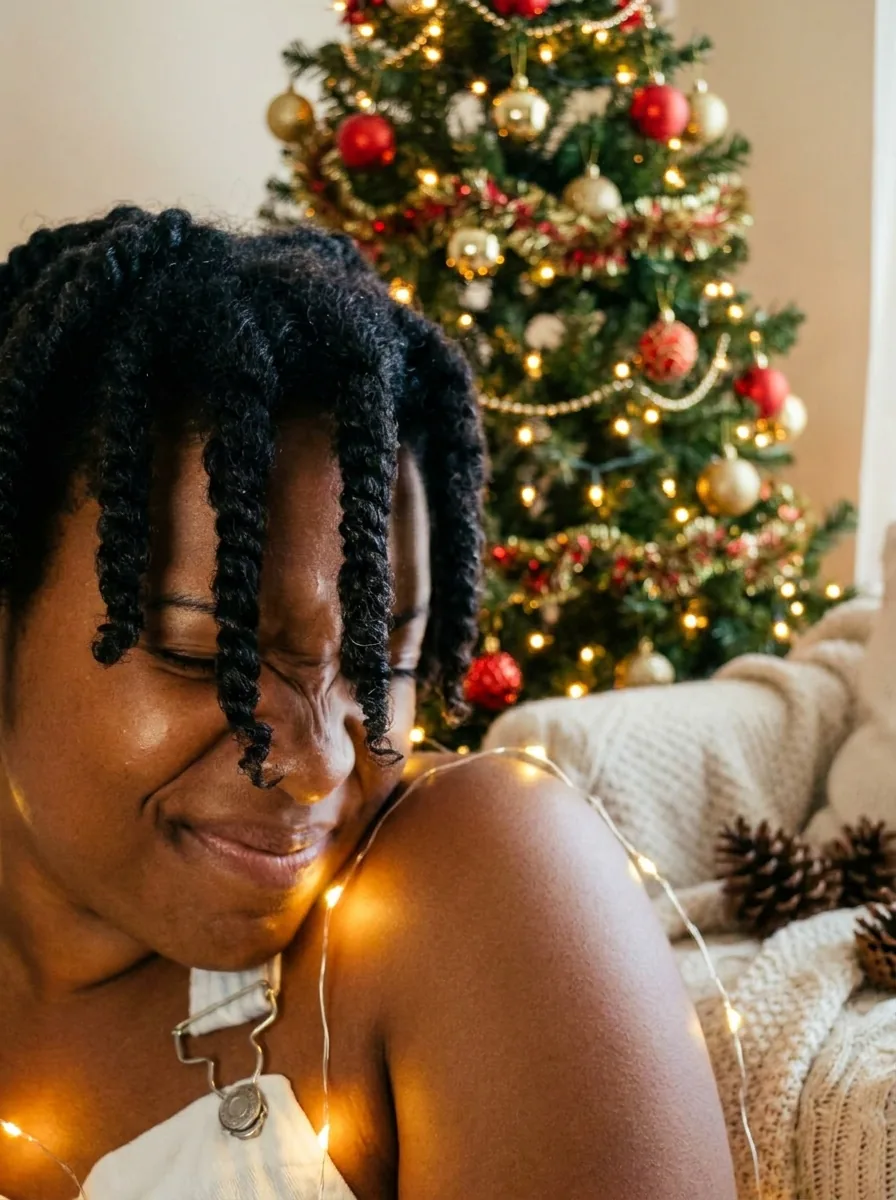 写真を 1 枚使い、3:4 で出力します。本人らしさ、顔、ポーズ、服を保ちます。
クリスマス写真
華やかなライトと飾り付けたツリーで、温かみのある季節のポートレートにします。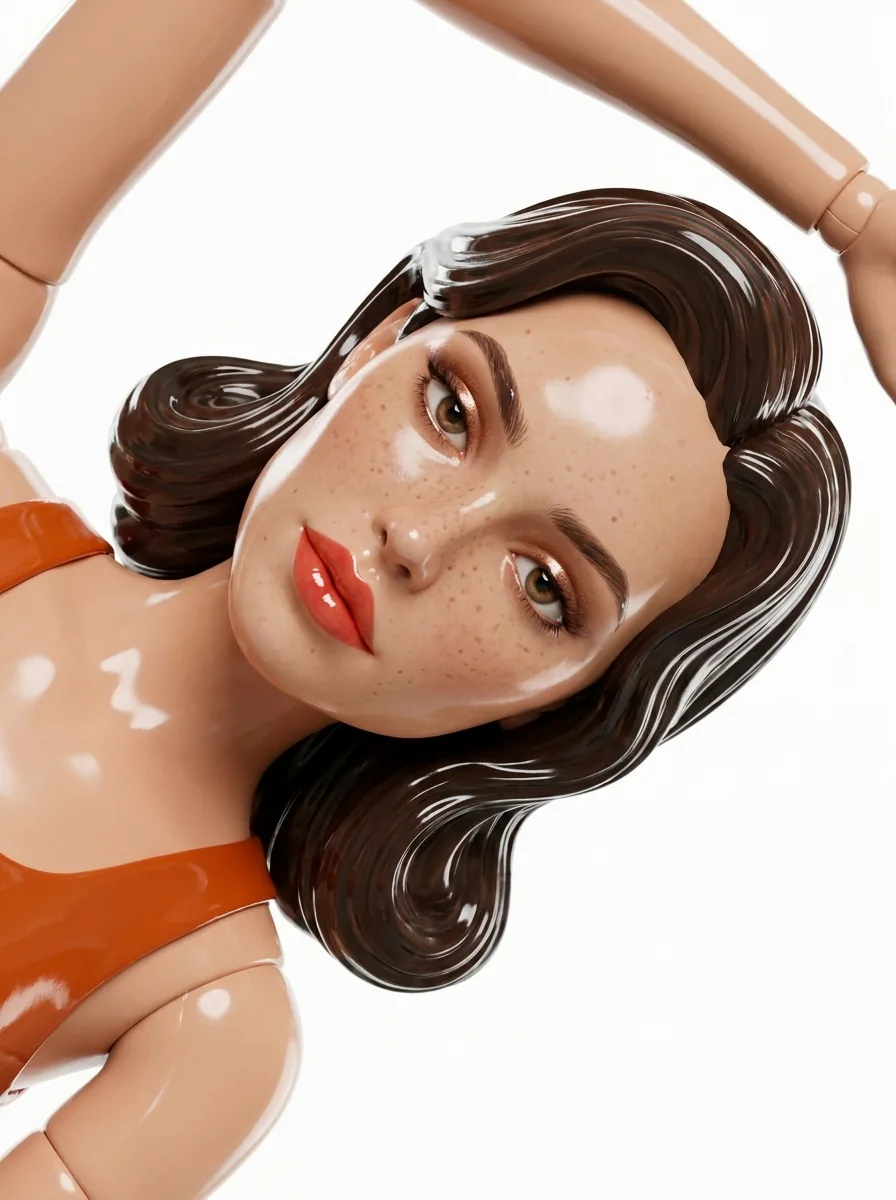 ポートレートから 3:4 のドール画像を作成し、顔の形、髪の色、肌の色、主な特徴を元の人物だとわかるように保ちます。
ドールメーカー
すっきりしたスタジオ背景に、髪をセットした光沢のある 3D グラムドール。 ポートレートを使い、3:4 で出力します。顔、ポーズ、表情は元の人物だとわかるように保ちます。
ポップアートのポートレート
ハーフトーンのドット、太い黒の輪郭、鮮やかなフラットカラー。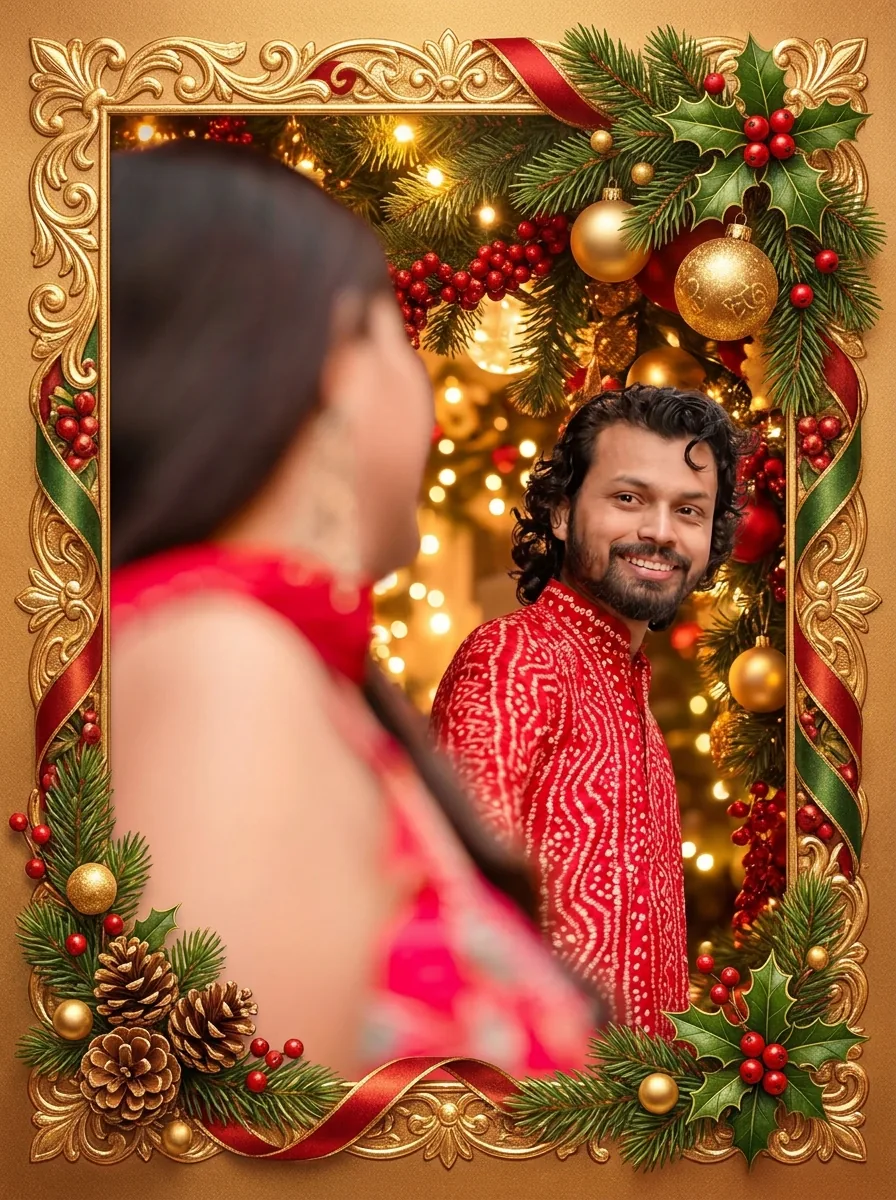 人物の写真を 1 枚追加すると、3:4 のカードを作成します。顔、ポーズ、服を保ち、文字は加えません。
クリスマスカード
写真の人物を飾り枠で囲んだグリーティングカード。 写真を入力すると、アップロードした画像と同じアスペクト比で出力します。本人らしさ、髪型、ポーズ、背景には手を加えません。
AI 着せ替え
服装だけを変え、写真のほかの部分は元のままにします。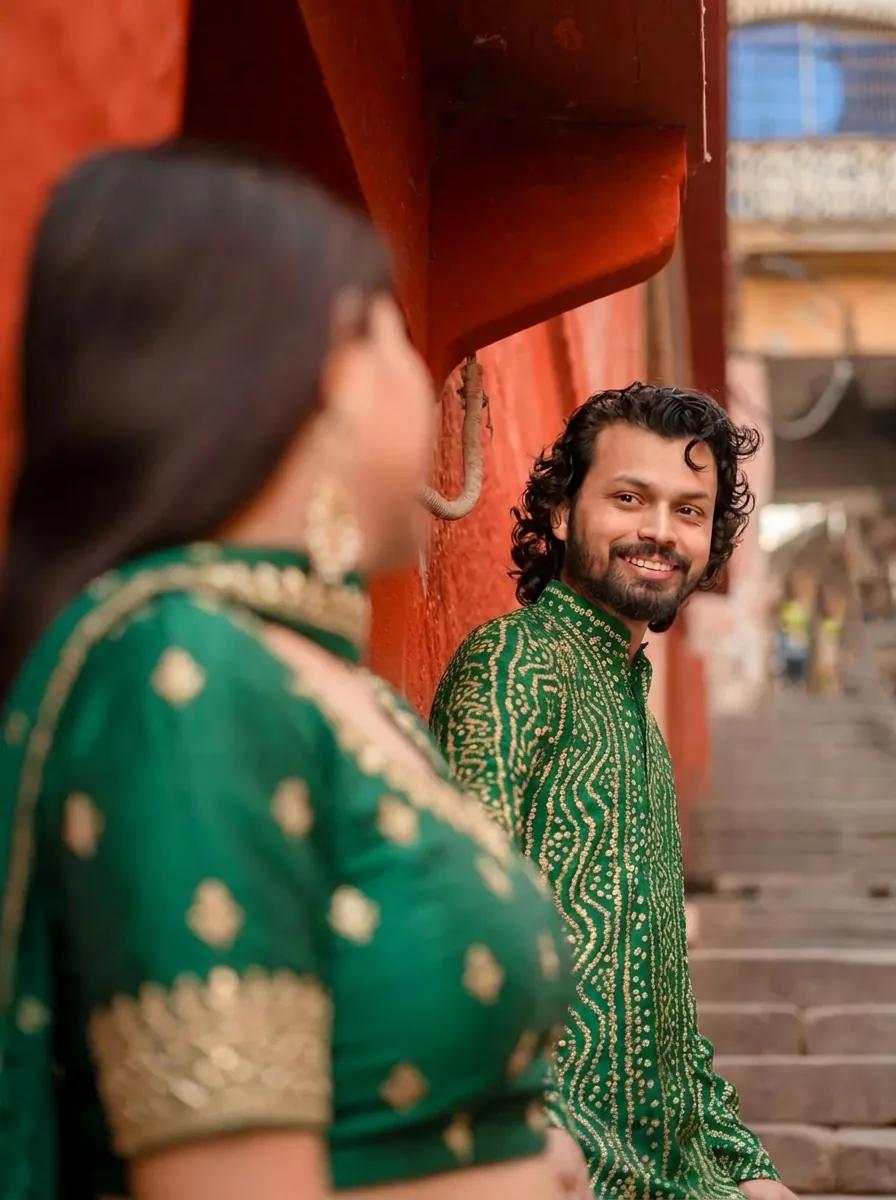 人物の写真を入力し、元と同じアスペクト比で出力します。顔、髪型、ポーズ、背景は変えません。
リンクコーデ
同じ配色を基に、写真に写る全員の服をコーディネート。 ポートレートを 1:1 のアバターにし、髪型、髪の色、肌の色、顔の主な特徴を保ちます。
AI アイコン作成
単色背景に頭と肩を描いた、スタイライズされた正方形のアバター。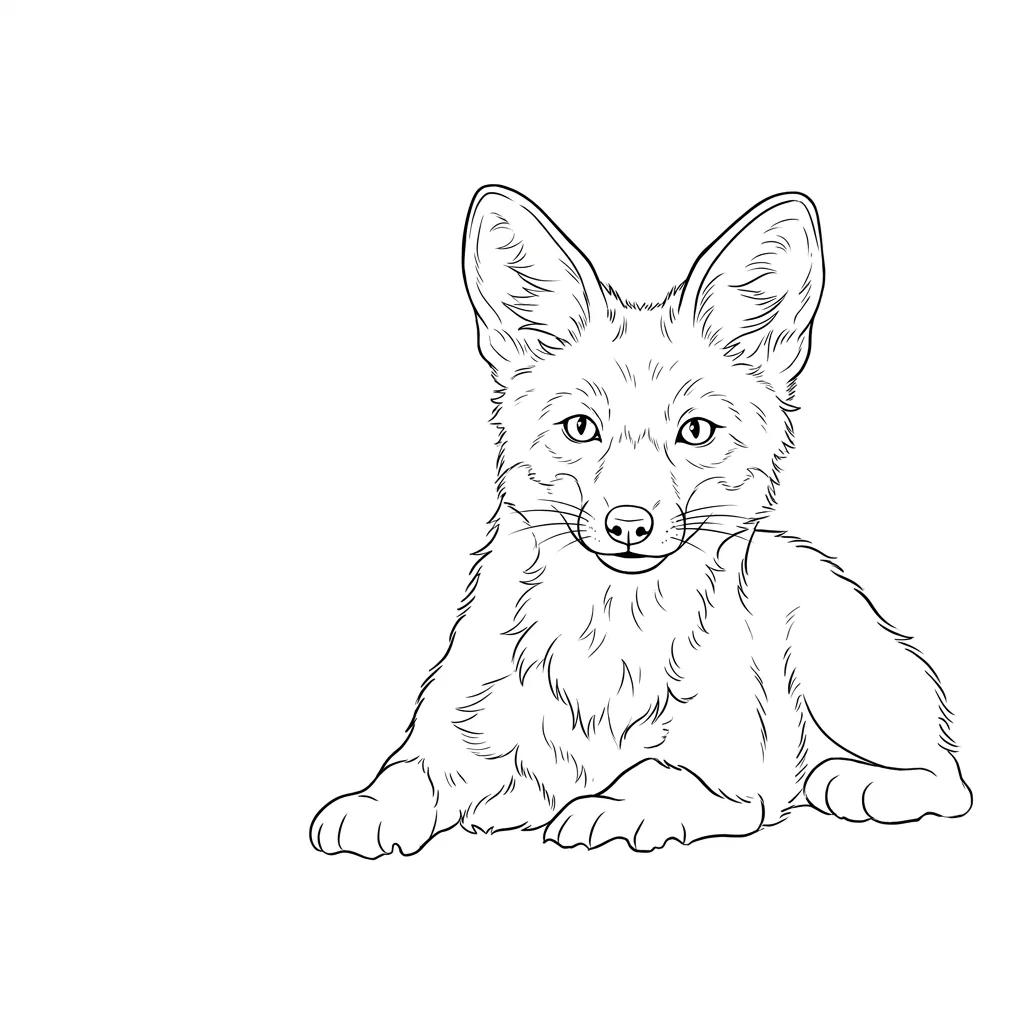 最大 200 文字の題材の説明文が必須で、参照画像は任意です。無地の白を背景に、文字を含まない 1:1 の画像を 2 枚作成します。
タトゥーデザイン
短い題材の説明から作る、すっきりしたタトゥーデザイン案。参照画像はあってもなくてもかまいません。
 ポートレートから 3:4 の画像を作成し、顔、表情、ポーズを保ちます。
白黒写真
一方向からの光を使った、コントラストの強いモノクロのスタジオポートレート。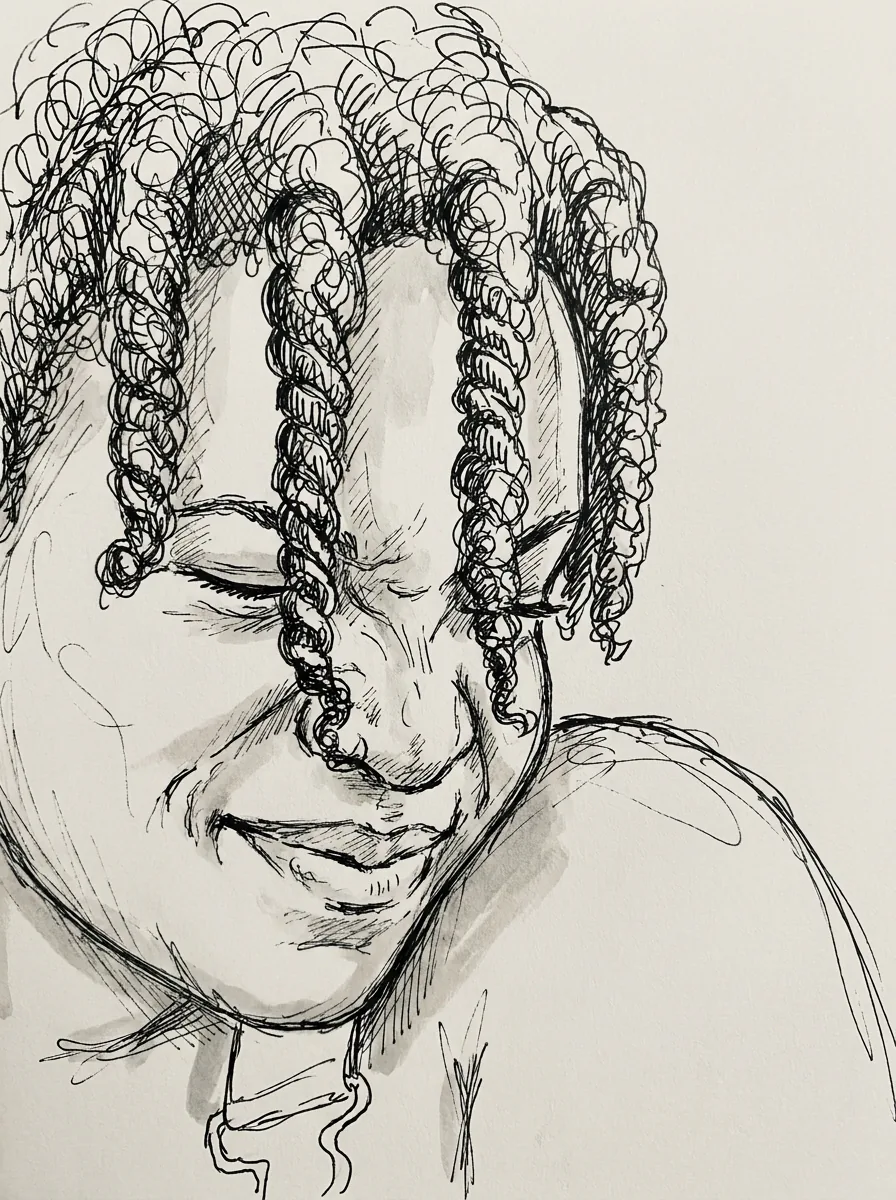 ポートレート 1 枚から 3:4 の絵を作成し、顔、髪型、表情を元の人物だとわかるように保ちます。
落書き AI
無地の白を背景に、自由な線で描く遊び心のある黒インクの落書き。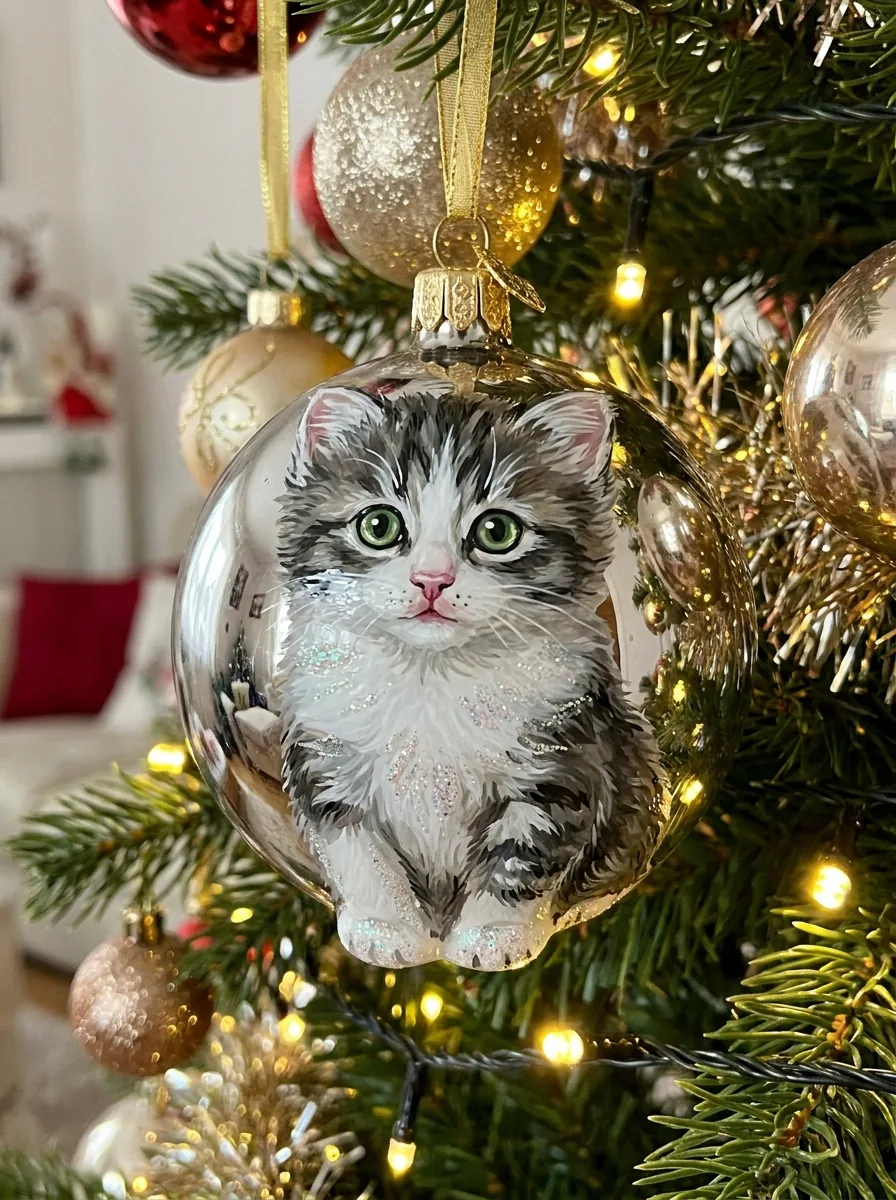 被写体の写真をオーナメントに取り入れた 3:4 の画像を作成し、主な特徴と色を見分けられるように保ちます。
クリスマスオーナメントのアイデア
飾り付けたツリーにつるした光沢のあるガラスのオーナメントに、被写体を表現します。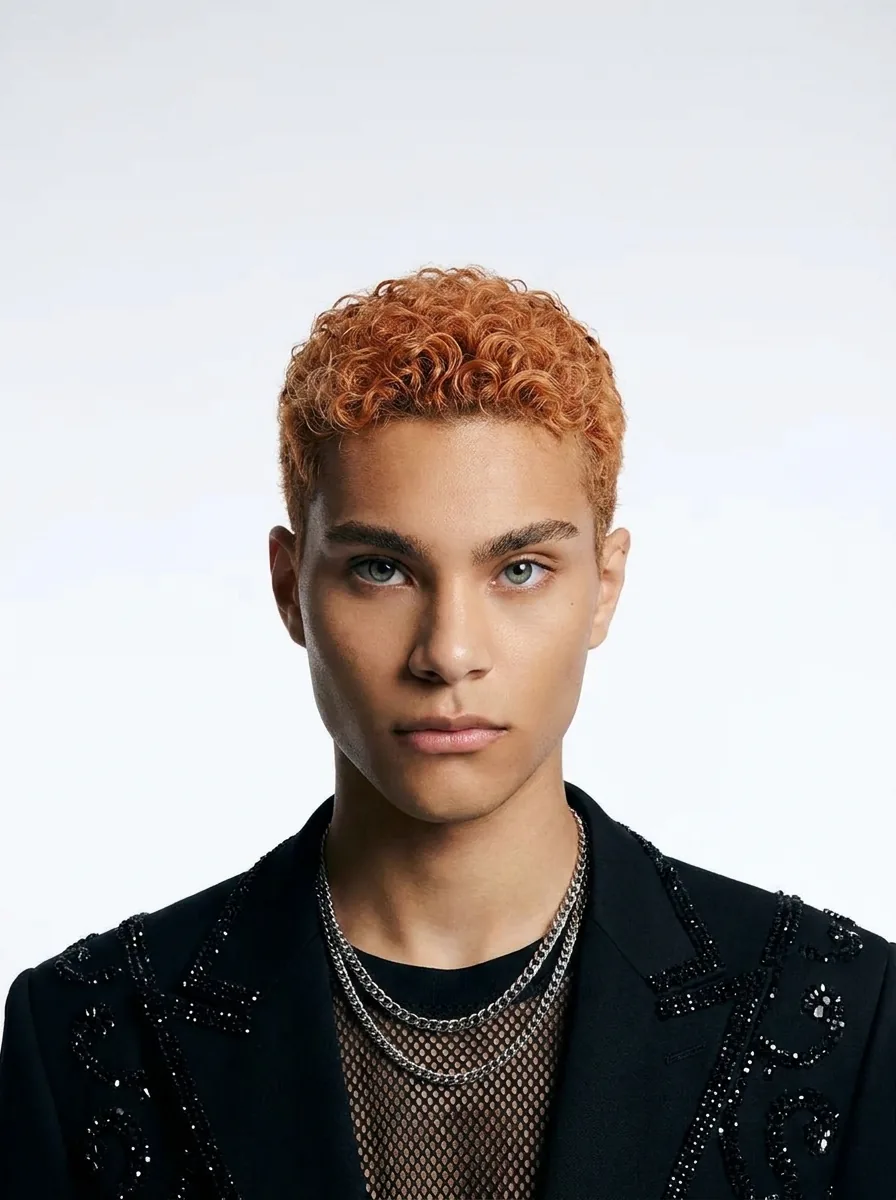 ポートレートから 3:4 の撮影風画像を作成し、本人らしさ、顔、表情を見分けられるように保ちます。
Kpop AI 写真
ファッショナブルな衣装と柔らかなスタジオ照明を使った、洗練された K-pop アイドル風写真。 商品写真 1 枚から 1:1 の画像を作成し、形、色、ラベル、細部を保ちます。
商品撮影
柔らかな照明と控えめな反射を使った、すっきりしたスタジオ撮影風の写真。 写真を入力し、アスペクト比は変えずに出力します。メインの被写体と、それ以外の部分は元のままにします。
写真から人物を消す
背景の人物を取り除き、その後ろの風景を補完します。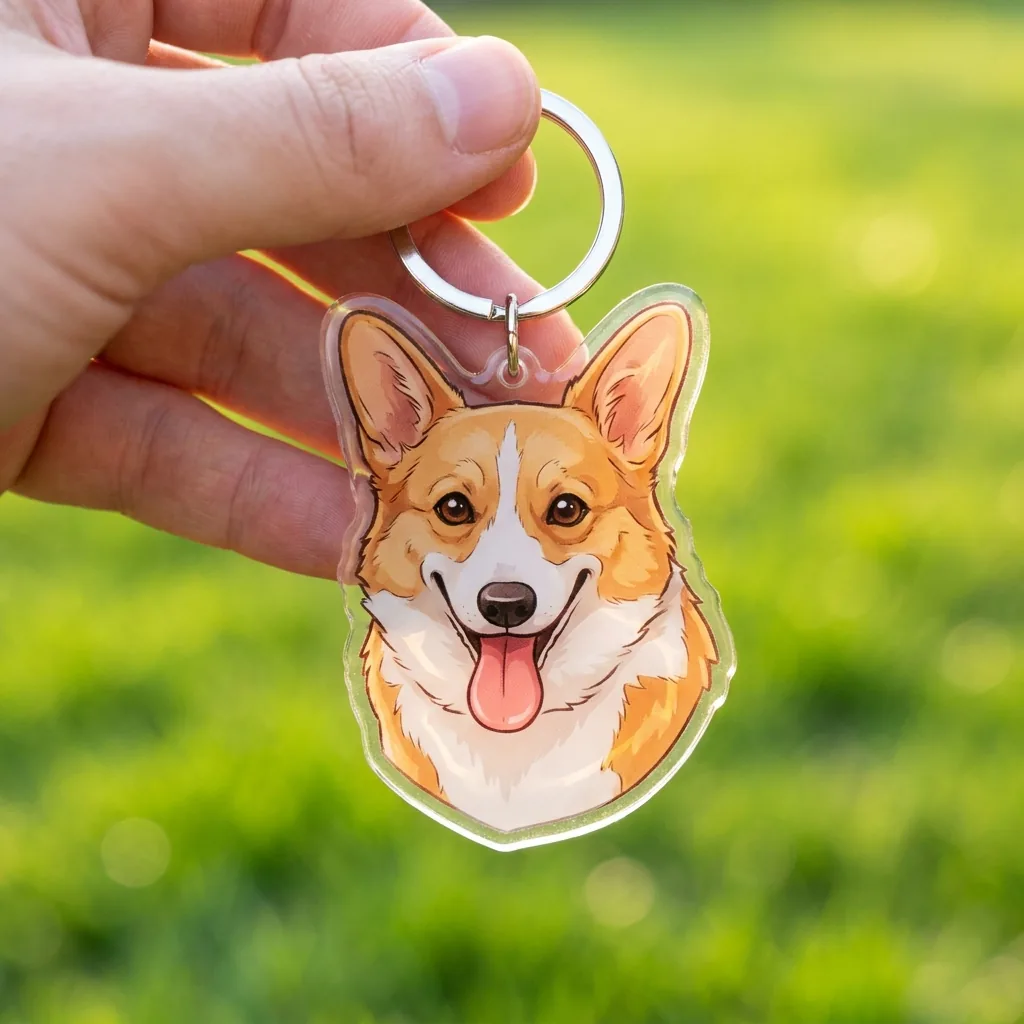 被写体の写真から 1:1 のキーホルダー画像を作成し、主な特徴、形、色を見分けられるように保ちます。
キーホルダーデザイン
金属リングが付いた、手に持ったかわいいアクリルキーホルダー。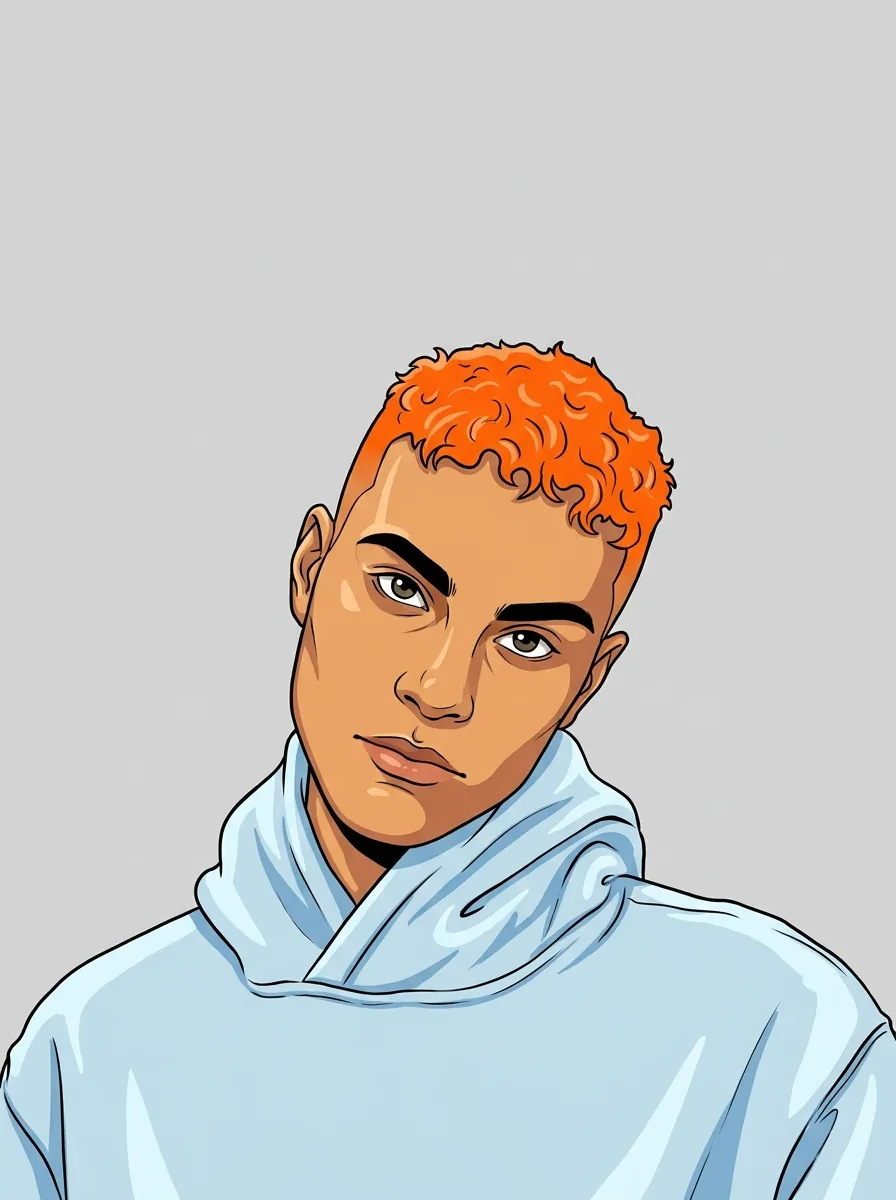 人物写真 1 枚から 3:4 のカートゥーンを作成し、本人らしさ、顔、髪型、表情、ポーズ、服を保ちます。
AI アニメ化
太くすっきりした輪郭と、鮮やかなフラットカラーのカートゥーン。
 被写体の写真を使い、3:4 のぬいぐるみ画像を作成します。主な特徴、ポーズ、色は元の被写体だとわかるように保ちます。
AI ぬいぐるみ
被写体を、縫い目やボタンの目が見える柔らかなぬいぐるみにします。 どんな被写体でも、写真を 1 枚ずつ使えます。3:4 の絵に構図と被写体の特徴を保ち、文字や署名は加えません。
ペン画
クロスハッチングで陰影を付けた、精密な白黒インクイラスト。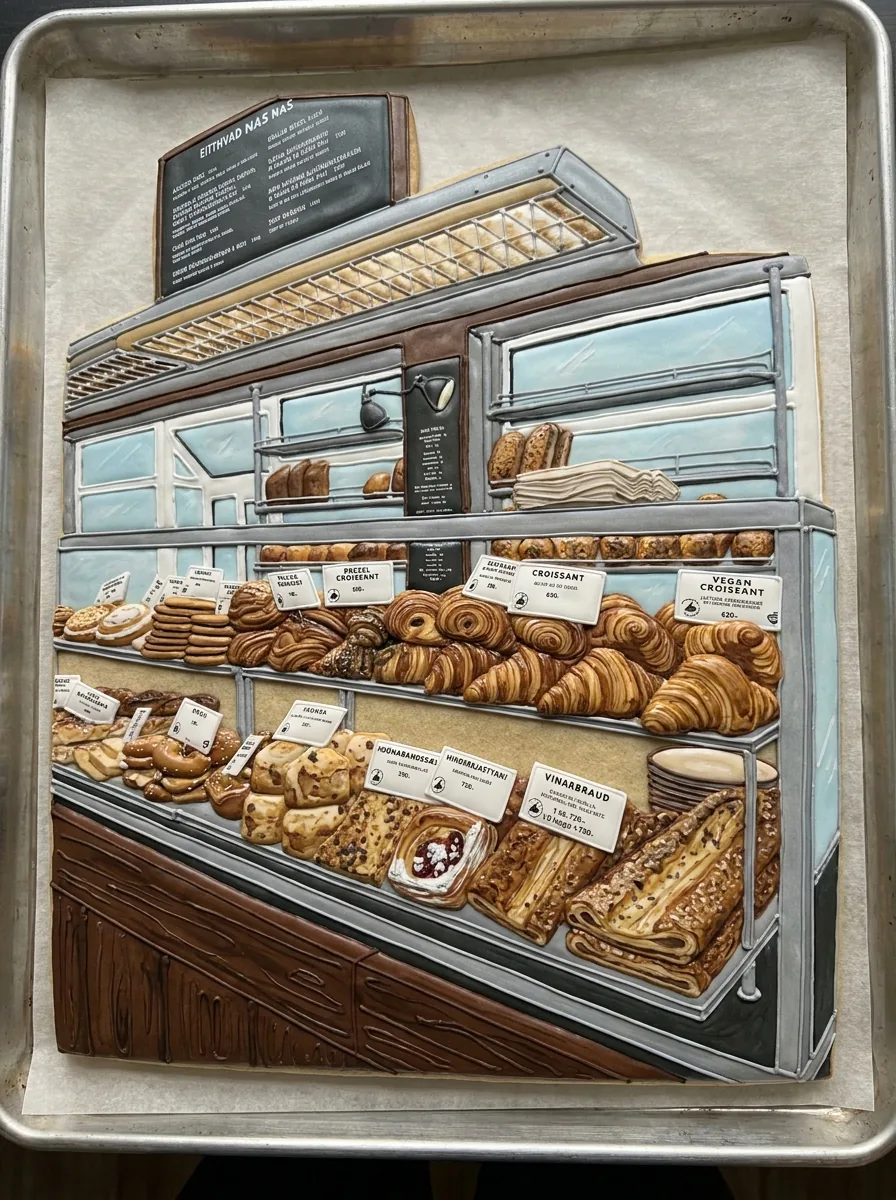 被写体の写真を 3:4 のクッキー画像にし、アイシングで主な特徴と色を見分けられるように表現します。
アイシングクッキーのキャラクターアート
 ポートレートが必要です。3:4 の絵画に、本人らしさ、顔、表情を見分けられるように残します。
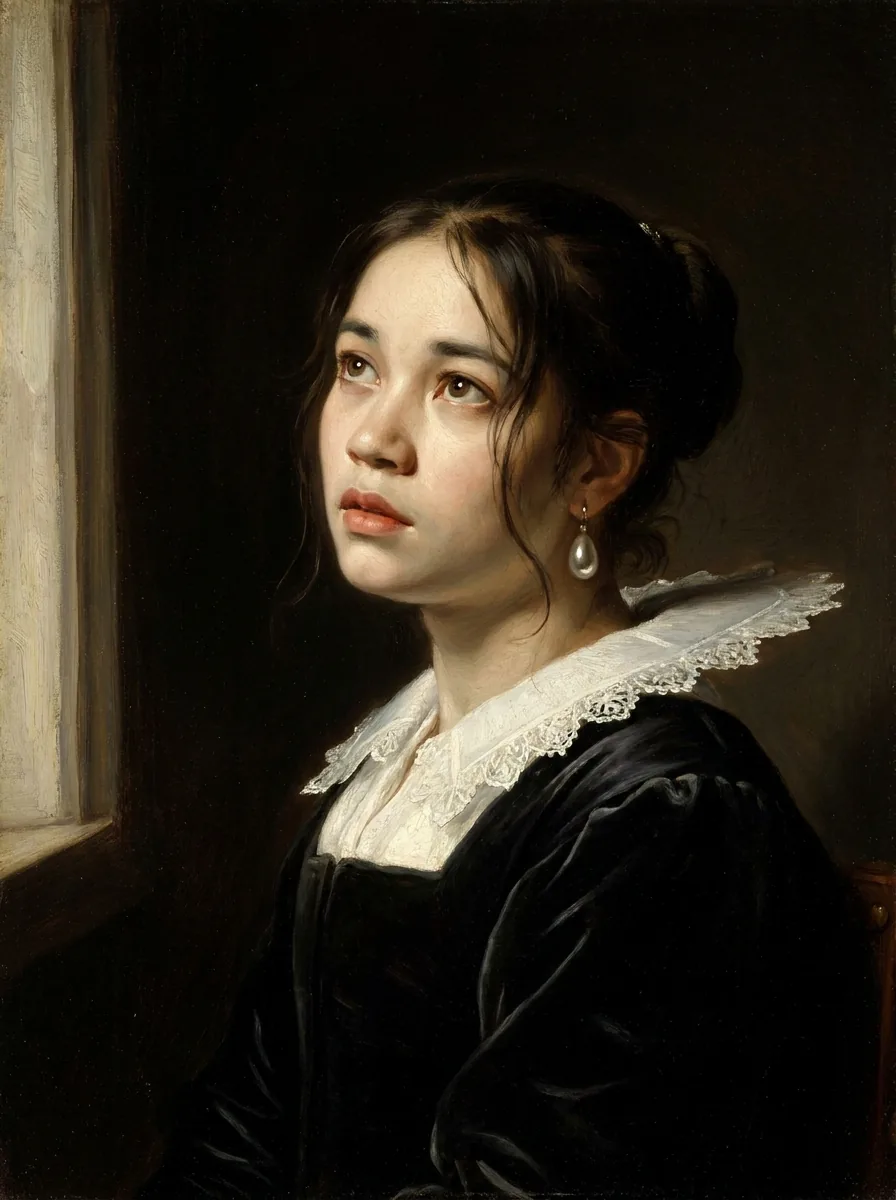
真珠の耳飾りの少女
真珠の耳飾りと当時の服装を取り入れた、オランダ黄金時代の油彩肖像画。 部屋の写真を使い、元画像と同じアスペクト比で出力します。間取り、壁、窓、カメラの角度は保ちます。
インテリアコーディネート
家具、布製品、装飾を変え、モダンで温かみのあるスタイルに再デザインした部屋。 古い写真から始め、元と同じアスペクト比で出力します。元の色調、構図、人物、顔を保ちます。
古い写真の修復
傷、汚れ、折り目、色あせを補修し、鮮明さとコントラストを穏やかに改善します。 モノクロ写真をアップロードすると、アスペクト比、構図、質感、顔の特徴を保った結果を作成します。
白黒写真のカラー化
モノクロ写真に、自然で違和感のない色を加えます。
カードの画像は各写真エフェクトの生成例であり、あなたの写真から生成した結果ではありません。
写真エフェクトのテンプレートを使う方法
一覧から画像のダウンロードまでの 3 つの操作です。開いた写真エフェクトのテンプレートの「生成」ボタンに、消費クレジットの目安が表示されます。
1.仕上がりから写真エフェクトを選ぶ
描画、ポートレートのスタイル、季節のシーン、物を模した表現など、カードで仕上がりを見て選びます。各テンプレートはひとつの固定レシピなので、プレビューの印象の強さよりも、必要な出力に合わせて選んでください。カードを開くと必要な入力がわかり、リクエストはまだ始まりません。
3.生成して比較し、ダウンロード
確定前に「生成」で消費クレジットの目安を確認できます。HD の画像 1 枚は 45 クレジットで、2 枚を出力する「タトゥーデザイン」は 90 クレジットです。結果を元画像と原寸で比較し、適したものをダウンロードしてください。
写真エフェクトのテンプレートでできること
各写真エフェクトは、写真に決まったレシピを適用するため、多くの写真エフェクトはプロンプトを書く必要がありません。
01
写真エフェクトごとにひとつの固定レシピ
写真エフェクトは、ぬいぐるみ、鉛筆スケッチ、スタジオ撮影風の商品写真など、ひとつの仕上がりのために用意した写真エフェクトです。作りたい結果を選ぶだけで、レシピ、出力のアスペクト比、モデルの設定はすでに決まっています。
- レシピ、アスペクト比、モデルを設定済み
- プロンプトではなく、仕上がりの見た目を選択
「AI ぬいぐるみ」の写真エフェクトによる生成結果。 02
いつも自分の写真が出発点
多くの写真エフェクトは参照画像を 1 枚使い、被写体を認識できるように保ちながら見た目を変えます。被写体が見やすい鮮明な元画像を選んでください。結果は新しい画像として作られるため、元のファイルは変わりません。
- 被写体がはっきり写った写真を 1 枚使用
- 元のファイルは変更しません
プロフィール写真のエフェクトによる生成結果。 03
テンプレートで必要な場合に、短い説明文を入力
「アルバムジャケット」では、最大 200 文字のテーマや雰囲気と、最大 40 文字のタイトルを任意で入力できます。「タトゥーデザイン」には、短い題材の説明文が必要です。説明文はレシピ内の一部分を埋めるもので、レシピ自体を置き換えないため、それ以外の見た目は固定されています。
- 説明文は短く具体的に
- アスペクト比とスタイルはレシピで固定
「アルバムジャケット」の写真エフェクトによる生成結果。
固定レシピが目的に合わないときは
写真エフェクトは、決まった仕上がりを作るものです。アイデアに合うものがなければ、自分で方向性を指定できる生成ツールや、特定の変更に対応するツールを使ってください。





写真エフェクトのよくある質問
写真エフェクトとは何ですか?
写真エフェクトは、写真の見た目を変えたり、別の種類の画像として表現し直したりするものです。Potto AI の写真エフェクト一覧では、描画、ポートレート、季節の演出、物を模した表現など、決まった写真エフェクトを用意しています。テンプレートを開くと、入力条件と現在の設定を確認できます。結果は生成されたラスター画像なので、元画像との比較が必要です。
写真エフェクトとは何ですか?
写真エフェクトは、使用するモデル、出力設定、入力が決まったレシピです。多くは参照画像を 1 枚使い、「アルバムジャケット」と「タトゥーデザイン」は短い説明文も受け付けます。テンプレートは編集可能なスタイル用プロンプトではなく、隠れたバリエーション設定もありません。そのため、この一覧の各写真エフェクトで何を作るかを把握しやすくなっています。
ポートレートのエフェクトと物を模した画像はどう選べばよいですか?
掲載先と求める結果から写真エフェクトを選びましょう。ポートレートの表現では顔が中心になるため、小さな丸いアバターなど、実際に使うトリミングで本人らしさを確認します。物を模した表現では、被写体をフィギュア、ぬいぐるみ、オーナメントなどとして描きます。どちらでも元の被写体との類似を確認し、生成された物のコンセプト画像を製造用ファイルや実物の商品として扱わないでください。
選んだテンプレート内でスタイルを切り替えられますか?
いいえ。各テンプレートはひとつの固定レシピを使うため、プレビューに示されたスタイルはアップロードフォームの追加選択肢ではありません。見た目を変えるには別のテンプレートを開き、自分で方向性を書きたい場合は AI 画像生成を使ってください。
文章を入力できる写真エフェクトはどれですか?
「アルバムジャケット」と「タトゥーデザイン」だけです。アルバムジャケットでは、任意で最大 200 文字のテーマや雰囲気と、最大 40 文字のタイトルを入力でき、参照画像も任意です。タトゥーデザインは最大 200 文字の短い題材の説明文が必須で、参照画像は任意です。作品には名前や文字を入れません。ほかの写真エフェクトはすべて、参照画像 1 枚と固定レシピを使い、プロンプト欄はありません。
物を模した生成結果から、実物を作れますか?
いいえ。ぬいぐるみ、ボブルヘッド、ドール、クッキー、オーナメント、キーホルダーの写真エフェクトが返すのは、アイデアを描いた画像です。裁縫の型紙、カット用ファイル、焼き菓子のレシピ、製造設計ではありません。実物が必要な場合は、別の工程でサイズ、素材、構造を決める必要があります。写真エフェクトで得られるのは画像だけです。
写真エフェクトにアカウントは必要ですか?
ログイン前でも、すべての写真エフェクトを見て各ページを開けます。テンプレートページでは写真をアップロードでき、「生成」を押すとログイン画面が開きます。写真はそのまま保持されます。
写真エフェクトの生成に失敗したらどうなりますか?
テンプレートページにタスクの停止理由と再試行の操作が表示され、予約済みクレジットは解放されます。ページを離れても実行中のタスクはキャンセルされません。完成した結果に同じ写真エフェクトを再度使うと、新たに料金がかかるリクエストになります。
写真エフェクトはいくらかかりますか?
多くの写真エフェクトは画像 1 枚で 45 クレジットです。「タトゥーデザイン」は 2 案を作成し、90 クレジットです。確定前に、各テンプレートページの「生成」ボタンで消費クレジットの目安を確認できます。
写真エフェクトを選ぶ
作りたい結果から写真エフェクトを選び、写真エフェクトを開いて入力条件と現在の消費クレジットの目安を確認してから生成します。テンプレートを開くだけでは、リクエストは開始されません。