家族・思い出
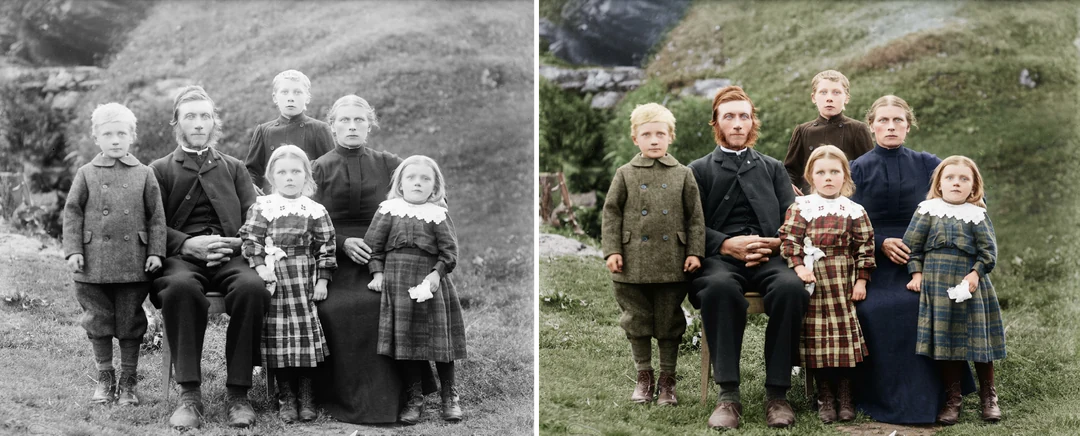
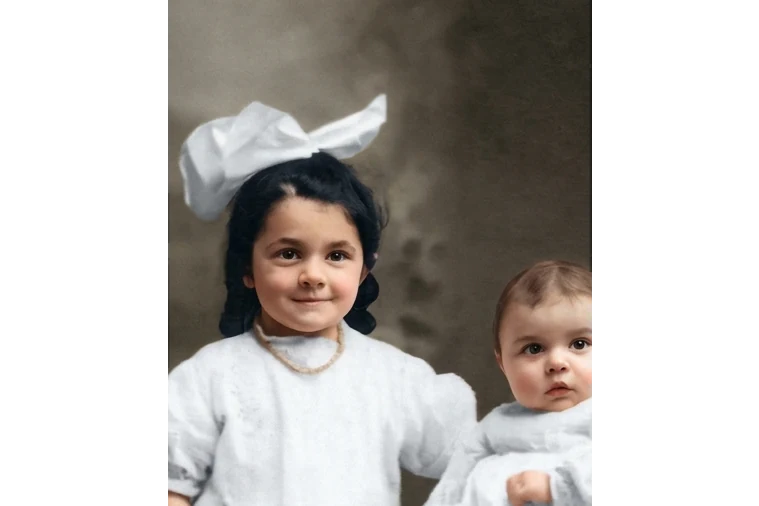
家族写真
鮮明なスキャン画像を使い、カラー化後に一人ひとりの顔、髪、服を確認してください。色を加えると家族が写真を身近に感じられますが、実際に着ていた服の色とは違う可能性があります。元画像と並べて見せ、カラー化した画像と明記し、家族の記録として白黒のスキャン画像を残してください。
白黒写真をカラー化し、肌、服、周囲に自然で違和感のない色を加えます。細部は元の位置に保ちます。
白黒写真をカラー化し、肌、服、周囲に自然で違和感のない色を加えます。細部は元の位置に保ちます。
白黒写真と、それをもとに生成したカラー画像です。対応する比率のうち写真に最も近いものを使い、該当しない場合は 3:4 になります。
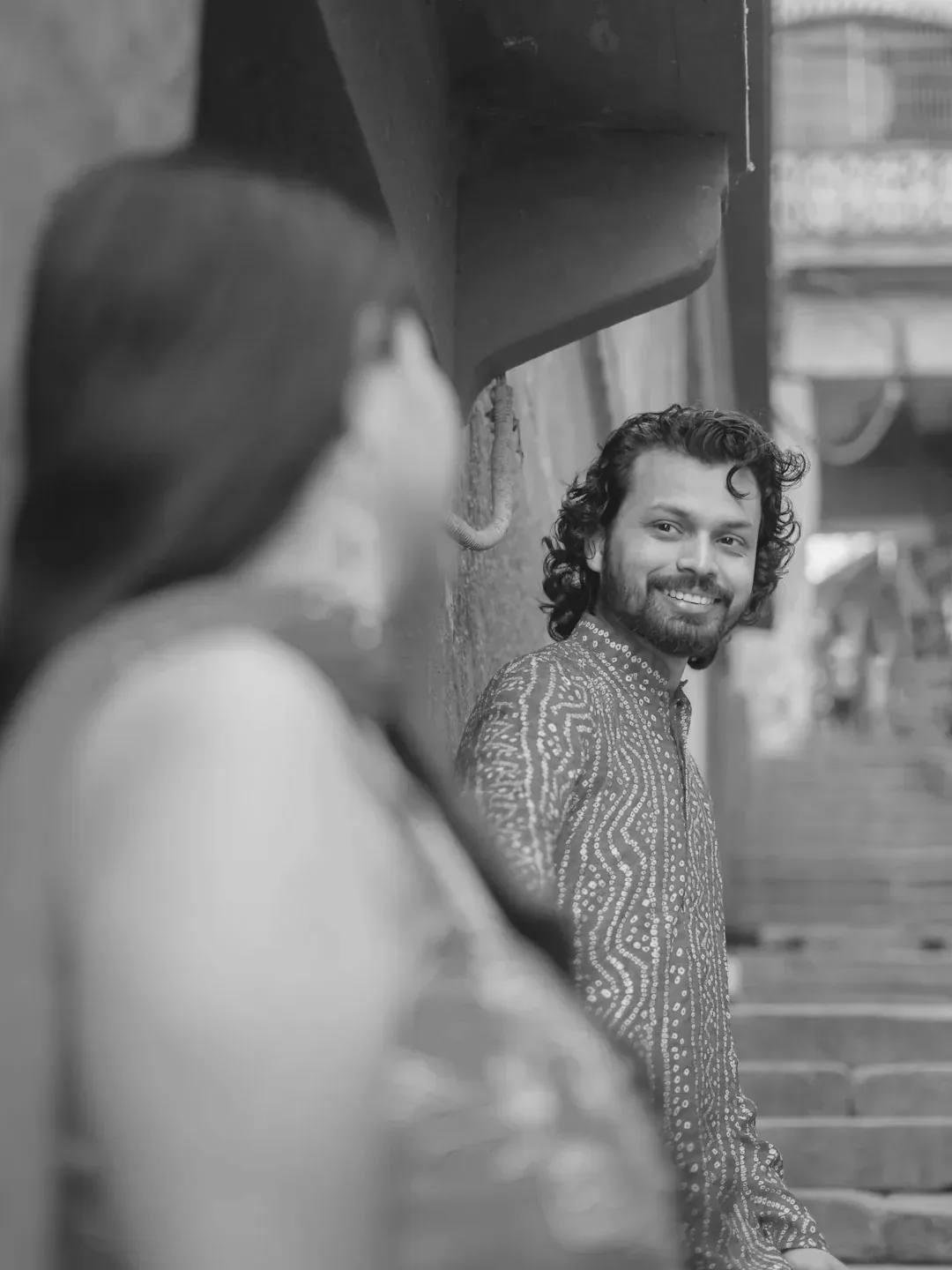

レシピは構図、すべての細部、質感、顔の各特徴を、写真のとおりに保つよう指示します。顔、物の輪郭、位置を元画像と同じ大きさで比較し、動いた部分がないか確認してください。
加えるのは色だけです。肌の色、服の色、周囲を自然に見える色にします。これらは妥当そうな推定であり、実際の色の記録ではありません。暖色の壁や緑のコートが自然に見えても、実際のシーンとは違う可能性があります。
肌と髪、袖と手、物が重なる部分の色の境界をたどってください。色のはみ出し、理由なく変わる同じ服の色合い、不一致な反射を確認します。モデルが顔や小物を変えることもあるため、元画像と比べてください。コートや壁などのグレーの部分も確認しましょう。単調なグレーは、色の付いた周囲と並ぶと未完成に見える場合があります。
よくある 3 つの使い道を紹介します。いずれも色は解釈であり、記録として残すのは元のスキャン画像です。
家族・思い出
鮮明なスキャン画像を使い、カラー化後に一人ひとりの顔、髪、服を確認してください。色を加えると家族が写真を身近に感じられますが、実際に着ていた服の色とは違う可能性があります。元画像と並べて見せ、カラー化した画像と明記し、家族の記録として白黒のスキャン画像を残してください。
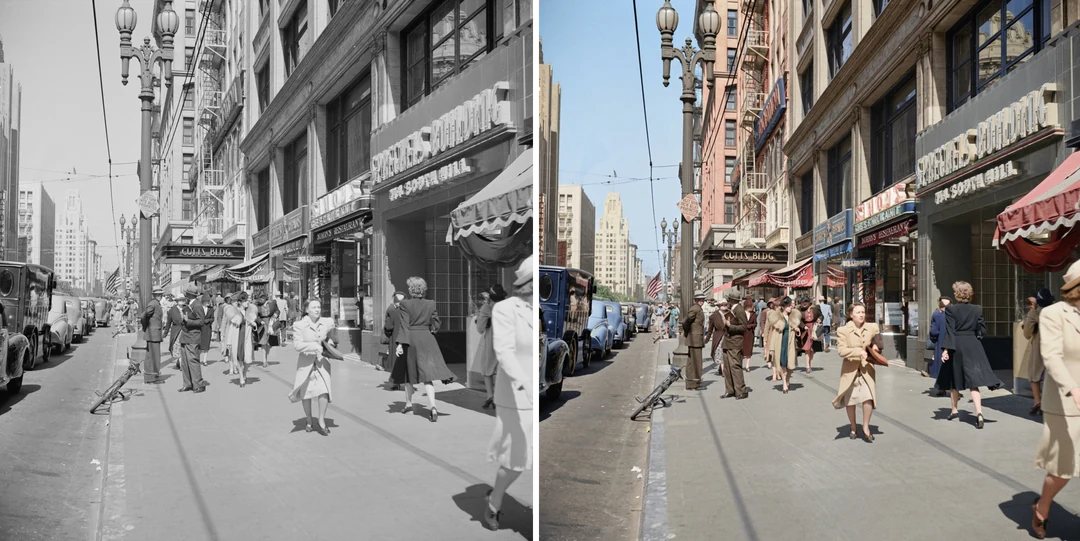
街並み・風景
レンガ、塗装、看板、空、水にはすべて推定の色が付きます。色が物の境界からはみ出していないか、建物や地平線が変わっていないか確認してください。実際の色は季節、天候、時間帯で大きく変わるため、結果はそのシーンのあり得る表現のひとつとして説明しましょう。
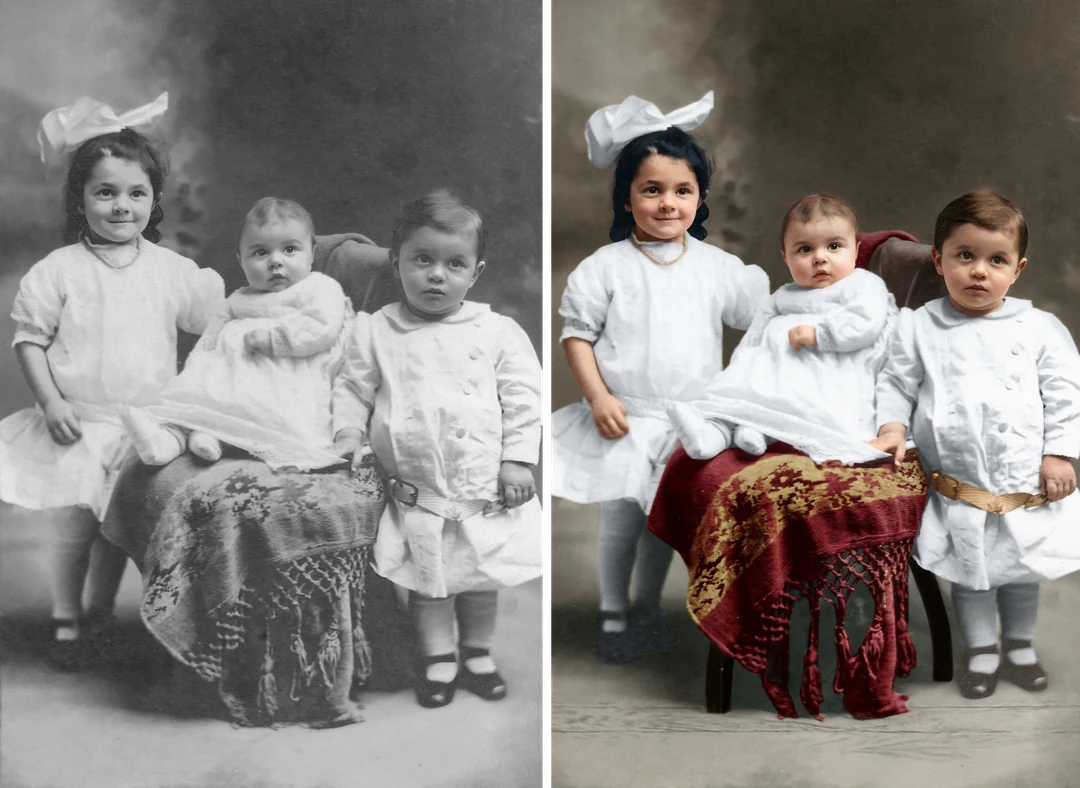
授業・研究
元画像とカラー化した画像を並べ、色が見え方をどう変えるか話し合えます。それぞれ明確に表示し、どの細部に記録があり、どれが推測かを見た人に考えてもらいましょう。制服、旗、製品の色が重要な場合は、断定する前に独立した資料で確認してください。どの色が推定なのか短いキャプションで示すと、見る人が画像を正しく理解できます。
白黒写真をアップロードし、固定の出力設定を確認したら、色の境界と顔を元画像と比べます。
スキャン画像やプリントを撮影した写真など、20 MB 以下の JPG、PNG、WebP 画像を追加してください。肌、髪、服、背景の境界がはっきりした鮮明なスキャンを選びます。元のファイルは変更せず、コピーをアップロードしてください。スキャン時の縁や余白はカラー画像に不要なので、先にトリミングで取り除きましょう。
色やスタイルの選択項目はありません。パネルには固定の出力設定が表示され、Nano Banana Pro が HD の PNG を生成します。比率は対応するもののうち写真に最も近いものを使い、該当しない場合は 3:4 になります。傷や色あせがある場合は、先に別の工程で修復してください。
白黒写真のカラー化は結果ごとに 45 クレジットかかり、確定前に「生成」ボタンに消費クレジットの目安が表示されます。完成したら元画像と比べ、色の境界と顔を確認してからダウンロードし、カラー化したものと明記してください。
写真に色を加え、すべての細部を元の位置に保ちます。
01
白黒写真のカラー化はアップロードしたファイルをもとに処理します。肌、髪、服、背景の境界がはっきりしたスキャン画像を選んでください。スキャン時の縁は先にトリミングで取り除き、傷や色あせはカラー化の前に別の工程で修復します。
02
構図、質感、顔の各特徴を写真のとおりに保ちながら、肌、服、周囲にリアルな色を加えることを目指します。配色はモデルによる妥当そうな推定で、実際の色の記録ではありません。暖色の壁や緑のコートが自然に見えても、事実とは異なる場合があります。
03
肌と髪、袖と手、物が重なる部分の色の境界をたどり、色のはみ出しや服の色合いの変化を確認してください。歴史的に重要な色には、別の資料による裏付けが必要です。
古い写真やモノクロ写真を改善する関連機能です。
白黒やモノクロの写真に色を加えることです。このテンプレートは写真のカラー化ツールとして、構図、質感、顔をそのまま保つよう指示しながら、肌、服、周囲に自然で妥当と思われる色を付けます。実際の元の色を復元するものでも、歴史的事実を確定するものでもないため、元画像を残して比較してください。
肌、髪、服、背景の境界がはっきりした、鮮明な白黒のスキャン画像やプリントを撮影した写真を使ってください。人物、街並み、風景を入力できます。20 MB 以下の JPG、PNG、WebP に対応しています。元のファイルは変更せず、コピーをアップロードしてください。傷やひどい色あせがある場合は、先に修復してから修復済みのコピーをカラー化します。
いいえ。カラー化は色の解釈を加える処理で、修復は傷、色あせ、欠けて見える細部を補う処理です。修復が主な目的なら、修復テンプレートを使ってください。両方を使う場合は各段階を別々に保存し、生成された色や修復した細部を、確認済みの歴史的事実として扱わないでください。
信頼できる記録、他の写真、記録された素材の情報と照合してください。根拠がない場合は、モデルの色選びを妥当そうな推測として扱います。肌の色が自然でも、制服の色に説得力があっても、正確さの証明にはなりません。編集を依頼する前に、確実な修正点を別途記録してください。
肌、髪、服、重なった物の色の境界を確認し、質感、顔、物の配置を元画像と比べてください。色の境界がきれいであることと、構図が忠実であることは別の基準です。色鮮やかに見せるために、頼んでいない構造の変更が必要になる結果は望ましくありません。
1 回 45 クレジットで、Nano Banana Pro が HD の PNG を生成します。対応する比率のうち写真に最も近いものを使い、該当しない場合は 3:4 になります。確定前に「生成」ボタンに消費クレジットの目安が表示されます。
白黒写真をアップロードし、消費クレジットの目安を確認してください。使う前に、カラー化した結果を元画像と比べましょう。





