

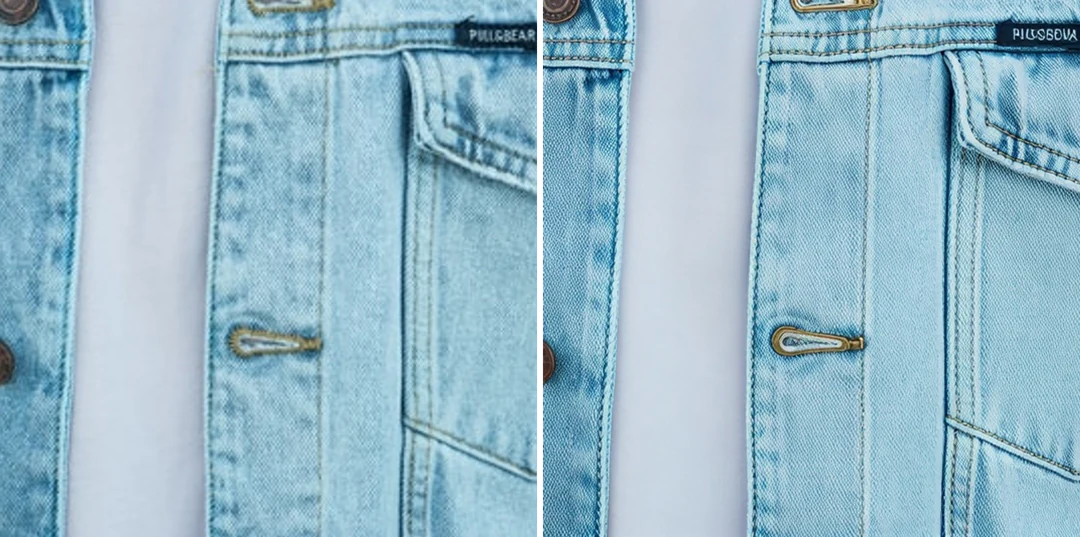
8001,600 px
小さな商品写真を大きな商品ページ用に
まず撮影者や仕入先に、より良い元画像がないか確認してください。実際の撮影データは、拡大したプレビューよりも多くの細部を持ちます。拡大が必要なら、輪郭、ボタン、縫い目、留め具、印字された説明を確認しましょう。鮮明な質感が必ず正しいとは限りません。派生画像を元画像と取り違えないよう、別の名前で保存してください。
高画質化・拡大で画像を 2x または 4x に拡大し、実際に使うサイズで細部や不自然な乱れを確認しましょう。
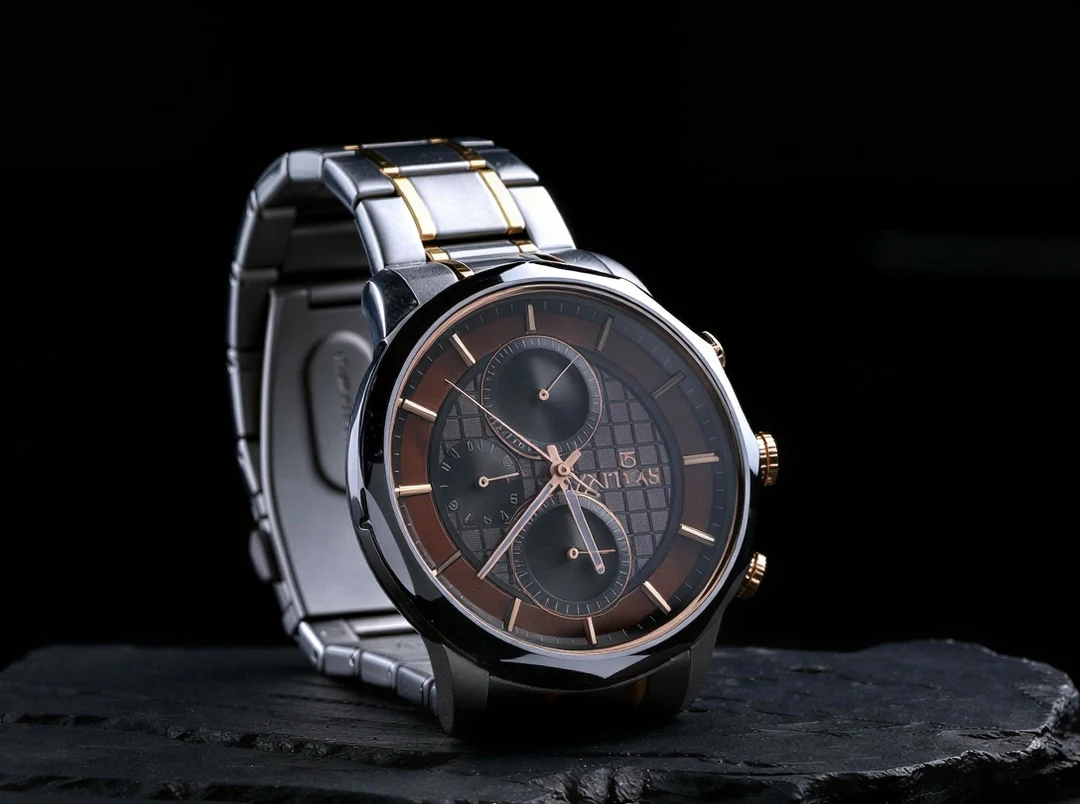
実際の作例:縮小した腕時計の写真と、Potto で 4x に拡大した画像を並べています。ご自身の出力でも、細部が描き直される場合があります。
同じイラストを高画質化・拡大で 2x に拡大したビフォーアフターです。両方を同じ表示幅で見てから、原寸でも確認します。鮮明さ以外にも目を向けてください。


くっきり見える文字でも意味が変わっていたり、ぼけた斜線が元になかった輪郭になったりする場合があります。実際の文字、繰り返す部分、細い輪郭を元画像と比較してください。ピクセル数が増えると、解釈された細部が見えやすくなりますが、正しくなるとは限りません。
無地の壁や柔らかな背景に、もともとなかった質感が加わったり、暗い領域に作られた構造が現れたりする場合があります。用途に照らして、その変化が問題ないかを判断してください。どちらの版も使えるなら、不要な変更が少ないほうを残しましょう。
出力を実際の表示幅に置き、重要な領域は原寸でも確認します。それぞれの見方で、もう一方では見落とす問題を発見できます。片方だけを拡大し、もう片方を縮小すると改善したように錯覚するため、元画像と結果は同じサイズで比較してください。
倍率は掲載先に合わせ、画像の種類ごとに確認方法を変えます。正確さを保つべき部分を決め、そこから確認しましょう。
8001,600 px
まず撮影者や仕入先に、より良い元画像がないか確認してください。実際の撮影データは、拡大したプレビューよりも多くの細部を持ちます。拡大が必要なら、輪郭、ボタン、縫い目、留め具、印字された説明を確認しましょう。鮮明な質感が必ず正しいとは限りません。派生画像を元画像と取り違えないよう、別の名前で保存してください。

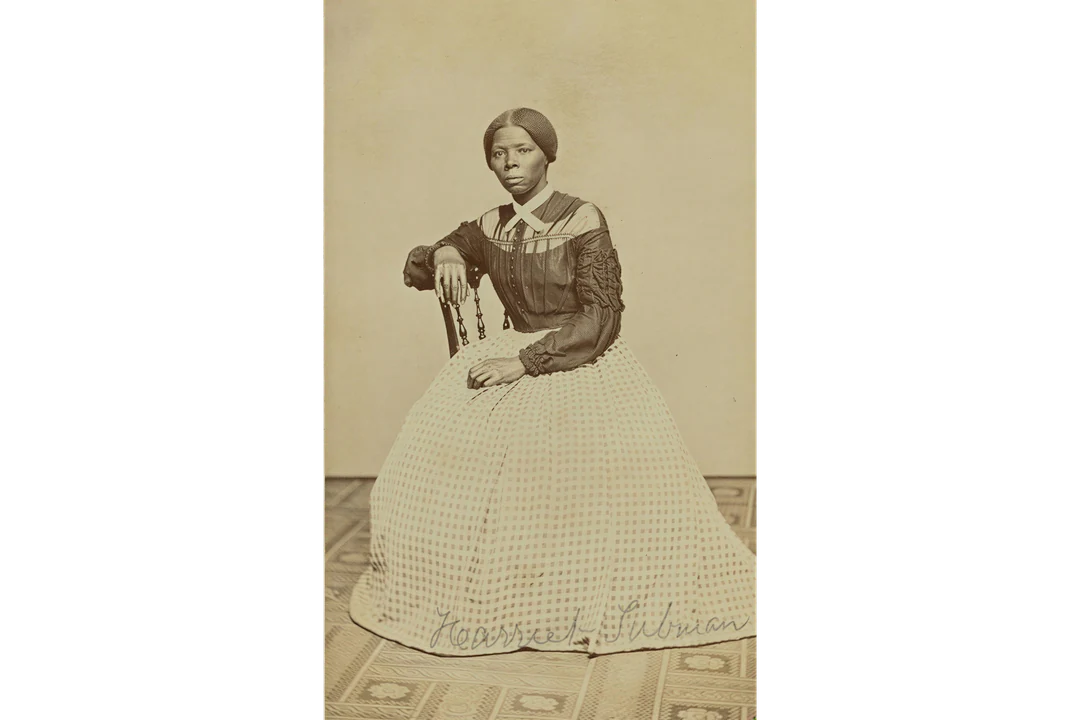
6002,400 px
アップロード前に、元のスキャンやプリントを探しましょう。もっともらしい顔でも同じ顔とは限らないため、拡大後は目、口、生え際、装飾品を比較します。拡大は色あせを戻したり傷を消したりするものではなく、生成された顔の細部は歴史的な証拠ではありません。閲覧用の画像と一緒に、未加工のスキャンを残してください。
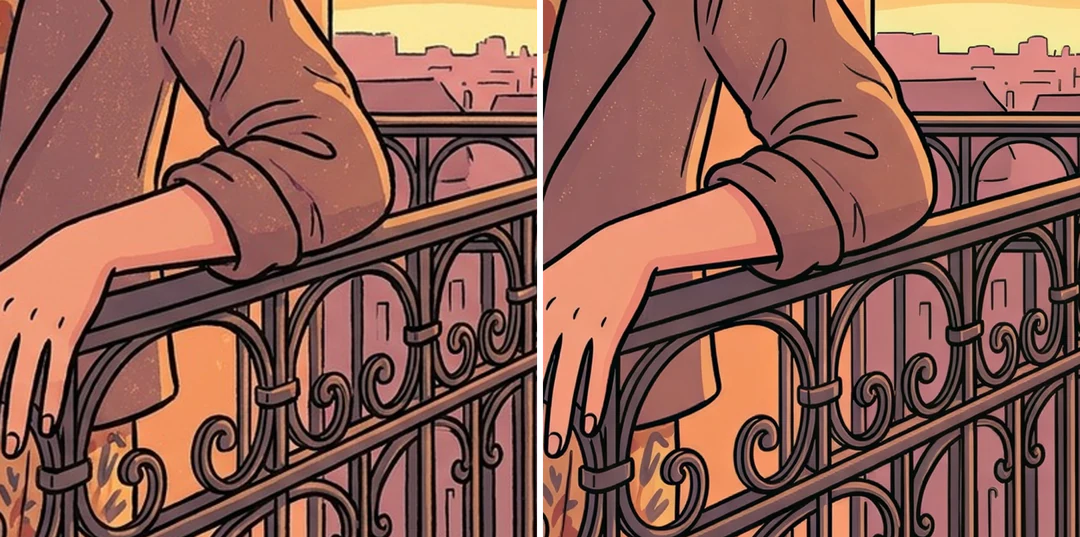
1,2002,400 px
高画質化が調整するのはサイズであり、元画像の体の構造、文字、幾何学的な形ではありません。拡大すると既存の問題も見えやすくなるため、指、手すり、反射、繰り返し模様の単位を確認してください。コンセプト自体の修正が必要なら制作段階に戻り、修正と拡大は別の判断として扱いましょう。
上のパネルで行う 3 ステップです。アップロードし、2x または 4x を選び、元画像と比較します。
最大 10 MB の JPG、PNG、WebP 画像を追加します。非可逆の保存を繰り返すと、モデルが質感と解釈するブロック状の乱れが残るため、チャットで送った画像やスクリーンショットではなく、最も元に近いコピーを使ってください。有料プランは 1 回の一括処理で最大 10 枚を追加でき、それぞれが独立したタスクになります。未加工のコピーを残しましょう。
まず画像を配置する空間を測ります。出力長辺の上限は 2x で 2,048 ピクセル、4x で 4,096 ピクセルです。そのため、1,500 × 1,000 の元画像を 2x で 3,000 × 2,000 にはできず、上限に収まるように調整されます。元画像がすでに上限なら、その設定は使えません。倍率のラベルではなく、出力寸法を確認してください。
1 枚あたり 2x は 2 クレジット、4x は 6 クレジットで、確定前に「生成」ボタンに消費クレジットの目安が表示されます。元画像と結果を同じ表示サイズで比較し、顔、文字、輪郭を原寸で確認してください。採用した画像をダウンロードし、実際の寸法を確かめ、引き伸ばさずに配置しましょう。
この高画質化・拡大ツールは、手元の画像にピクセルを追加します。どこに役立ち、どこを念入りに見るべきかを、以下で説明します。
01
倍率を選ぶ前に、画像を配置する空間を測ります。出力長辺の上限は 2× で 2,048 ピクセル、4× で 4,096 ピクセルです。上限を超えるリクエストでは、収まるように調整され、実際の倍率が小さくなります。倍率のラベルではなく出力寸法を確認してください。
02
モデルは見えている細部を解釈し、原寸で輪郭、縫い目、表面をよりきれいに見せます。ただし、鮮明な質感が必ず正しいとは限りません。商品ページに使う前に、商品写真のボタン、留め具、文字盤、印字された説明を元画像と比較してください。
03
アスペクト比を保つため、高画質化で元画像をトリミングしたり引き伸ばしたりすることはなく、周囲のシーンも追加しません。レイアウトで画面外の余白が必要なら、拡大とは別の作業です。有料プランでは 1 回の一括処理に最大 10 枚を追加でき、各画像が独立したタスクになります。

04
古いプリントは、画像の高画質化がよく使われる用途です。小さなスキャンを、画面で見たり再印刷したりできる大きさにできます。大きく拡大するよりも良いスキャンを用意するほうが効果的なので、アップロード前に元画像を可能な限り高解像度でスキャンしてください。鮮明になった顔の細部は、復元ではなく解釈として扱いましょう。
この高画質化・拡大ツールは、同じ画面にピクセルを追加します。画像に必要なほかの作業には、これらのツールを使えます。
高画質化の機能、2x と 4x の選び方、画像を高画質化するときの確認点を説明します。
画像の高画質化は、見えている細部を処理しながら画像のピクセル寸法を増やす機能です。Potto AI では、出力上限のある 2x と 4x を選べます。出力は元のアスペクト比を保ったラスター画像です。新しく解釈された細部は、元の実際の姿を示す証拠ではありません。
いいえ。出力の長辺は、2x では 2,048 ピクセル、4x では 4,096 ピクセルが上限です。上限を超えるリクエストでは実際の倍率が小さくなり、元画像がすでにその設定の上限以上なら、その設定は使えません。一括処理では、条件に合わない画像がひとつあるだけで、グループ全体にその倍率を使えなくなる場合があります。元画像と出力の寸法を確認してから選んでください。
アスペクト比は保持され、高画質化で元画像をトリミングしたり引き伸ばしたりはしません。4x のほうが強力そうだからではなく、画像を配置する空間に合わせて倍率を選びます。拡大後の画像が上限を超える場合は、収まるように縮小されます。元画像がすでに上限に達している設定は使えません。レイアウト上、端の外に余白が必要な場合は、拡大とは別の作業です。
いいえ。高画質化は既存の画面を拡大するもので、周囲のシーンを追加したり、読めない文字を復元したり、小さな顔の正確な細部を確定したりするものではありません。くっきり見える結果でも、数字、ラベル、顔の特徴が変わることがあります。重要な語句や特徴をすべて元画像と比較してください。スクリーンショットや図なら、必要なサイズで撮り直すか、文字を編集可能なテキストとして残しましょう。生成アートの欠点も、ほかの部分と一緒に拡大されます。
ログイン前に画像をアップロードし、2x と 4x の設定を試せます。高画質化とダウンロードにはアカウントが必要です。ログイン画面が開いても、画像は保持されます。
画像 1 枚あたり最大 10 MB の JPG、PNG、WebP をアップロードでき、出力形式は元と同じです。保存の繰り返しやメッセージアプリの圧縮で生じたブロック状の乱れをモデルが質感と解釈する場合があるため、手元で最も元に近い画像を使いましょう。有料プランは、1 回の一括処理で最大 10 枚に対応します。画像ごとにタスクとクレジットの処理が独立しており、失敗した画像があっても完成済みの結果は使えます。「すべてダウンロード」では、利用できる結果を ZIP にまとめます。
1 枚あたり 2x は 2 クレジット、4x は 6 クレジットです。倍率を変えると「生成」ボタンの消費クレジットの目安が更新されます。一括処理では画像ごとに課金され、失敗した画像ではその画像分の予約済みクレジットだけが解放されます。プランとクレジットパックは料金ページで説明しています。
はい。有料プランなら商用利用できます。無料プランで作った画像は個人利用向けです。Potto はダウンロード画像にウォーターマークを追加しません。ご自身の画像か、利用を許可された画像だけを高画質化してください。追加される細部は復元ではなく解釈なので、印刷や商品ページに使う前に、拡大したラベル、数字、顔を元画像と比較しましょう。
画像をアップロードし、高画質化・拡大で 2x または 4x を選びます。ダウンロード前に結果を元画像と比較しましょう。





