

元画像2×
ウェブサイト用のラスターイラスト
小さなイラストは、横幅の広い記事カードではぼやけます。まず大きな元画像やベクター形式の書き出しを探してください。ラスター画像しかない場合は高画質化し、作品の特徴となる描写を確認して、モバイルの幅でも見てください。補足ラベルは画像内の文字ではなく、ページのテキストにします。
ぼやけた画像や小さな画像を 2× または 4× で高画質化します。拡大しながら細部を再構成したら、元画像と結果を比べてください。
実際の作例:縮小した腕時計の写真と、Potto で 4x に拡大した画像を並べています。ご自身の出力でも、細部が描き直される場合があります。
縮小した元画像と高画質化後の結果を並べ、「画像高画質化・補正」の結果を確認する方法を示しています。拡大プレビューだけでなく、実際に使う大きさで文字、線、紙の縁を比較してください。


「画像高画質化・補正」は描き直しではなく拡大を行うため、ページの配置、文字の傾き、行の順序はそのまま保たれます。すべての文字と線を確認する基準は、元画像です。
線や紙の縁の画素数が増え、大きなサイズでぼやけた線が見やすくなります。細部は再構成されるため、鮮明になった線が誤った方向に曲がったり、くっきりした文字が別の字になったりする場合があります。
元画像と高画質化した画像を同じ表示サイズで比べ、文字、線、縁、繰り返しの形を原寸で確認してください。目的を満たしたら処理を止めましょう。繰り返しても増えるのは処理であり、情報ではありません。
ここでの高画質化は、画像を大きく見やすくすることです。掲載先に合わせて倍率を選び、判別できる状態を保つべき細部を確認してください。
元画像2×
小さなイラストは、横幅の広い記事カードではぼやけます。まず大きな元画像やベクター形式の書き出しを探してください。ラスター画像しかない場合は高画質化し、作品の特徴となる描写を確認して、モバイルの幅でも見てください。補足ラベルは画像内の文字ではなく、ページのテキストにします。
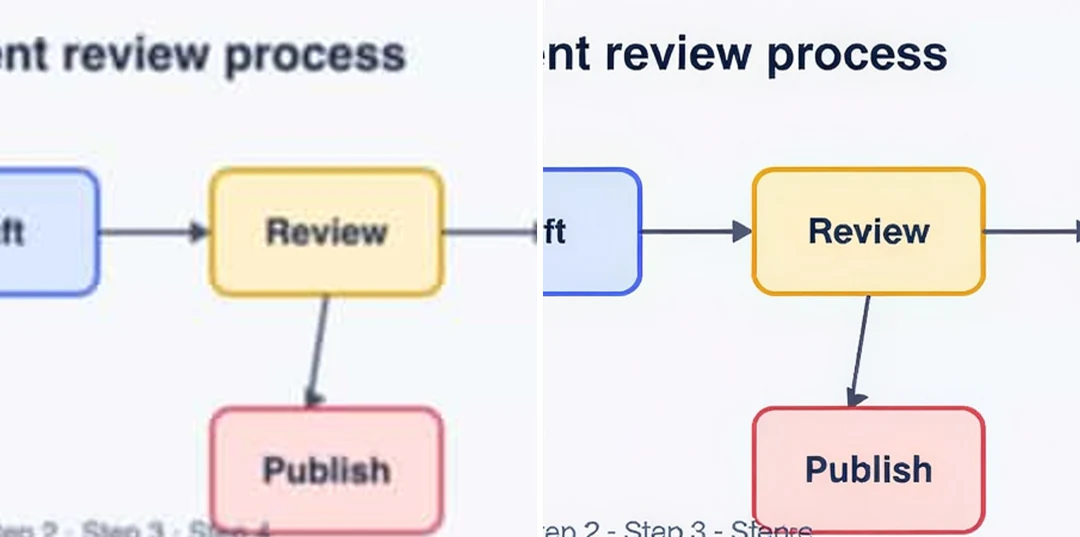
元画像2×
ぼやけた図は、きれいに見えても矢印が誤った枠を指したり、文字が変わったりする場合があります。スライドの大きさで、確認済みの文言とラベルや接続線を照合してください。読み解くのに長い説明が必要な図は、再度高画質化するより、編集可能な元データから作り直しましょう。

元画像4×
AI 画像は雰囲気が合っていても、レイアウトに置くとぼやけることがあります。まず画像の内容に問題がないか確認してください。指の誤りや意図しない文字は、質感ではなく内容の問題です。細部の追加によってスタイルが変わる場合があるため、高画質化後は顔、手、重要な物を比較します。
上のパネルで行う 3 つの操作です。
10 MB 以下の JPEG、PNG、WebP 画像を追加してください。メッセージから保存したコピーではなく、元画像を使うのが理想です。実際に使う大きさで確認し、拡大したときだけぼやけるなら、そのまま使えるかもしれません。一括処理の可否はプランによって決まり、画像ごとに別のタスクになります。
長辺の上限は 2× で 2,048 ピクセル、4× で 4,096 ピクセルのため、出力が選んだ倍率より小さくなる場合があります。1,500×1,000 の元画像を 2× で 3,000×2,000 にはできず、上限に収まるよう調整されます。すでに上限に達している元画像には、その倍率を使えません。
元画像ごとに、2× で 2 クレジット、4× で 6 クレジットかかり、確定前に「生成」ボタンに消費クレジットの目安が表示されます。同じ大きさで結果と元画像を比べ、顔、文字、繰り返し模様を確認してからダウンロードし、元画像も残してください。
画像を高画質化する前に、選ぶ倍率、返されるサイズ、追加される細部、各ファイルの扱いの 4 点を確認してください。
01
2 つの倍率を選べます。ウェブカード、スライド、試し刷りには 2×、小さな元画像を大きなレイアウトに使う場合は 4× を選びます。確定前に「生成」ボタンで、選んだ倍率の消費クレジットの目安を確認できます。
02
「画像高画質化・補正」は結果の長辺に上限があるため、選んだ倍率より小さな画像が返る場合があります。1,500×1,000 の写真は 2× でも 3,000×2,000 にはならず、上限に収まるよう調整されます。その場合は結果の行に表示されます。

03
拡大で画素を増やし、その中の細部を推測します。大きなサイズでは線、輪郭、質感が通常は見やすくなりますが、再構成した線が誤った方向に曲がる場合があります。判断する前に、元画像と高画質化した画像を同じ表示サイズにしてください。
04
「画像高画質化・補正」は 10 MB 以下の JPEG、PNG、WebP に対応しています。一括処理が使えるプランでは複数の画像をまとめてアップロードでき、それぞれ別に処理、料金計算、ダウンロードを行います。使う前にすべての結果を確認してください。
拡大以外の処理が必要なら、これらのツールで次の作業に進めます。
より鮮明なウェブカードや見やすいスライドなど、目的に合うよう画像を処理することです。Potto AI の「画像高画質化・補正」は、画像を 2× または 4× に拡大し、大きなサイズで細部を再構成します。露出、ノイズ除去、修復のスライダーはないため、まず問題を明確にし、結果を元画像と比較してください。
一般には異なります。高画質化は目的であり、拡大はそれを実現する方法のひとつです。このツールは拡大と細部の再構成で画質を改善するため、掲載場所に対して画像が小さい場合やぼやけている場合に役立ちます。内容の誤り、不適切なトリミング、読めないラベルが問題なら、編集や編集可能な元データを使う方が適切です。
「画像高画質化・補正」は、10 MB 以下の JPEG、PNG、WebP に対応しています。出力の長辺は 2x で最大 2,048 ピクセル、4x で最大 4,096 ピクセルなので、実際の拡大率が選んだ倍率を下回る場合があります。たとえば 1,500×1,000 の元画像は、2x では上限に収まるよう調整されます。すでに上限以上の元画像にはその倍率を使えず、一括処理ではそのような画像が含まれるとグループ全体でその倍率を使えません。受け付けた画像はそれぞれ別のタスクになります。
ホワイトバランス、露出、ノイズ低減、美肌補正の専用操作はありません。生成結果の小さな部分が変わる場合もあります。非常に暗い、色あせが強い、圧縮が激しい画像では、拡大に必要な情報が足りず、鮮明に見える構造が新たに推測されます。文書、領収書、本人確認資料など、正確な文字が重要な場合は元画像を残してください。強いモーションブラーには別の限界があり、画像の鮮明化ページで説明しています。
「画像高画質化・補正」はラベル、記号、ロゴの正しい内容を知らないため、適したラスター画像でも線と形をすべて確認してください。生成された細部で意味が変わる場合があります。ロゴやブランドアイコンなど正確な形や文字が重要な場合は、見た目の鮮明さを正確さとみなさず、ベクターの元データや編集可能な元データから作業してください。
拡大表示する前に、元画像と結果を同じ表示サイズで比べてください。その後、顔、髪、文字、繰り返し模様、細い輪郭を原寸で確認し、直線の波打ちや滑らかな部分の不要な模様を探します。最後に実際のレイアウトで確認してください。目的を満たしたら処理を止めましょう。大きなファイルは確認済みのコピーであり、元画像の代わりではありません。
ログイン前でも画像をアップロードし、2× または 4× を選べます。高画質化を実行するとログインダイアログが開き、画像と設定はツール内に残ります。
失敗すると理由と再試行の操作が表示され、予約されたクレジットは解放されます。アップロードに失敗した場合は、サイズ上限内の JPEG、PNG、WebP ファイルを使ってください。完成した結果を再び高画質化すると、新しい有料リクエストになります。
「画像高画質化・補正」は、2× で 2 クレジット、4× で 6 クレジットです。確定前にボタンに消費クレジットの目安が表示され、タスクが失敗した場合は予約されたクレジットが解放されます。
画像をアップロードし、2× または 4× を選んで、ダウンロード前に結果を元画像と比べてください。




