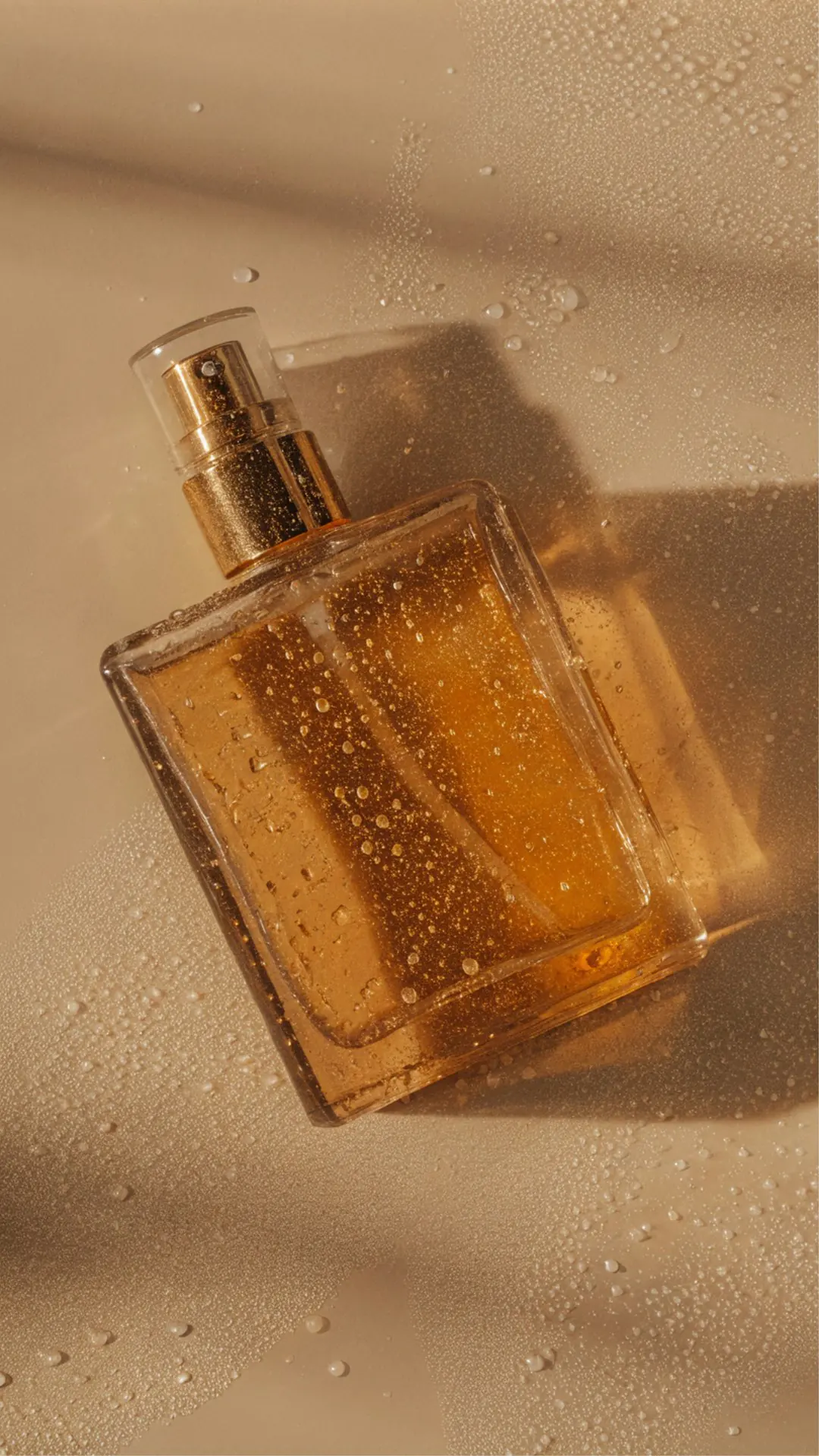
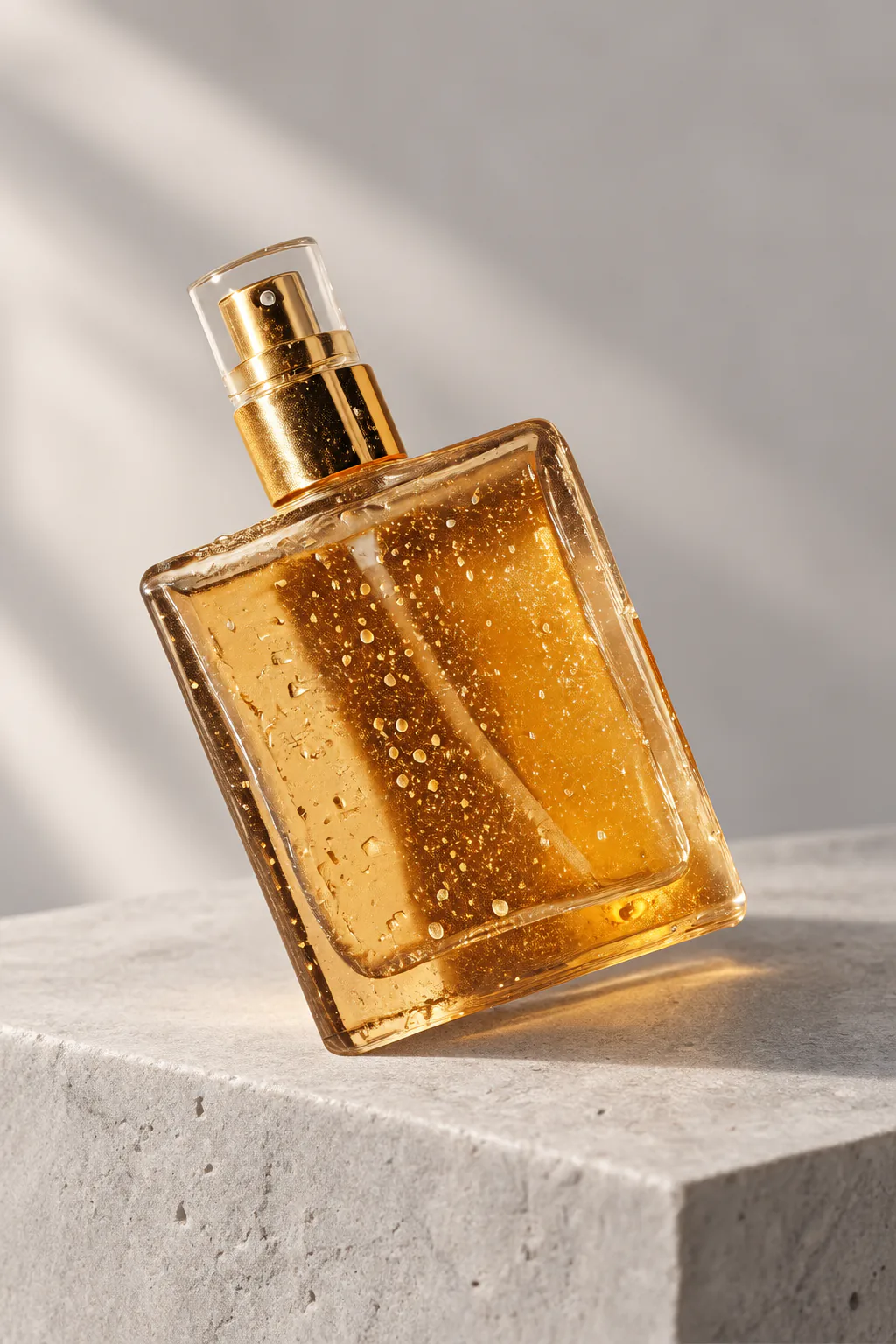
参照画像で新しい場所を試す
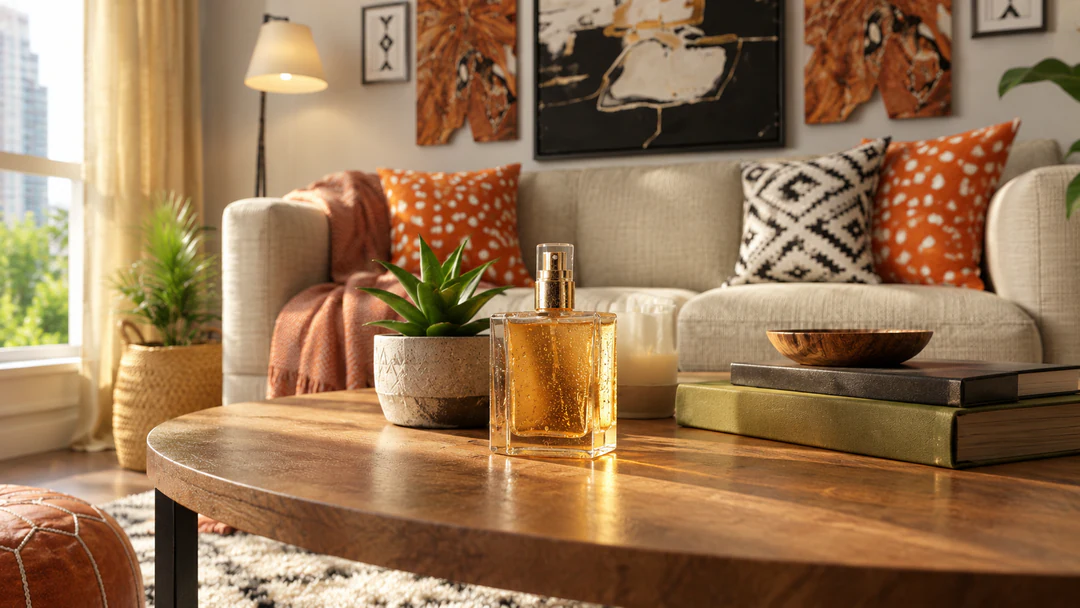
対応形式の画像をアップロードし、元の特徴を保つ部分と変える部分を伝えます。GPT Image 2.5 Flare は参照画像を完全な複製ではなく、生成の手がかりとして使います。結果を使う前に、ボトルの形、キャップ、影を元画像と比較してください。
GPT Image 2.5 Flare で、プロンプトと最大 14 枚の参照画像から HD、2K、4K の画像を生成・編集。求める仕上がりに合わせて Flare または Flare High を選べます。
作例を試す
朝食のテーブル、商品棚、イラスト、ストーリー投稿の背景、キャラクターアートを紹介します。画像にカーソルを合わせるかフォーカスするとプロンプトを確認でき、開くと上の作成画面で再利用できます。
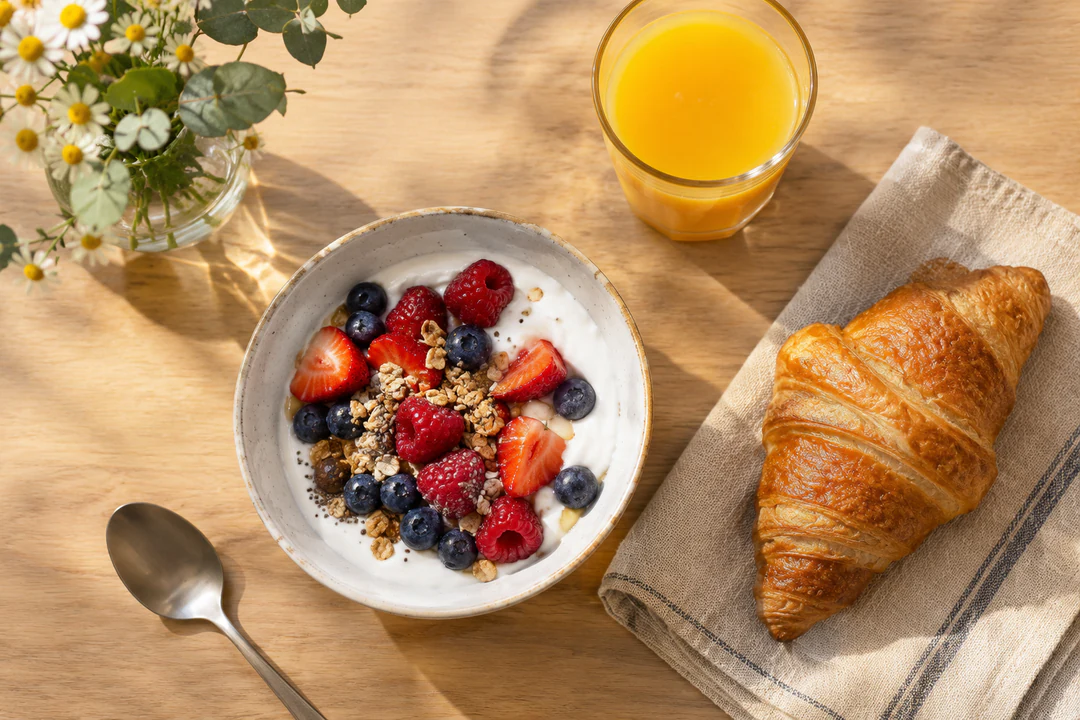
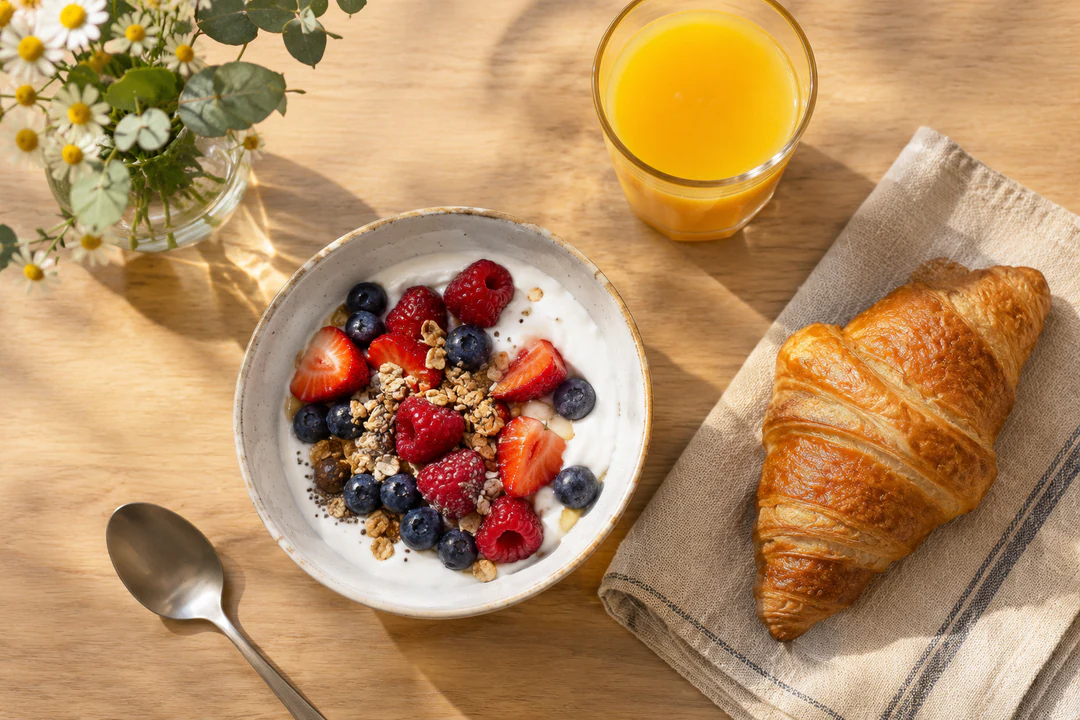
朝食のテーブルを真上から撮影。ベリー入りヨーグルトのボウル、グラスに入ったオレンジジュース、リネンのナプキンの上のクロワッサン。柔らかな朝の光、穏やかな影。文字なし。
左側の大きな窓のそばに、木製の机、ノートパソコン、観葉植物を置いた、日差しの入るホームオフィス。暖かなニュートラルカラー、広角写真。人物なし、文字なし。
細い小道が続く夜明けの霧深い松林。木々の間から柔らかな金色の光が差し込む。穏やかで映画のような雰囲気。人物なし、文字なし。
明るいオーク材の棚に、小さな観葉植物と並べた陶器のコーヒーマグ。左の窓から柔らかな光、落ち着いたニュートラルカラー、すっきりした商品写真。右側に余白を設ける。文字なし。
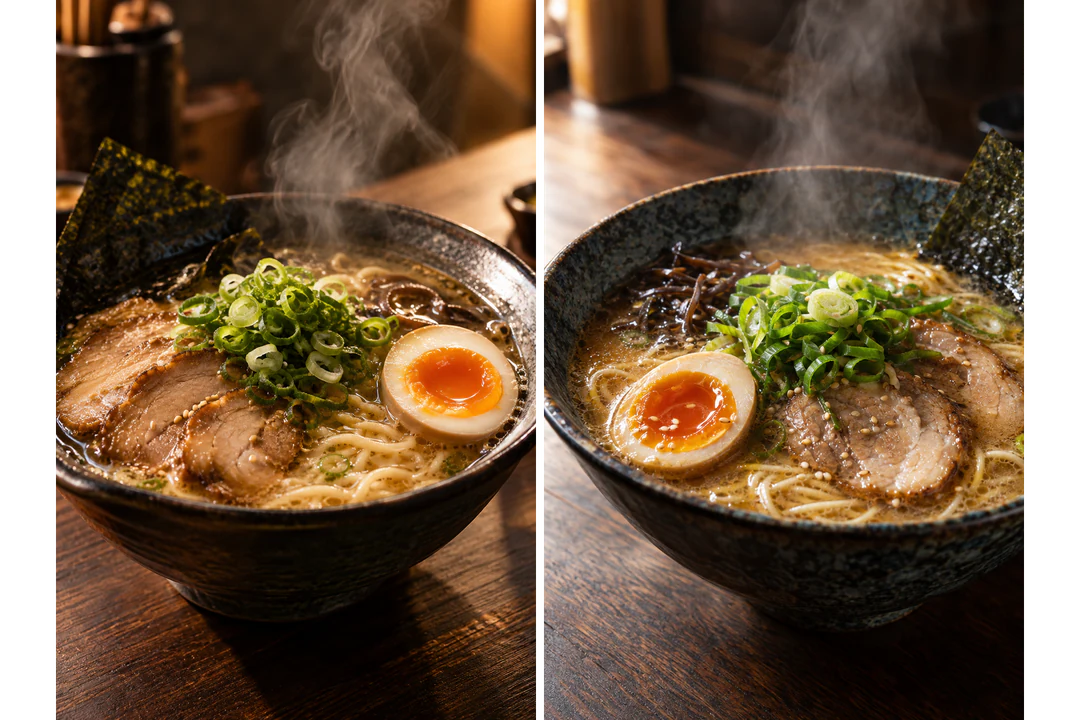
半熟卵と刻んだネギをのせ、湯気が立つラーメンの丼を近くから撮影。暗い木のテーブル、横からの暖かな光、浅い被写界深度。文字なし。
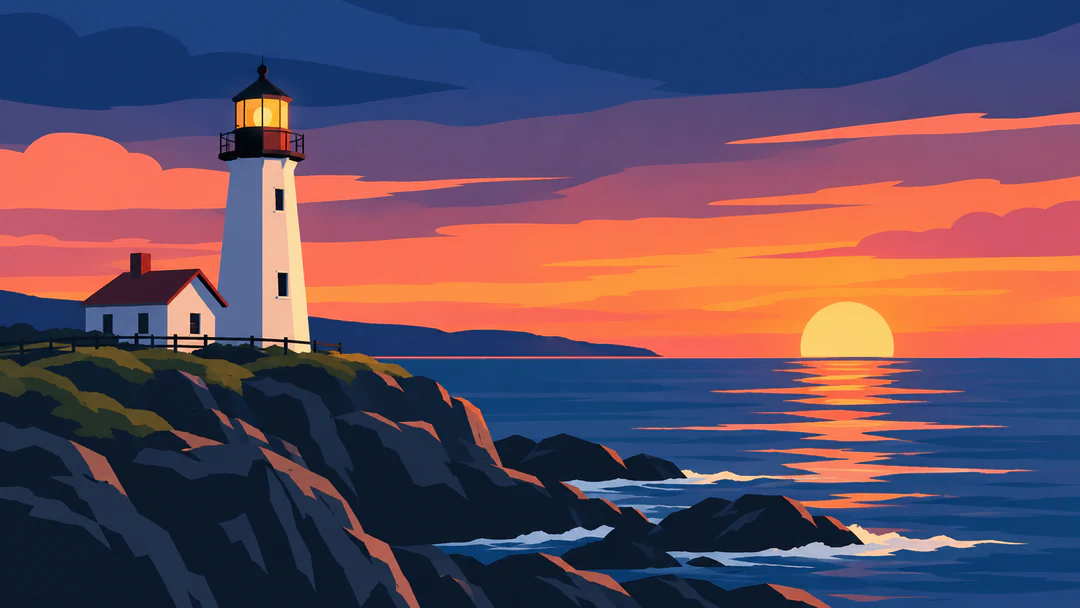
夕暮れの岩場の海岸に立つ灯台を、フラットなベクター調のイラストで描く。オレンジ、ピンク、ネイビーが層をなす空、シンプルな形。文字なし。
本の山に座る親しみやすいキツネのキャラクター。柔らかな 3D 表現、パステルカラー、丸い形、無地の明るい背景。
ピーチとライラックの柔らかなグラデーションの縦長背景。縁に沿って切り絵の葉を少し配置し、中央にキャプション用の大きな余白を残す。文字なし。
各画像はカードに表示されたプロンプトを使い、GPT Image 2.5 Flare で生成しました。
新しい画像には説明文を、特定の変更には参照画像を用意します。掲載先に合わせて構図を決めましょう。
GPT Image 2.5 Flare には、何を描くか、どう見せるか、余白をどこに置くかの 3 点を伝えます。見出しは各文字を確認できるページのレイアウト側で追加し、プロンプトでは文字を置く落ち着いた余白だけを指定してください。右の画像は、この説明文から GPT Image 2.5 Flare で生成しました。

ラテと開いたノートを置いた、居心地のよいカフェの窓辺の席。暖かな午後の光、柔らかなフィルム調の質感。主役は 1 点に絞り、上部に見出し用の余白を設ける。文字なし。
対応形式の画像をアップロードし、元の特徴を保つ部分と変える部分を伝えます。GPT Image 2.5 Flare は参照画像を完全な複製ではなく、生成の手がかりとして使います。結果を使う前に、ボトルの形、キャップ、影を元画像と比較してください。
上の作成パネルで行う 3 つの操作です。
プロンプト欄に被写体、スタイル、構図を最大 4,000 文字で入力します。参照画像は商品の形や部屋のレイアウトなど、それぞれに役割がある場合だけ追加してください。作成画面には合計で最大 14 枚を添付できます。
モデルメニューを開いて GPT Image 2.5 Flare を選びます。さらに仕上げたい画像には High を選んでください。続いて掲載先に合うアスペクト比、HD・2K・4K、枚数、PNG または JPEG を選択します。方向性を比較する段階では HD から始めましょう。
確定前に実際の画像生成の内容を確認します。「生成」ボタンには消費クレジットの目安が表示されます。画像あたり Flare は HD が 5、2K が 9、4K が 15 クレジット、Flare High は 18、33、60 クレジットで、枚数に応じて増えます。結果を実際の表示サイズで確認し、ダウンロードするか編集ツールに送ってください。
高速な Flare と、その High バリエーションが役立つ 4 つの用途を紹介します。
01
OpenAI は GPT Image 2.5 Flare を日常的な高品質画像の生成に最も速いモデルと説明しています。朝食のテーブル、商品棚、ストーリー投稿の背景など、よく作る画像に使ってみてください。1 回で 2 枚または 4 枚を生成し、方向性を比べてから選べます。
02
商品、部屋、配色の画像を添付し、それぞれの参照画像の役割を伝えます。GPT Image 2.5 Flare はテキストと画像を受け付け、参照画像を完全な複製ではなく手がかりとして読み取ります。形、キャップ、ラベルを元画像と比較してください。
03
GPT Image 2.5 Flare High は、同じモデルを高品質設定で実行します。HD は Flare の 5 クレジットに対して 18 クレジットです。Flare でアイデアを試し、最もイメージに近い方向性を Flare High で再生成してください。設定を上げても、どの説明文でもよくなるとは限らないため、自分のプロンプトで両方を比較しましょう。
04
アスペクト比ごとに各解像度のサイズは固定されています。16:9 画像は HD が 1280×720、2K が 2560×1440、4K が 3840×2160 です。OpenAI はこのモデルの 4K を実験的機能としています。4K の結果を使う前に、説明文に合っているか確認してください。
両方の GPT Image モデルと Nano Banana は、テキストと参照画像を入力でき、HD、2K、4K に対応します。料金と得意分野が異なるため、同じ説明文で比較してから選んでください。GPT Image 2.5 Flare High は、表の Flare と同じモデルを高品質設定で実行するもので、18、33、60 クレジットです。
| GPT Image 2.5 Flare | GPT Image 2.5 Sunburst | Nano Banana | |
|---|---|---|---|
| 向いている用途 | 高速かつ高品質。日常の画像生成・編集に | 指示に忠実で、精密な画像編集 | 高速で高性能な画像生成・編集 |
| 解像度 | HD · 2K · 4K | HD · 2K · 4K | HD · 2K · 4K |
| 参照画像 | 最大 14 | 最大 14 | 最大 14 |
| 画像 1 枚あたりのクレジット | 5 HD · 9 2K · 15 4K | 5 HD · 9 2K · 15 4K | 23 HD · 34 2K · 51 4K |
別の方向性を試すには別の画像を生成します。被写体は気に入っていて一部だけ直したい場合は、今の画像を編集してください。
GPT Image 2.5 Flare は、日常的な高品質画像の生成に向けた OpenAI 最速のモデルで、モデル ID は gpt-image-2.5-flare です。テキストと画像を入力し、画像を出力します。Potto AI では生成画面で選択でき、最大 14 枚の参照画像、HD、2K、4K 出力に対応し、画像あたり 5 クレジットから利用できます。
GPT Image 2.5 Flare High は、同じ gpt-image-2.5-flare モデルを中品質ではなく高品質設定で実行するものです。別のモデルではなく、生成画面のモデルメニューにバリエーションとして表示されます。Flare と同じく参照画像 14 枚、10 種類のアスペクト比、3 段階の解像度に対応し、画像あたり 18、33、60 クレジットです。Potto は各バリエーションの品質設定を固定しているため、設定値ではなくバリエーションを選びます。
Flare は日常的な画像向けの高速な GPT Image モデルです。一方、OpenAI は Sunburst を編集精度が最も重要な作業向けに位置づけています。Potto AI ではどちらも中品質で実行され、最大 14 枚の参照画像に対応し、画像あたり HD が 5、2K が 9、4K が 15 クレジットです。同じ説明文を両方で試し、結果を比較してください。
GPT Image 2.5 Flare は画像あたり HD が 5、2K が 9、4K が 15 クレジットで、Nano Banana は 23、34、51 クレジットです。どちらも最大 14 枚の参照画像と同じ 3 段階の解像度に対応します。得意分野の異なる別々のモデルなので、説明文、参照画像、アスペクト比をそろえ、2 つの結果を自分の基準で比べてください。
参照画像の有無を問わず、プロンプトから日常的な画像を作れます。料理や室内の写真、商品写真、フラットなイラスト、キャラクターアート、見出し用の余白がある背景などです。被写体、スタイル、余白の位置を説明してください。見出しは各文字を確認できるよう、ページのレイアウト側で追加しましょう。
合計で最大 14 枚です。商品、部屋、配色など、明確な役割がある場合だけ参照画像を追加し、その役割をプロンプトに書いてください。複数の画像を使ってもすべての細部が保たれる保証はないため、キャップ、ラベル、比率を各元画像と比較してください。
HD、2K、4K 出力、10 種類のアスペクト比、PNG または JPEG に対応します。アスペクト比ごとに各解像度のピクセル数は固定されており、1:1 画像は HD が 1024×1024、2K が 1920×1920、4K が 2880×2880 です。このモデルの 4K は生成画面で実験的機能と表示されます。結果にばらつきがあるため、説明文に合っているか確認してください。
最もイメージに近い下書きを、より高い品質設定で仕上げたいときです。GPT Image 2.5 Flare で HD 画像を 5 クレジットで生成して方向性を試し、最もよいプロンプトを Flare High で 18 クレジットで再実行します。設定を上げても、どの説明文でもよい画像になるとは限らないため、追加で使う前に両方の結果を比較してください。
いいえ。実際の生成結果で、すべての文字と参照画像の重要な細部を確認してください。確定済みの文言は編集可能なレイアウト上のテキストとして扱いましょう。高い解像度、複数の参照画像、Flare High のいずれも、文字の正確さ、商品の完全な再現、人物の同一性の固定を保証するものではありません。
文字用の余白や光の方向など、まだ解決していない点を 1 つ挙げ、うまくいった説明文の部分を残しながら次の指示を組み立ててください。完成画像の一部を変える場合は「画像編集 AI」を使います。物体を変えるプロンプトは正確なマスク指定ではないため、他の部分も確認してください。
ログイン前でもプロンプトの入力、参照画像の追加、GPT Image 2.5 Flare の設定ができます。「生成」を押すとログインダイアログが開き、入力した内容はすべて作成画面に残ります。
タスクに停止理由と再試行の操作が表示され、クレジットは解放されます。ページを離れても処理は止まらないため、実行中の生成はキャンセル操作で止めてください。画像の完成後に再生成する場合は、新しい依頼として扱われます。
GPT Image 2.5 Flare は画像あたり HD が 5 クレジット、2K が 9、4K が 15 です。Flare High は 18、33、60 クレジットです。料金は枚数に比例し、確定前に「生成」ボタンで合計を確認できます。
画像を説明し、役割のある参照画像だけを加えて、生成前に消費クレジットの目安を確認しましょう。Flare はアイデアを素早く低コストで試す方法です。最もイメージに近い下書きをさらに仕上げたいときは、Flare High を使えます。