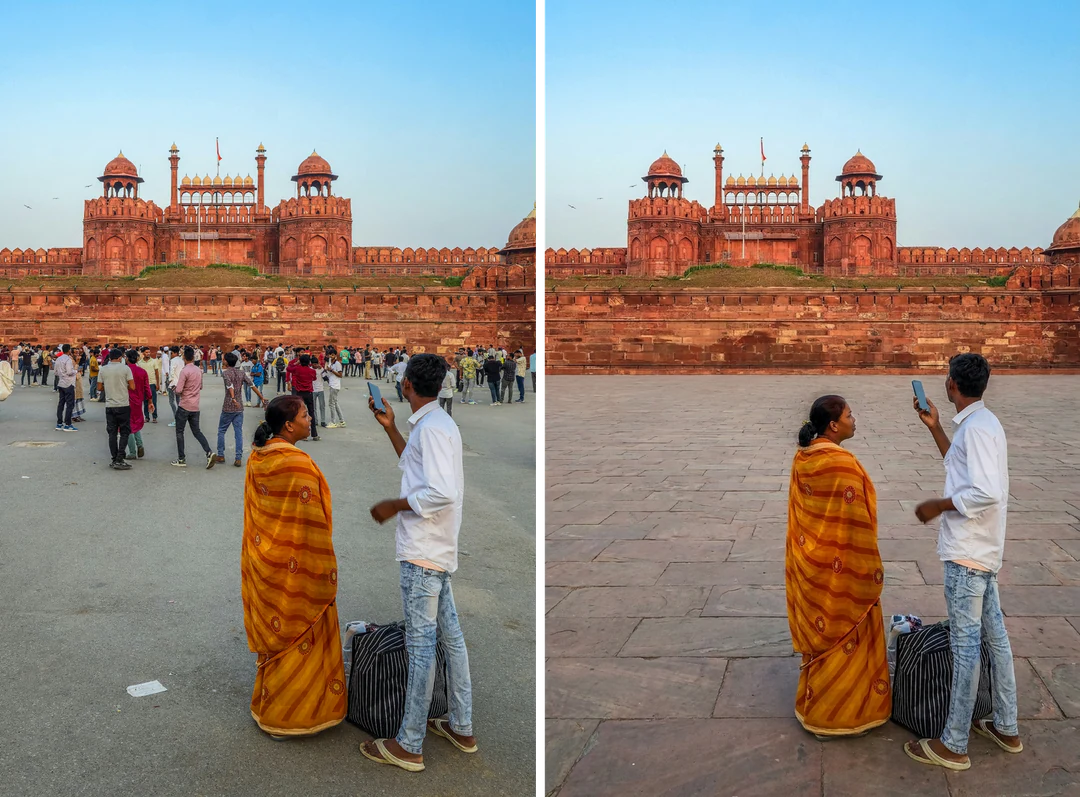
入力のアスペクト比・旅行
旅行のポートレート
メインの被写体が遠くの人物と明確に離れている写真を選びます。生成後はメインの被写体の顔、髪、服の縁を比較し、次に通行人がいた場所を確認してください。元のシーンの記録も残します。編集した旅行写真は思い出に変更を加えたもので、その場所に誰もいなかった証拠ではありません。
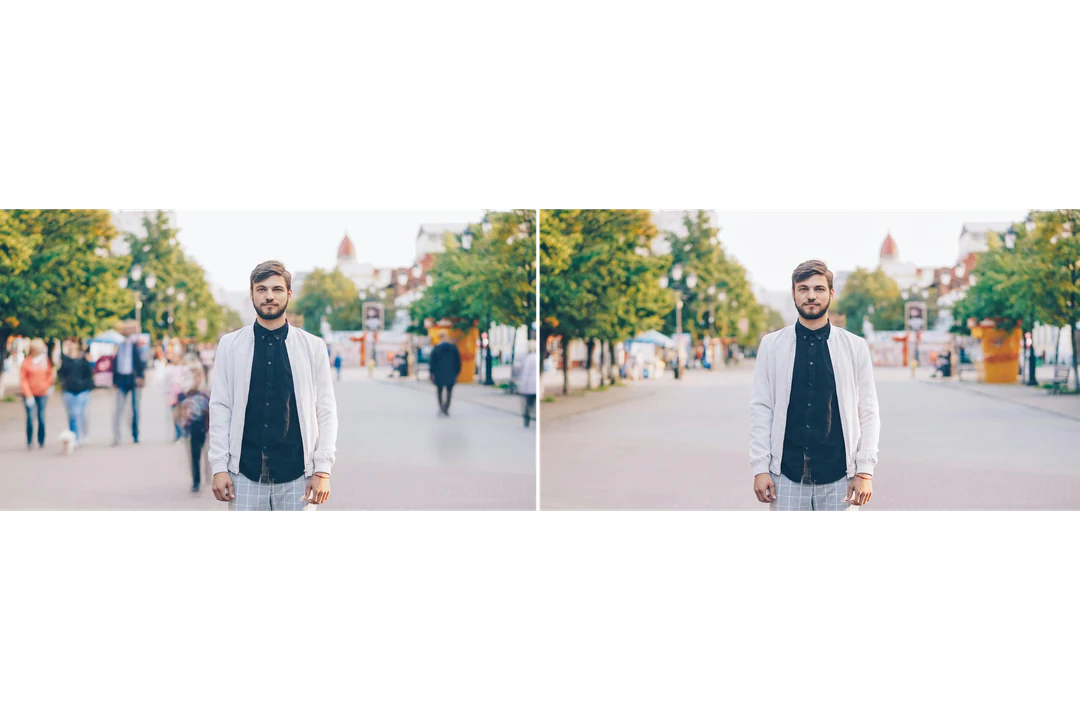
写真の背景から人物を消し、背後のシーンを補います。メインの被写体と光はそのまま保ちます。
写真の背景から人物を消し、背後のシーンを補います。メインの被写体と光はそのまま保ちます。
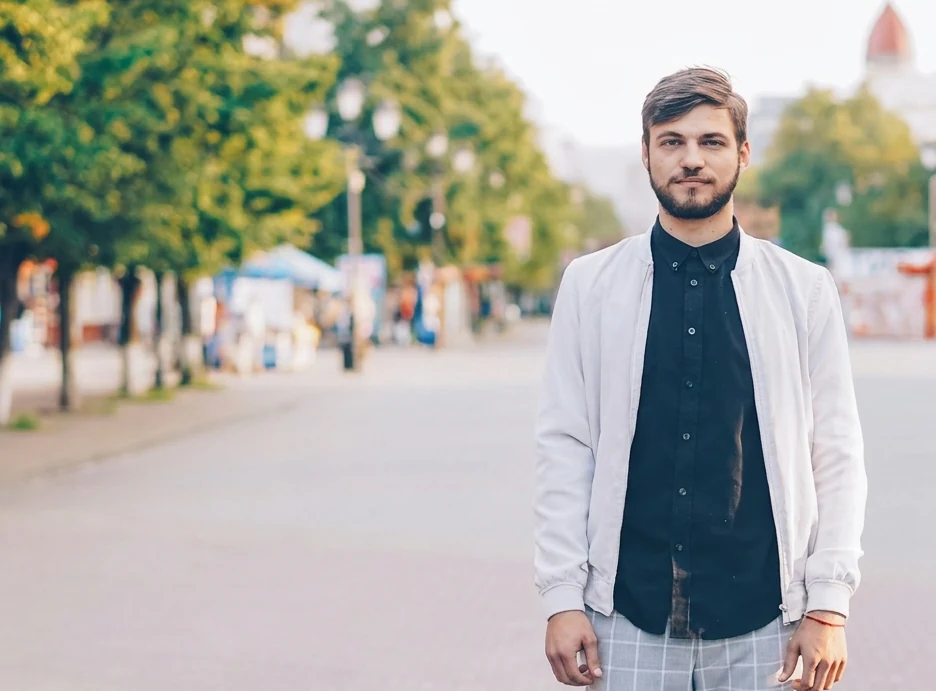
参照画像 1 枚と、背景の人物を消した結果です。対応するアスペクト比のうち、写真に最も近いものを使います。

レシピは、メインの被写体とシーンのほかのすべてを保つようモデルに指示します。まずメインの被写体を元画像と比べてください。消した人物と重なっていた部分では、輪郭、手、服が特に重要です。
メインの被写体の後ろの人物を、周囲に合う建物、地面、光で置き換え、背景を生成して補います。この補完は、実際に隠れていた景色ではありません。シーンの一部を創作したものとして扱ってください。
生成で補った部分を原寸で確認してください。人物がいた位置の舗装の線と影、補完部分を横切る手すりや建物の縁の線を調べ、反射が残っていないか確認します。砂、草、レンガなど繰り返す模様は、原寸ではにじんで見える場合があります。
写真の背景から人物を消す、よくある場面を 3 つ紹介します。消去した画像は編集済みの画像として使い、記録として価値があるシーンでは元画像も残してください。
入力のアスペクト比・旅行
メインの被写体が遠くの人物と明確に離れている写真を選びます。生成後はメインの被写体の顔、髪、服の縁を比較し、次に通行人がいた場所を確認してください。元のシーンの記録も残します。編集した旅行写真は思い出に変更を加えたもので、その場所に誰もいなかった証拠ではありません。
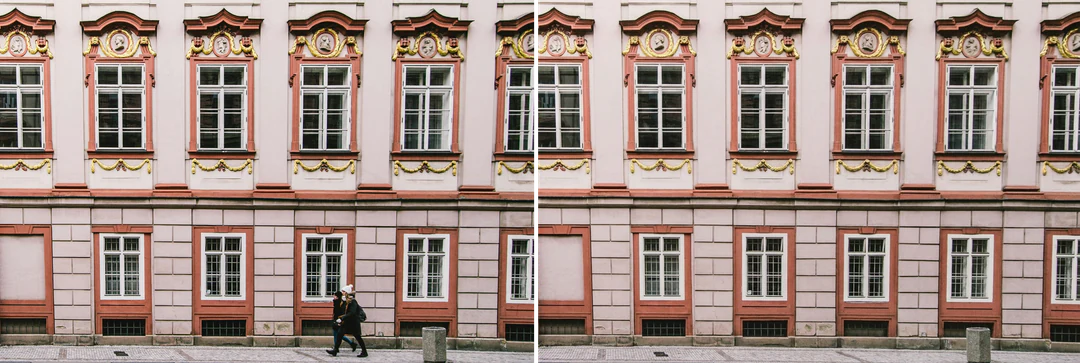
入力のアスペクト比・建物
小さく写った人物が、繰り返す窓、柱、舗装を遮ることがあります。繰り返す構造には補完の誤りが現れやすいため、見える要素を数え、編集部分を通る線をたどってください。窓、看板、入口が創作されたように見える場合は、正確な記録として使わないでください。
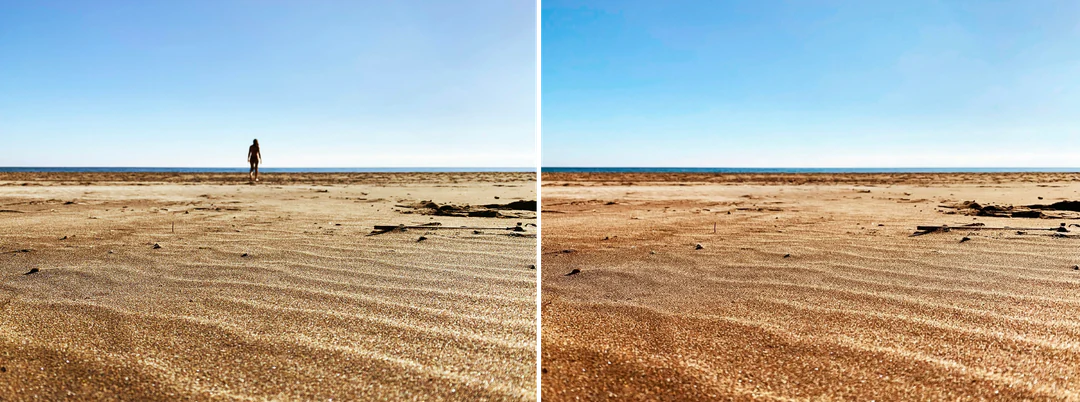
入力のアスペクト比・屋外
砂、草、空を背景にした遠くの人物は、複雑な通りにいる人物より消しやすくなります。それでも、水平線、足跡、影、草木を確認してください。個人用の写真なら自然な補完を使えますが、誰がその場にいたかを記録する写真には元画像を使ってください。
写真をアップロードして固定の出力設定を確認し、ダウンロード前に補完部分を調べます。
元画像として、20 MB までの JPG、PNG、WebP 画像を 1 枚追加します。メインの被写体が明確で、消す人物と見た目に分かれている写真を選んでください。ブラシや人物選択はないため、密集した集合写真は向いていません。
範囲選択、アスペクト比、スタイルの調整はありません。パネルには、Nano Banana Pro による HD の PNG 1 枚という固定出力が表示され、写真に最も近いアスペクト比になります。端の不要な要素を切るだけで済む場合は、先に写真をトリミングしてください。
写真から人物を消した生成結果は 45 クレジットで、確定前に「生成」ボタンに消費クレジットの目安が表示されます。完成したら、対象の人物が消え、メインの被写体が残っているかを確かめ、補ったシーンの線に沿って丁寧に確認してください。その後でダウンロードし、元画像も保存します。
人物消去は背景の人を対象とし、メインの被写体をその場に保ちます。
01
テンプレートはメインの被写体の後ろにいる人物を対象とするため、メインの被写体がほかの人と分かれている必要があります。ブラシや人物選択はなく、アップロードだけで進められる一方、密集した集合写真は向いていません。
02
メインの被写体の後ろの人物を、写真のほかの部分に合う建物、地面、光で置き換えます。補完部分は生成されるため、もっともらしいシーンの続きであり、実際に隠れていた景色ではありません。
03
人物を消すと、自然に見えても写真の記録内容は変わります。消去した画像は別ファイルで保存し、未編集の元画像も残してください。実際のシーンがどのようなものだったか、いつでも示せます。
人物を消した後、写真を整えたり変更したりする別の方法です。
写真から人物を消すとは、背景に写る不要な人を、自然につながるシーンで置き換える編集です。このテンプレートは人物を自動で消去し、メインの被写体の後ろにいる人を対象にしながら、メインの被写体は変えないよう指示します。補った部分は生成されたもので、人物の背後から復元したものではありません。使う前にシーンとメインの被写体を比較してください。
このテンプレートには、手動選択ブラシや人物選択の操作はありません。背景の人物を対象とする固定の指示を使います。特定の人物だけを消す必要がある場合は、画像編集 AI で個別に指示して結果を確認してください。対象が曖昧な集団は、自動消去に向かない場合があります。
いいえ。モデルは、消した人物の後ろに自然につながりそうな景色を推測します。元画像に存在しない範囲の正確な景色を復元することはできません。人物の後ろにあった看板、作品、窓は、創作された形や文字になる場合があるため、正確な内容として扱わないでください。
消した人物と重なっていた部分の周りで、メインの被写体の輪郭、手、服、物を比較してください。次に、補った部分の建物、舗装、繰り返す模様、影を確認します。元の重要な細部が変わっていれば、背景が一見きれいでも十分ではありません。
グループのうち 1 人だけを消してほかの全員を正確に保つ必要がある場合、人物がメインの被写体の大部分を隠している場合、背後に正確さが必要な文字や作品がある場合は、自動消去に向きません。また、反射やほかの通行人が残ることがあるため、匿名化のツールでもありません。別の実写写真、トリミング、範囲を絞った編集を使ってください。
はい。元画像は変更せずに残し、消去した結果は別ファイルで保存してください。自然に見えても、人物の消去と周囲の補完は意味のある変更です。イベントの記録など、人がいたことが事実として重要な場合は元画像を使い、消去した画像には編集済みと説明してください。
1 回 45 クレジットで、Nano Banana Pro による HD の PNG を 1 枚生成します。対応するアスペクト比のうち写真に最も近いものを使い、該当しない場合は 4:3 になります。確定前に「生成」ボタンに消費クレジットの目安が表示されます。HD は出力の区分であり、印刷サイズの保証ではありません。デザインに配置する前に、ダウンロードした画像の寸法を確認してください。
メインの被写体がはっきりした写真を 1 枚アップロードし、消費クレジットの目安を確認します。完成画像は元画像と比べてから使ってください。





