モーショングラフィックス AI
プロンプトやリンクから、商品紹介動画、解説動画、データストーリーのモーショングラフィックスを作れます。文字、製品画面、グラフをブランドのスタイルで動かし、ナレーションに合わせます。
人気のモーショングラフィックス AI 作品
モーショングラフィックス AI で作った動く文字、製品画面、グラフ、ローンチ動画です。最初はポスターを読み込み、クリックしたときだけ動画を再生します。各ポスターの下に出典を表示しています。
文字起こしツールの 16:9 モーショングラフィックスを作る。大きな画面内テキストを 3 行使い、各ビートで 1 行ずつ「Paste any link.」「Get clean text.」「In seconds.」をナレーションに合わせて表示する。
動く文字
リンクを貼るだけで読みやすいテキストに
リズムに合わせて 1 行ずつ · 0:08
ミッドナイトテックスタイルで、文字を中心にした 9:16 動画を作る。短いタイトル画面を 2 つ置き、続いて画面いっぱいの引用をビートに合わせて表示する。
動く文字
3 つの言葉、ひとつのアイデア
文字を中心にした動画・9:16 · 0:08
自分の記事を 16:9 のモーショングラフィックスにする。中心となる問いをタイトルにし、裏付けとなる考えを 3 項目のリストに、結論を出典付きの引用にする。
記事
都市が屋上緑化を進める理由
問い、リスト、引用 · 0:10
自分のダッシュボードのスクリーンショット 2 枚を 16:9 で動かす。全体表示から始め、カーソルの動きとともに重要な設定へズームし、最後に自社の URL 付きの行動喚起を置く。
製品画面
ダッシュボードの操作ガイド
ズームとカーソル・16:9 · 0:10
予算の内訳を 9:16 で示す。タイトル、製品 45・マーケティング 30・サポート 25 のドーナツグラフ、製品に使う 45% を示す数値の順に構成する。
データストーリー
予算の使い道
ドーナツグラフ・9:16 · 0:10
四半期の数値を 16:9 のモーショングラフィックスにする。タイトル、42% 成長を示す数値、7 月から 10 月の月次売上が順に伸びる棒グラフを使う。
データストーリー
売上が 42% 増加
Q3 を 45 秒で · 0:09
Halo の 16:9 ブランド紹介動画を作る。名前とタグラインを示す導入、各 1 語で表す 3 つの特徴、halo.studio を載せた最後の画面で構成する。
ブランドのお披露目
Halo のご紹介
名前、3 つの言葉、URL · 0:10
ソーシャルフィード用に自分のスクリーンショットを 1:1 で動かす。カーソルの動き付きのズーム、2 行の機能リスト、最後の行動喚起で構成する。
製品画面
正方形の画面ツアー
フィード向け・1:1 · 0:10
16:9 のローンチ動画を作る。製品名を示す導入、カーソルの動き付きで拡大したスクリーンショット、URL を添えた最後の行動喚起で構成する。
ローンチ
ローンチ当日の告知
導入、画面、行動喚起 · 0:09
ワクチンの仕組みを 16:9 で説明する。問いかけのタイトルに続けて、短いキャプション付きのイラストで 2 ステップを示す。ミッドナイトテックスタイルを使う。
解説
ワクチンの仕組みをアニメーションで
タイトル、2 枚のイラスト · 0:10
v2.0 の変更履歴を 16:9 のモーショングラフィックスにする。リリース名を示す導入、変更点を 3 項目で示すリスト、ノートを読むための案内を置く。
リリースノート
v2.0 の新機能
3 つの変更・16:9 · 0:10
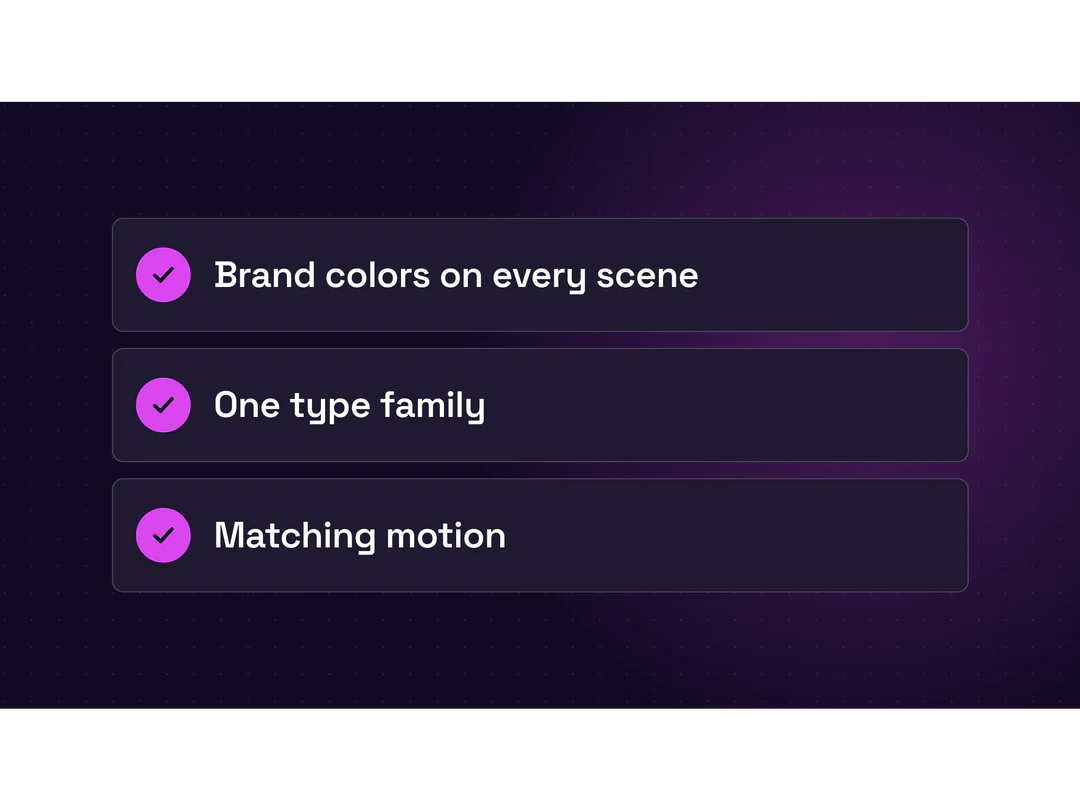
ネオンナイトスタイルの 16:9 で、ビジュアルの共通設定が重要な理由を示す。導入、3 つの特徴、ビフォーアフターの比較で構成する。
ビジュアルの共通設定
すべての画面に同じ見た目
ビフォーアフター・16:9 · 0:10
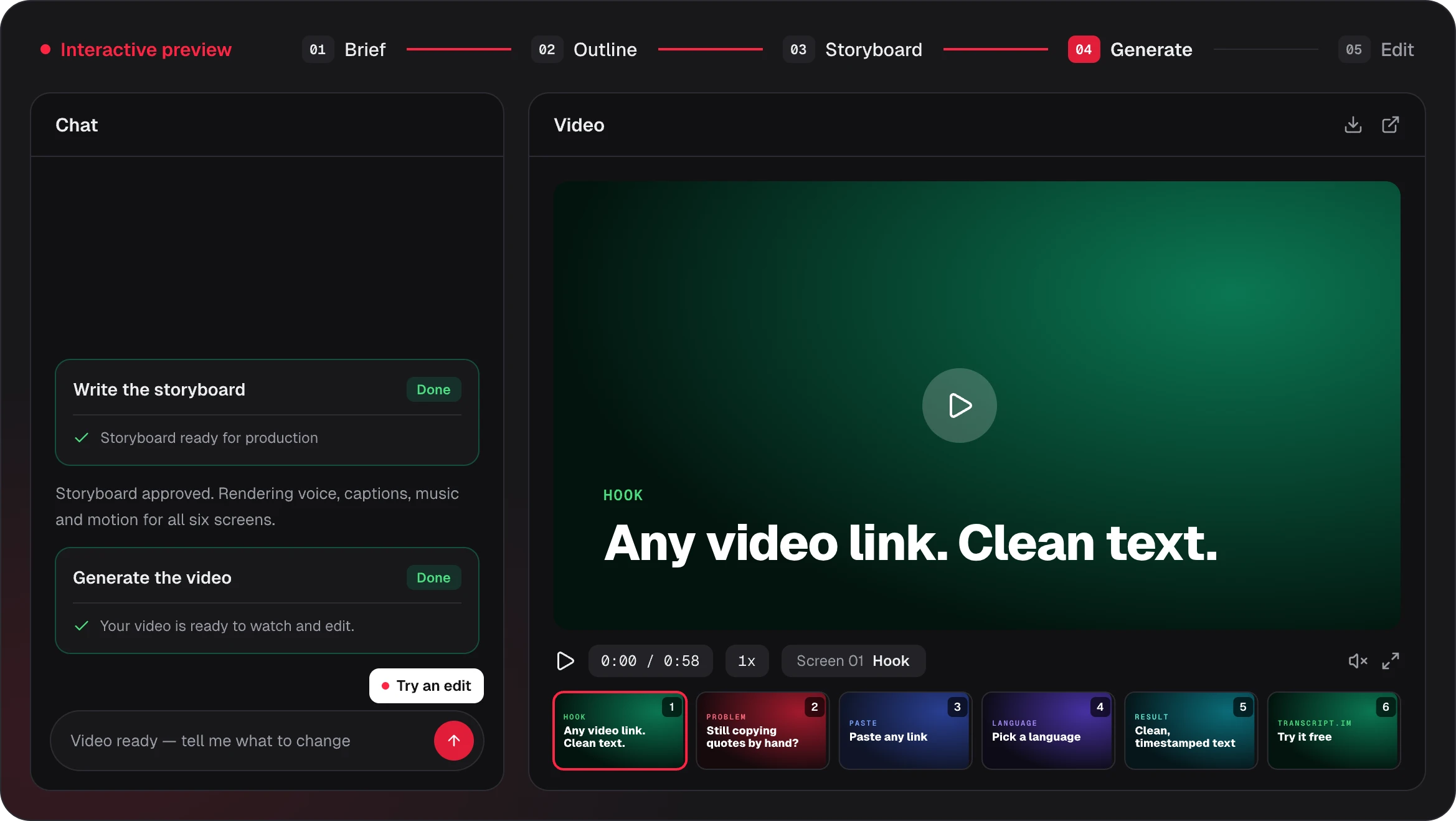
ここにある動画はすべて、短い説明文から作った Potto の作例です。顧客の作品ではなく、Potto のシーン種類を組み合わせたデモです。MP4 の書き出しに使うのと同じシーンデータから、ブラウザー内でライブプレビューを再生します。
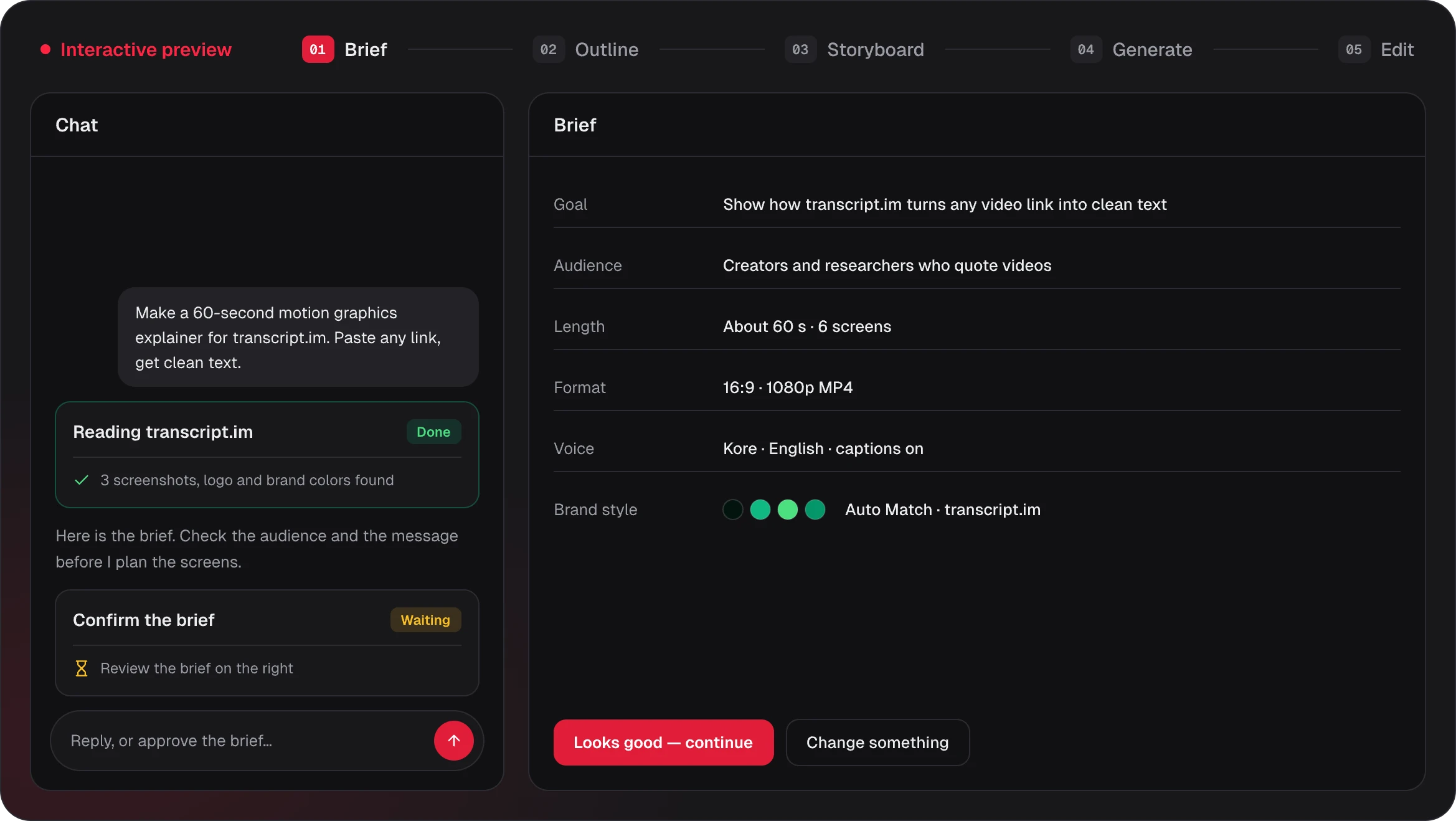
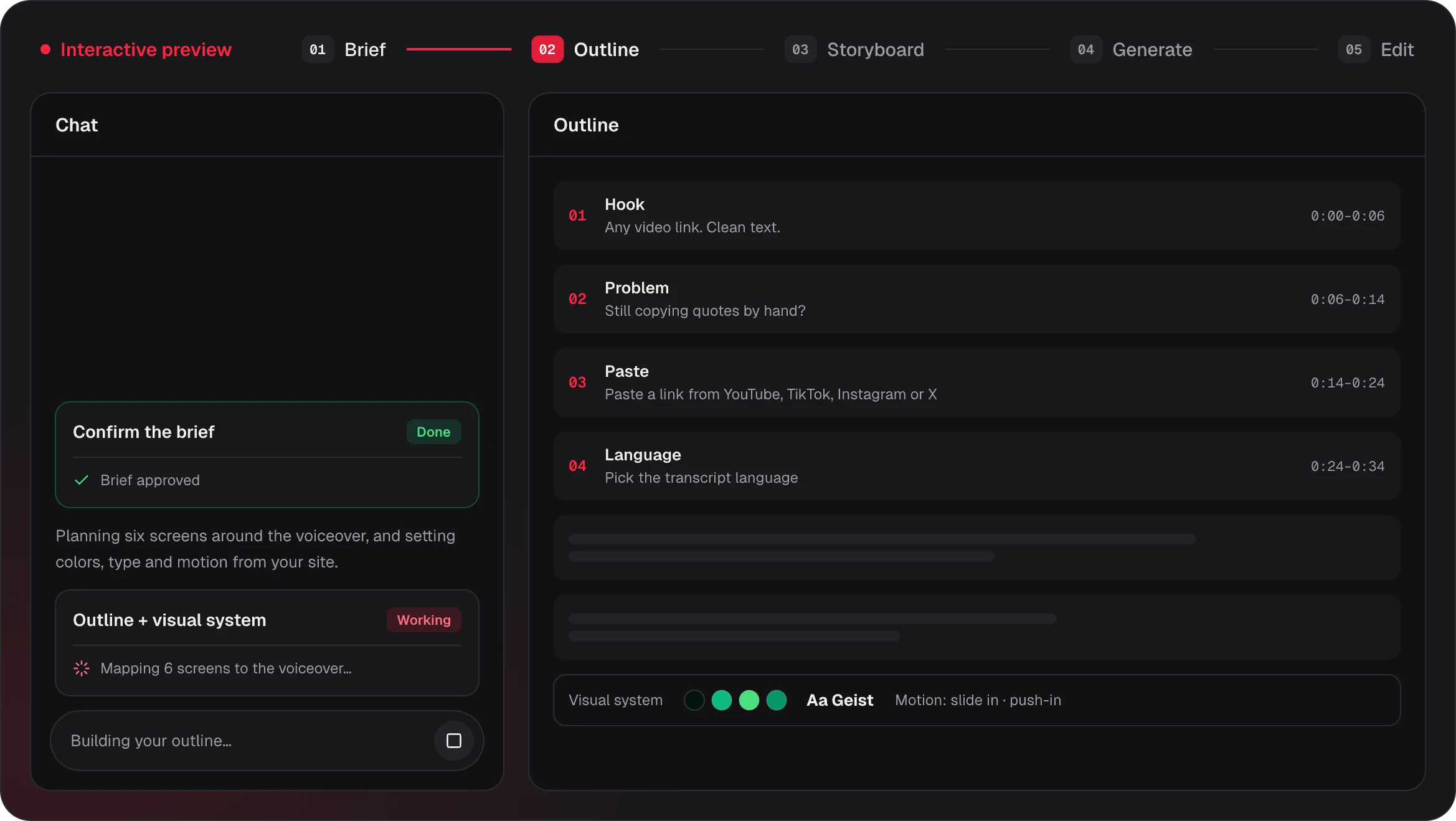
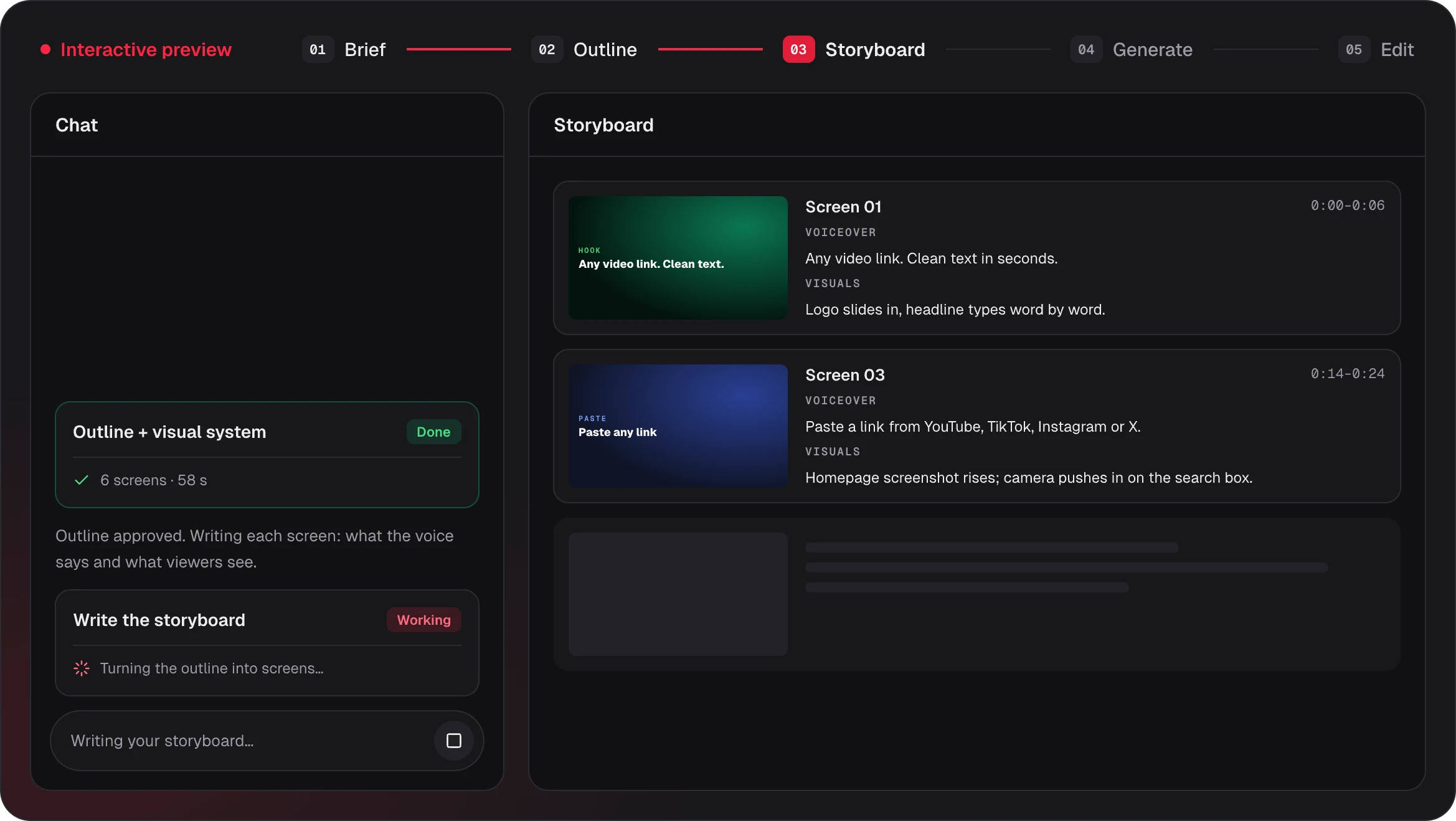
動かす前に、すべての画面を計画
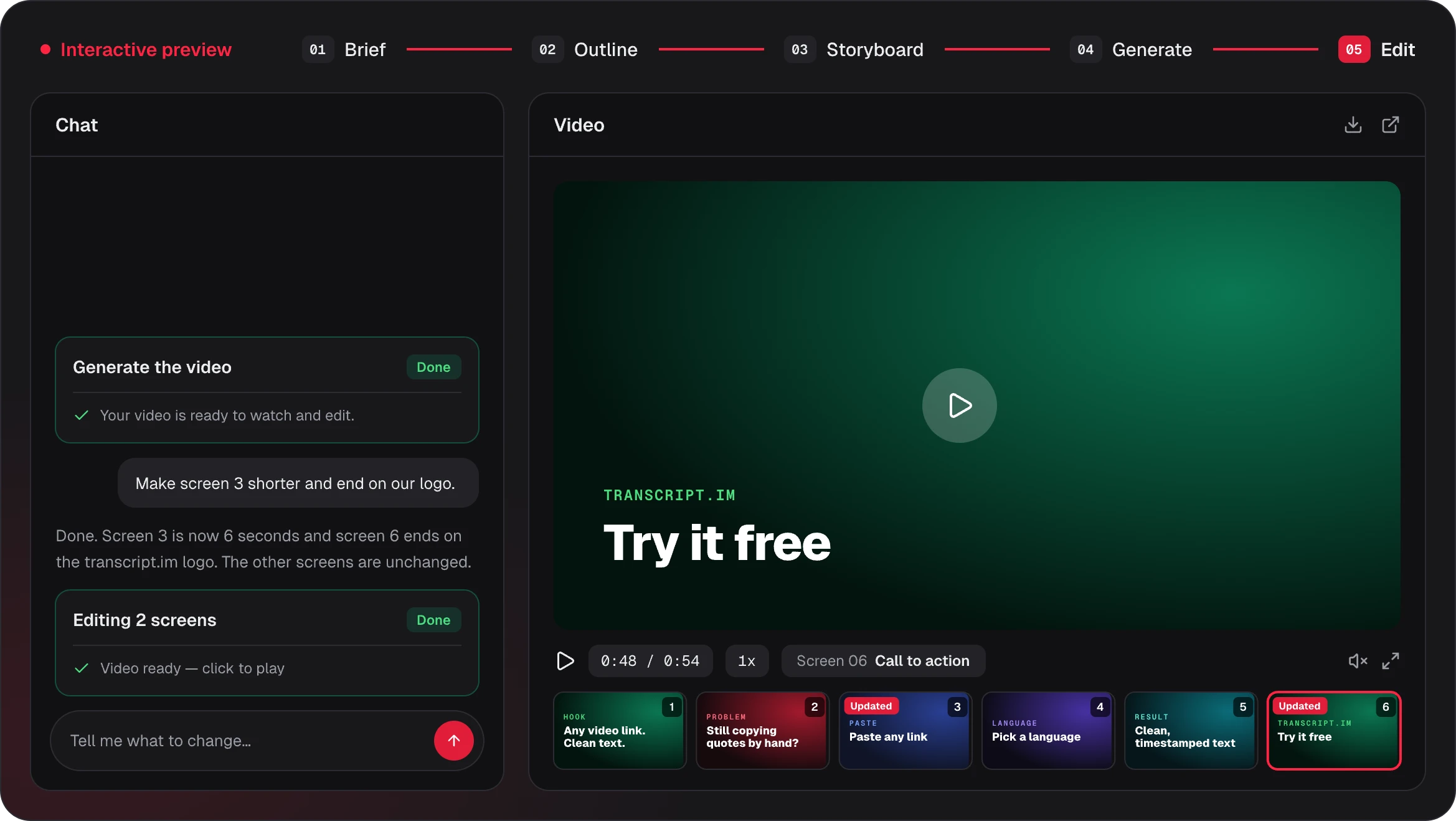
モーショングラフィックス AI は、言葉、画像、タイミングが揃うと効果を発揮します。Potto は各画面をストーリーボードにし、動かす前に読んで変更できるようにします。
0:12 – 0:18
画面 3・6 秒
ナレーション
transcript.im のご紹介です。YouTube、TikTok、Instagram、X のリンクを貼り付けるか、音声ファイルを追加してください。
視聴者に見えるもの
transcript.im のホームページが下からスライドして現れる。検索欄へズームし、リンクが自動で貼り付けられ、その下に各プラットフォームのバッジが現れる。
画面内の文字
- 好きなリンクを貼り付け
- YouTube・TikTok・Instagram・X
素材
ナレーションでタイミングを決定
各画面は対応するナレーションの長さだけ表示されるため、文字や動きが読み上げより先行しません。
画面の文字は短く
画面ごとに 2~3 語を大きく配置します。完全な文章はナレーションと字幕で伝えます。
素材はリンクから取得
貼り付けたページからスクリーンショット、ロゴ、色を取得し、必要な画面で動かします。
モーショングラフィックス AI を効果的にする要素
モーショングラフィックス AI が注意を引き続けられるかは、動く言葉、それを載せる画面、示す数値、全体をまとめる見た目の 4 点で決まります。
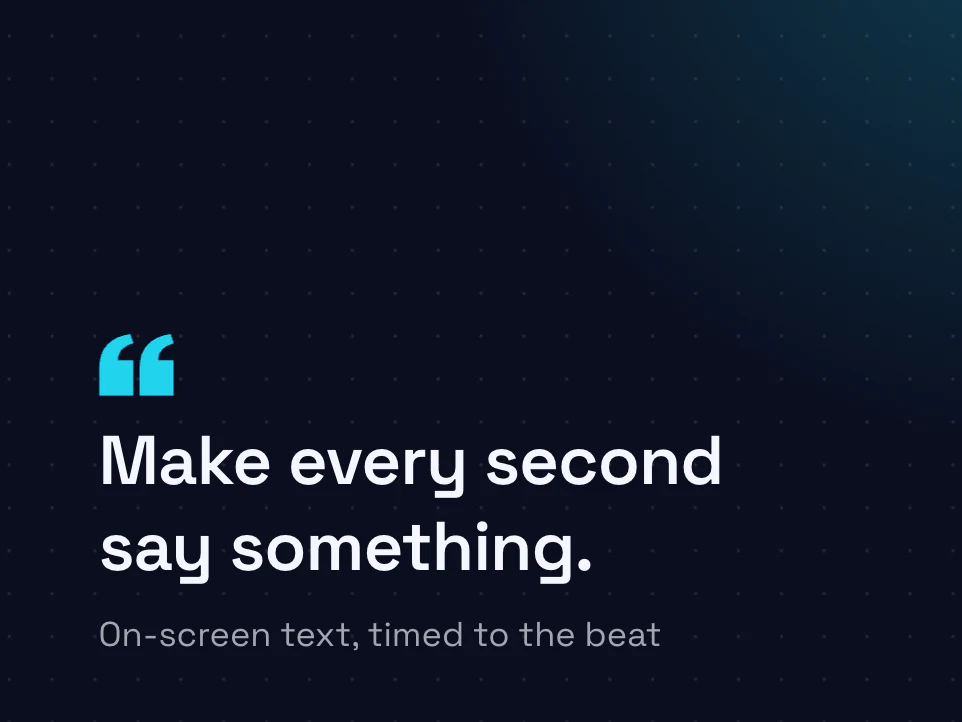
01動くタイポグラフィ
各行の読み上げに合わせた大きな文字
重要なフレーズを一度に 2~3 語ずつ、画面に大きく表示します。各画面の表示時間を、その行のナレーションの長さに合わせるため、文字がナレーションより先に進みません。読み上げている行は下部の字幕にも表示され、短いフレーズはスマートフォンでも読める大きさを保ちます。
- 各画面の表示時間を、その行のナレーションに合わせる
- 読み上げるすべての行に字幕を表示
- スマートフォンで読める大きな文字
02製品画面
自分の製品画面をアニメーションに
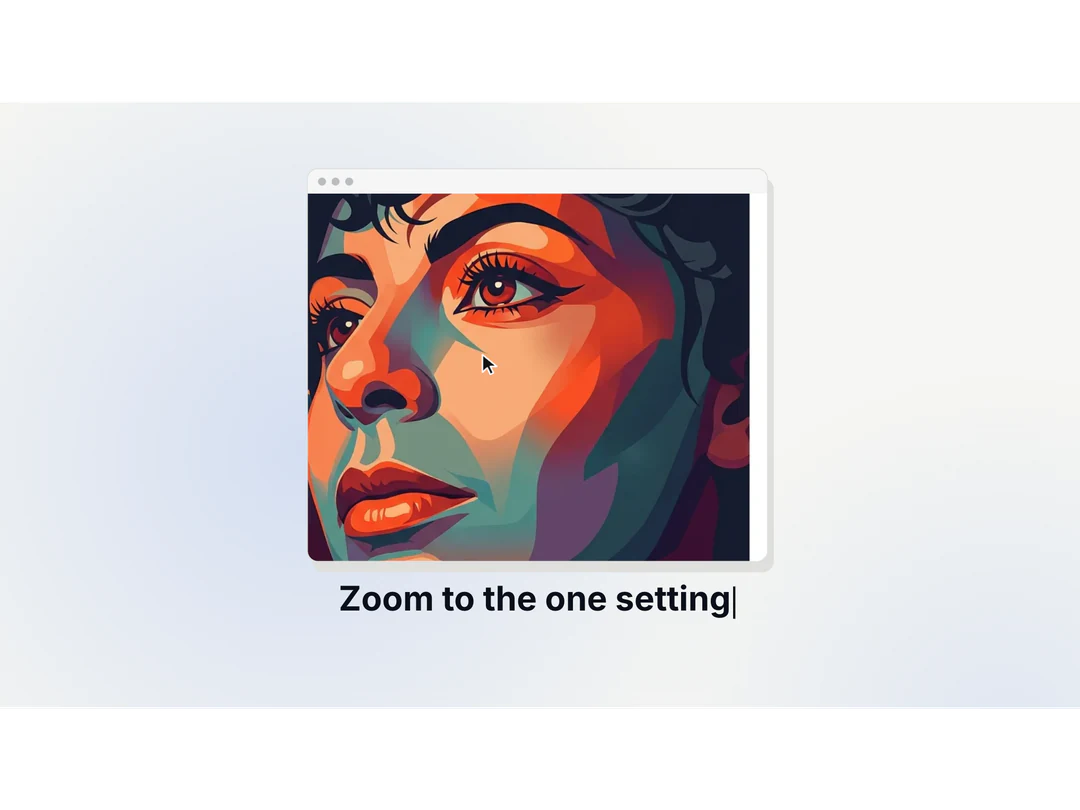
サイトを貼り付けると Potto がスクリーンショット、ロゴ、色を取り込み、動きを加えます。検索欄へのゆっくりしたズーム、操作の流れをクリックで示すカーソル、重要箇所のキャプションです。モックアップではなく、実際のインターフェースを中心に見せます。
- リンクからスクリーンショットとロゴを取得
- 実際の画面でズームとカーソルの動きを表示
- 必要な細部を指すキャプション
03データストーリー
数値がカウントアップするグラフ
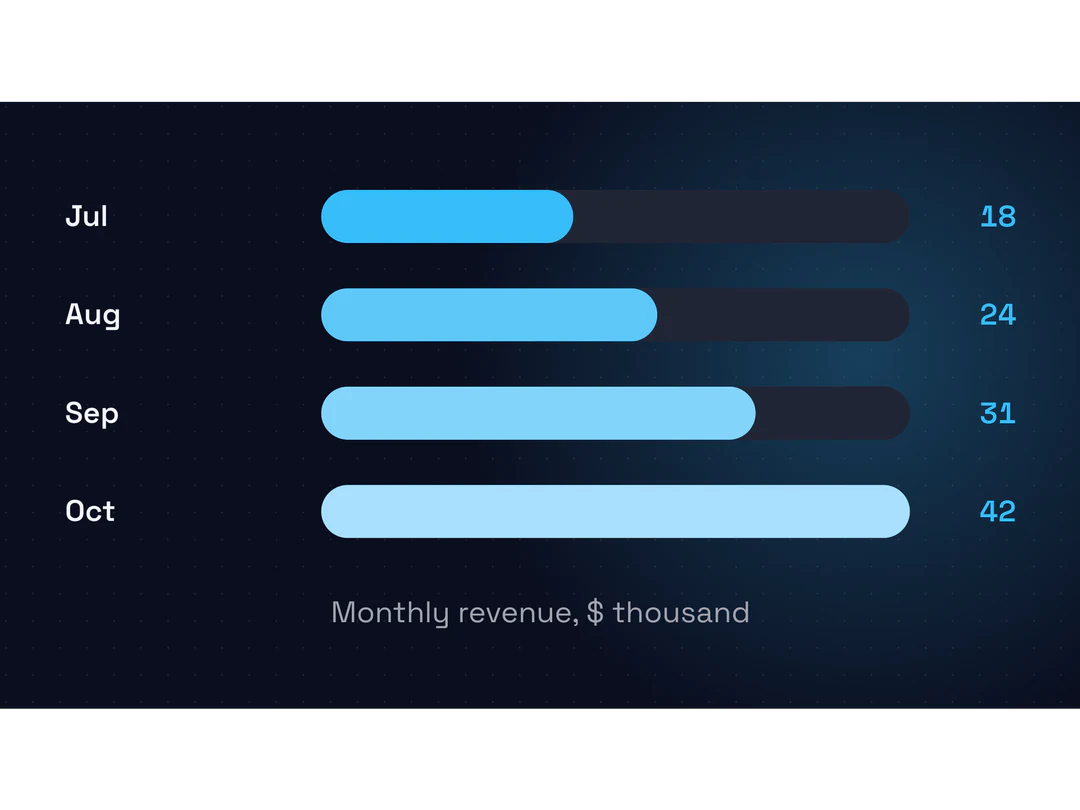
Potto に数値を渡すと、まず中心となる数値を表示し、次にナレーションが各値に達するのに合わせて棒グラフやドーナツグラフが伸びます。グラフは説明文からラベル付きの 3~6 個の値を使うため、画面に表示するのは自分が提供した数値です。
- 中心となる数値の後にグラフを表示
- 3~6 個の値を使う棒グラフとドーナツグラフ
- 自分のデータの値を使用
04ビジュアルの共通設定
すべての画面で見た目を統一
画面を書く前に Potto が配色、フォントファミリー、動きのスタイルを設定します。ブランドのスタイルか、12 種類の内蔵スタイルから選びます。各シーンが設定を引き継ぐため、タイトル、スクリーンショット、グラフが同じ作品としてまとまります。
- ブランドに基づく配色とフォント
- 12 種類の内蔵ビジュアルスタイル
- すべての画面で動きを統一
Potto AI をさらに見る
Potto のすべての動画をモーショングラフィックス AI で作れます。特定の形式から始めるか、シーンに使う画像や背景を用意してください。






モーショングラフィックス AI のよくある質問
モーショングラフィックス AI の定義、動かせるもの、操作方法に答えます。
モーショングラフィックス AI とは何ですか?
モーショングラフィックス AI は、動く文字、製品のスクリーンショット、グラフなどの画面を AI が計画し、レンダラーが動かすものです。Potto はモーショングラフィックス AI 生成ツールとして、プロンプトやリンクから説明文とシーンごとのストーリーボードを書き、ナレーション、字幕、音楽付きの MP4 にレンダリングします。結果は設計されたアニメーションで、撮影映像やデジタルのプレゼンターではありません。
モーショングラフィックスでは何を動かせますか?
プロジェクトは、導入、タイトル、スクリーンショット、特徴、リスト、数値、比較、グラフ、イラスト、引用、最後の行動喚起という 11 種類のシーンで構成します。文字はタイミングに合わせて現れ、スクリーンショットは拡大やカーソルの動きを伴い、グラフは 3~6 個の値を棒やドーナツで順に表示します。モーショングラフィックス AI は 12 種類のビジュアルスタイルを適用するか、ブランドカラーに合わせます。
リンクやスクリーンショットからモーショングラフィックス AI で動画を作るには?
リンクからモーショングラフィックス AI で作る場合は、作成欄にページのアドレスを貼り、動画で説明したい内容を伝えます。スクリーンショットから始める場合は、画像、文書、音声ファイルを最大 8 個添付してください。Potto は可能な範囲でページからスクリーンショット、ロゴ、ブランドカラーを取得し、説明文とストーリーボードを作り、それらを載せた画面を動かします。書き出し前に各画面を元資料と照合してください。
アニメーションやタイミングを調整できますか?
ストーリーボードの編集やチャットで、各画面の文章、表示内容、長さを調整できます。たとえば画面 3 を短くしたり、最後をロゴにしたりできます。Potto は固定のシーン種類とスタイルで動きを作るため、自由なタイムラインや独自のアニメーションコードはありません。対象の画面と変更内容を指定すると伝わりやすく、戻りたい場合は以前の版も利用できます。
ナレーションと字幕はタイミングにどう影響しますか?
ナレーションがペースを決めます。各画面は該当するセリフを読み終わるまで表示され、その後に次の画面が始まります。字幕はシンプル、ハイライト、太字のスタイルで話す言葉に追従し、ナレーションをオフにすると長さはストーリーボードに従います。無音で見る人も多いため、音声ありでプレビューした後、ミュートして字幕ありでも再生し、テンポを確認してください。
グラフの数字を正確に保つには?
Potto は数値を検証しないため、説明文や添付文書に正確な値、単位、期間を示してください。グラフのシーンはラベル付きの 3~6 個の値をキャプション付きの棒グラフやドーナツグラフにし、数値のシーンは中心となる値を大きく表示します。短くしたキャプションで単位が落ちる場合があるため、すべてのラベルと数値をストーリーボードと書き出した動画で、それぞれ元資料と照合してください。
料金はいくらですか?また、どのようなファイルが出力されますか?
1080p、毎秒 30 フレームの MP4 を、16:9、9:16、1:1 のいずれかで、15~90 秒の長さで出力します。説明文、ストーリーボード、チャット編集、プレビューは無料です。書き出し時に、消費クレジットの目安に示す基本料金にナレーションの文字数と各イラスト分を加えたクレジットを使います。無音の 30 秒動画は 150 クレジットで、作成にはアカウントが必要です。
Claude で AI モーショングラフィックスを作成できますか?
はい。Potto は Claude Opus 5.5 を使って構成案、ストーリーボード、ナレーション台本を作成します。そのため、Claude によるモーショングラフィックスやモーションデザインは、ブラウザーで説明文やリンクを入力するところから始められ、コードの記述やローカル環境のセットアップは不要です。Remotion が、AI で生成したイラストとナレーションを含むシーンを MP4 にレンダリングします。書き出し前に各シーンを編集できます。
次のローンチに動きを
上の作成ツールにリンクを貼り付けるか、作りたいモーショングラフィックスを説明してください。ストーリーボードを確認し、すべての画面で内容がきちんと伝わることを確かめてから書き出せます。リンクから AI モーショングラフィックスを作成しましょう。プレビューと編集は無料で、料金がかかるのは書き出し時だけです。