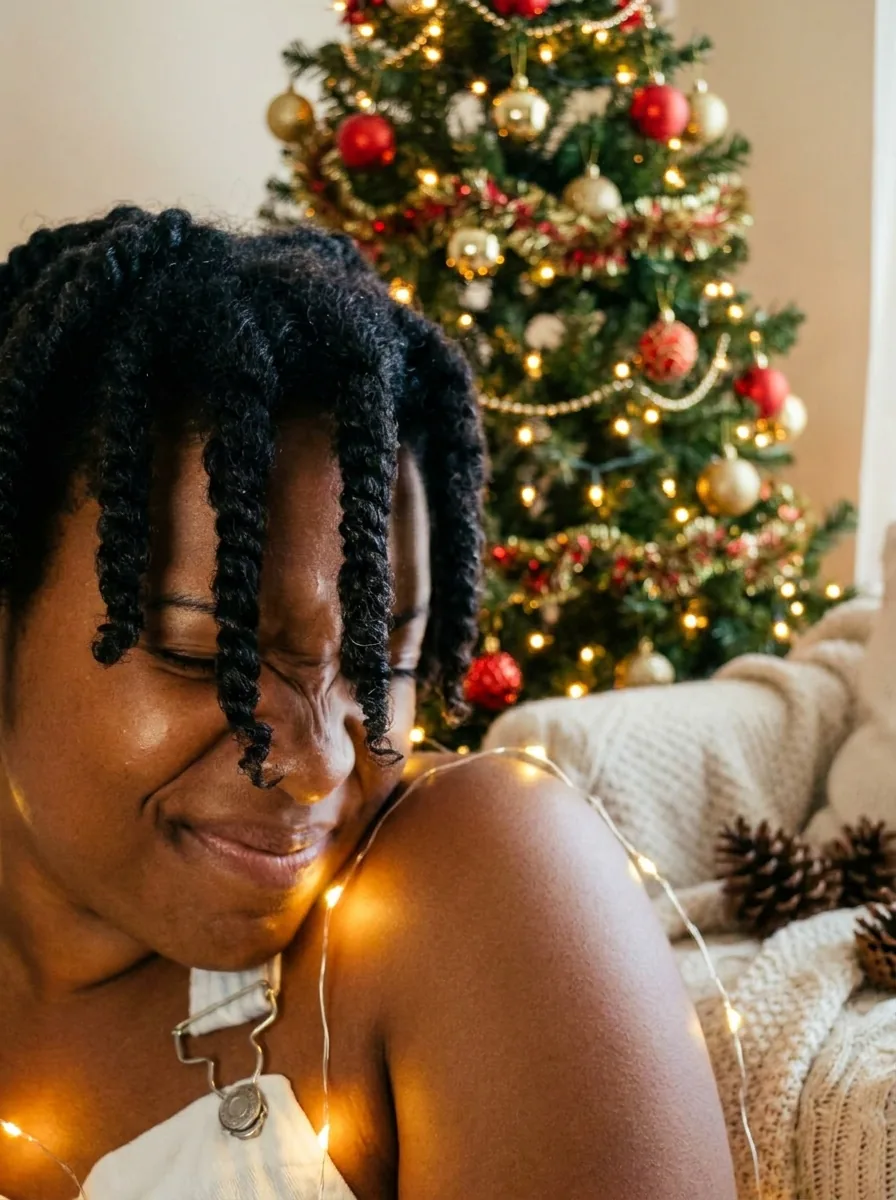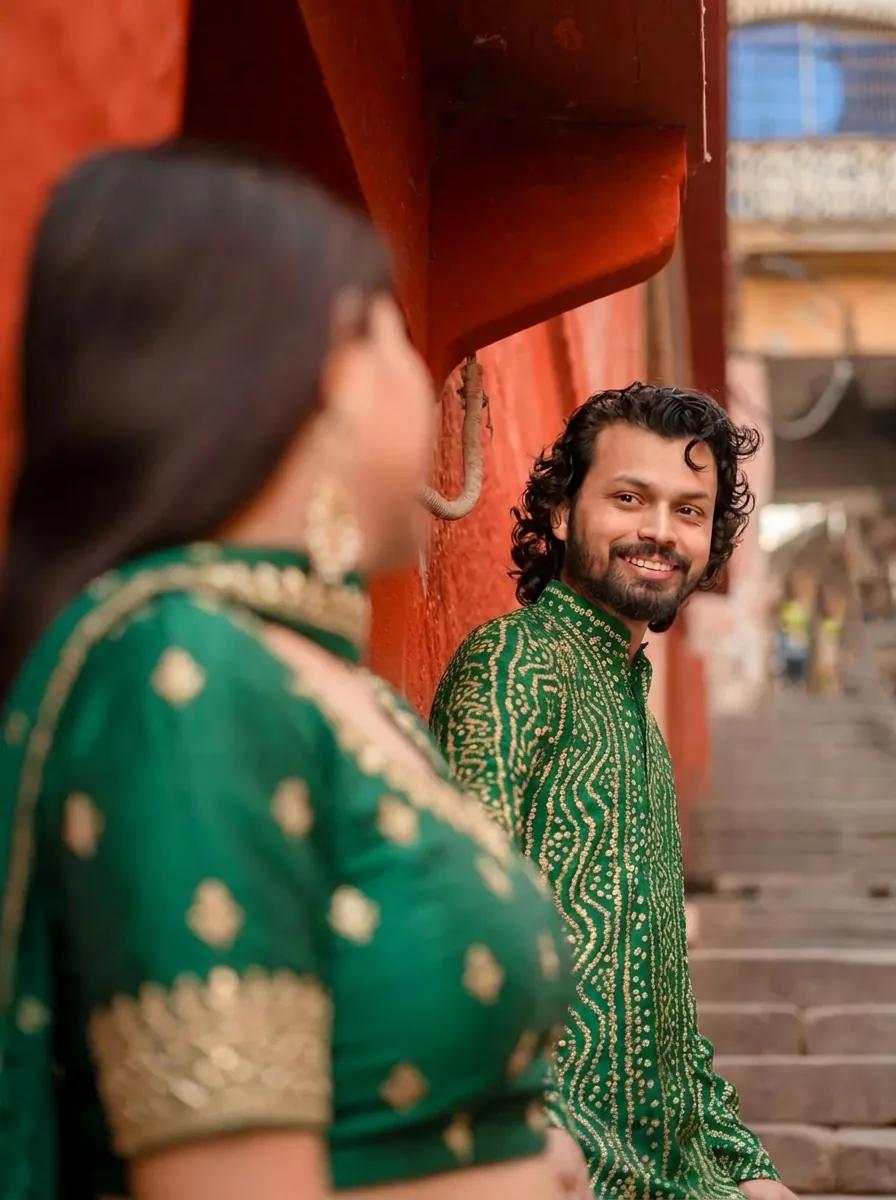
3:4・家族
家族やカップルのカード
クリスマスの場面で撮った写真でなくても、全員の顔が鮮明で表情が自然なものを選びます。生成後は子ども、眼鏡、端の人物も含め、1 人ずつ元画像と比較してください。正確なメッセージはレイアウト上の編集可能な文字で追加し、スマートフォンのプレビューで読める長さにします。
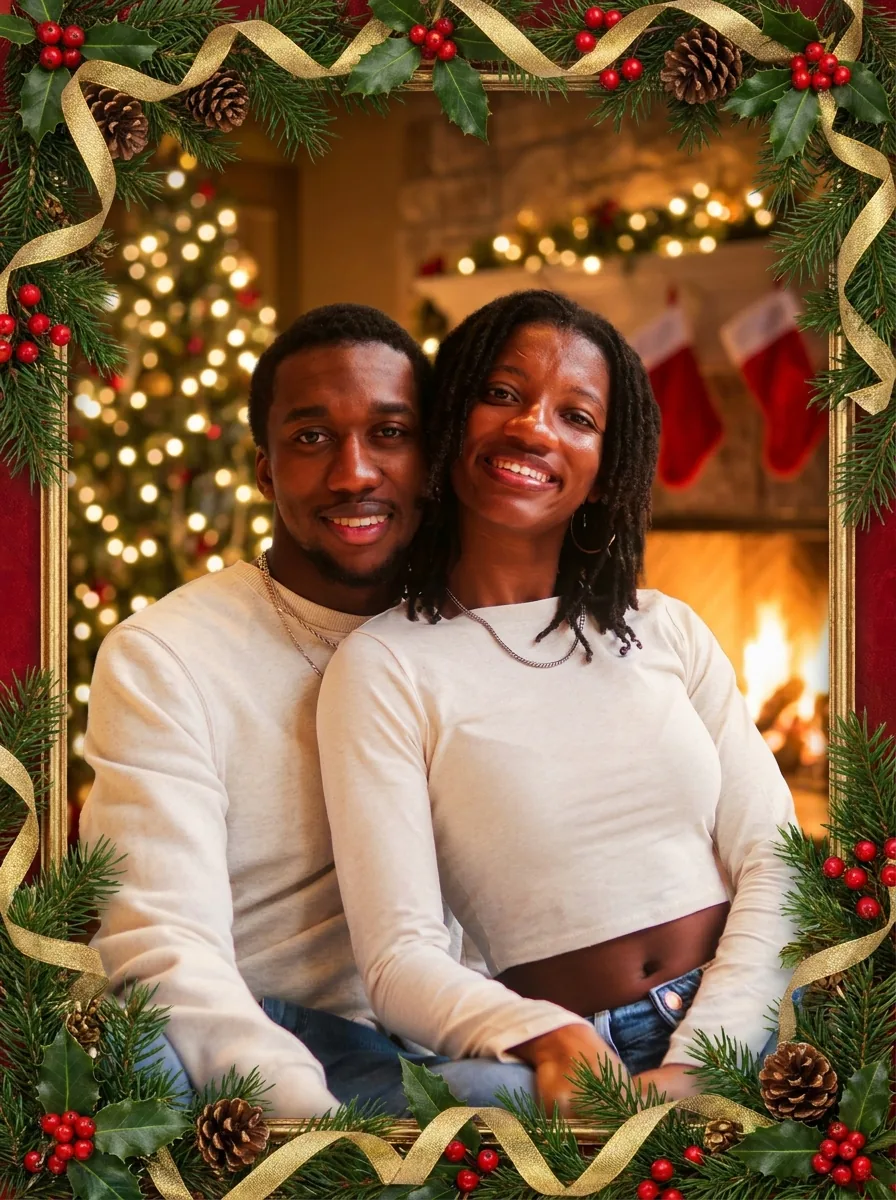
写真からクリスマスカードを作成。写っている人を装飾枠のある華やかなカード画像に配置し、メッセージは自分のレイアウトで追加できます。
写真からクリスマスカードを作成。写っている人を装飾枠のある華やかなカード画像に配置し、メッセージは自分のレイアウトで追加できます。
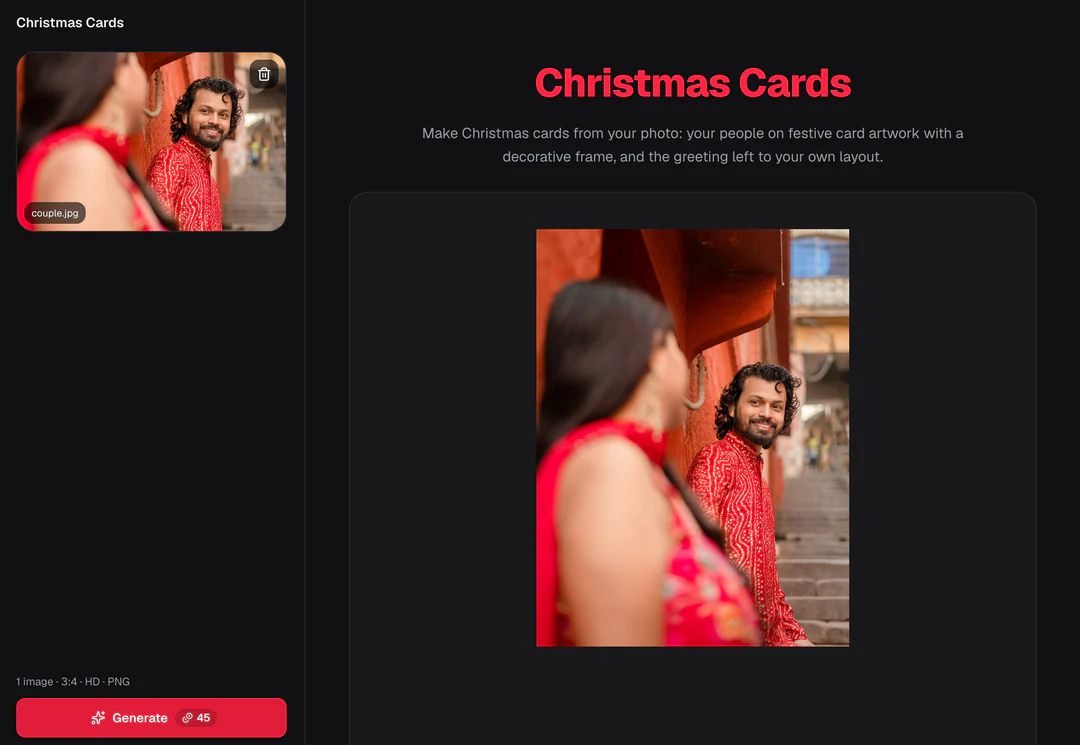
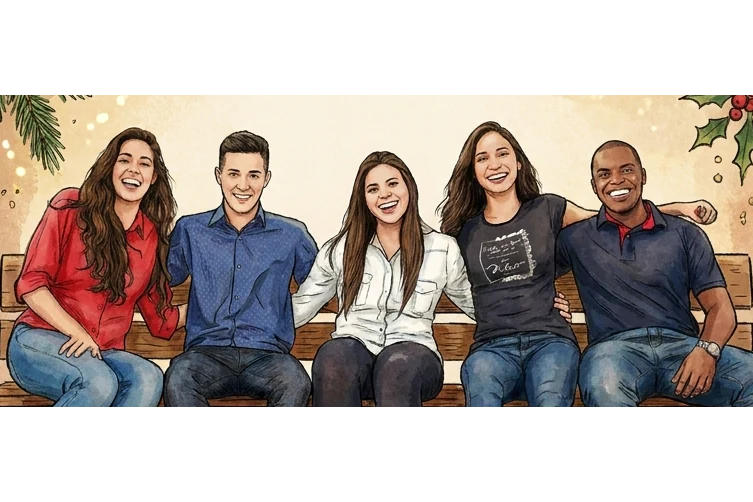
参照画像 1 枚と、それを基に生成したカード画像です。テンプレート固定の 3:4 アスペクト比で、文字は入りません。
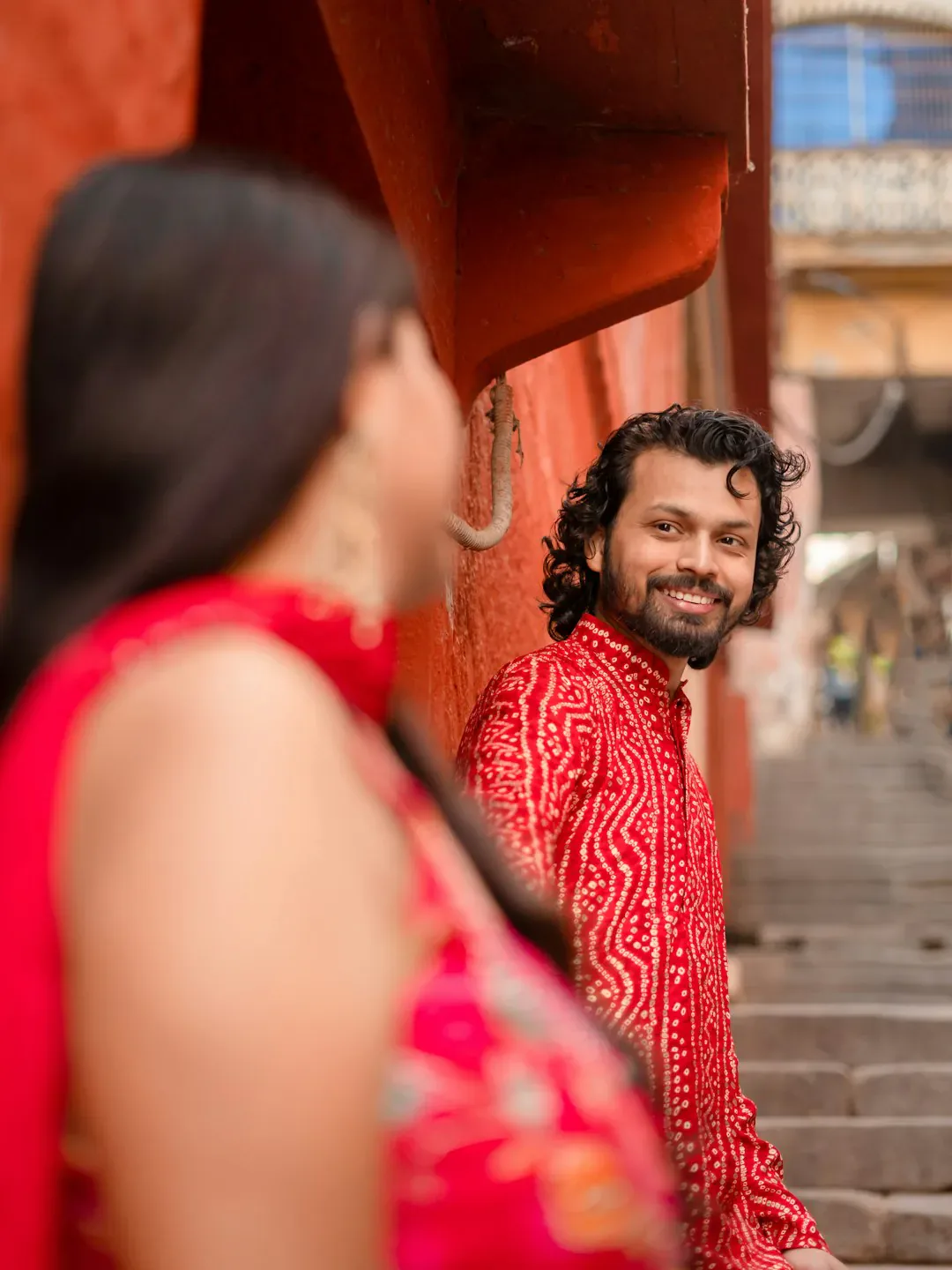
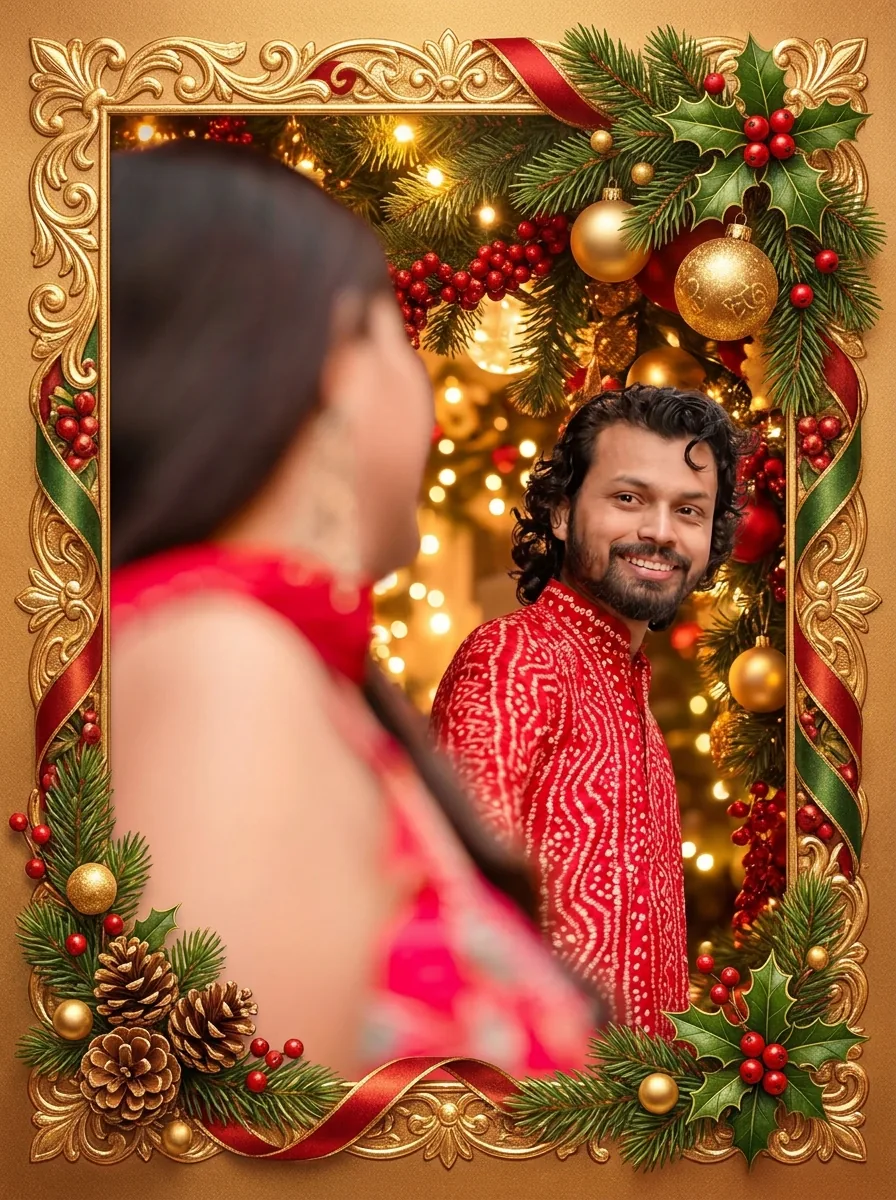
レシピは人物の顔、ポーズ、服を同じに保つよう指示します。端に近い顔から始め、1 人ずつ比較してください。その後人数を数え、一体化、欠落、移動がないか確認します。
人物を、装飾枠と温かな季節の演出のある華やかなメッセージカードに配置します。レシピは文字を入れないよう指示するため、結果は画像のみで、メッセージは自分のレイアウトで追加します。
枠が顔を横切っていないか、手と服が一体化していないか確認します。名前、日付、メッセージは自分のレイアウトで入れるため、文字に見える印は使わないでください。画像は裁ち落としや塗り足し付きの、印刷可能な二つ折りカードではありません。
よくある 3 つの用途です。どの場合も AI で生成したクリスマスカード画像を使い、メッセージは自分のレイアウトで追加します。
3:4・家族
クリスマスの場面で撮った写真でなくても、全員の顔が鮮明で表情が自然なものを選びます。生成後は子ども、眼鏡、端の人物も含め、1 人ずつ元画像と比較してください。正確なメッセージはレイアウト上の編集可能な文字で追加し、スマートフォンのプレビューで読める長さにします。
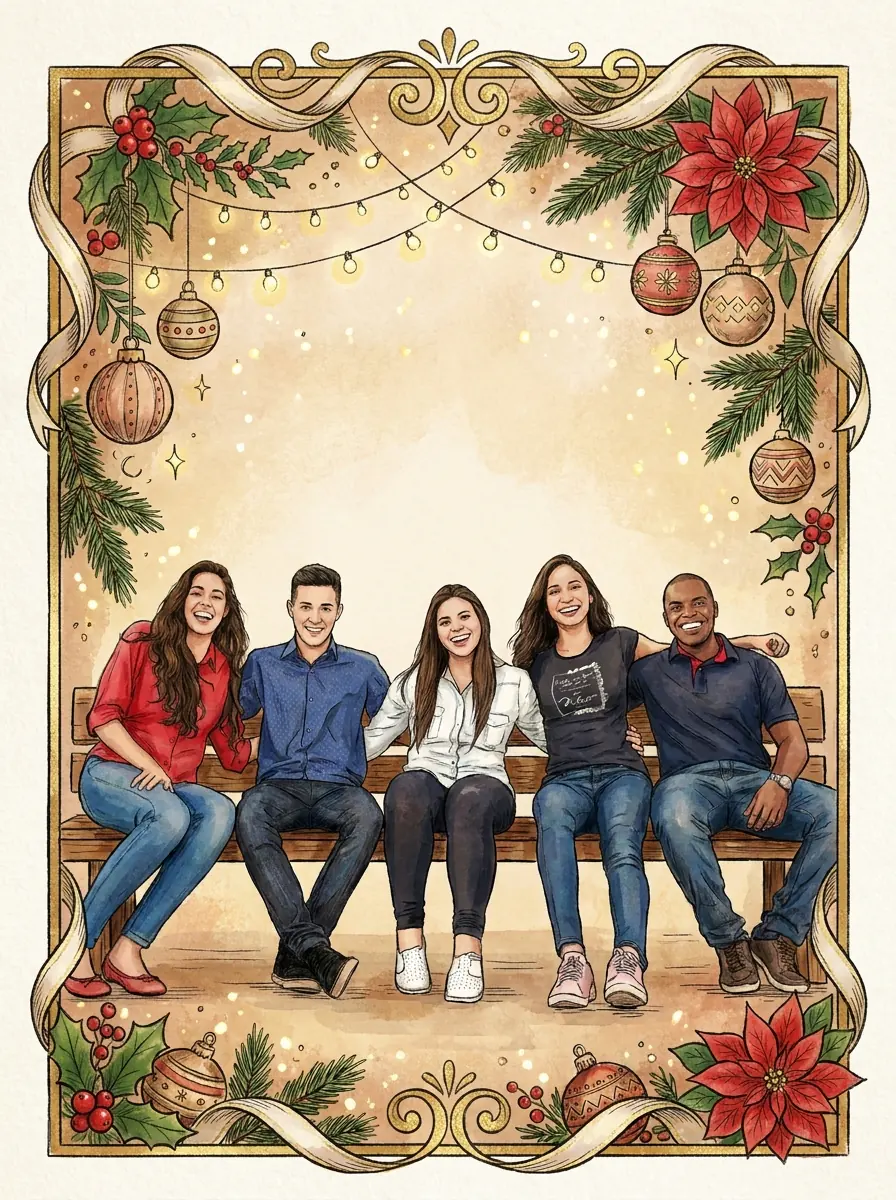
3:4・グループ
全員が写真と加工に同意すれば、友人グループや小さなチームでカード風画像を共有できます。1 人ずつ見て顔を数え、顔の近くの手も確認してください。生成した印は正確な文字ではないため、名前、役職、ロゴは自分のレイアウトに置きます。
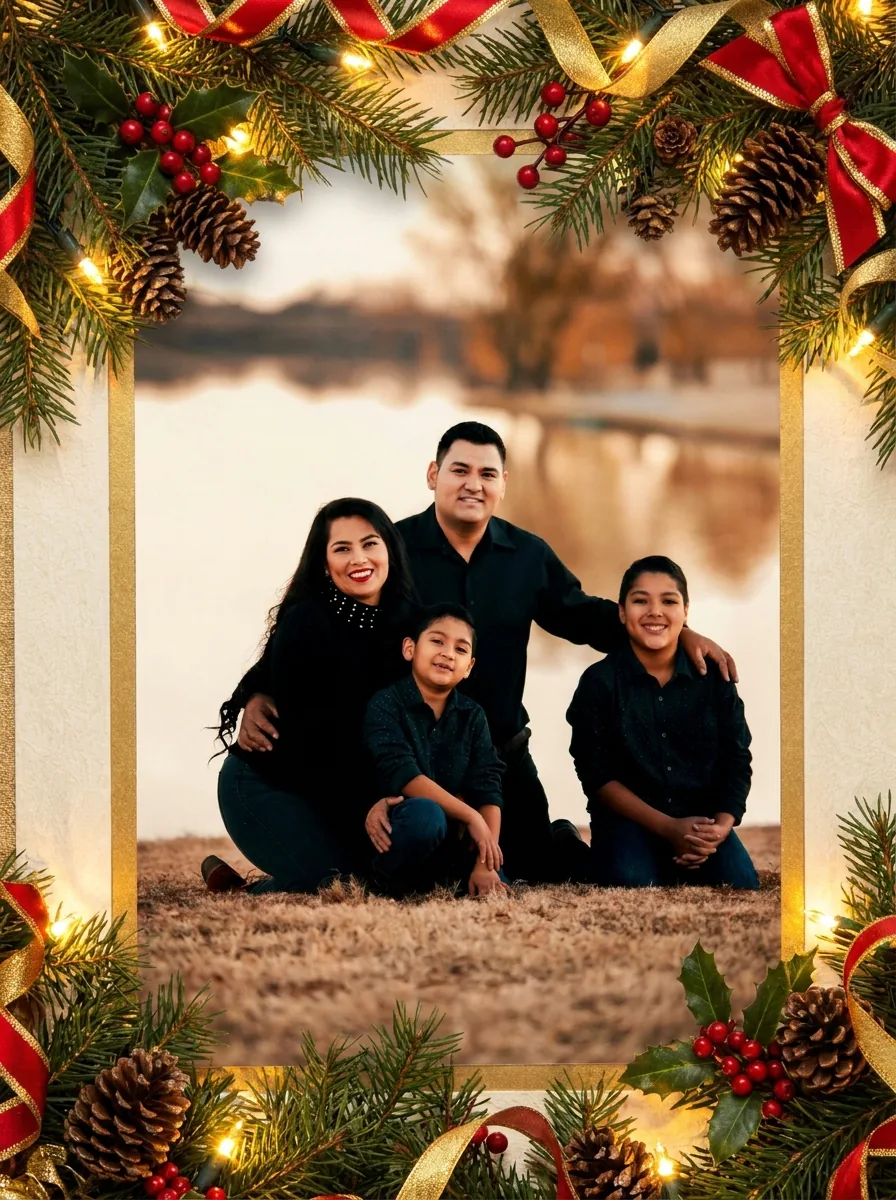
3:4・印刷や共有
文字をレイアウトで管理するため、確認済みの画像 1 枚で複数のメッセージを作れます。スマートフォン用は相手が見る幅で確認してください。印刷用はダウンロードした画像のピクセルサイズを確認し、裁ち落とし、余白、折り目の場所を確保して、試し刷りで確認してください。印刷、封筒、郵送は別の工程です。
写真をアップロードし、固定の出力設定を確認して、ダウンロード前に全員を比較します。
20 MB までの JPG、PNG、WebP 画像を 1 枚アップロードします。全員の顔が見分けられ、トリミング後も周囲に余白があれば集合写真も使えます。ぼけ、閉じた目、重なった手を先に確認し、お手持ちの写真か編集・共有の許可を得た写真を使ってください。
スタイル、アスペクト比、メッセージの入力項目はありません。パネルには Nano Banana Pro で生成する HD、3:4 の PNG 1 枚という固定の出力が表示されます。メッセージは後から自分のレイアウトで書いてください。
クリスマスカードは 1 回 45 クレジットで、確定前に「生成」に表示されます。完成したら全員を元画像と比較し、カードサイズで枠を確認してからダウンロードしてください。
クリスマスカード画像は、カードの画像部分を担います。テンプレートが残すもの、枠に収めるもの、省くもの、レイアウトに任せるものを 4 つの特徴で紹介します。
01
レシピは参照画像の人物を華やかなカードに配置し、顔、ポーズ、服を同じに保つよう指示します。各人の顔がはっきり見えれば集合写真も使えますが、結果は引き続き 1 人ずつ確認してください。
02
AI で生成したクリスマスカードは毎回、人物の周囲に同じ装飾枠と温かな季節の演出を加えるため、元画像にクリスマスの背景は不要です。枠がグループを囲み、顔を横切っていないか確認してください。
03
レシピでは文字を入れないよう指定されており、メッセージの入力欄もありません。名前、日付、お祝いの言葉は、自分のレイアウト上で編集できるテキストとして追加してください。内容を校正し、相手に合わせて変更できます。
04
出力は画像であり、トンボや塗り足し付きの二つ折りカードではありません。スマートフォンの画面幅とカードの大きさで表示し、ダウンロードした画像のピクセル寸法を確認して、印刷を注文する前に試し刷りをしてください。確認済みの画像に、さまざまなメッセージを添えられます。
作りたいクリスマスの作品に合った機能を選んでください。
家族、カップル、友人の写真から生成する、装飾枠と温かな季節の演出がある、文字なしの AI で生成したクリスマスカード画像です。完成したカードにはメッセージとレイアウトも必要です。このページが作るのは画像であり、印刷用のカードファイル、二つ折りカード、郵送サービスではありません。
レシピは意図的に文字を入れないよう指示します。生成した人物を変えずに校正や修正ができるよう、メッセージ、名前、日付はレイアウト上の編集可能な文字にしてください。このページにはメッセージの入力欄がなく、カード画像は文字組みが完成したものではありません。
使えますが、全員の顔が見分けられ、トリミングに十分な余白がある写真を選んでください。生成後に各人物、ポーズ、服を確認します。装飾枠がきれいにできても、全員が正確に保たれている証拠にはなりません。
いいえ。出力は画像で、二つ折りカードの文書、寸法付きの塗り足し、裁ち落としガイド、印刷サービスは含みません。確認済みの画像を自分のレイアウトに置き、文字を追加し、印刷業者と製作要件を確認してください。注文前に試し刷りを確認します。
はい。名前と文言を自分のレイアウトで管理すれば、人物を再生成せず、確認済みの画像 1 枚を家族への便り、友人へのメッセージ、職場向けの控えめなメッセージに使えます。レイアウト前にメッセージを決め、顔から離れた場所に明確な余白を残してください。違う相手に誤ったメッセージを送らないよう、各完成版に用途がわかる名前を付けて保存します。
1 人ずつ確認してください。人数を数え、全員の顔とポーズを元画像と比較し、装飾枠が顔を横切ったり、メッセージ用の余白を圧迫したりしていないか確かめます。小さな飾りはサイズで見え方が変わるため、印刷カードの大きさとスマートフォンサイズの両方で見てください。名前、日付、願いの言葉は、校正できる自分のレイアウトに入れます。
1 回 45 クレジットで、Nano Banana Pro による HD、3:4 の PNG を 1 枚生成します。確定前に「生成」ボタンに消費クレジットの目安が表示されます。
鮮明な写真を 1 枚アップロードし、消費クレジットの目安を確認してください。全員を元画像と比較してから、自分のレイアウトでメッセージを追加します。