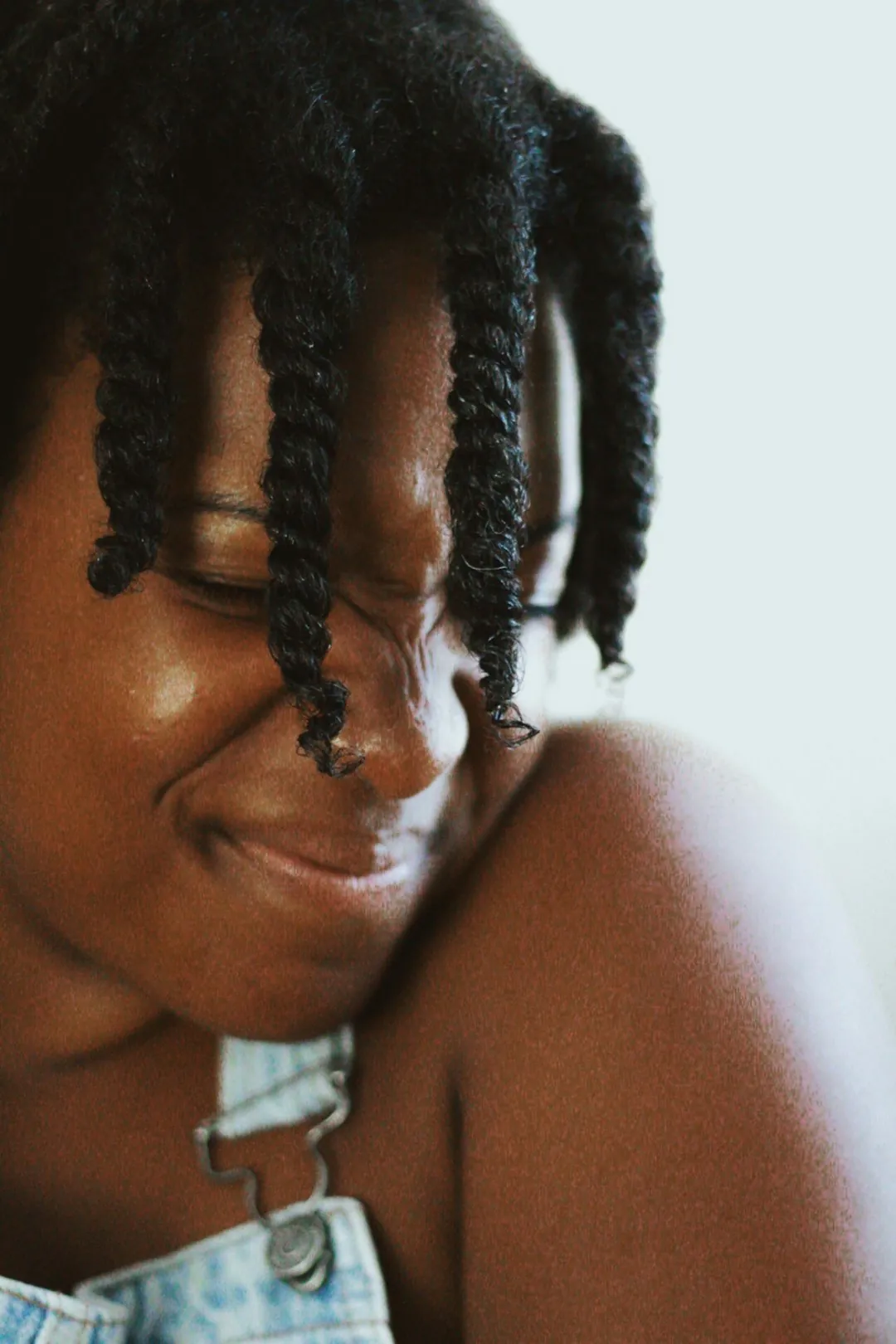
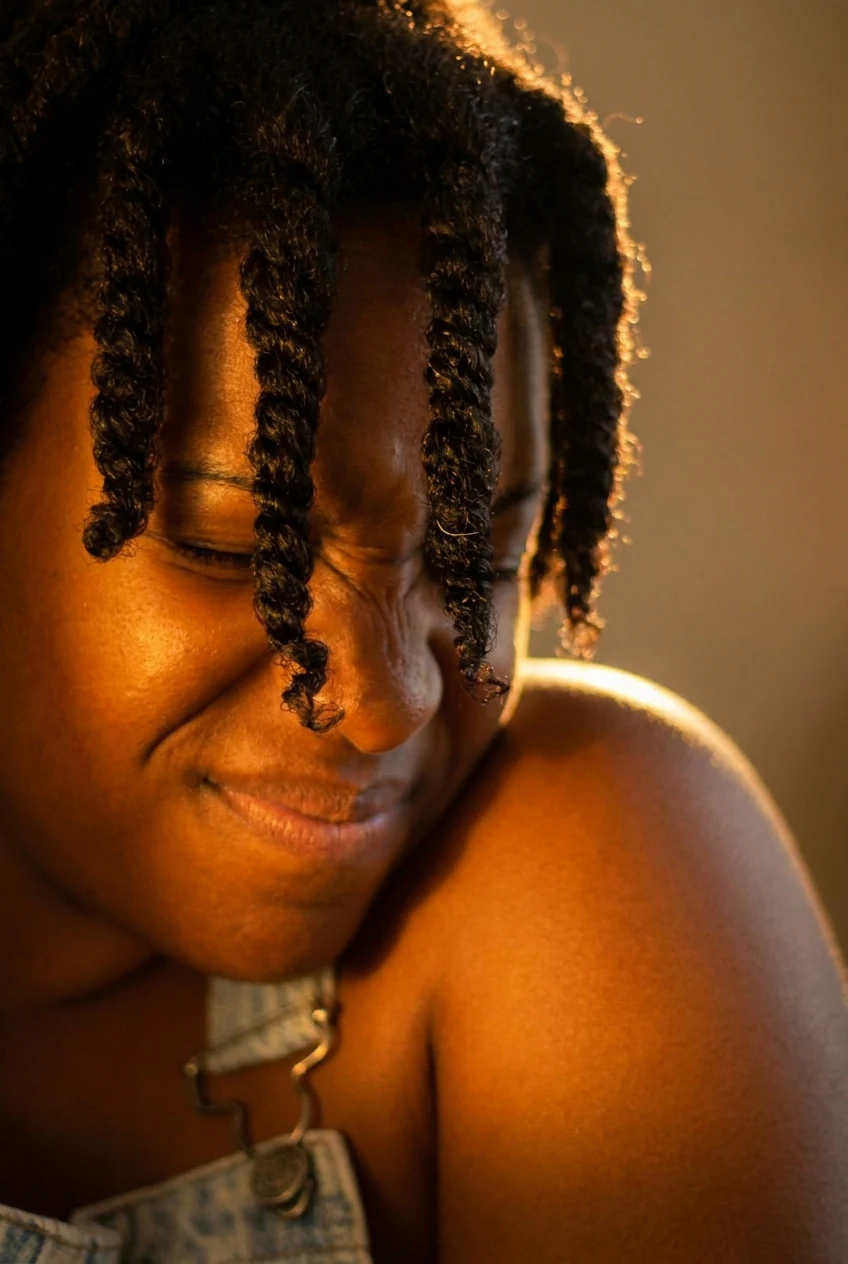




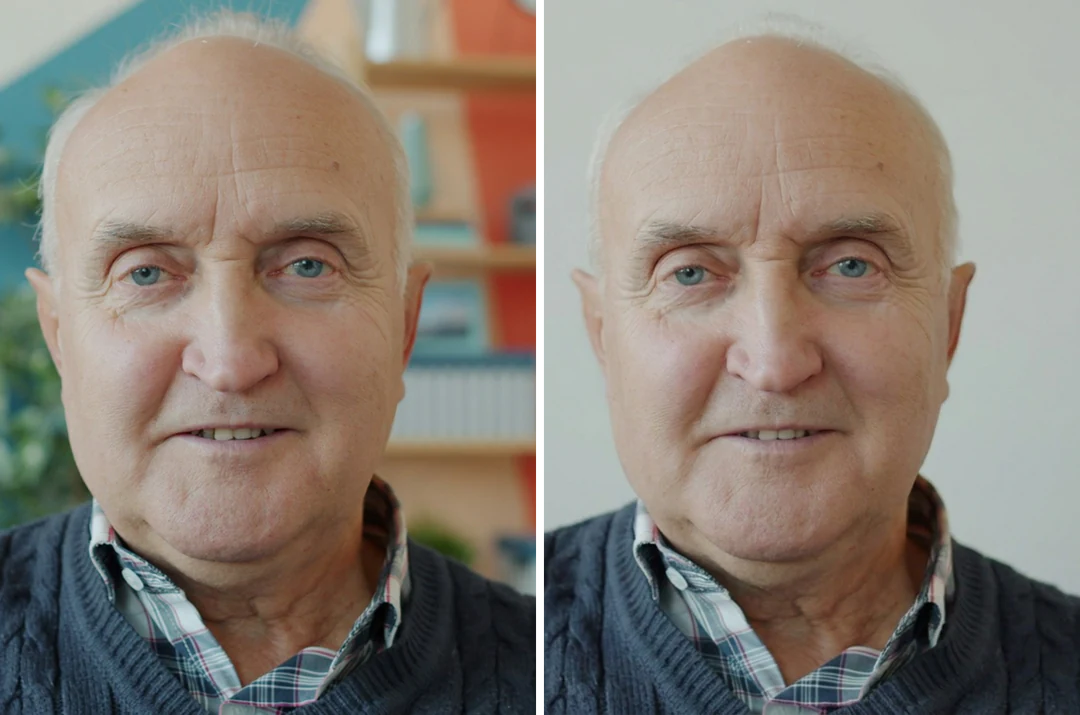
物の多い部屋無地の壁
ポートレートの背景をすっきりさせる
表情は良くても、後ろの部屋が気になるポートレートがあります。背景をどう変えるか、たとえば無地の壁に置き換えることを伝え、最初の依頼は周囲の変更に絞りましょう。その後、目、口、生え際、眼鏡、服を元画像と比較し、髪や肩の輪郭に光の縁取りや色の不一致がないかを確認してください。
写真をアップロードし、変更したい内容を普段の言葉で伝えます。編集した細部と、残したかった部分をすべて比較しましょう。
「夕暮れの温かい光を加えて」
同じスニーカーの写真に、画像編集 AI で「靴を青に変え、靴ひも、ソール、背景はそのままにする」という指示をひとつ与えたビフォーアフターです。まず依頼した変更を、その後で変更を求めなかった部分をすべて確認してください。
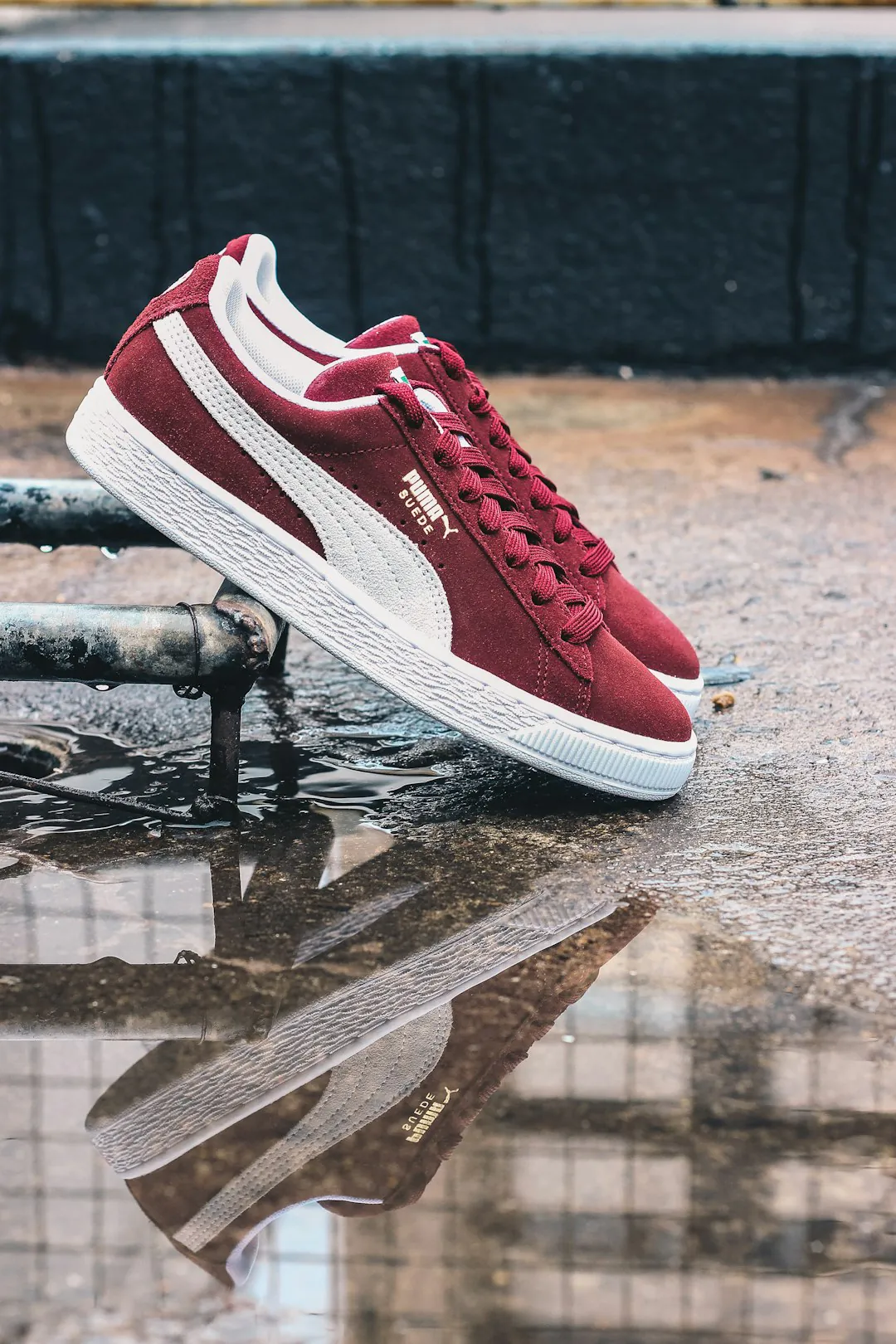

正しい部分が編集されたかを確認します。似た部分が複数あると、モデルが位置を別の場所と解釈する場合があります。指定した領域を比較し、継ぎはぎのような境界や繰り返し模様がないかを見てください。色だけでなく、「白いソールの上のアッパー」のように、位置や隣の部分を使って対象を指定しましょう。
部分的な指示でも、残りが変わらない保証はありません。顔、手、小さな文字、ロゴ、直線を元画像と比較してください。ある場所がきれいに補完されても、別の場所の変化が隠れていることがあり、髪や服の輪郭に現れやすくなります。編集領域の境界もたどり、継ぎ目や粒状感の違いを確認しましょう。
選んでダウンロードした画像を、実際のタイトルや本文と一緒に、掲載先のトリミングで試します。背景が落ち着いていても小さな文字が読みにくい場合があり、ページのヘッダーでは適切な顔の大きさも、モバイルのカードでは小さすぎることがあります。レイアウトに必要な PNG または JPEG をダウンロードし、プレビューではなくそのファイルで判断してください。
同じエディターでさまざまな変更を依頼できますが、必要な確認はそれぞれ異なります。変更内容を直接伝え、影響を受けやすい細部を確認しましょう。
物の多い部屋無地の壁
表情は良くても、後ろの部屋が気になるポートレートがあります。背景をどう変えるか、たとえば無地の壁に置き換えることを伝え、最初の依頼は周囲の変更に絞りましょう。その後、目、口、生え際、眼鏡、服を元画像と比較し、髪や肩の輪郭に光の縁取りや色の不一致がないかを確認してください。
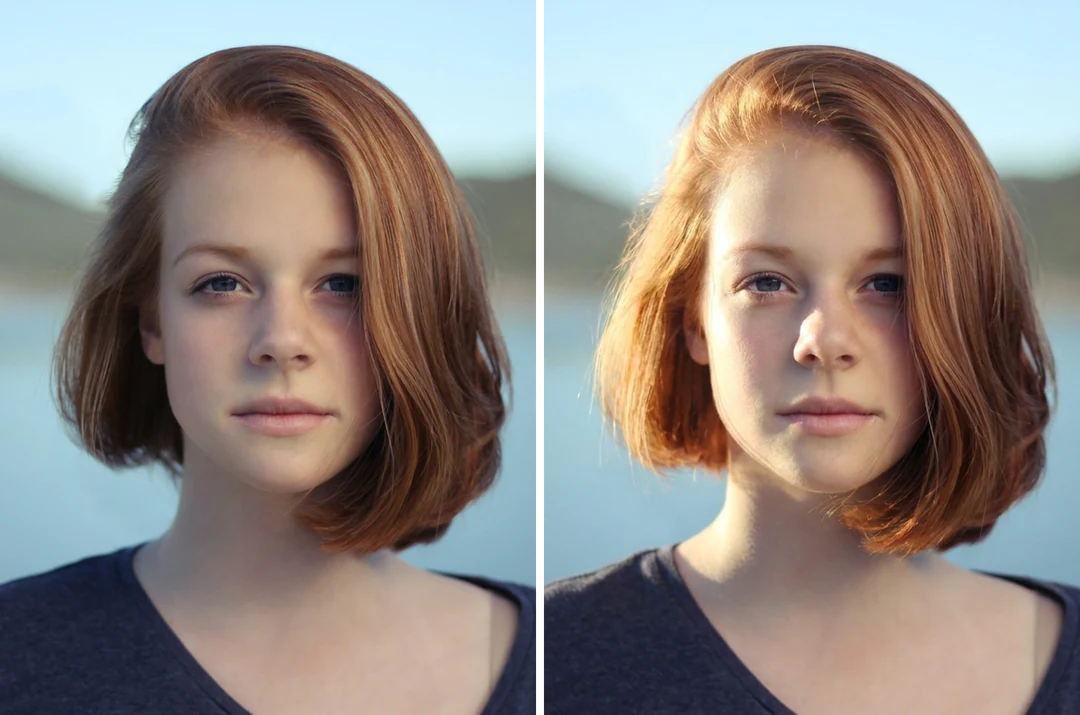
平坦な光窓の光
窓の光を柔らかくする、被写体と背景のコントラストを弱めるなど、求める効果と対象の領域を指定します。結果は解釈された見た目であり、計測に基づく露出補正ではありません。雰囲気の変更で素材の見え方も変わり得るため、影の方向、反射、接地部分を確認し、物の色を比較してください。最初は照明の変更をひとつだけ依頼すると、どの違いが何によるものかを見分けやすくなります。
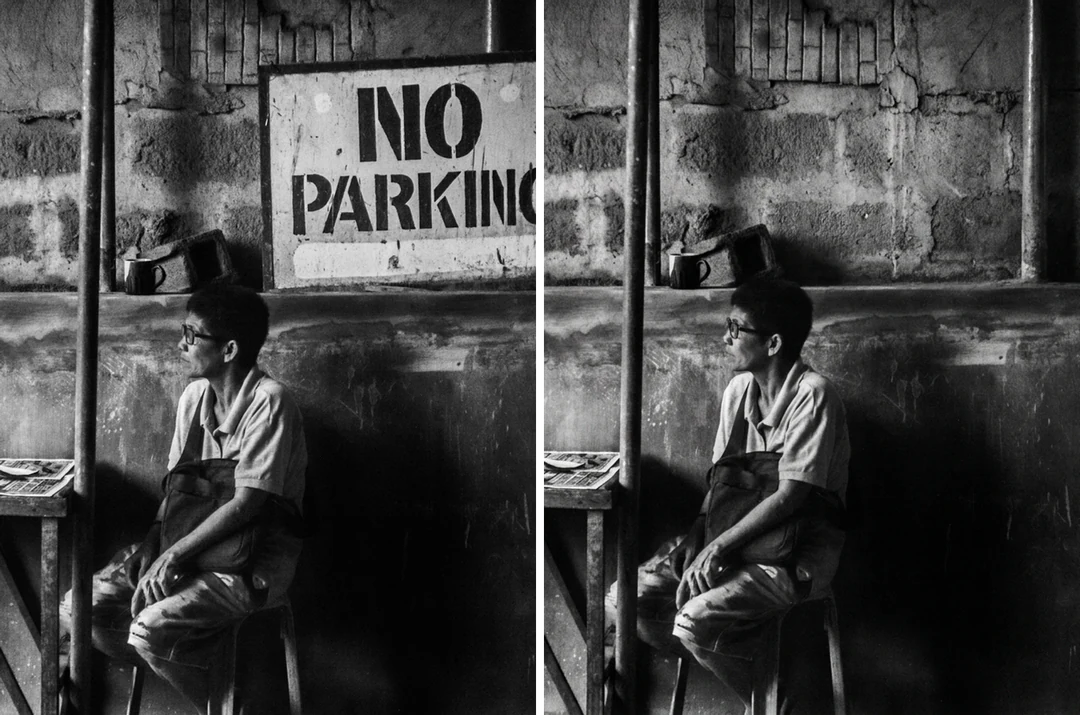
看板削除後
削除したい物を、見た目と位置で特定し、削除後の周囲がどうあるべきかを説明します。その背後は元画像では見えていないため、埋められる壁や床は生成された続きであり、実際の情報を復元したものではありません。ほかの編集と組み合わせず単独で依頼すれば、不自然な補完箇所を見つけやすくなります。ウォーターマークや文字の削除には、下にある専用ツールを使ってください。
上のパネルで行う 3 ステップです。指示を書き、設定を選び、画像全体を確認します。
スクリーンショットや強く圧縮したコピーではなく元画像を使い、比較用に未編集のコピーを残します。アップロード欄に表示されたファイル条件に従ってください。目に見える変更をひとつ、最大 4,000 文字で説明します。参照画像は、それぞれに具体的な用途がある場合だけ追加してください(最大 14 枚)。
モデル、メニューのアスペクト比(1:1~21:9 の 10 種類)、解像度(HD、2K、4K)、出力形式(PNG または JPEG)、出力枚数の 1・2・4 枚を選びます。形が変わると画面に入るものも変わるため、構図を判断する前にアスペクト比を決めてください。何を比較するかが明確な場合に、複数枚の出力が役立ちます。
Nano Banana の HD 画像 1 枚は 23 クレジット、Nano Banana Pro の HD 画像 1 枚は 45 クレジットです。モデル、解像度、出力枚数を変えると消費クレジットの目安が変わり、サーバーで再計算されます。たとえば Nano Banana の HD を 4 枚出力すると 92 クレジットです。依頼した領域、画像のそれ以外の部分の順に確認し、選んだ結果をダウンロードしましょう。
以下の各グループは、依頼できる変更の種類です。リクエストごとに変更をひとつに絞ると、元画像と結果を比較しやすくなります。
01
レタッチ担当者に依頼するように、対象の物、その位置、変更後にそこにあるべきものを書きます。指示は最大 4,000 文字です。変更を 5 つ並べるより、ひとつを明確に伝えるほうが結果を確認しやすくなります。

02
消したい人物、看板、散らかった物を指定し、空いた場所の周囲がどうあるべきかを説明します。元画像では背後が見えていないため、そこを埋めるものは生成された続きであり、実際の情報を復元したものではありません。削除だけを単独で依頼すると、不自然に補完された箇所を見つけやすくなります。

03
雰囲気、仕上げ、光の変更を依頼すると、エディターがアップロードした部屋やシーンを基に編集します。結果は解釈された見た目であり、計測に基づく露出補正ではありません。影、反射、素材の色が一緒に変わることがあるため、リクエストごとに変更をひとつに絞ると、違いの原因を確かめやすくなります。

04
HD 画像 1 枚あたり 23 クレジットの Nano Banana または 45 クレジットの Nano Banana Pro を選び、10 種類のアスペクト比、HD・2K・4K、出力枚数の 1・2・4 枚、PNG または JPEG を設定します。確定前にサーバーで消費クレジットの目安を再計算します。

画像編集 AI は、すでに画面内にあるものを変えます。その前後の作業には、これらのツールを使えます。
画像編集 AI の機能、指示の書き方、編集後の画像で確認する点を説明します。
画像編集 AI は、画像編集 AI とも呼ばれ、手動のツール操作ではなく文章の指示で既存の写真を変更します。Potto AI では、写真をアップロードし、変更内容を説明して、モデルと設定を選び、結果を比較します。レイヤーを扱うエディターとは異なり、出力は新たに生成された画像です。そのため、部分的な指示でも、ほかの目に見える細部が変わることがあります。
はい。物や領域を明示し、変更後の見た目を説明してください。似た物がある場合は位置も伝えます。ピクセル単位で正確なマスクはないため、選択範囲ではなく言葉を手掛かりに編集します。変更を求めなかった部分も含め、結果全体を比較してください。
対象の物、その位置、変更後にそこにあるべきものを、最大 4,000 文字のひとつのリクエストで説明します。たとえば、話者の後ろにある明るい看板を無地の壁に置き換え、顔、髪、服は変えないように指定します。残すものを挙げると役立ちますが、これは依頼であって固定する機能ではありません。別の変更も加えたい場合はリクエストを分け、どの指示でどの違いが生じたかを確認しましょう。
はい。画像編集 AI は参照画像に対応しています。元画像を含め、合計で最大 14 枚を添付できます。人物に着せる服や合わせたい照明など、具体的に伝えたいことがある場合に参照画像を追加し、それぞれの用途を指示に書いてください。参照画像は結果の手掛かりになりますが、ほかの部分が変わるのを防ぐものではありません。元画像を編集するのではなく新しい画像を作りたい場合は、「Image to Image」を使いましょう。
元画像がある場合は、スクリーンショットや強く圧縮したコピーではなく、元画像を使い、比較用に未編集のコピーを残してください。小さく写った顔や情報の少ない領域を編集しても、実際の細部が増えるわけではありません。先にトリミングするなら、編集のつながりが自然になるよう周囲の情報を十分に残します。アカウントの秘密情報、支払い情報、無関係な個人情報はアップロードしないでください。
表情、目の間隔、口、生え際、眼鏡、見えている服を元画像と比較し、最後に実際の表示サイズでトリミングを確認します。特徴が変わって本人を正しく表していない場合は、その候補を採用しないか、別の元画像を選びましょう。人物の特徴を保つようエディターに伝えることは依頼であり、保証ではありません。
ログイン前に作例を読み、写真をアップロードし、指示を書けます。生成時にログイン画面が開き、写真、指示、参照画像はワークスペースに残ります。
タスクに停止理由と再試行の操作が表示され、予約済みクレジットは解放されます。アップロードに失敗した場合は写真を差し替えてください。プレビューを閉じるだけでは止まらないため、実行中の編集はタスクの操作からキャンセルします。完成した結果に別の編集を依頼すると、新たに料金がかかるリクエストになります。
「生成」ボタンに消費クレジットの目安が表示され、設定を変えるたびに更新されます。HD 画像 1 枚は Nano Banana で 23 クレジット、Nano Banana Pro で 45 クレジットです。高解像度や複数枚の出力では消費量が増え、たとえば Nano Banana の HD を 4 枚出力すると 92 クレジットです。完成した結果への追加編集は新しいリクエストです。サブスクリプションとクレジットパックは料金ページで説明しています。
元画像をアップロードし、画像編集 AI に変更をひとつ伝えます。ダウンロード前に画像全体を確認しましょう。





