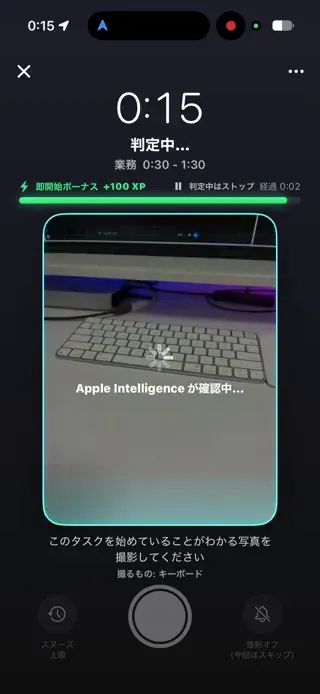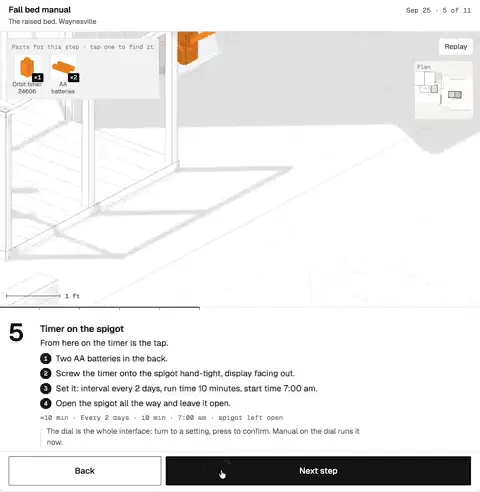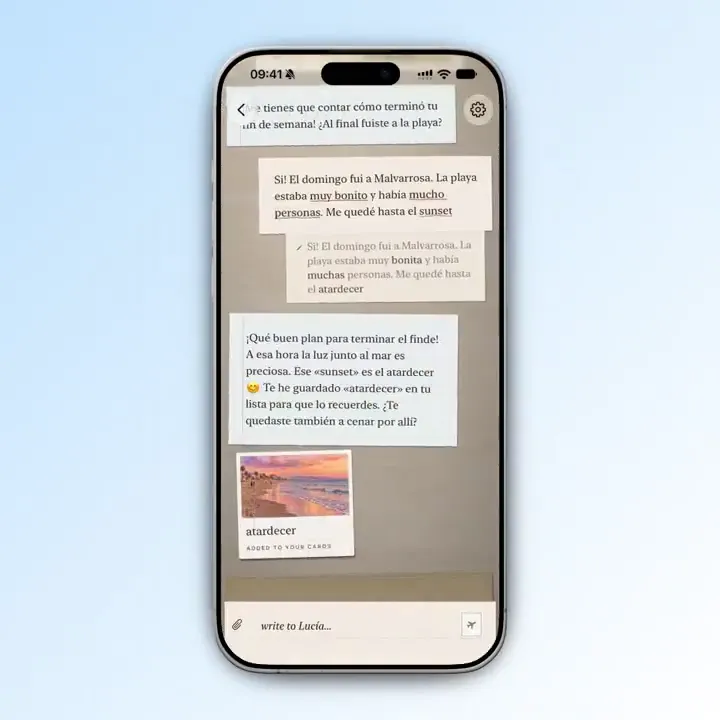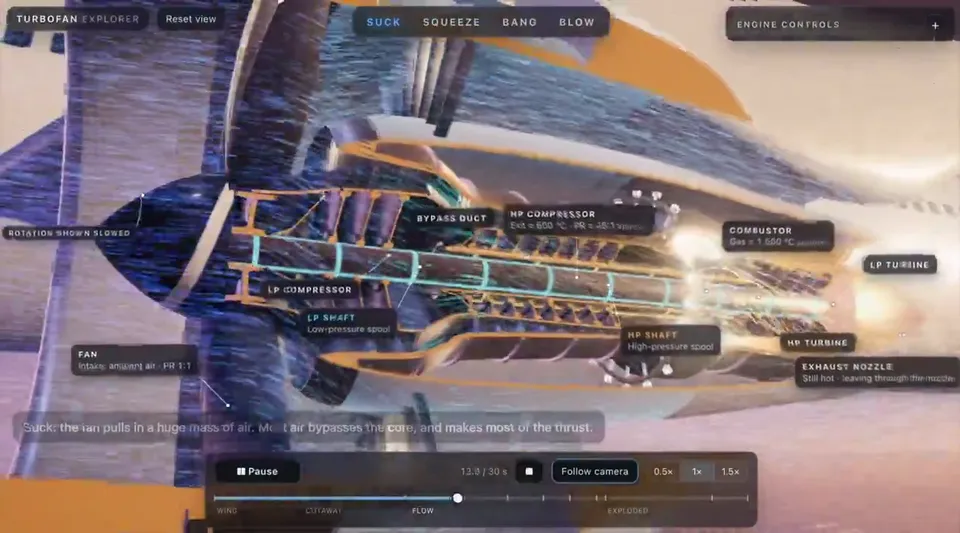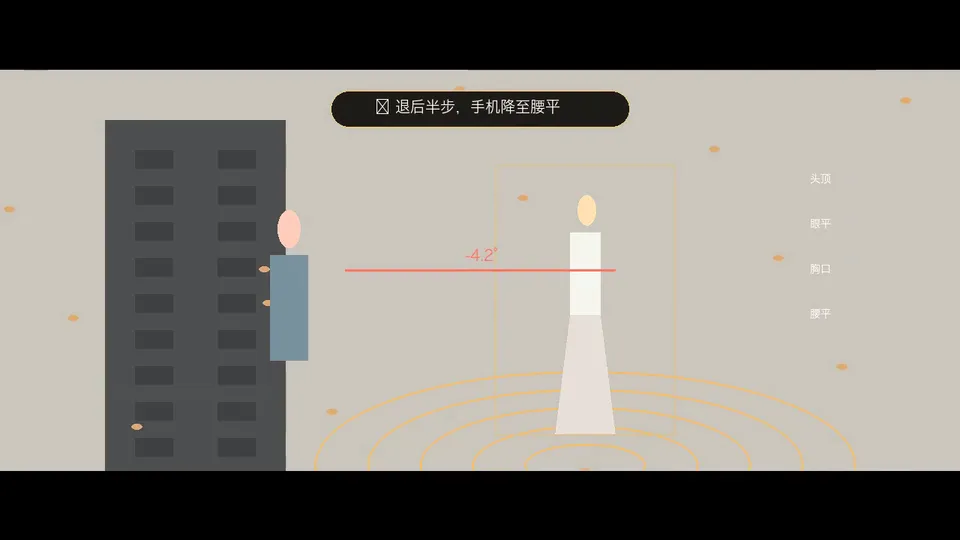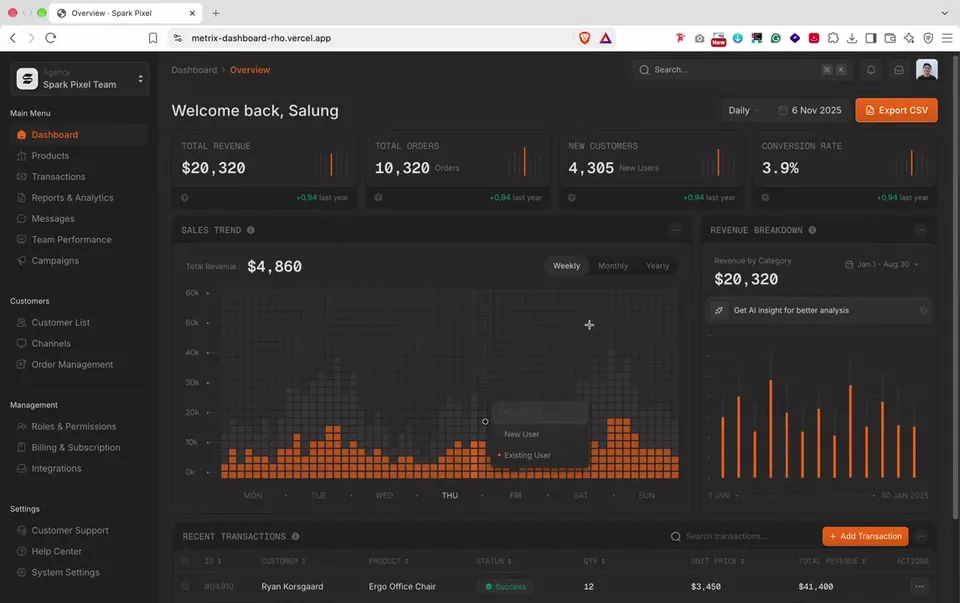
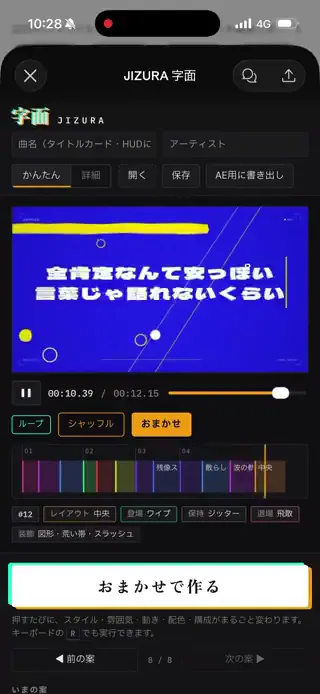
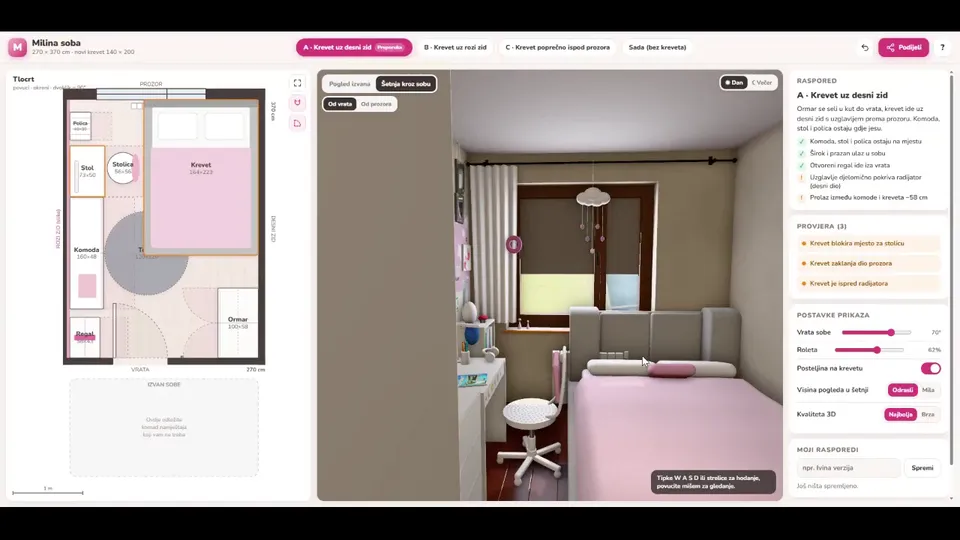
ホームページ・ランディングページのデモ
入力、操作、結果という一つの流れで、製品が何をするかを訪問者に見せます。Potto がページとブランド情報を読み取るため、公開の商品リンクだけでも始められます。作業は一つに絞り、訪問者が求める結果の画面で締めくくりましょう。
商品リンクを貼り付けるかスクリーンショットを追加すると、Potto が実際のインターフェースを、ナレーション、字幕、BGM 付きの製品デモ動画に変えます。製品の使い方と得られるメリットを、視聴者に見せられます。
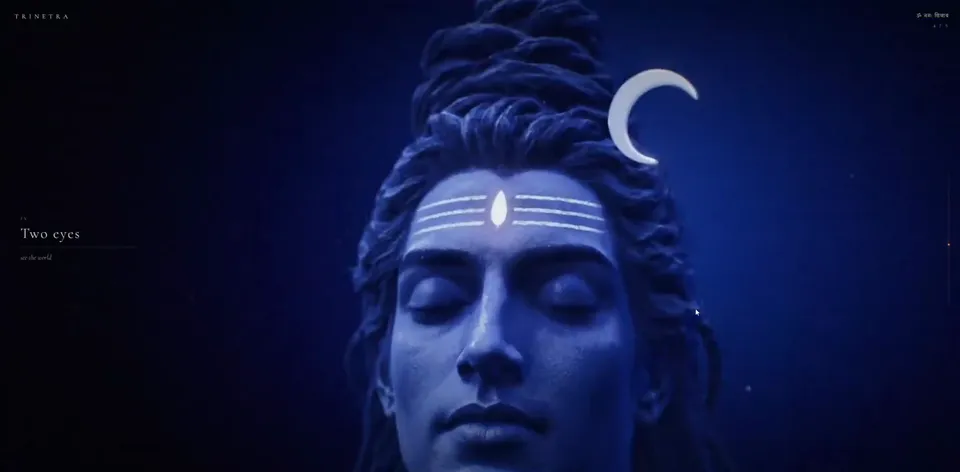
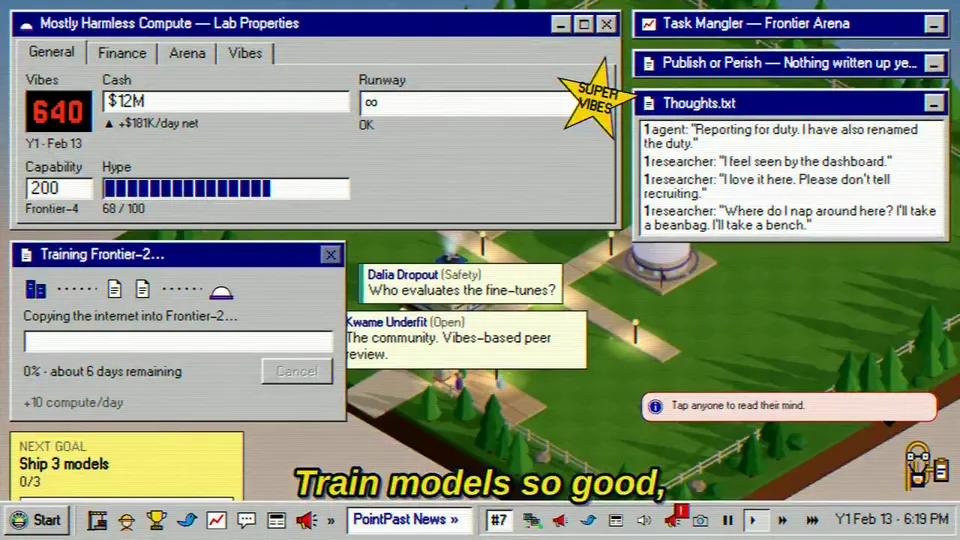
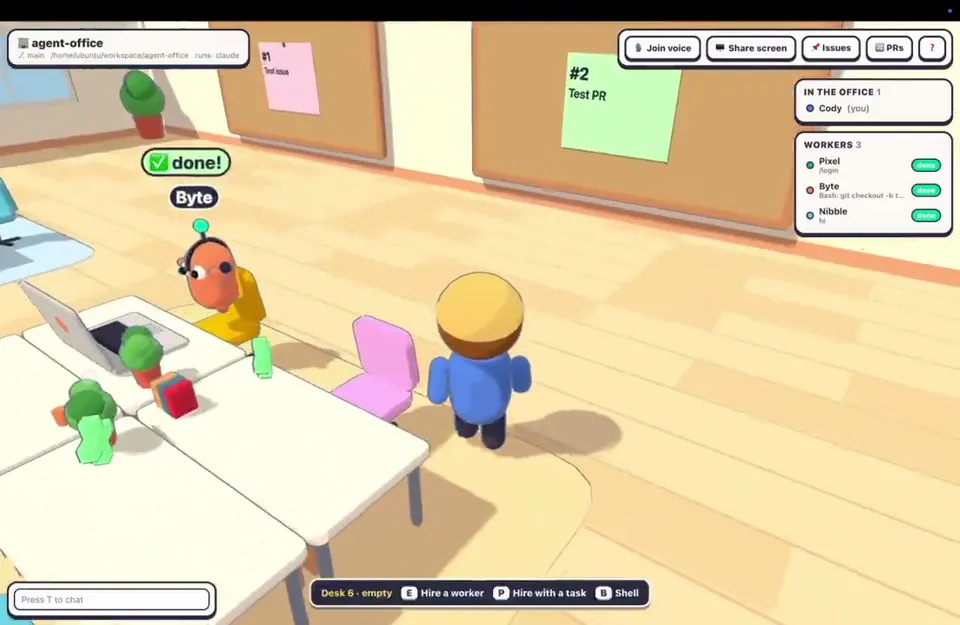
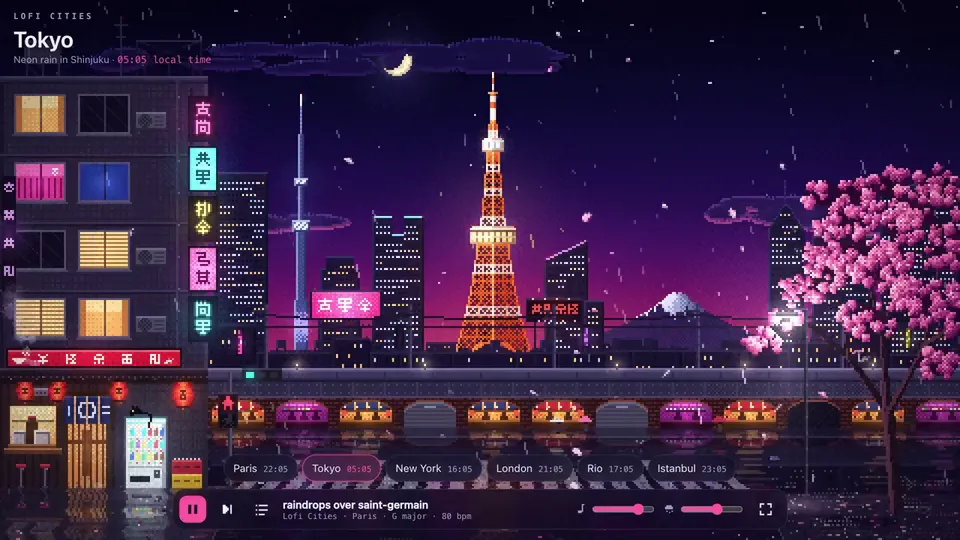
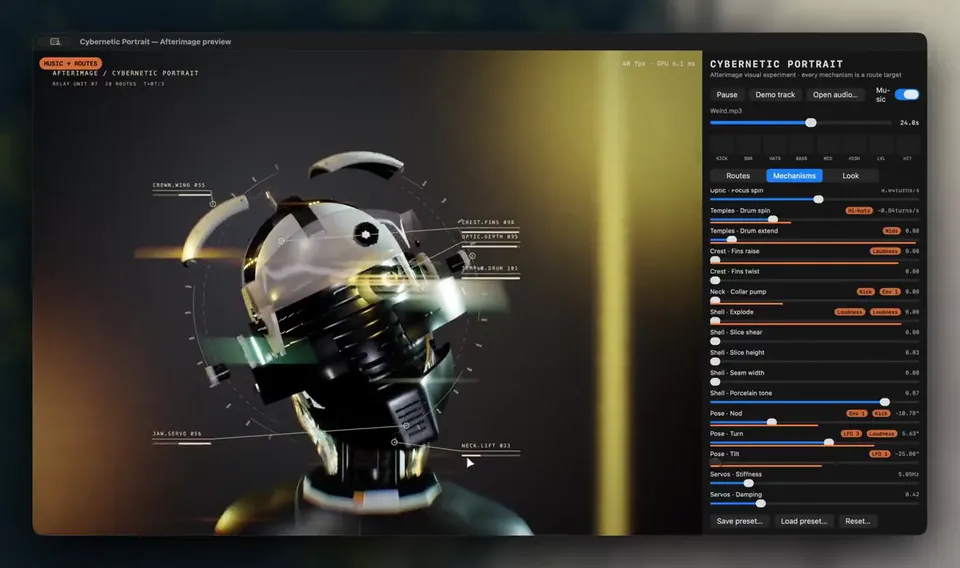
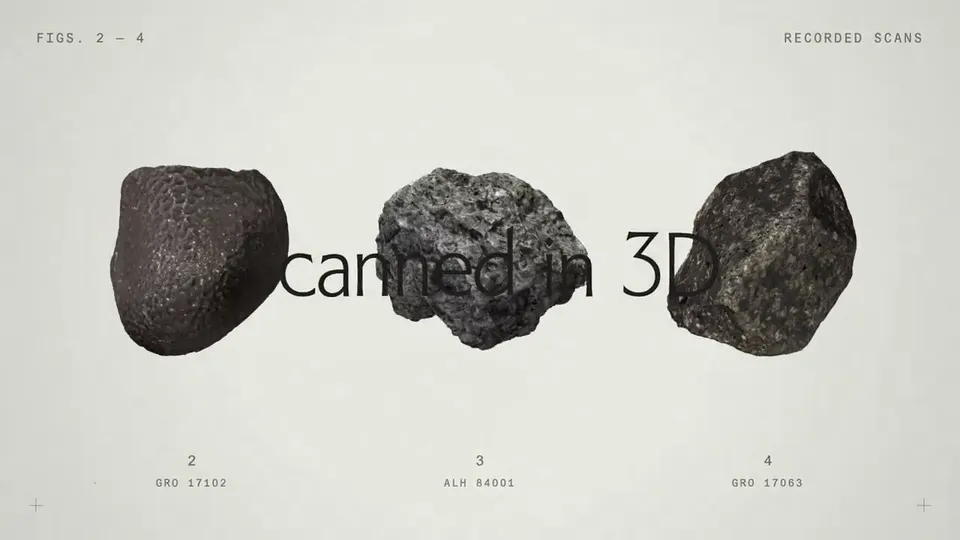
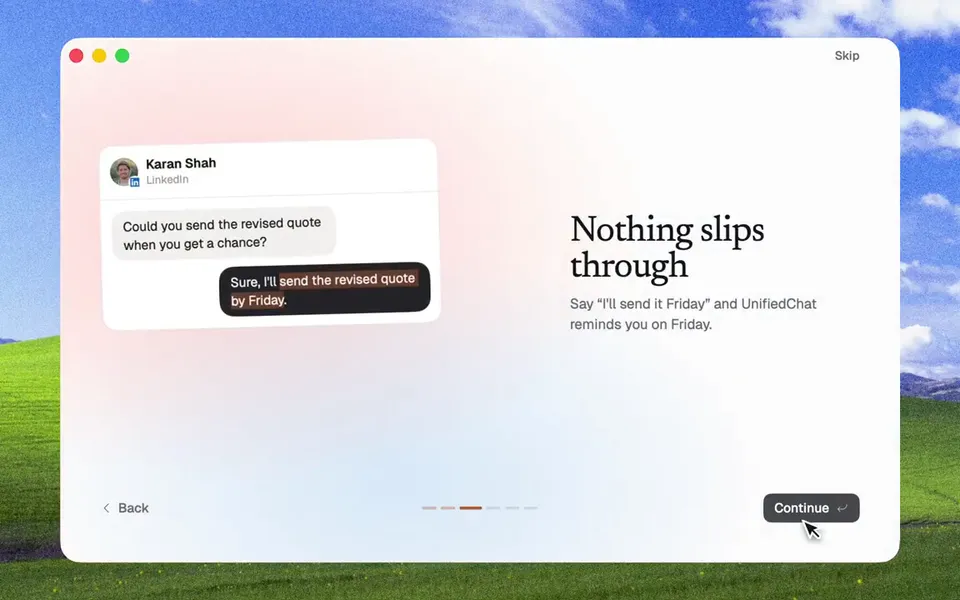
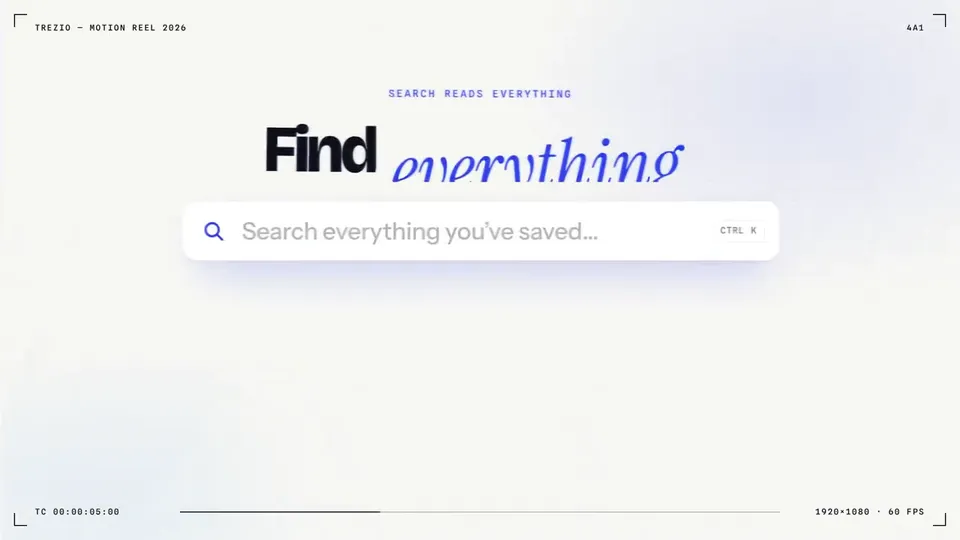
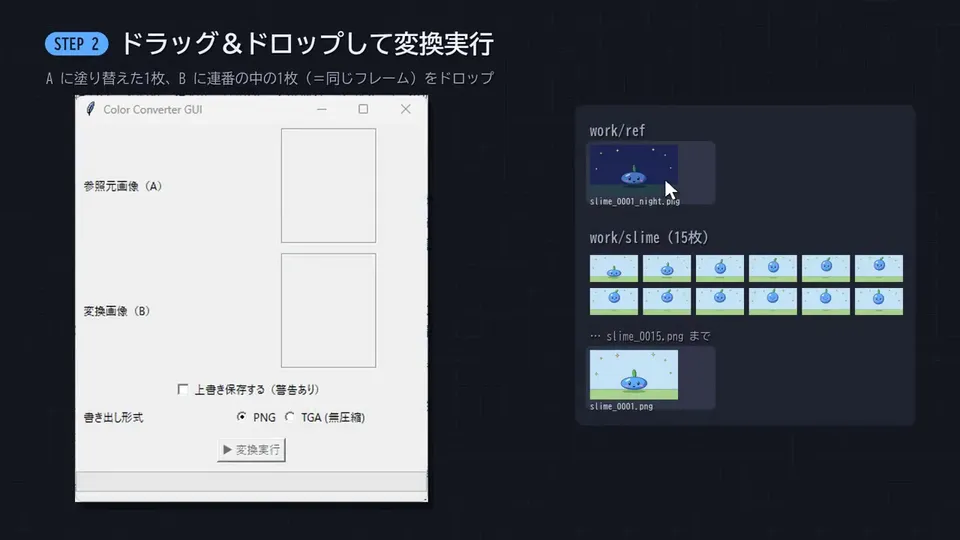
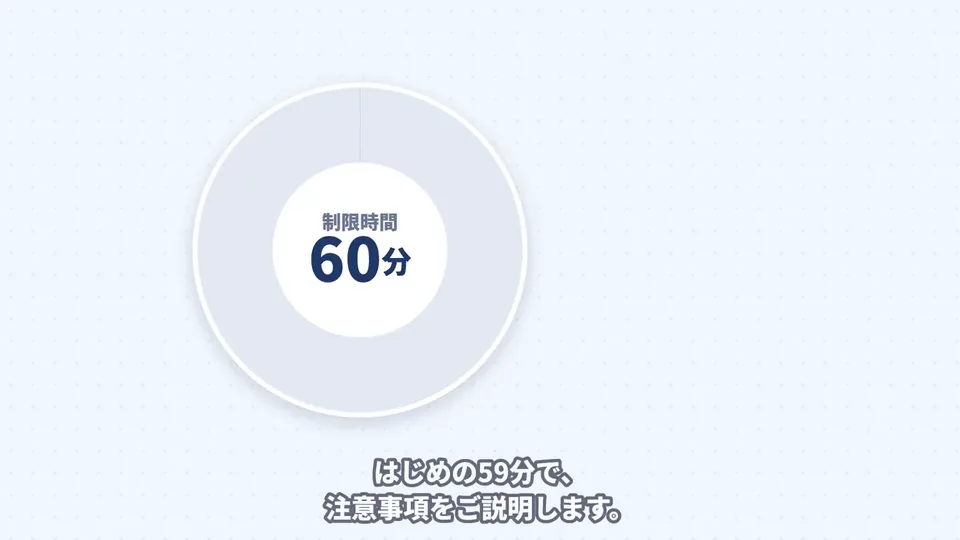
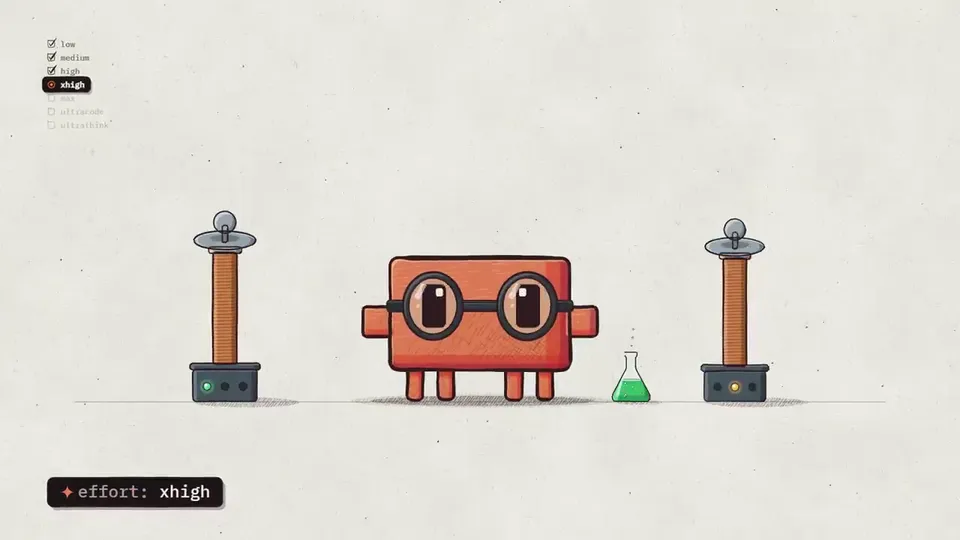
最初の作例は、当サイトの AI 画像生成ページのリンクと、そのページのスクリーンショット 3 枚から、動画タイプを「製品デモ動画」にして作成しました。ほかにも同じツールで、ページリンクから製品発表動画や機能ガイド、製品マニュアルの PDF から使い方動画を作り、縦型版と正方形版も紹介しています。ポスターを選ぶと再生できます。
作例には Potto 自身のページ、または当社が作った架空の企業・数値を含む文書を使っています。いずれもお客様のプロジェクトではありません。
上部の作成欄から、デモ動画作成ツールを 3 ステップで使えます。生成とプレビューは無料で、書き出す前に消費クレジットが表示されます。
公開の商品ページリンクを貼り付けるか、各手順のスクリーンショットをアップロードしてください。添付はプロジェクトごとに最大 8 点です。動画タイプを「製品デモ動画」に設定し、見せる作業と想定視聴者を短い文章で説明します。
Claude Opus 5.5 が作った構成案、ストーリーボード、ナレーション台本を読みます。各シーンの文章やナレーションの編集、スクリーンショットの差し替え、注目箇所の選択を行い、各手順で正しい操作部分を示すようにします。
ブラウザで製品デモ動画を無料プレビューします。内容が整ったら、1080p の MP4 を 30 fps、16:9、9:16、1:1 で書き出せます。クレジットを使うのは書き出し時だけで、長さ、ナレーション、イラストに応じて決まります。
製品デモ動画は、一つの対象層に向けて一つの作業を見せると伝わりやすくなります。まず再生する場所を決め、それに合わせてデモ動画作成ツールの入力素材、長さ、画面の形を設定しましょう。
入力、操作、結果という一つの流れで、製品が何をするかを訪問者に見せます。Potto がページとブランド情報を読み取るため、公開の商品リンクだけでも始められます。作業は一つに絞り、訪問者が求める結果の画面で締めくくりましょう。
アプリ内の操作を見せる場合は、実際のお客様の情報ではなく作例用データを使い、各画面のスクリーンショットを順番にアップロードします。新規ユーザーやヘルプ記事向けのデモでは、各シーンを一つの手順にすると、次の画面に移る前に操作部分の名前をナレーションで説明できます。
試してみたくなる瞬間にデモを絞り、スマートフォン向けには 9:16、フィード向けには 1:1 で書き出します。音声なしで見る視聴者にも字幕が内容を伝えるため、各行を短く具体的にしてください。
多くのデモ動画作成ツールは画面を録画したり、クリックして進むツアーを作ったりし、中にはスライドの前に AI プレゼンターを配置するものもあります。Potto のデモ動画作成ツールは実際のインターフェースを画面に残し、それを基にナレーション付き動画を組み立てます。一つの作業を追う台本、各操作部分を示すシーンを備え、サイトやフィードに投稿できる MP4 に仕上げます。
01
説明文と、Potto がリンクから読み取ったページを基に、Claude Opus 5.5 が製品デモの構成案、ストーリーボード、ナレーション台本を作り、各シーンにスクリーンショットを配置します。シーンは Remotion でレンダリングし、必要に応じて AI 生成のイラストとナレーションを使います。プレビューと書き出しは同じコンポジションです。
02
アップロードしたスクリーンショットや、公開リンクから 1440×900 で取得したファーストビューが、デモ動画の画面になります。各シーンで注目箇所を選び、一つの操作部分に視線を誘導できます。製品が変わったら、別のスクリーンショットに差し替えられます。
03
商品リンクから Potto がブランド名、色、フォント、ロゴを取得します。ブランドキットを選ぶかデフォルトのブランドを有効にすると、4 色のブランドカラーが映像に適用されます。フォントは Inter、Space Grotesk、Bricolage のいずれかを使い、冒頭と締めくくりにロゴが表示されます。
04
32 言語からナレーションの言語を選ぶか、Potto の自動判定を使えます。字幕は発話に合わせて単語ごとにハイライトされます。BGM は Potto 独自のオリジナル楽曲ライブラリからスタイルと長さに合わせて選ばれ、手動で変更も可能です。
05
このデモ動画作成ツールは、1080p の MP4 を 30 fps、16:9(1920×1080)、9:16(1080×1920)、1:1(1080×1080)で書き出します。アスペクト比で料金は変わらないため、ウェブサイト、アプリストアのページ、フィードに合う画面を選んでください。
製品デモ動画では、製品の使い方を見せられます。こちらでは、デモに関連するほかの動画を紹介しています。
クレジット数と生成の優先度を選べます。Potto はダウンロード画像に目に見えるウォーターマークを追加しません。
初年度 $96、2 年目以降は $192/年
月あたりの動画本数
初年度 $240、2 年目以降は $480/年
月あたりの動画本数
初年度 $480、2 年目以降は $960/年
月あたりの動画本数
Videos use credits on export. Your balance must cover the export before you start. Counts assume a 30s demo and a 60s explainer with narration and 3 illustrations.
製品デモ動画とは何か、デモ動画作成ツールがリンクやスクリーンショットをどう使うか、書き出し前に知っておきたい編集、形式、料金を解説します。
製品デモ動画とは、製品を使う様子を見せる短い動画です。視聴者は試す前に、使い方や解決できる課題を理解できます。よいデモ動画は、実際のインターフェースで一つの作業を開始から結果まで追い、ナレーションで各手順を説明します。Potto のデモ動画作成では、自分の製品の画面を使います。スクリーンショットや取得した商品ページをシーンにし、動き、字幕、ナレーション、BGM を加えます。
デモ動画作成ツールとは、製品の画面、ページ、メモなどを、撮影や手作業の編集なしで完成したデモ動画にするツールです。画面を録画するものや、クリックして進む操作ツアーを作るものもあります。Potto のデモ動画作成ツールは、Claude Opus 5.5 で台本とストーリーボードを作り、スクリーンショットを動きのあるシーンに変えてレンダリングします。録画やクリック型ツアーではなく、MP4 が完成します。
製品デモ動画は製品の使い方や機能を見せるもので、製品発表動画はリリースや機能更新などの新情報を伝えるものです。操作の流れを理解してもらうなら「製品デモ動画」、何が変わり、今なぜ重要なのかを伝えるなら「製品リリース」を選びます。どちらも同じ作成欄から始められます。発表・リリース動画については「商品紹介動画」のページで紹介しています。
ページ上部の作成欄に商品リンクを貼り付けるかスクリーンショットを追加し、動画タイプを「製品デモ動画」に設定してください。見せたい作業と想定視聴者を短い文章で説明すると、Potto が構成案、ストーリーボード、ナレーション台本を作成します。シーンごとに確認・編集し、ブラウザで無料プレビューを見て、手順が正しく伝わることを確認してから MP4 に書き出します。
はい。公開された http または https のリンクを貼り付けると、Potto がそのページと、同じサイト内の会社紹介・機能・商品ページなど最大 2 ページを追加で読み取ります。ブランド名、色、フォント、ロゴを取得し、必要な画面で使うためにファーストビューを 1440×900 でキャプチャします。ログインが必要なページは読み取れないため、アプリ内の画面はスクリーンショットをアップロードしてください。
一つの作業の各手順を、ウィンドウ全体で撮ったスクリーンショットが適しています。開始画面、操作を行う画面、結果の画面を用意してください。実際に製品を使うサイズで、個人情報を含めず、現実的な作例用データを表示して撮影します。プロジェクトにはスクリーンショットと文書を合わせて最大 8 点を添付できます。各シーンで注目箇所を選び、適切な操作部分に視線を誘導できます。
どちらも使いません。デモ動画作成ツールは、静止したスクリーンショットや取得したページから各デモを組み立て、アニメーション、字幕、ナレーション、BGM を加えます。画面録画や、画面に登場するプレゼンターの生成は行いません。現在、既存の動画や画面録画をアップロードして分析・編集することはできません。このページでは新しい製品デモ動画を作成します。
はい。製品デモ動画を書き出す前に、各シーンの画面上の文章とナレーション台本の編集、スクリーンショットの差し替え、注目箇所の選択、AI イラストの再生成やアップロード画像への置き換えができます。変更するたびにプレビューを見て、ナレーションと説明対象の画面が合っているか確認してください。
ナレーションは 32 言語から選ぶか、Potto の自動判定を使えます。字幕は発話に合わせて単語ごとにハイライトされます。BGM は Potto 独自のオリジナル楽曲ライブラリから動画のスタイルと長さに合わせて選ばれ、手動で変更も可能です。書き出す前に一度聞いて、製品名や機能名を確認してください。
すべての製品デモ動画を 1080p の MP4、30 fps で書き出せます。ウェブサイト、ヘルプページ、営業資料には 16:9(1920×1080)、スマートフォンには 9:16(1080×1920)、フィードには 1:1(1080×1080)を選べます。4:5 の画面と GIF 書き出しには対応していません。
製品デモ動画の作成とプレビューは無料です。クレジットを使うのは書き出し時だけです。料金は動画の長さ、ナレーションの長さ、AI イラストの枚数で決まり、アスペクト比では変わりません。例えば、英語ナレーション付き・イラストなしの 30 秒動画は 153 クレジット、イラストを 2 枚加えると 199 クレジットです。各アカウントは 1 日に最大 30 件の動画プロジェクトを開始し、最大 60 枚のイラストを生成できます。
商品リンクを貼り付けるかスクリーンショットを追加し、「製品デモ動画」を選択。すべてのシーンを確認してから、ナレーション付き MP4 に書き出しましょう。
Product & Ads