16:9 · 47s
レポート・事業報告
月次・四半期の数値を、チーム会議、投資家向けのお知らせ、ニュースレター用の短い報告にします。結果から始め、3~6 期間の棒グラフアニメーションを示し、次の変化で締めくくります。完全な表はレポートに残し、リンクで案内しましょう。
数値を入力するかレポートを添付すると、Potto AI がグラフアニメーション動画に変えます。棒グラフ、ドーナツグラフ、主要な数値、ナレーション、字幕をシーンごとに確認してから MP4 に書き出せます。
プレビューと編集は無料です。料金がかかるのは書き出すときだけです。
0/5000
一つは数値を記入した短い説明文から作ったグラフアニメーション動画です。ほかの 5 本は、当社の作例用 PDF や PowerPoint 資料を基に、主要な数値、ナレーション、字幕を組み合わせたデータ動画です。ポスターを選ぶと再生できます。
16:9・23 秒
短い説明文から作成。4 か月分のコーヒーの日次販売杯数を棒グラフアニメーションで示し、コールドブリューの注文比率のビフォーアフターを比較して、主要な数値 58% で締めくくります。
16:9・47 秒
作例用の PowerPoint 資料から作成。Q3 の売上、自転車の販売台数、リピート顧客に続き、電動自転車の売上成長率と顧客の平均評価を大きな数値で示します。
16:9・59 秒
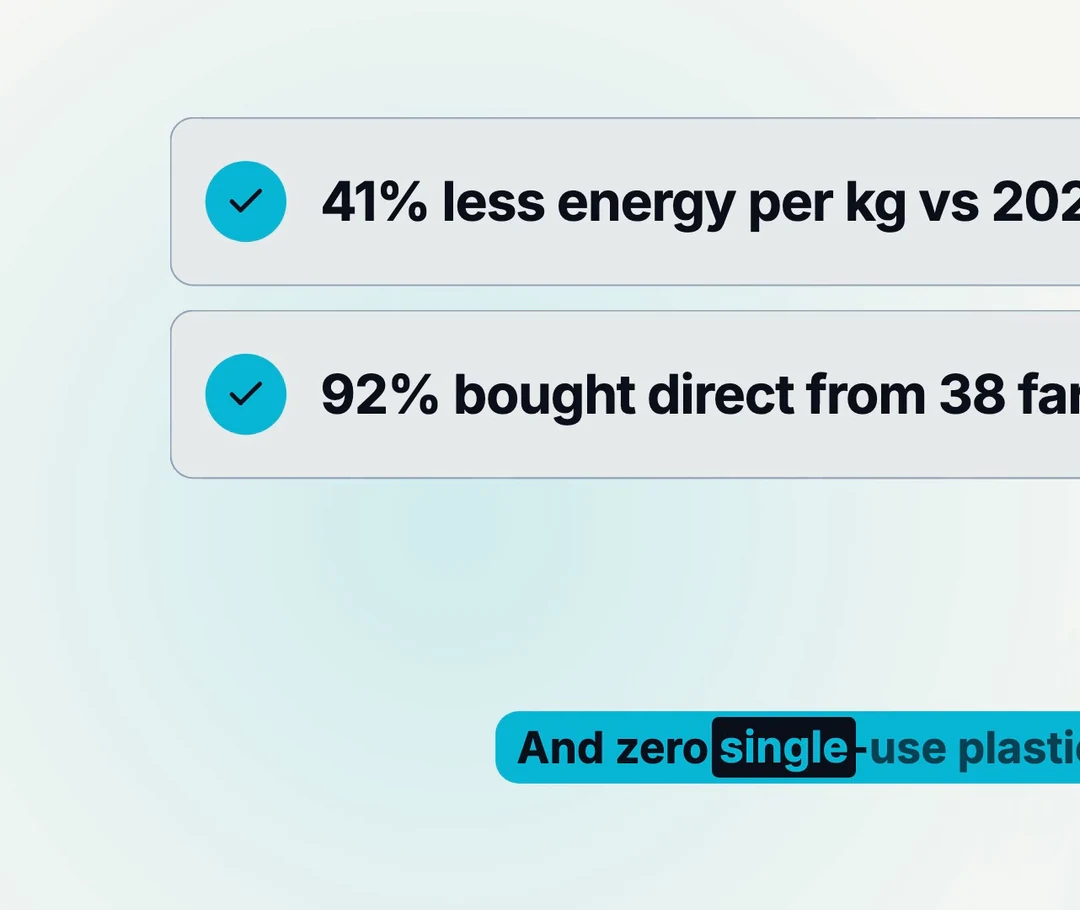
20 ページの作例用 PDF レポートから作成。主要な数値を 3 つ一覧で示し、直接調達 92% を大きく表示した後、1 キログラムあたりのエネルギーが 4.1 から 2.4 kWh に減ったことを伝えます。
9:16・25 秒
作例用の研究要約 PDF から作成。チームあたりの生産量と病欠日数を大きな数値で示し、40 社中 35 社が週 4 日勤務を継続した結果と、研究の限界を伝えます。
9:16・18 秒
同じ作例用資料を縦型動画に。売上 18% 増、自転車販売 6,200 台、リピート顧客 41% に続き、Q4 についての短い文章で締めくくります。
1:1・22 秒
作例用の年次レポート PDF の 3 つの数値を、各シーンで一つずつ、フィード向けの正方形画面に表示します。
作例の説明文、レポート、スライド資料は Potto が作成したもので、企業や数値は架空です。棒グラフは説明文に記載した数値を基に描いています。いずれの動画も、お客様のプロジェクトの録画ではありません。
コーヒー売上のグラフアニメーション動画にある一つのグラフを比較します。左は説明文から作ったストーリーボードの一行、右は完成した動画の一場面です。ラベルと値は説明文から取り、周囲の文章はナレーションになっています。
シーン 2/4・7 秒
画面上の説明文とラベル
グラフのシーンにあるラベルと値はすべて、説明文に記載された 4 か月と 4 つの日次販売杯数を使っています。グラフの正確さは数値に左右されるため、入力した値をそのまま画面に表示します。
1 日あたりの販売杯数が毎月増え、120 杯から 190 杯になった傾向を音声と字幕で伝えています。グラフは値の大きさを示し、ナレーションはどの比較が重要で、なぜ重要なのかを説明します。
Potto は数値を検証しません。ストーリーボードと書き出した動画の両方で、各ラベルと値を元の情報と照合してください。グラフの値は数字だけで表示されるため、説明文やナレーションに単位と期間が含まれているかも確認します。
グラフアニメーションは、表全体ではなく、一つの比較や傾向を見せたいときに役立ちます。視聴者に何を持ち帰ってほしいかを決め、それを示す 3~6 個の数値を Potto に渡してください。
16:9 · 47s
月次・四半期の数値を、チーム会議、投資家向けのお知らせ、ニュースレター用の短い報告にします。結果から始め、3~6 期間の棒グラフアニメーションを示し、次の変化で締めくくります。完全な表はレポートに残し、リンクで案内しましょう。
9:16 · 27s
縦型のインフォグラフィック動画なら、スマートフォンでも一つの数値を大きく見せられます。主要な数値から始め、それを説明する棒グラフやドーナツグラフを加え、動画全体を一つの主張に絞ります。投稿だけでも意味が伝わるよう、説明文に出典と期間を記載してください。
9:16 · 25s
アンケート回答、授業の成果、研究結果を、学習者が追いやすい棒グラフやドーナツグラフのアニメーションで見せます。項目を分かりやすい順に並べ、ラベルを短くし、内訳の意味をナレーションで説明します。台本に反映されるよう、説明文にはサンプル数と日付も記載してください。
上部の作成欄から、グラフアニメーション動画を 3 ステップで作れます。ストーリーボードの生成とプレビューは無料で、書き出す前に消費クレジットが表示されます。
動画タイプを「データストーリー」または自動にし、各数値とラベル、単位、期間を入力します。視聴者に注目してほしいことを短い文章で添えてください。数値を含む 20 MB 以内の PDF、pptx、docx を添付することもできます。
Claude Opus 5.5 が構成案、ストーリーボード、ナレーション台本を作成します。グラフごとにラベル、値、単位、期間を元の情報と照合してください。ラベルや値の修正、棒グラフとドーナツグラフの切り替え、各シーンのナレーションの編集ができます。
ブラウザで無料プレビューを見て、動いている状態でも数値を再確認します。MP4 を 16:9、9:16、1:1 で書き出せます。クレジットを使うのは書き出し時だけで、長さ、ナレーション、イラストに応じて決まります。
グラフアニメーションだけなら数値の動きを示しますが、データストーリーはその意味も伝えます。ここでは各グラフを、主要な数値、ナレーション、字幕、BGM を備えた短いインフォグラフィック動画に組み込みます。単に動く表ではなく、傾向を一つのストーリーとして見せられます。
01
動画タイプで「データストーリー」または自動を選ぶと、Claude Opus 5.5 が数値を軸に構成案、ストーリーボード、ナレーション台本を作成します。シーンは Potto の Remotion シーンコンポーネントでレンダリングし、必要に応じて AI 生成のイラストとナレーションを使います。
02
グラフのシーンでは、3~6 個のラベル付き数値を棒グラフやドーナツグラフのアニメーションにし、その下に説明文を付けます。棒は値に応じた長さまで伸び、ドーナツの区分は順番に描かれ、各値はゼロから入力した数値まで増えていきます。
03
数値シーンでは、成長率や合計などの主要な値を、短い単位とラベル付きで大きく表示します。グラフの前に置いて結果を伝えるか、後に置いて結論にできます。コーヒー売上の作例では、日次販売杯数が 58% 増えたことを最後に示しています。
04
32 言語からナレーションの言語を選ぶか、Potto の自動判定を使えます。字幕は発話に合わせて単語ごとにハイライトされます。読み上げる値がグラフと一致する必要があるため、通常速度で各数値、単位、日付を聞いて確認してください。
05
すべてのグラフ動画を 1080p、30 fps、16:9(1920×1080)、9:16(1080×1920)、1:1(1080×1080)で書き出せます。アスペクト比で料金は変わらないため、グラフを再生する場所に合う画面を選んでください。掲載している画面は、一つの作例用レポートから作った 3 本の動画です。4:5 の画面と GIF 書き出しには対応していません。
グラフアニメーションは Potto の動画の一種です。PDF レポートやスライド資料など、ほかの素材から始める方法も紹介しています。
グラフアニメーションとは何か、対応するグラフ、数値の入力方法、書き出し前に確認することを解説します。
グラフアニメーションとは、棒が値に応じた長さまで伸びたり、ドーナツグラフの区分が描かれたりする、動きのあるグラフです。視聴者はすべての数値を一度に読むのではなく、順番に確認できます。動画、プレゼンテーション、SNS 投稿で、一つの比較や傾向に注目を集められます。Potto のグラフアニメーション作成では、ナレーション付き動画の一つのシーンとしてグラフを作り、MP4 に書き出します。ウェブサイトや表計算向けのグラフ編集ツールではありません。
インフォグラフィック動画とは、数値、グラフ、短い文章などの視覚要素を使って情報を説明する短い動画です。通常はナレーションや字幕を付けます。動く棒グラフやドーナツグラフはその一部であり、主要な数値、結論、シーンの順序も必要です。Potto の動画タイプ「データストーリー」は、入力した数値からその順序を組み立て、ナレーション付きの MP4 として動くインフォグラフィックを作成します。
上部の作成欄に数値とそのラベル、単位、期間を入力し、視聴者に注目してほしいことを短い文章で追加します。動画タイプを「データストーリー」または自動にすると、AI がストーリーボード、ナレーション、字幕を作成します。各シーンの数値を確認し、ブラウザで無料プレビューを見て、正しくできたら MP4 に書き出してください。
棒グラフとドーナツグラフの 2 種類に対応し、それぞれ 3~6 個のラベル付き数値と説明文を使えます。数値シーンでは大きな数値を一つ示し、タイトル、一覧、比較のシーンで残りの内容を伝えます。折れ線グラフなどには現在対応していないため、長い時系列は代表的な期間を選ぶとまとめやすくなります。
単位と期間が共通する 3~6 個の数値を使い、短いラベルを付け、比較してほしい順序に並べます。月を時系列に並べる、回答数を多い順にする、といった方法です。グラフの値はラベルの横に数字だけで表示されるため、単位と期間は説明文やナレーションに記載してください。6 個を超える場合は、主張を支える値に絞るか、2 つのグラフに分けましょう。
説明文に直接入力するか、数値を含む PDF、pptx、docx ファイルを添付してください。ファイルは最大 20 MB、テキストは最大 100 ページまで読み取れ、プロジェクトには最大 8 点を添付できます。現在、CSV や XLSX などの表計算ファイルはアップロード対象に含まれないため、グラフにしたい値を説明文にコピーしてください。公開の http または https ページのリンクも追加できますが、ログインが必要なページは読み取れません。
いいえ。Potto は数値を検証しません。正確な値、単位、期間を、出典とともに自分で入力してください。短くした説明文やナレーションでは、単位や条件が落ちることもあります。すべてのラベルと値を、ストーリーボードと完成動画の両方で元の情報と照合してください。
はい。ストーリーボードで各グラフのラベル、値、説明文を変更し、棒グラフとドーナツグラフを切り替えられます。数値シーンの値、単位、ラベルも編集できます。すべてのシーンで表示文とナレーションを編集でき、イラストの再生成・置き換えも可能です。数値を読み上げるナレーションとグラフが一致するよう、変更後は再度プレビューしてください。
はい。ブランドキットを選ぶかデフォルトのブランドを有効にすると、4 色のブランドカラーが映像に適用されます。フォントは Inter、Space Grotesk、Bricolage から選べ、ロゴは冒頭と締めくくりのシーンに表示されます。ブランドキットを使わない場合は、このページの作例用説明文のように、設計図風などの見た目を説明文で指定してください。
はい。32 言語に対応し、説明文の言語を自動判定することもできます。字幕は発話に合わせて単語ごとにハイライトされます。読み上げる数値がグラフと一致する必要があるため、通常速度で数値、単位、日付をすべて聞いて確認してください。
1080p の MP4 を 30 fps、16:9(1920×1080)、9:16(1080×1920)、1:1(1080×1080)で書き出せます。4:5 の画面と GIF 書き出しには対応していません。Potto はグラフのコードや編集可能なグラフファイルを渡すものではなく、ダウンロードするのは MP4 です。
ストーリーボードの生成とブラウザでのプレビューは無料です。クレジットを使うのは書き出し時だけです。料金は動画の長さ、ナレーションの長さ、AI イラストの枚数で決まり、アスペクト比では変わりません。例えば、英語ナレーション付き・イラストなしの 30 秒動画は 153 クレジット、イラストを 2 枚加えると 199 クレジットです。各アカウントは 1 日に最大 30 件の新規動画プロジェクトを作成し、最大 60 枚のイラストを生成できます。
数値と目的を入力し、ストーリーボードですべての値を確認。MP4 に書き出す前に消費クレジットを確認できます。