
日付除去済み
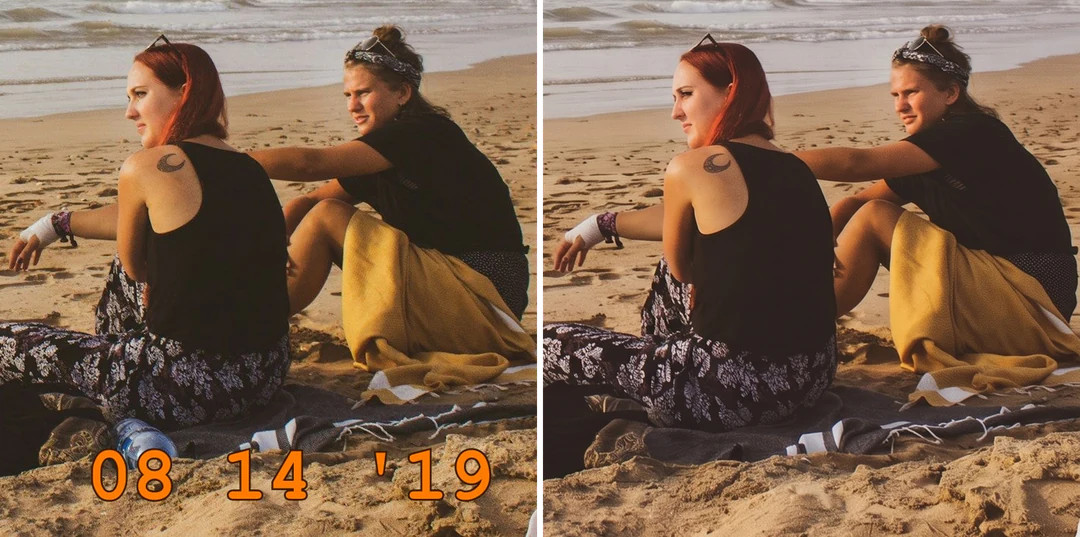
個人の写真から古い日付を除去
単純な背景にある日付と、顔、柄物の服、建物の輪郭にかかる日付では、処理の難しさが異なります。編集してよい画像を使い、覆われていた部分を周囲の質感と比較してください。除去後の画像は鑑賞用のコピーです。日付が記録に役立つ場合もあるため、日付入りの元画像は保存してください。
編集してよい画像のウォーターマークや日付、ステッカーを消して、覆われていた部分の補完結果を確認できます。
「ウォーターマークを消す」で重ね表示を除去した、同じ写真のビフォーアフターです。修復部分のディテールは生成されたものなので、再利用する前に元画像と比較してください。


まず重ねられた要素があった場所を確認します。無地の面では色、粒子感、補完部分と元画像の境界を確認してください。模様では繰り返しや位置のずれを探します。物体では、形状の正確さが重要なら別の参考資料と比較してください。
自動除去は見えている印以外にも影響する場合があります。印から離れた顔、ラベル、看板、商品の操作部、直線を元画像と比較し、修復部分を通る背景の輪郭もたどってください。
自然に見える補完でも、装飾用のレイアウトには使えても、正確な商品写真や記録用画像には適さない場合があります。最終的なトリミングで結果全体を確認し、選んだ画像と一緒に印のある元画像も保存してください。
修復の難しさは印の背後にある内容で決まります。開始前に確認し、元のファイルを保存してください。
日付除去済み
単純な背景にある日付と、顔、柄物の服、建物の輪郭にかかる日付では、処理の難しさが異なります。編集してよい画像を使い、覆われていた部分を周囲の質感と比較してください。除去後の画像は鑑賞用のコピーです。日付が記録に役立つ場合もあるため、日付入りの元画像は保存してください。
ステッカー除去済み
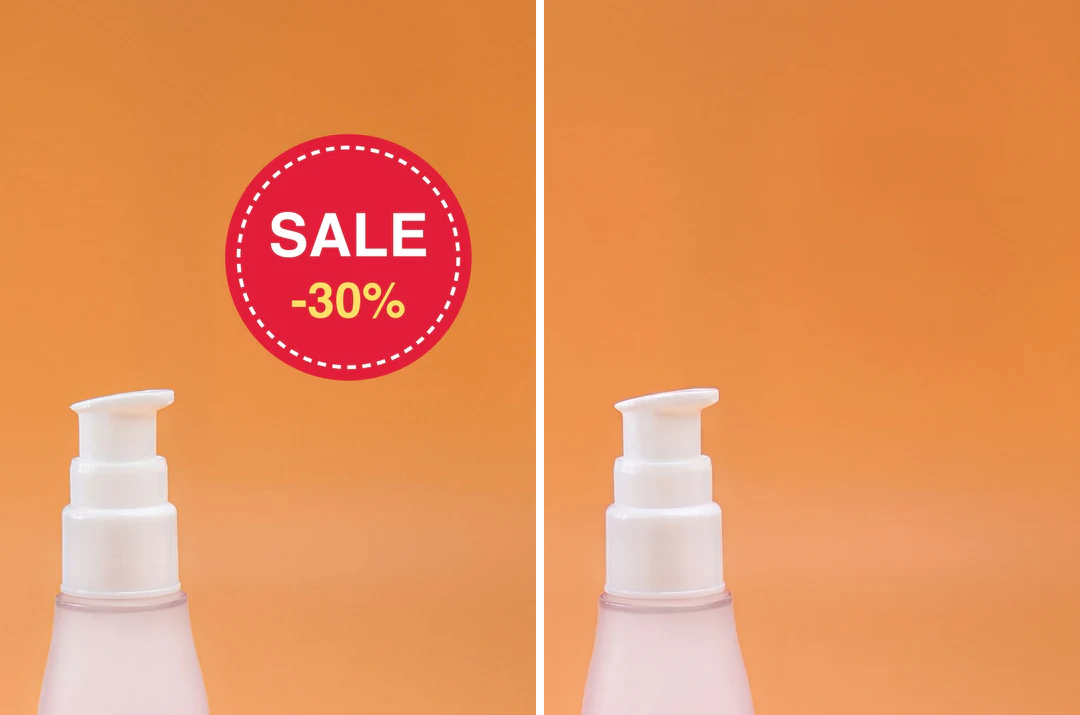
まず編集可能な元データやステッカーのない書き出し画像を探してください。無地の背景にあるステッカーなら、補完部分のつながりを確認します。商品に重なっている場合は、モデルが表面やラベルを作り出す可能性があるため、承認済みの参照画像と商品を比較してください。新しい販促内容は、レイアウトツールで編集可能な文字として追加します。
ラベル除去済み
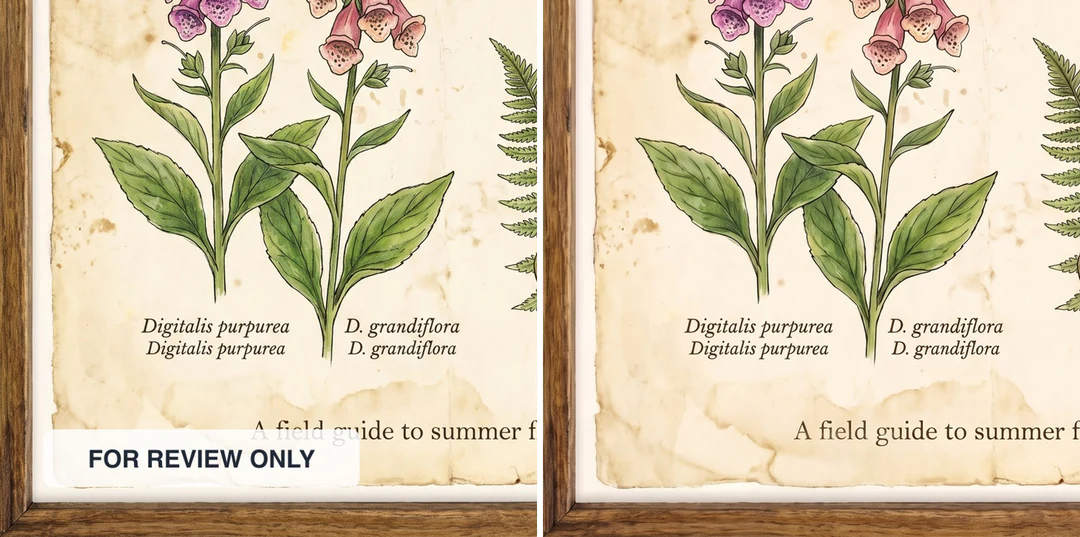
重ねられた要素を消しても不適切なトリミングや低解像度は直らないため、問題がそれだけか判断してください。近くのグラフ、アイコン、文字が変わっていないことや、注記に必要な補足条件が含まれていなかったかを確認します。単体では目立たない修復跡も、スライドの背景が変わると見える場合があります。
上のパネルで、アップロード、除去の実行、覆われていた部分と元画像の比較の 3 ステップで進めます。
自分の画像か加工の許可を得た画像を使い、10 MB までの JPG、PNG、WebP をアップロードしてください。隠れた元の内容を表示するのではなく代わりの内容を生成するため、最初に重ねられた要素の背後に何があるか確認してください。印のない元画像や編集可能なファイルがあれば、そちらを使います。
選択ブラシはなく、画像全体を処理するため、見えている印以外も変わる場合があります。このページはウォーターマークのような重ねられた要素を対象とし、重ねられた文言には「画像の文字を消す」を使います。有料プランでは最大 10 枚を追加できます。各画像が個別のタスクになるため、似た画像をまとめ、結果をそれぞれ確認してください。
除去には 1 枚あたり 60 クレジットが必要で、確定前に「生成」ボタンに消費クレジットの目安が表示されます。出力はアップロード時の形式を維持し、長辺 2048 ピクセル以内に収まります。4000 × 3000 の元画像は 2048 × 1536 になり、1200 × 800 はそのままです。原寸の元画像を保存してください。
ブラシを使わず画像全体を処理します。対象となる要素、返される結果、出力サイズを紹介します。
01
ウォーターマークを消すツールは、繰り返し配置された印、隅のバッジ、日付、ステッカー、文字ラベルなど、重ねられたように見える内容を画像全体から探します。マスクを塗る必要はなく、追加された印の一部を残して他だけを消すことはできません。店舗の看板など元のシーンにある内容と重ねられた要素を区別しようとしますが、誤認する場合もあります。
02
重ねられた要素の下にあった内容はアップロードしたファイルにないため、モデルがもっともらしいディテールで補います。覆われていた部分を周囲の質感と比較し、印のある元画像を保存してください。除去後の画像は推定によるものです。正確な内容が必要な場合は、印のない元画像を探してください。
03
出力はアップロード時の形式を維持し、長辺 2048 ピクセル以内に収まります。大きな元画像はトリミングせずに縮小され、小さな画像は元の寸法を維持します。有料プランでは最大 10 枚を一度に追加でき、各画像が個別のタスクとなり、1 枚あたり 60 クレジットです。似た画像をまとめ、結果をすべて確認してください。
ウォーターマークを消すツールは、重ねられた要素の下を修復します。関連する作業にはこちらのツールが使えます。
「ウォーターマークを消す」の仕組み、自動処理で変わりうる内容、結果の確認方法を説明します。
ウォーターマークを消すツールは、画像に重ねられたウォーターマークなどを除去し、その部分を再構成します。Potto AI は対応できる画像を自動処理し、除去後の画像を生成します。修復された画素は推定によるもので、隠れた元画像を復元するわけではありません。加工する権限のある素材を使い、出力全体を比較してください。
いいえ。重ねられた要素によって置き換えられたり覆われたりした情報は、アップロードした画像に残っていない場合があります。モデルはその部分をもっともらしいディテールで補います。特に顔、商品ラベル、証拠画像など、内容の正確さが重要な場合は、何も重ねていない元画像や編集可能なプロジェクトを使ってください。
このページは画像を自動処理するため、範囲を手動で選ぶブラシはありません。見えている印以外の部分も変わる場合があります。別の創作的な変更には画像編集 AI を使ってください。事実に忠実な復元が必要な場合は、生成による再構成から推定せず、元の素材を探してください。
印そのもの以外も変わる可能性があります。画像全体を処理するため、重ねられた要素の除去に加え、近くの質感がぼやけたり、重ねられた要素と誤認した看板や商品ラベルが変わったり、追加された複数の印が同時に変わったりする場合があります。無地の面にある日付が最も処理しやすく、顔や柄のある物に重なったステッカーは最も難しい例です。印があった場所だけでなく、出力全体を元画像と比較してください。
ログイン前でも画像のアップロードと操作項目の確認ができます。除去の実行とダウンロードにはアカウントが必要です。ログイン画面を開いても、画像はそのまま保持されます。
自分が編集してよいと考えていても、ブランドマーク、繰り返し配置されたウォーターマーク、一部の認識された画像などは、処理前や処理中にプロバイダーが拒否する場合があります。拒否は所有権についての判断ではなく、他の画像の処理結果を予測するものでもありません。同じリクエストの繰り返しも確実な解決策にはなりません。印のない元画像、編集可能な元データ、別の素材を探し、他のツールで保護された印を偽装しようとしないでください。失敗したタスクについて問い合わせる際は、ページ、おおよその時刻、表示されたエラー、タスク識別子をサポートに伝えてください。アカウントの秘密情報や決済情報は送らないでください。
10 MB までの JPG、PNG、WebP をアップロードできます。出力はアップロード時の形式を維持します。長辺が 2048 ピクセルを超える画像は、トリミングや引き伸ばしをせず収まるサイズに縮小され、それより小さい画像は元の寸法を維持します。例えば 4000 × 3000 の画像は 2048 × 1536 になり、1200 × 800 の画像は 1200 × 800 のままです。原寸の元画像を保存し、覆われていた部分だけでなく処理後の画像全体を確認してください。後から拡大しても、隠れていた内容は復元できません。
有料プランでは最大 10 枚を一度に処理できます。各画像が個別のタスクとなり、1 枚あたり 60 クレジットです。開始前に「生成」ボタンに一括処理全体の消費クレジットの目安が表示されます。クレジットの確保と解放は画像ごとに行われるため、一部が成功しても他は拒否や失敗となる場合があります。すべての出力を確認してください。完了した除去結果の修正は新しいリクエストになります。
はい。有料プランでは商用利用でき、無料プランで作成した画像は個人利用向けです。Potto が独自のウォーターマークを加えることはありません。重ねられた要素を消しても、その下にある画像の権利を得られるわけではありません。ご自身の画像や編集許可のある画像だけに使用し、公開前に修復部分を比較してください。
編集してよい画像をアップロードし、「ウォーターマークを消す」で修復した部分を確認してからダウンロードしてください。





