参照画像で変更の方向を伝える
対応する画像を AI 画像生成に追加し、何を元のまま認識できるように残し、何を変えるかを伝えます。参照画像は被写体、ポーズ、配置の手掛かりになりますが、完全な複製を保証するものではありません。使用する前に、結果を元画像と比較してください。
参照画像ごとに被写体や配置などの役割をひとつ与え、残すものと変えるものを短いプロンプトで指定します。生成後は元画像と結果を並べ、印や比率、変更しない予定だった文字を確認しましょう。

シーンを説明するか参照画像を追加し、モデルとアスペクト比を選びます。結果を比較してから、ダウンロードや追加の編集に進みましょう。
作例を試す
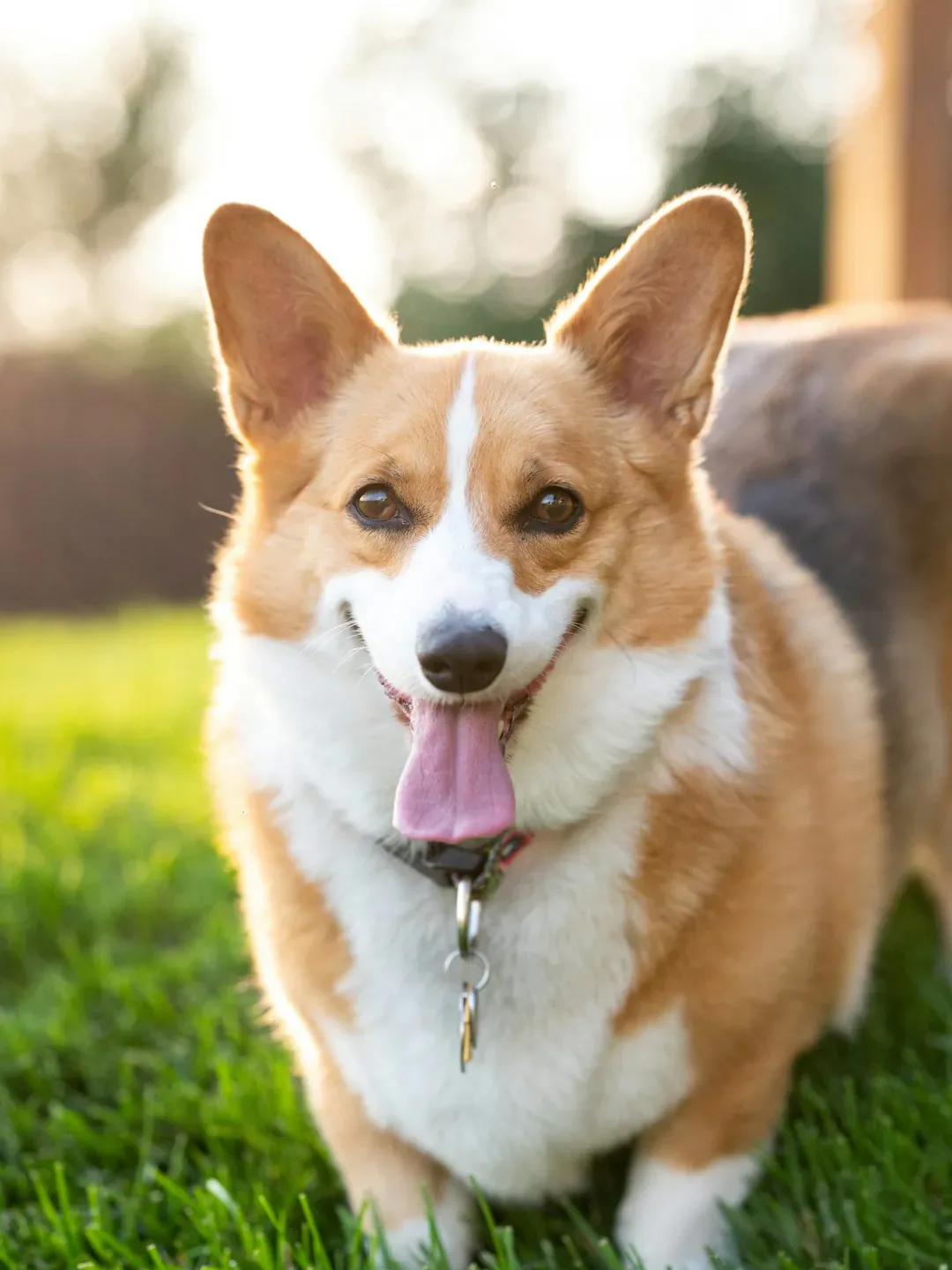
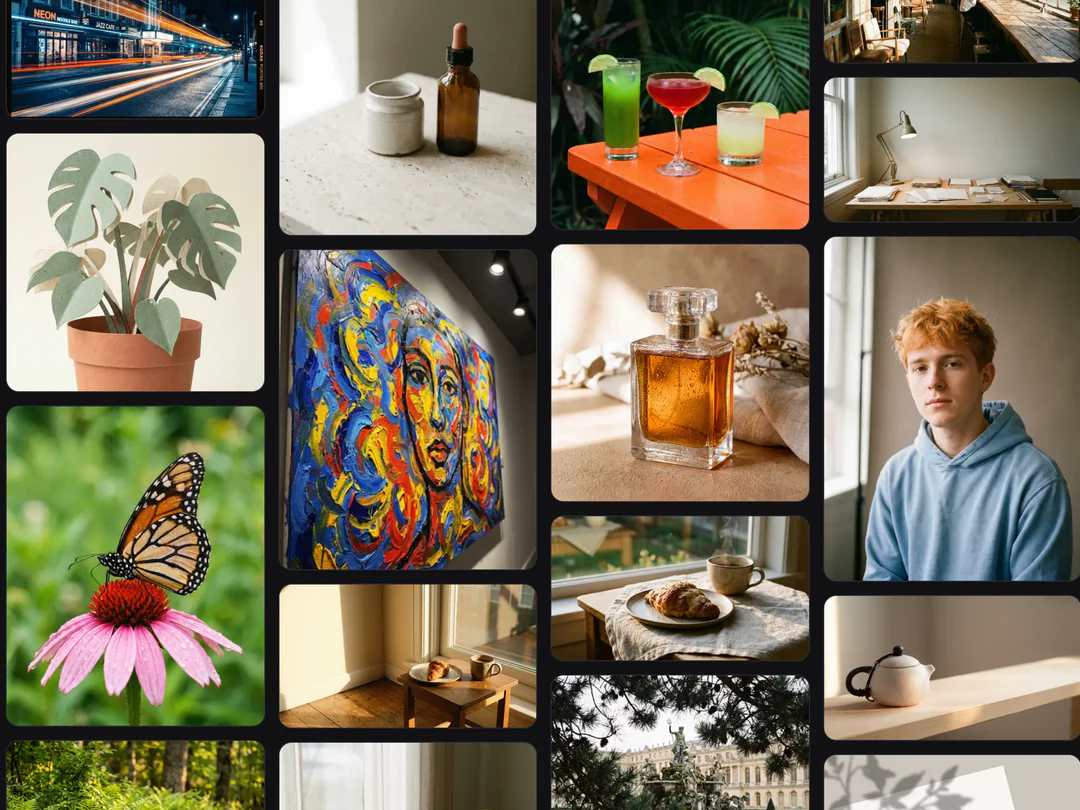
写真風のシーン、商品、ポートレート、イラスト。画像にカーソルを合わせるかフォーカスするとプロンプトを読めます。画像を開けば、上の生成ツールでプロンプトを再利用できます。
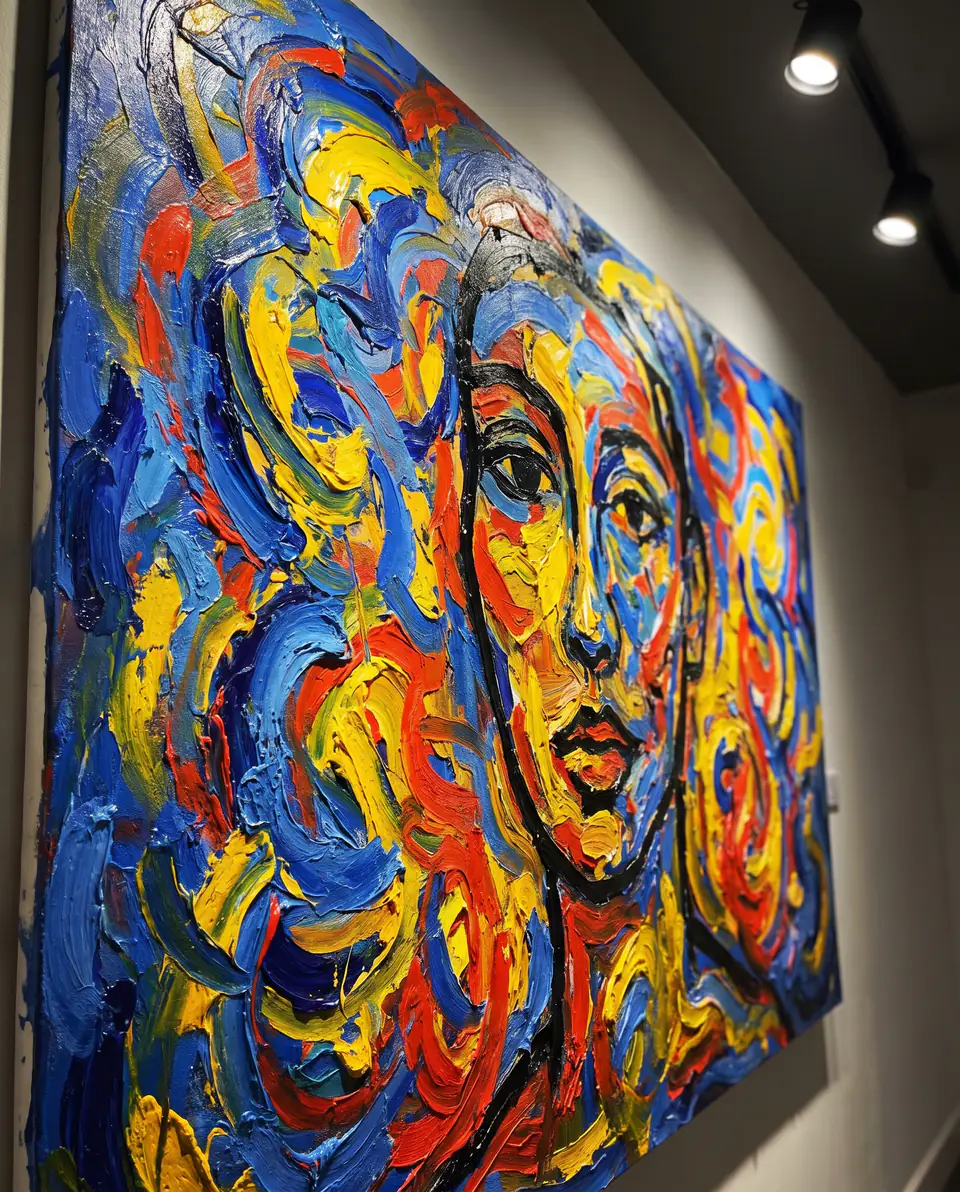
表情豊かな抽象油絵。コバルトブルー、カドミウムイエロー、バーミリオンレッドの厚く重ねた筆の線。色の中から顔の力強い黒い輪郭が浮かび上がる。ギャラリーの照明。
街路を長時間露光で撮影した夜景写真。通り過ぎる車のオレンジと白の光跡。背景には明るい店の看板。青みがかった冷たい影。
緑の公園のベンチに座る白いウサギのぬいぐるみ。柔らかな自然光。背景はぼけた木々。布地の細かな縫い目。おもちゃの写真。
短い銅色がかったオレンジの髪で、淡い青のパーカーを着た若い男性のポートレート。温かみのあるグレーの無地の背景。左から差し込む柔らかな窓の光。落ち着いたまっすぐな視線。浅い被写界深度。
暗い木のボードに、ゴマ付きバンズのチーズバーガー、ワイヤーバスケットに入れたフライドポテト、小鉢のケチャップを配置する。黒い背景。温かいサイド光。料理写真。
暗いスレート板に置いたステンレス製のクロノグラフ腕時計。黒い背景。ブレスレットの縁に細い光を入れる。スタジオでの商品写真。商品の周囲に余白を残す。
紙に植物の細部を描いている手の白黒インクイラスト。繊細なクロスハッチング、変化のある線の太さ。紙を横切る柔らかな影。文字は入れない。
緑の葉を背景に、砂利道に横たわる若いアカギツネ。鋭い目。曇り空の柔らかな光。動物の目の高さから撮影した野生動物写真。
真上から見た青い花のマクロ写真。中心から白い葉脈状の筋が放射状に広がる。周辺に向かって柔らかくぼかす。鮮やかな青の花びら。
宮殿の庭園にある装飾的な石の噴水。前景の暗い松の枝で画面を縁取る。曇り空の自然光。自然な色の旅行写真。
鮮やかなオレンジのテーブルに、緑、赤、淡いライム色のカクテルグラスを 3 脚並べる。グラスの縁にライムを添える。背景は暗くぼけた木の葉。浅い被写界深度。
澄んだ青空の下に滑らかな砂丘が広がる、横長の砂漠の風景。稜線に沿って伸びる長い影。低い朝日。人物は入れない。
各画像は、カードに記載したプロンプトを使い、Nano Banana Pro で生成したものです。
新しいビジュアルなら説明文から、特定の変更なら参照画像から始めます。画像を掲載する場所に合わせて構図を決めましょう。
AI 画像生成には、何を見せるか、どんな見た目にするか、見出しをどこに置くかの 3 点を明確に伝えます。それぞれを短い一文にしてから、つなげてプロンプトにしましょう。
このように書くと、説明文を修正しやすくなります。被写体、スタイル、構図のいずれかだけを変えて再生成し、新しい画像と前の画像を比較してください。右の画像は、この説明文から生成したものです。
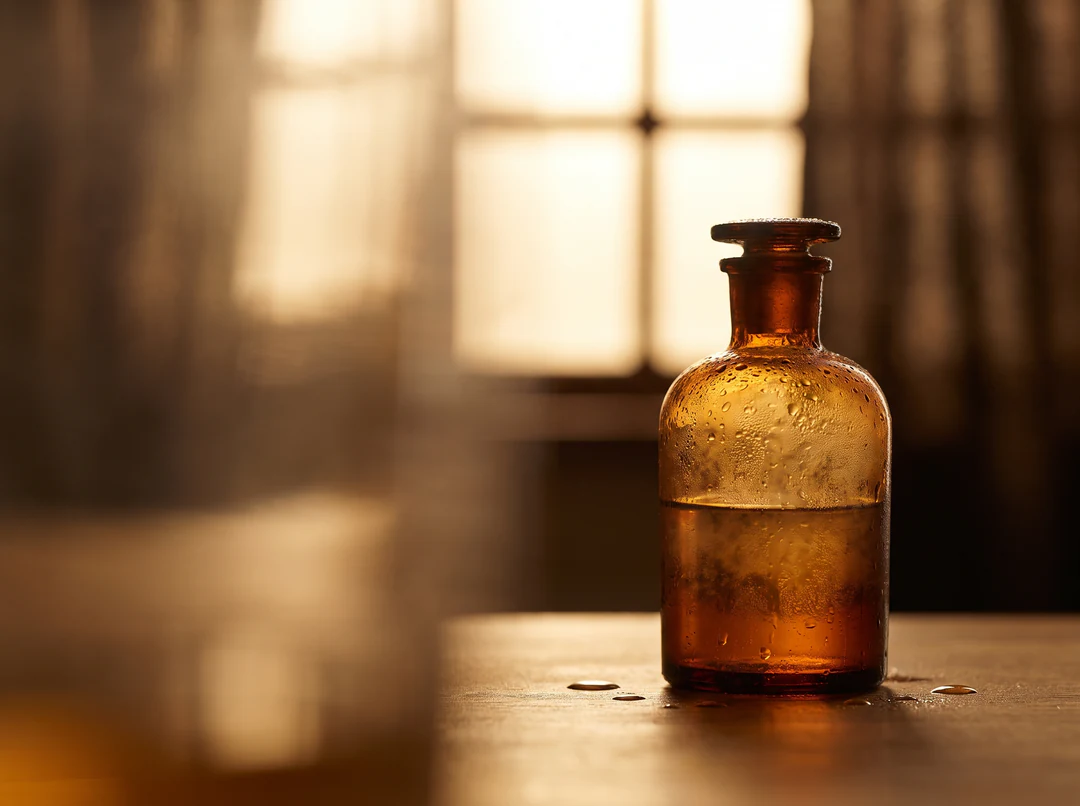
水滴の付いた琥珀色のガラス製香水瓶を、スタジオで接写する。温かい逆光、浅い被写界深度。瓶を画面右の 3 分の 1 に置き、左側に余白を残す。文字は入れない。
対応する画像を AI 画像生成に追加し、何を元のまま認識できるように残し、何を変えるかを伝えます。参照画像は被写体、ポーズ、配置の手掛かりになりますが、完全な複製を保証するものではありません。使用する前に、結果を元画像と比較してください。
参照画像ごとに被写体や配置などの役割をひとつ与え、残すものと変えるものを短いプロンプトで指定します。生成後は元画像と結果を並べ、印や比率、変更しない予定だった文字を確認しましょう。
上の生成ツールで行う 3 つの操作です。
プロンプト欄に被写体、スタイル、構図を最大 4,000 文字で入力します。特定の商品、ポーズ、レイアウトが必要なら、最大 14 枚の参照画像を追加できます。それぞれに被写体や配置などの役割をひとつ与え、プロンプトはひと目で読める長さにまとめましょう。
モデルを選び、掲載先に合うアスペクト比、必要な解像度、生成枚数の 1、2、4 枚を指定します。変更に合わせて消費クレジットの目安が更新されるので、生成前に各設定を比較してください。
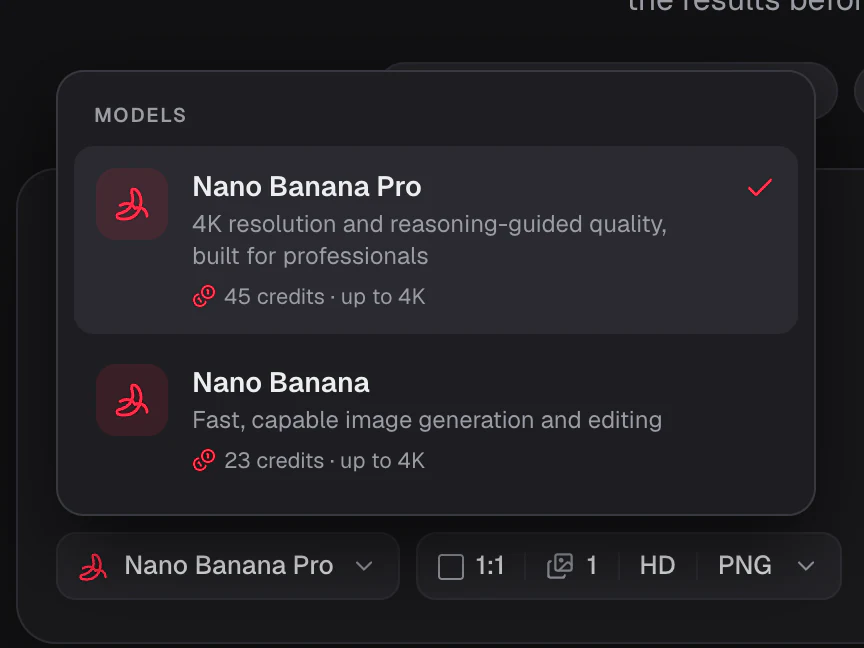
結果は作成欄の下に表示されます。候補を比較して適した画像をダウンロードするか、編集ツールに送って部分的に修正できます。HD 画像 1 枚は、Nano Banana Pro で 45 クレジット、Nano Banana で 23 クレジットです。消費クレジットの目安は画像枚数に比例します。後の修正を同じ説明文から始められるよう、ファイルと一緒にプロンプトも残しましょう。
AI 画像生成では、2 つのモデル、最大 14 枚の参照画像、10 種類のアスペクト比、HD から 4K までの解像度を選べます。生成した各画像を編集ツールで加工することもできます。
01モデル
Nano Banana Pro はプロンプトを推論し、最大 4K のプロ品質の画像を生成します。Nano Banana はより高速で軽快に動作し、下書きや手早い編集に適しています。生成画面を離れずにモデルを切り替えられます。
02参照画像
商品、顔、スタイルの見本画像をアップロードし、変更したい内容を説明します。参照画像が形、人物の特徴、色の手掛かりとなり、プロンプトでシーンを指定します。細部が変わることもあるため、結果を参照画像と比較してください。
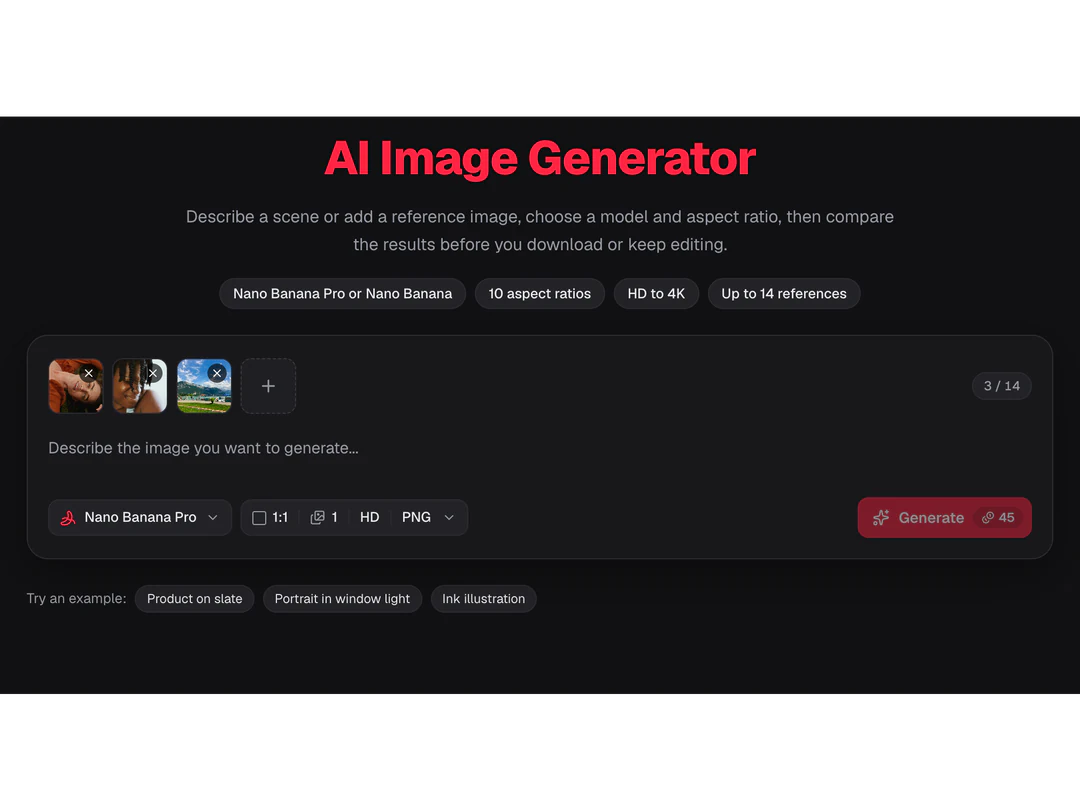
03アスペクト比と解像度
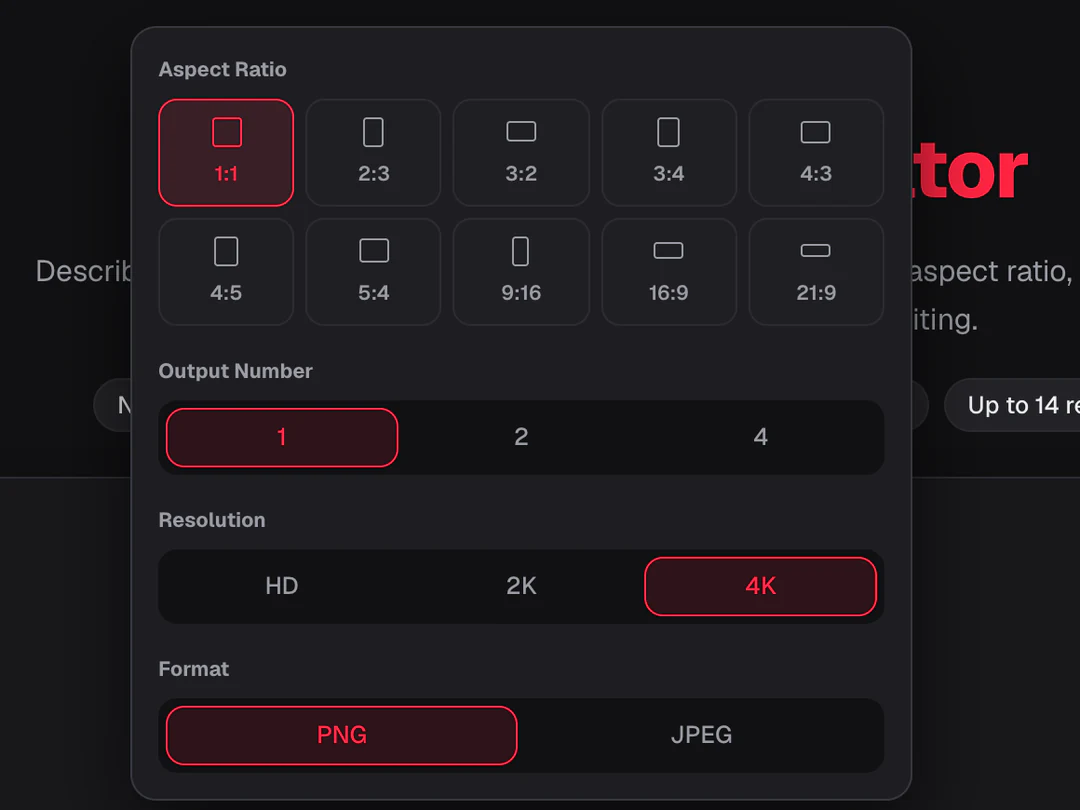
生成前に、正方形の投稿、縦長のストーリーズ、横長バナー、印刷など、画像の用途に合わせてアスペクト比を設定します。手早い確認には HD、最終ファイルには 2K または 4K を選びましょう。
04画像内の文字
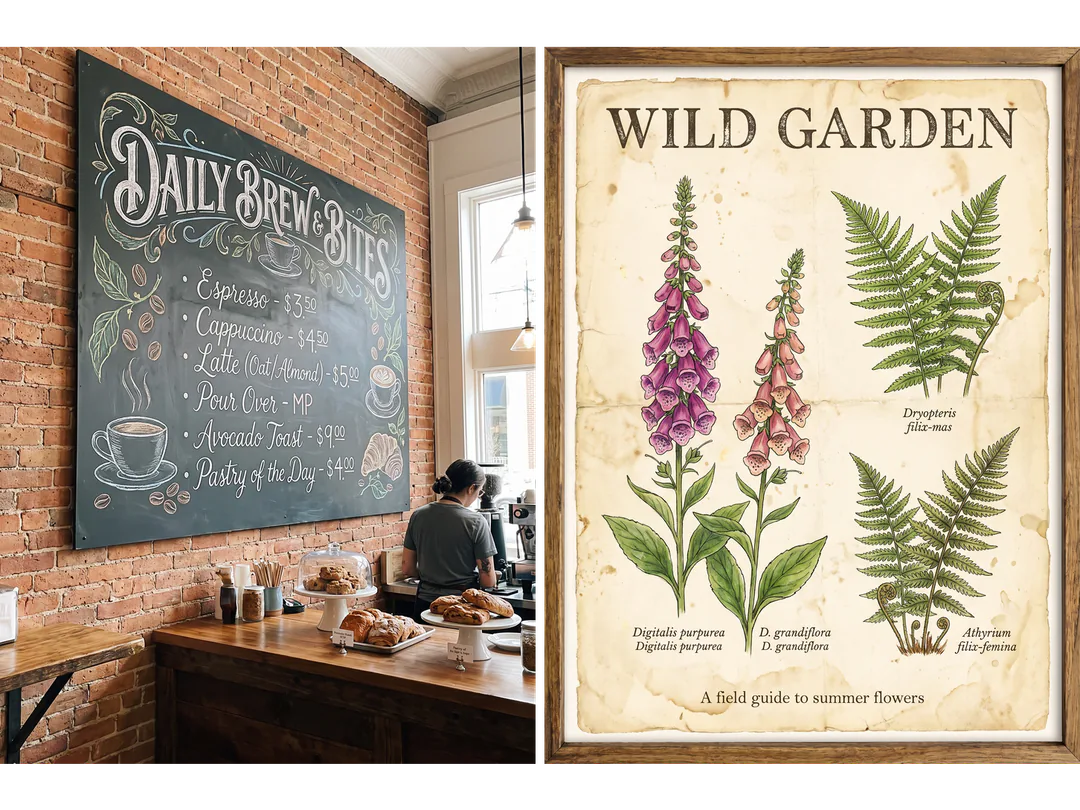
入れたい言葉を引用符で囲み、配置する場所を指定します。ポスター、メニュー、パッケージの短い見出しやラベルは、特に Nano Banana Pro で読みやすく生成されることが多いものの、どのモデルでも毎回正確に文字を描けるわけではありません。ダウンロード前にすべての言葉を確認してください。
05編集を続ける
生成結果を画像編集 AI で開いて一部を変更したり、別のアスペクト比に拡張したり、背景を削除したり、印刷用に高画質化したりできます。結果は「マイ作品」に残るので、後から再び開けます。
AI 画像生成の両モデルは、テキストと参照画像に対応しています。料金と、結果に求める細部の表現に応じて選びます。迷ったら、同じ説明文で両方を試してみましょう。
| Nano Banana Pro | Nano Banana | |
|---|---|---|
| 向いている用途 | 4K 解像度と推論による高品質。プロ向け | 高速で高性能な画像生成・編集 |
| 解像度 | HD · 2K · 4K | HD · 2K · 4K |
| 参照画像 | 最大 14 | 最大 14 |
| 画像 1 枚あたりのクレジット | 45 HD · 45 2K · 80 4K | 23 HD · 34 2K · 51 4K |
新しいコンセプトを試すなら AI 画像生成で別の画像を作り、被写体は活かして一部だけ直したいなら、手元画像を編集しましょう。
AI 画像生成は、「画像生成 AI」や「AI 画像作成ツール」とも呼ばれ、テキストのプロンプトと、必要に応じて参照画像から新しい画像を作ります。Potto AI では、リクエストごとにモデル、アスペクト比、解像度、画像枚数、ファイル形式を選べます。出力は生成画像であり、事実を記録した写真、編集可能なデザインファイル、参照画像の完全な複製ではありません。各結果は確認が必要な候補として扱ってください。
説明文に画像を添え、モデルが写っている内容を参考にして生成する方法です。参照画像は、被写体、構図、表現の手掛かりになるため、それぞれの役割をプロンプトで説明してください。結果の細部が変わることもあります。参照画像を固定条件と考えず、重要な部分を元画像と比較しましょう。
迷ったら、同じ説明文、参照画像、アスペクト比で両方を試しましょう。Nano Banana Pro は 1 枚あたり HD で 45 クレジット、2K で 45 クレジット、4K で 80 クレジットです。細部、文字、4K が重要なら、まず試したいモデルです。Nano Banana はそれぞれ 23、34、51 クレジットで、下書きや手早いバリエーション作成に向いています。あらゆる用途で片方が優れているわけではなく、曖昧な説明文はどちらのモデルでも曖昧なままです。
合計で最大 14 枚です。被写体、構図、表現の方向性など、具体的な役割がある場合に参照画像を追加し、その役割をプロンプトに書いてください。複数の画像を使っても、すべての細部が保たれる保証はありません。結果を選ぶ前に、重要な細部をそれぞれの元画像と比較しましょう。
必要な出力条件と、確認したい点を基準に選びましょう。構図の比較には HD で十分な場合があり、掲載先によっては、対応する高い解像度が役立ちます。ダウンロードした画像の寸法と全体を確認してください。出力解像度を上げても、被写体の間違い、不正確なラベル、曖昧なアイデアは直りません。また、消費クレジットの目安も変わります。
どの AI 画像生成でも、必ず正しく入るとは限りません。文言は短くし、実際の結果で一文字ずつ確認してください。モデル名、高い解像度、参照画像の使用は、文字の正確さを保証するものではありません。文言を正確に表示する必要がある場合は、生成画像のピクセルに含めず、レイアウト上で編集可能なテキストとして配置し、そのための余白をプロンプトで指定しましょう。
AI 画像生成に表示される 10 種類のアスペクト比から、1:1、4:3、16:9、21:9 などを選び、HD、2K、4K、画像枚数は 1、2、4 枚、形式は PNG または JPEG を指定できます。正確なピクセル寸法はモデルとアスペクト比によって異なるため、解像度のラベルが同じでも、すべてのアスペクト比で幅と高さが同じになるわけではありません。ダウンロードしたファイルを、使用予定のレイアウトで確認してください。
ログイン前でも、プロンプトの入力、参照画像の追加、設定の選択ができます。「生成」を押すとログイン画面が開き、ログイン中もプロンプト、参照画像、設定は AI 画像生成の画面に残ります。
失敗した画像には停止理由と再試行の操作が表示され、予約済みのクレジットは解放されます。実行中のリクエストは、タスクの操作からキャンセルしてください。プレビューを閉じるだけでは停止しません。画像の完成後に再び生成すると新しいリクエストとなり、クレジットも再度かかります。
Nano Banana Pro は 1 枚あたり HD または 2K で 45 クレジット、4K で 80 クレジットです。Nano Banana はそれぞれ 23、34、51 クレジットです。4 枚なら 1 枚の 4 倍かかります。確定前に「生成」ボタンで消費クレジットの目安を確認できます。サブスクリプションとクレジットパックについては料金ページで説明しています。
シーンを説明し、モデルとアスペクト比を選んで、結果を比較してからダウンロードしましょう。クレジットを使うのは「生成」を押したときだけです。