本文へスキップ
Potto AI

画像を鮮明化し、元画像と比較

手書きのページを撮った同じ写真で、少しぼやけた元画像と鮮明化後の画像を比較できます。ぼやけた画像を鮮明化するときは、まずどの文字を読める状態にしたいかを決め、実際に使うサイズで仕上がりを確認してください。

拡大前の 540×810 の手書きのページ。インクの線がぼやけています
元画像・少しぼやけた状態
2x で鮮明化し、インクの線と紙の輪郭をくっきりさせた同じ手書きのページ
鮮明化後・2×

残した要素

写真を新しいシーンとして描き直すのではなく拡大するため、シーン、トリミング範囲、縦横比は保たれます。変更していない元画像が、すべての形、顔、文字の事実を確認する基準です。

解釈が加わる部分

拡大では画素が増え、その中の細部は推測されます。つまり、ぼやけを取り除くのではなく、画像を解釈します。繰り返しの線は鮮明になっても形が変わることがあり、読めなかった単語に、実際には書かれていないもっともらしい文字が現れる場合もあります。紙、生地、肌などの質感も描き直されます。

確認する点

元画像と鮮明化した結果を同じ大きさで比べてください。直線の輪郭が二重になっていないか、滑らかな部分に新しい質感が出ていないか、顔の表情はどうかを確認します。顔はまつげの鮮明さではなく、表情と各部の比率で判断してください。鮮明でも使いにくくなった画像なら、元画像を使いましょう。

鮮明化を試す価値がある場面

ここで紹介する 3 枚のぼやけた写真は、原因がそれぞれ異なります。画像の細部を鮮明化する前に目的を決め、どこまでの解釈を許容できるか判断してください。

拡大前の 540×898 のセピア色のポートレート。ぼやけて細部が見えにくい状態です

ぼやけ2×

小さなアルバムに使う家族写真

人物はわかるものの少しぼやけていて、本人確認の記録ではなくアルバムに使う場合です。メッセージで共有したコピーではなくカメラの元ファイルを使い、1 回鮮明化してください。同じ写真を 2 回鮮明化しても、改善はあまり期待できません。まず目、笑顔、生え際から表情を比べます。まつげ、虹彩、そばかすは拡大時に描き直されるため、本人に合っているか確認してください。顔がきれいでも別人に見えたら適切ではありません。元画像を残し、鮮明化したコピーには区別できる名前を付けましょう。

初期のデジタルカメラで撮った小さな海岸の写真と、ぼけを補正した 4x の拡大画像

小さい画像4×

今の画面で使う初期のデジタル写真

古いカメラの画像は画素数が少ないため、ぼやけて見えます。拡大すると大きく使えますが、追加の画素は推測によるものなので、鮮明化した結果は新しい表現として扱ってください。まず海岸線や屋根の輪郭など大きな形を確認し、次に窓や枝などの繰り返す細部を見ます。保存用コピーを鮮明化する前に、より良い元画像を探してください。すでに長辺が 2,048 ピクセルある元画像には 2× を使えません。

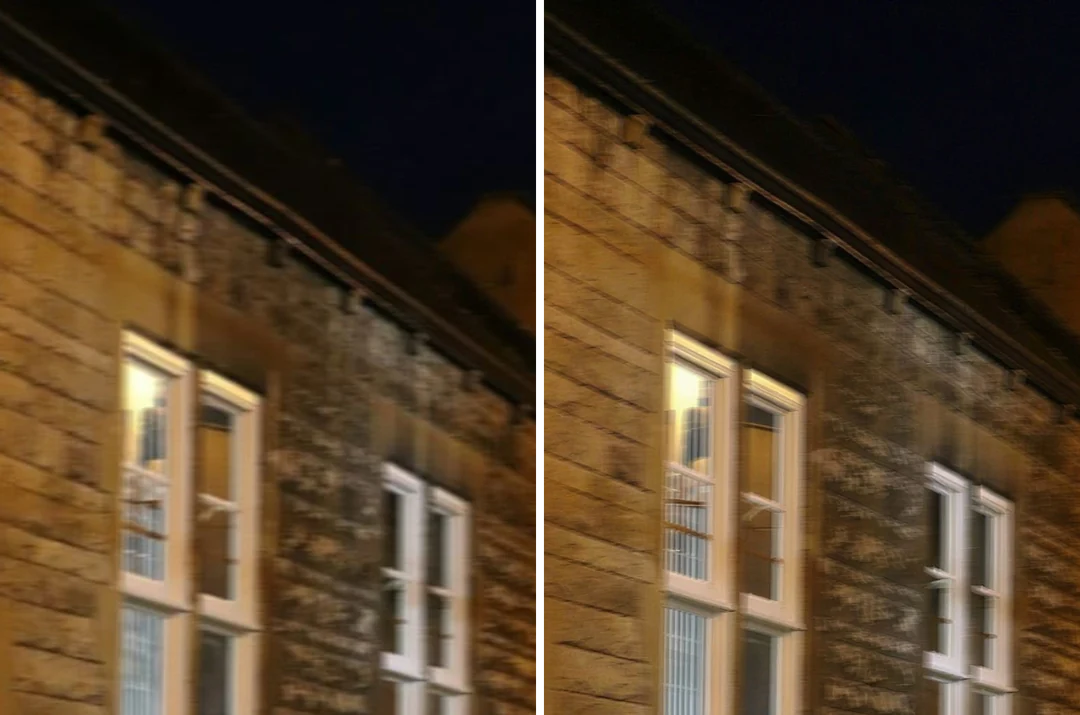
わずかなブレのある暗い街の手持ち写真と 2x の鮮明化結果を並べ、窓枠を拡大した比較

動き2×

わずかな動きのある手持ち撮影のシーン

暗い場所の手持ち写真では、手ブレと人物の動きが同時に写ることがあり、壁がきれいでも他の部分は判断できません。窓枠や街灯などの直線に二重の輪郭がないか、手の形が融合していないか確認してください。別のコマがあれば先に比較します。大きな倍率ほど推測される細部が増えるため、2× から始めましょう。このページにモーションブラー専用の補正はなく、強く流れた像はこのツールでも元に戻せず、ぼやけた写真のまま残ります。

画像を鮮明化する方法

上のパネルで行う 3 つの操作です。

  1. 1.ぼやけを見分け、写真をアップロード

    本来は明瞭なはずの境界を見てください。均等なぼやけはピントのずれ、一定方向の尾は動き、ブロック状の乱れは圧縮を示唆します。次に 10 MB 以下の JPEG、PNG、WebP を追加し、実際に使う大きさで確認します。できれば元のファイルを使ってください。小さく表示する写真は鮮明化が不要な場合もあり、ぼやけ補正で撮影されていない情報は追加できません。

  2. 2.掲載先に合わせて 2× または 4× を選択

    長辺の上限は 2× で 2,048 ピクセル、4× で 4,096 ピクセルです。表示は希望する拡大率であり、ぼやけが消える量ではありません。倍率だけでぼやけは除去できません。スライド内の小さなポートレートは横長の背景ほど画素を必要とせず、大きな倍率では問題を解消せず、解釈による欠点が目立つ場合があります。結果の行に元のサイズ、新しいサイズ、実際の倍率が表示されます。

  3. 3.一度生成して結果を確認

    画像ごとに 2× で 2 クレジット、4× で 6 クレジットかかり、確定前に「生成」ボタンに消費クレジットの目安が表示されます。元画像と結果を同じ大きさで比較し、重要な部分の拡大表示と最終レイアウトを確認してください。元画像を残し、理由なく同じ画像を再処理しないでください。

鮮明化でぼやけた写真はどう変わるか

画像の鮮明化は写真を拡大し、細部を解釈します。以下の 4 点で、役立つ場面と注意すべき点を説明します。

  1. 01

    ぼやけた写真の輪郭を見やすく

    画像の鮮明化は、ぼやけた輪郭の画素を増やし、大きなサイズで見やすくします。低い解像度でスキャンした家族写真などの軽いぼやけに適しており、大きく失敗した写真を救済する方法ではありません。

    • 低い解像度によるぼやけに適しています
    • シーン、トリミング範囲、縦横比を保ちます
    2x で鮮明化し、顔と布地をくっきりさせた古いスタジオポートレート
    2× で鮮明化した古いポートレートです。顔を元画像と見比べてください。
  2. 02

    小さくぼやけた元画像には 4×

    初期のデジタル写真や小さなダウンロード画像は、ぼやけていて寸法も小さいことがよくあります。今の画面いっぱいに表示する場合は 4×、少しだけ大きくする場合は 2× を選んでください。長辺の上限は 2× で 2,048 ピクセル、4× で 4,096 ピクセルのため、結果が選んだ倍率より小さくなる場合があります。

    • 2× は 2 クレジット、4× は 6 クレジット。「生成」ボタンに消費クレジットの目安が表示されます
    • 10 MB 以下の JPEG、PNG、WebP
    拡大前の 360×268 の腕時計の写真。ブレスレットと文字盤がぼやけています
    小さくぼやけた元画像です。掲載先に合わせて倍率を選んでください。
  3. 03

    わずかな動きは元に戻せないため、結果を見て判断

    モーションブラーは単なるぼやけではなく細部を流してしまうため、画像の鮮明化は動きを元に戻さず、写真を解釈します。わずかな動きのある手持ちのシーンは安定して見える場合がありますが、強い流れは通常残ります。

    • 直線の輪郭が二重になっていないか比較してください
    • 滑らかな部分に新しい質感がないか確認してください
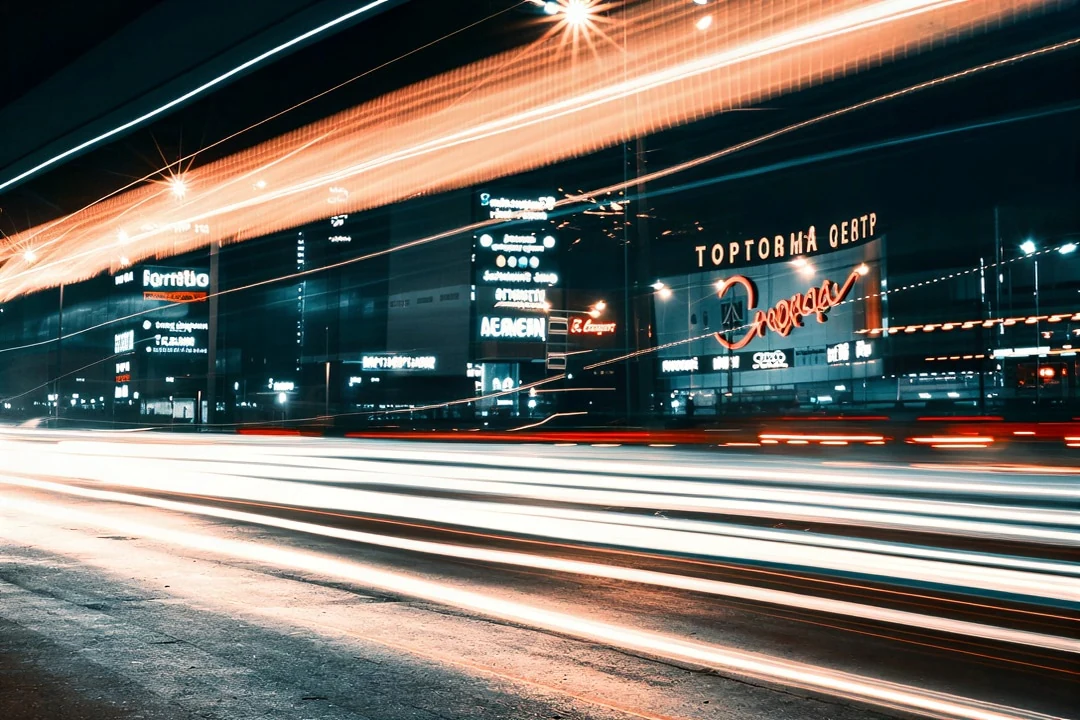
    長時間露光による光跡が写った夜の街のシーン
    長時間露光による光跡です。写真内の動きは解釈され、元に戻るわけではありません。
  4. 04

    読めない文字や顔の不確かさは残る

    画像の鮮明化では、写真に記録されなかった名前、数字、小さな文字を復元できません。推測された細部は、鮮明に見えても誤っている可能性があります。顔、看板、手書きの文字は未確認として扱い、結果を使う前に元画像と照合してください。

    • 鮮明化したコピーを証拠として使わないでください
    • 結果と一緒に元のファイルを残してください
    拡大前の 540×810 の手書きのページ。インクの線がぼやけています
    記録されていない手書きの文字は復元できません。

Potto AI をさらに見る

ぼやけ以外にも問題がある場合、これらのツールで画像の鮮明化ではできない処理を行えます。

画像の鮮明化に関するよくある質問

ここでの鮮明化の仕組み、ぼやけ補正ツールとシャープネスのスライダーの違い、鮮明化した写真の確認点を説明します。

  1. 画像の鮮明化とは何ですか?

    ぼやけた画像を見やすくすることです。Potto AI では、ぼやけを元に戻すのではなく、画像を 2× または 4× に拡大して細部を再構成するため、強いモーションブラーは残ります。鮮明な細部は推測によるものです。結果を元画像と比較し、復元された情報として扱わないでください。

  2. ぼやけ補正ツールとは何ですか?Potto AI ではどう処理しますか?

    ぼやけた写真を鮮明に見せるためのツールです。Potto AI のぼやけ補正は画像を 2× または 4× に拡大し、その大きさで細部を描き直します。ぼやけた輪郭や質感がくっきりすることはありますが、モデルによる写真の解釈であり、カメラが捉えられなかった情報の復元ではありません。

  3. ぼやけとモーションブラーの違いは?

    ぼやけは小さな寸法、圧縮、ピントのずれなどで生じます。モーションブラーは撮影中に細部が一定方向に流れる現象です。両方が同時に現れる場合もあります。原因別の操作はないため、手元で最も良い元画像を使い、結果に元にはない輪郭が生じていないか確認してください。

  4. 鮮明化とアップスケールは違いますか?

    ここでは同じです。鮮明化は高画質化・拡大と同じ 2×、4× の拡大を使うため、ページを変えても強力なぼやけ補正が使えるわけではありません。知りたい内容に合うページを使ってください。傷、色あせ、物理的な損傷が主な問題なら古い写真の修復、すでに鮮明でも小さすぎる画像には高画質化・拡大を使えます。

  5. 読めない名前や数字を復元できますか?

    生成で鮮明に見えるようになった文字を、元の内容の証拠にしないでください。名前、数字、記号は別の信頼できる資料と照合するか、わかっている内容を別のテキストとして入力し直します。領収書、本人確認書類、記録、スクリーンショット、監視映像のフレーム、ナンバープレートは、推測を復元された事実と受け取るおそれのある処理には適していません。その情報が必要なら、ぼやけた写真より鮮明な写真や元の文書を探してください。

  6. 使えるファイルと倍率は?

    10 MB 以下の JPEG、PNG、WebP 画像をアップロードしてください。出力の長辺は 2× で最大 2,048 ピクセル、4× で最大 4,096 ピクセルのため、実際の拡大率が選んだ倍率を下回る場合があります。すでに上限以上の元画像にはその倍率を使えず、一括処理ではそのような画像が含まれるとグループ全体でその倍率を使えません。画像ごとに別のタスクになります。

  7. 鮮明化で写真がトリミングされたり、形式が変わったりしますか?

    いいえ。写真の縦横比は保たれます。サイズ上限がある場合は画像全体を収まるように拡大し、トリミングや引き伸ばしは行いません。アップロードした形式も保たれ、JPEG は JPEG、PNG は PNG、WebP は WebP で返されます。

  8. 鮮明化の結果はどこを確認すべきですか?

    元画像と鮮明化した結果を同じ大きさで並べてください。構図全体、目や物の輪郭、地平線など意味のある部分の拡大表示、最後に実際のレイアウトを確認します。整いすぎた髪、繰り返すレンガ、プラスチックのような肌、明るい縁取り、無地の部分の細かすぎる質感に注意してください。再生成は別の解釈を作るだけで検証にはならないため、元画像を残してください。

  9. 画像の鮮明化にはアカウントが必要ですか?

    ログイン前でも、ぼやけた画像をアップロードして 2× または 4× を選べます。鮮明化を開始するとログインダイアログが開き、画像はそのまま残ります。

  10. 画像の鮮明化に失敗したら?

    タスクに停止理由と再試行の操作が表示され、予約されたクレジットは解放されます。アップロードに失敗した場合はファイルを変更してください。完成した結果を再び鮮明化すると、新しい有料リクエストになります。

  11. 画像の鮮明化の料金はいくらですか?

    鮮明化は 2× で 2 クレジット、4× で 6 クレジットです。確定前に「生成」ボタンに消費クレジットの目安が表示され、タスクが失敗した場合は予約されたクレジットが解放されます。

Potto AI

写真を鮮明化

ぼやけた写真をアップロードし、2× または 4× を選んで、ダウンロード前に鮮明化した結果を元画像と比べてください。