入力のアスペクト比・ポートレート
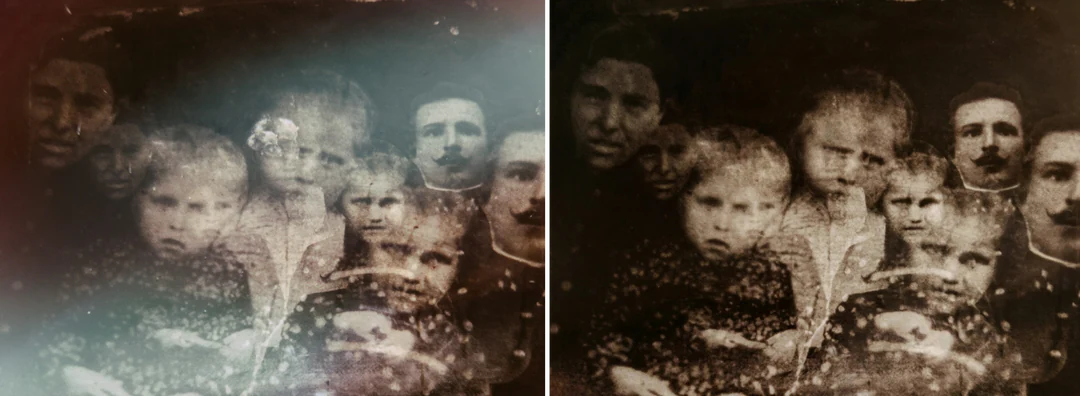
傷のある家族写真
傷んだ元画像の鮮明なスキャンから始め、顔や服にかかる傷を記録します。生成後は、きれいさを判断する前に表情と比率を比較してください。傷を消すことが役立つのは、その下の人物が変わらずに残る場合です。未編集の元のスキャンを修復版と一緒に残し、修復した画像であると明記してください。
古い写真の傷、汚れ、折れ跡、色あせを修復し、元の色調と顔を保ちます。修復した各部分をスキャン画像と比較してください。
古い写真の傷、汚れ、折れ跡、色あせを修復し、元の色調と顔を保ちます。修復した各部分をスキャン画像と比較してください。
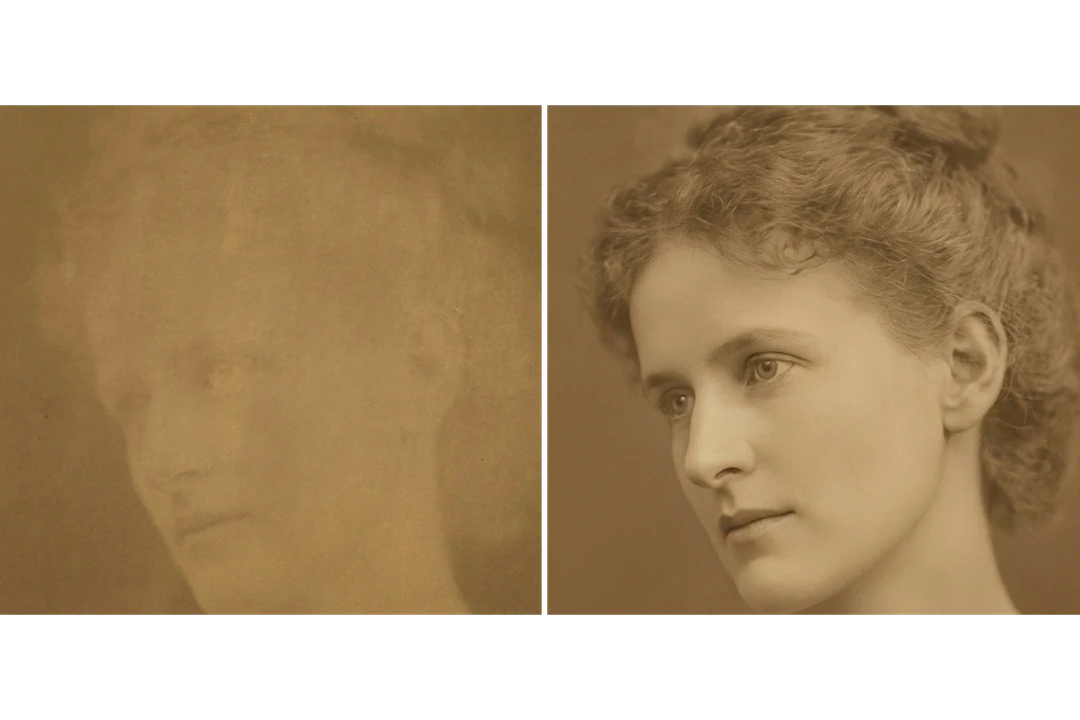
傷んだスキャン 1 枚と、それをもとに生成した修復画像です。対応するアスペクト比のうち、スキャンに最も近いものを使います。
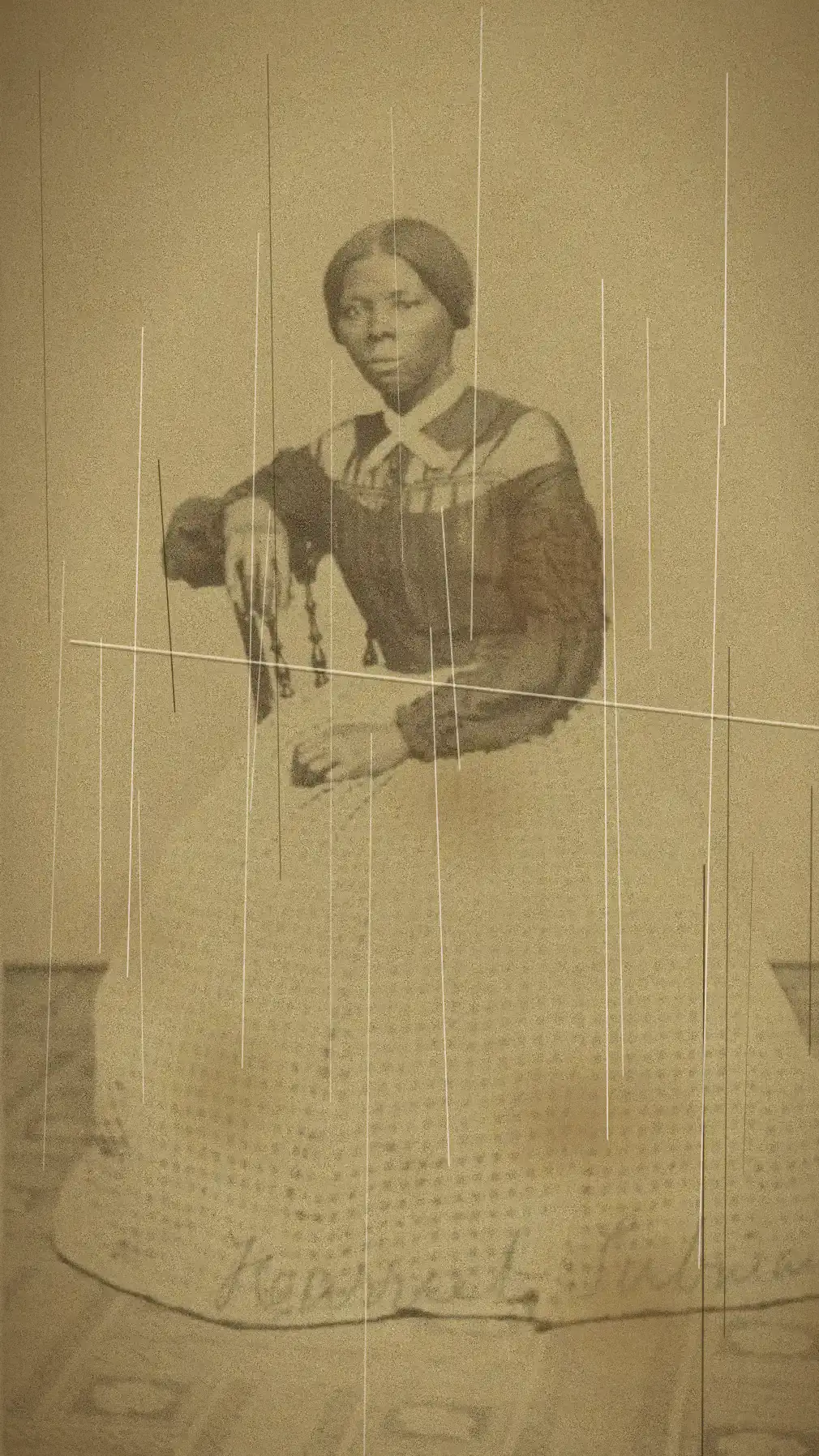

レシピは、元の色調、構図、画角、人物、顔を保つようモデルに指示します。まず各人の顔を元のスキャンと比較し、誰も移動したり、ポーズが変わったり、アクセサリーがなくなったりしていないか確認してください。
傷、汚れ、折れ跡、色あせを修復し、鮮明さとコントラストを穏やかに改善します。損傷で隠れた細部の修復はモデルの解釈です。採用する前に、修復された細部を原資料と比較してください。生成による修復は、スキャンで失われた情報を取り戻さなくても鮮明に見えることがあります。
損傷が目や口に重なった部分の顔の細部を見て、修復前後を比較してください。不確かな顔の細部には、その旨を記録します。再構成された看板や手書き文字は、読めるように見えても誤っていることがあるため、不確かとして扱ってください。元のスキャンは結果と一緒に保存してください。
古い写真を修復するよくある理由を 3 つ紹介します。いずれも修復画像は生成による補修であり、元のスキャンを記録として残します。
入力のアスペクト比・ポートレート
傷んだ元画像の鮮明なスキャンから始め、顔や服にかかる傷を記録します。生成後は、きれいさを判断する前に表情と比率を比較してください。傷を消すことが役立つのは、その下の人物が変わらずに残る場合です。未編集の元のスキャンを修復版と一緒に残し、修復した画像であると明記してください。
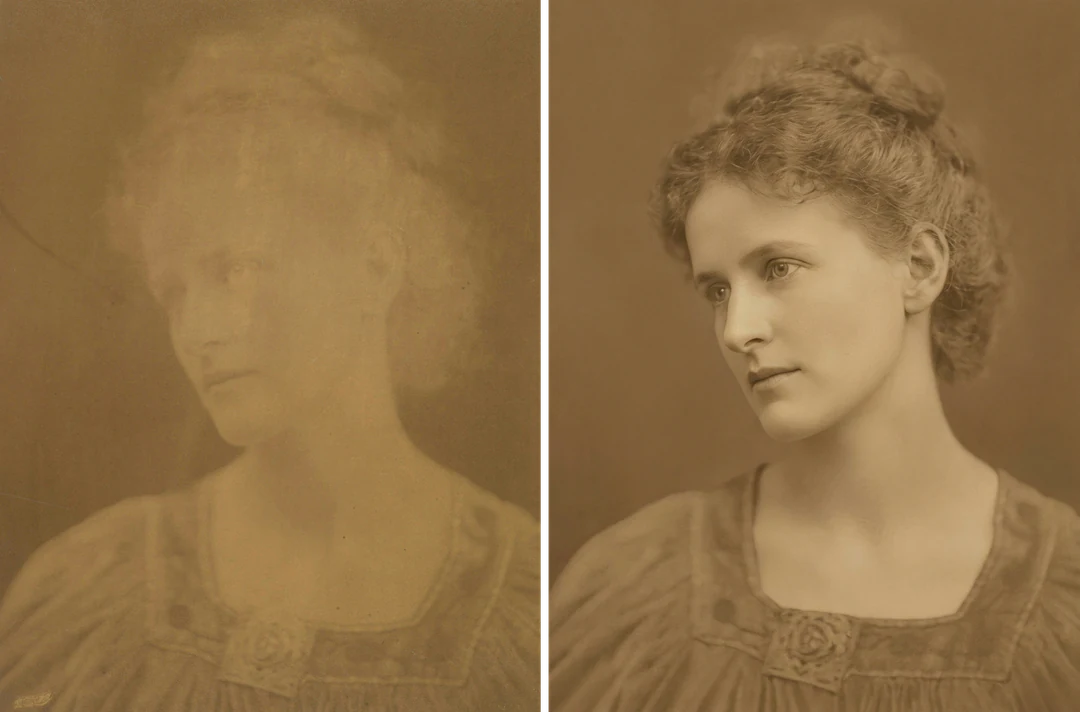
入力のアスペクト比・色あせ
手元で最も状態のよいデジタル画像を使い、被写体を見分けやすくなったか確認します。コントラストを強めると暗い服や明るい背景の細部が隠れることもあるため、顔だけでなく影と明るい部分も比較してください。色調が正確だとは主張せず、展示や表示の目的に合う結果を選んでください。
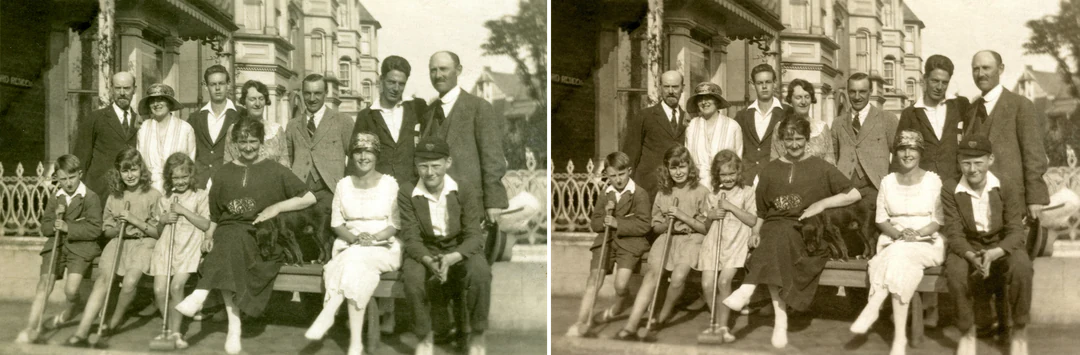
入力のアスペクト比・集合写真
端の人や、小さく影になった人も含めて、すべての顔を確認します。家族の記録用に、元のスキャン、修復画像、不確かな部分のメモを比較できる形で用意してください。誰が写っているかは親族にも確認を手伝ってもらい、名前や日付は別の記録に残してください。
スキャンをアップロードして固定の出力設定を確認し、ダウンロード前に顔と損傷部分を比較します。
20 MB までの JPG、PNG、WebP 画像を 1 枚追加します。縁も含めてプリント全体をスキャンし、元のスキャンは変更せず別ファイルで保存してください。新しいスキャンは、何度もメッセージで転送されたコピーより細部を多く保持します。
スタイル、アスペクト比、サイズの選択はありません。パネルには、Nano Banana Pro による HD の PNG 1 枚という固定出力が表示され、スキャンに最も近い比率になります。元の色調を保ち、カラー化は別の作業で行います。
古い写真の修復結果は 45 クレジットで、確定前に「生成」ボタンに消費クレジットの目安が表示されます。完成したら、まず顔、次に各損傷部分をスキャンと比較し、意図した用途に合う場合だけダウンロードしてください。
写真自体を保ちながら損傷を補う AI 写真修復です。
01
古い写真の修復はスキャンが出発点なので、ファイルに記録されていない細部は取り戻せません。縁や文字も含めてプリント全体をスキャンし、元のスキャンは変更せず別ファイルで保存してください。
02
傷、汚れ、折れ跡、色あせを修復し、鮮明さとコントラストを穏やかに高めます。色調、構図、画角、人物、顔は元のままを目指すため、結果も同じ写真だと分かる状態を保ちます。
03
修復された顔や手書き文字は、もっともらしく見えても誤っている場合があります。まず各人の顔を元のスキャンと比較し、再構成された看板や説明文は不確かとして扱ってください。傷んだ元画像は修復版と一緒に保存します。
修復したスキャンで次にできることです。
古い写真の修復は、写真の損傷や色あせを直すことです。この AI 写真修復テンプレートは、元の色調、人物、顔を保つよう指示しながら、傷、汚れ、折れ跡、弱くなったコントラストを補います。損傷で隠れた細部は再構成されるため、元の顔やシーンを正確に復元できた証拠にはなりません。
いいえ。修復は損傷や薄れた細部を補い、カラー化はモノクロの画像にもっともらしい色を加えます。このレシピは元の色調を保持するよう指示します。別の色の案を作るには「白黒写真のカラー化」を使ってください。創作された色を歴史的な証拠と捉えず、工程を分けて扱ってください。
縁や文字も見える、プリント全体の最も状態のよいスキャンを使い、損傷を隠すフィルターは加えないでください。新しくスキャンした画像は、何度もメッセージで転送された小さな画像より細部を多く保持します。ファイルを拡大しても、損傷や圧縮で失われた細部は戻りません。JPG、PNG、WebP に対応し、最大 20 MB、1 回につき 1 枚です。未編集のスキャンは別ファイルで保存してください。
もっともらしい顔の細部を生成できることもありますが、元画像にない情報の正しさは確認できません。利用できる信頼性のある別の記録や写真と、見分けられる特徴を比較してください。損傷した目や口が重要な場合は、見栄えのよい生成による推測より、鮮明な元のスキャンのほうが確かな根拠になります。
いいえ。傷んだ看板、ラベル、手書きのメモは、創作された文字を含んでいても、もっともらしく修復されたように見えることがあります。古い写真の修復テンプレートは、薄れた文字の書き起こしツールではありません。元画像や別の信頼できる記録で確認できない限り、再構成された文字は不確かなものとして扱い、日付や名前は別途確認した説明文に記載してください。
はい。最も状態のよいスキャンを変更せずに残し、修復結果を別に保存してください。比較、よりよい原資料を使った今後の作業、修復箇所の正確な記録に役立ちます。生成画像で歴史上の名前や日付を確定しようとせず、別途確認した説明文に記載してください。
はい。どちらの損傷も修復し、現在の色調を保ちます。セピア色のプリントはセピアのまま、色あせたカラープリントは新しい色を足すのではなく元の色を保ちます。白黒写真に色を付ける場合は、まずここで修復し、そのコピーに「白黒写真のカラー化」を使ってください。
1 回 45 クレジットで、Nano Banana Pro による HD の PNG を 1 枚生成します。対応するアスペクト比のうちスキャン画像に最も近いものを使います。クレジットが消費される前に「生成」ボタンで消費クレジットの目安を確認できます。
最も状態のよいスキャンをアップロードし、消費クレジットの目安を確認します。修復した画像は元画像と比べてから使ってください。





