


1×2×
ポートレート
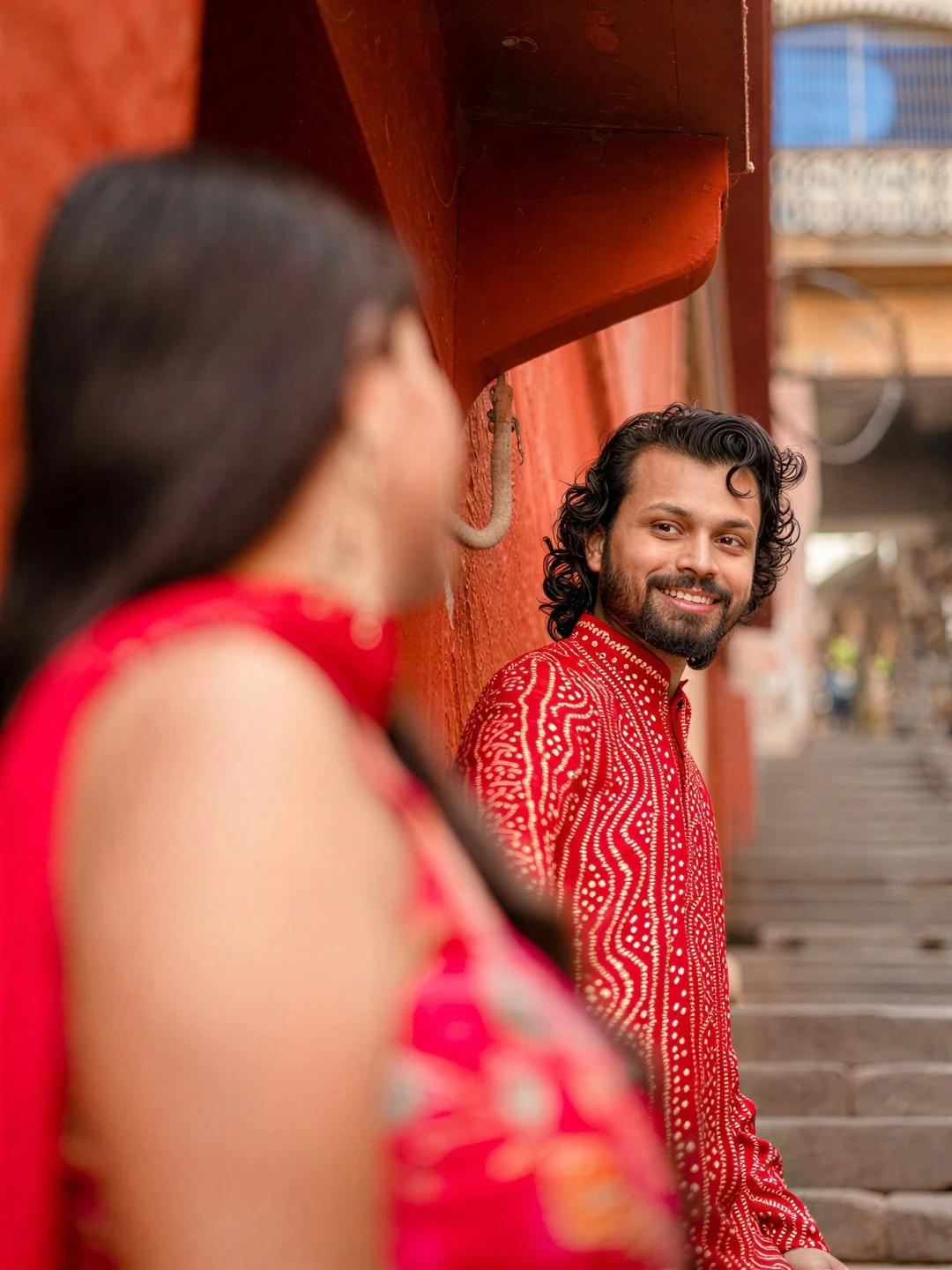
目、口、眉、生え際、あごの形を比較し、眼鏡、アクセサリー、ひげも確認してください。肌が滑らかになったり顔が左右対称に近づいたりすると、見栄えがよくなる一方、本人らしさが薄れることがあります。ぼけに隠れた表情や数ピクセルしかない細部は、拡大しても取り戻せません。仕上がりの美しさより先に、本人らしさを確認してください。
写真を 2× または 4× に拡大し、細部を再構成します。大きくなった画像で顔、質感、輪郭を確認してください。
実際の作例:縮小した腕時計の写真と、Potto で 4x に拡大した画像を並べています。ご自身の出力でも、細部が描き直される場合があります。
同じ古いポートレートを 2× に高画質化したビフォーアフターです。元画像と比較してください。結果は拡大した加工画像であり、記録を復元したものではありません。


フレーミング、構図、アスペクト比はそのままで、構図を作り直さずに写真を拡大します。出力の長辺は 2× で最大 2,048 ピクセル、4× で最大 4,096 ピクセルのため、実際の拡大率は表示された倍率を下回る場合があります。
推測で補われた細部です。元画像に記録されたものより鮮明に見える輪郭や質感が加わります。もっともらしく見えても、復元された細部ではありません。露出、カラーグレーディング、ノイズ、肌のレタッチの調整機能はなく、高画質化と同じ方法で写真を拡大します。
同じ表示サイズで目、口、手、服の質感、文字を元画像と比較し、その後に等倍で確認してください。印刷する場合は、実際の印刷サイズとトリミングで試し刷りを確認してください。事実を示す原資料として元画像を残してください。
表情、特徴的な模様、家族写真の顔など、高画質化する前に残すべきものを決めてください。
1×2×
目、口、眉、生え際、あごの形を比較し、眼鏡、アクセサリー、ひげも確認してください。肌が滑らかになったり顔が左右対称に近づいたりすると、見栄えがよくなる一方、本人らしさが薄れることがあります。ぼけに隠れた表情や数ピクセルしかない細部は、拡大しても取り戻せません。仕上がりの美しさより先に、本人らしさを確認してください。
1×4×
まず原資料を整理し、それぞれの家族写真で最も良質な画像を、日付や説明とともに用意してください。一括処理の前に代表的な画像で試し、顔や服装を元画像と比較してください。出所が不明な大きいファイルより、小さな元画像のほうが役立つこともあります。アルバム制作では加工前後の画像を一緒に保管してください。
1×2×
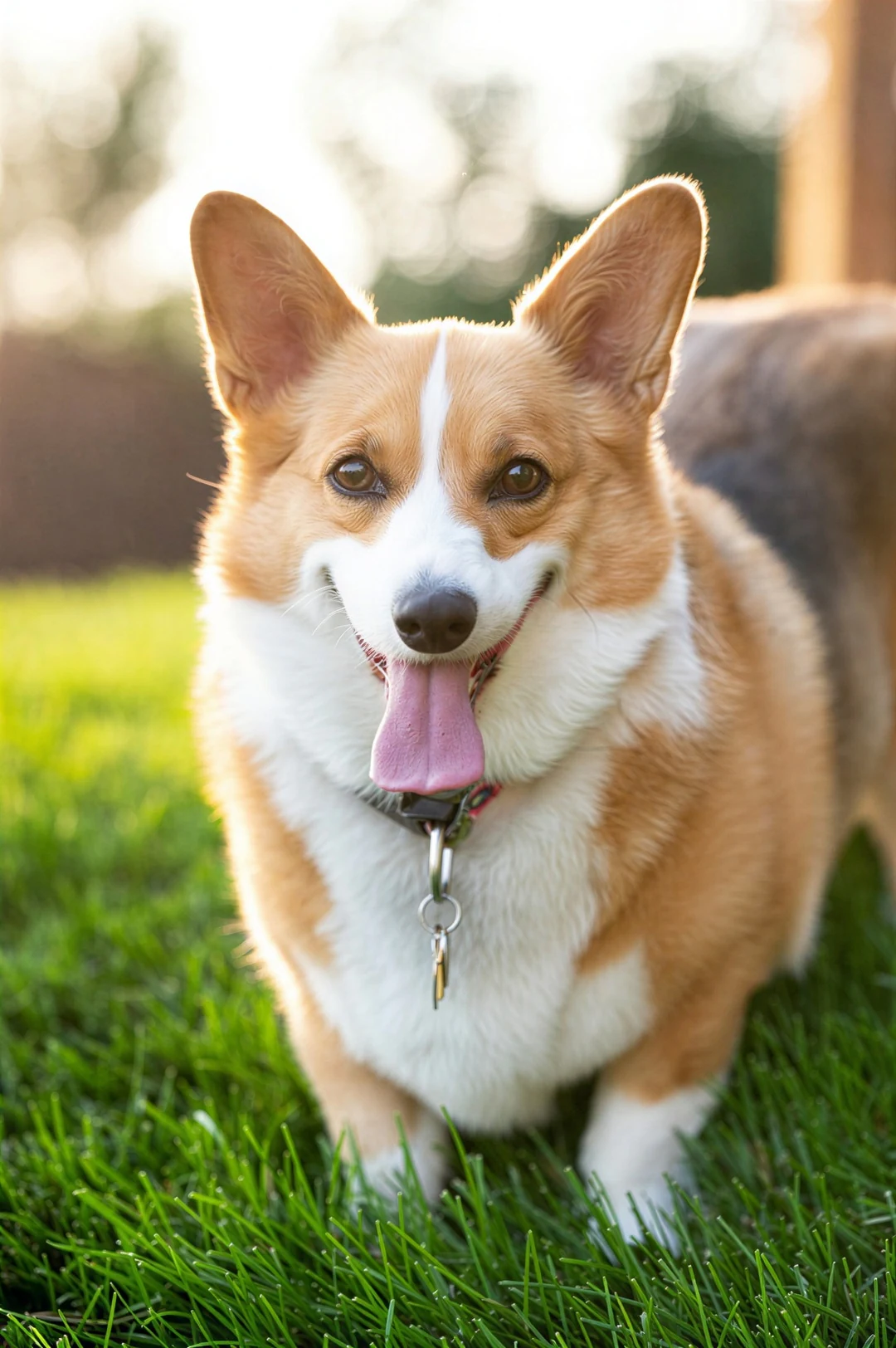
毛の模様、目の色、耳の形、首輪は、そのペットを見分ける手掛かりです。目や口元の毛、耳の輪郭、特徴的な模様を比較してください。細い毛に細部が加わっても、毛の流れや模様が変わることがあります。集合写真の端に小さく写った顔ではなく、鮮明で構図のよい元画像を選んでください。
上のパネルで 3 ステップ。確定前に「生成」ボタンで消費クレジットの目安を確認できます。
メッセージから保存したコピーではなく、手元で最も良質な元画像を、10 MB 以下の JPEG、PNG、WebP 画像でアップロードしてください。表情、模様、商品の形など、残すべきものを先に決めます。一括処理できる枚数はプランに従い、画像ごとに個別のタスクとして処理されます。
2× では出力の長辺が最大 2,048 ピクセル、4× では最大 4,096 ピクセルのため、実際の拡大率は表示された倍率を下回る場合があります。元画像がすでに倍率の上限に達している場合、その倍率は使えず、そのような画像が含まれる一括処理全体でも選べません。
高画質化は 1 枚あたり 2× で 2 クレジット、4× で 6 クレジットです。確定前に「生成」ボタンに消費クレジットの目安が表示されます。同じ表示サイズで元画像と比較し、等倍で顔、髪、文字、繰り返し模様を確認してください。ダウンロード後に画像サイズを確認し、元画像も残してください。
実際の写真を拡大するツールです。顔、質感、倍率、変更されない部分の 4 点を説明します。
01
ポートレートは写真高画質化でよく使われる用途です。2× にすると目、唇、髪の毛に使えるピクセルが増え、見やすくなります。ただし細部は推測で補われるため、同じサイズの元画像と比べて、表情や本人らしさを確認してください。
02
ペットの毛、衣服、肌には、ぼやけた写真では失われる細かな質感があります。高画質化で加わるのは、記録された質感ではなく、もっともらしい質感です。そのため、毛の模様や布の織り目が実物と少し異なることがあります。
03
画面表示や小さな印刷には 2×、小さなファイルを大きく印刷する場合には 4× を選びます。長辺の上限は 2× で 2,048 ピクセル、4× で 4,096 ピクセルです。上限に収めるためにサイズが調整された場合は、結果の説明行に表示されます。
04
露出、色、ノイズの調整機能はなく、傷や色あせも修復しません。傷んだプリントには先に古い写真の修復を使い、きれいになった画像を高画質化してください。高画質化した写真は確認済みの加工画像であり、記録そのものではないため、元画像を残してください。
写真の拡大だけでは足りないときに役立つツールです。
写真高画質化は、画面上でポートレートを鮮明に見せたり、大きく印刷したりと、用途に合うよう写真を加工する処理です。Potto AI では写真を 2× または 4× に拡大し、そのサイズで細部を再構成します。推測で補われた細部が含まれる場合があるため、大きなファイルを忠実な復元と考えず、顔や重要な特徴を元画像と比較してください。
高画質化は表示サイズと見た目の鮮明さを調整し、修復は傷、染み、欠損などを直す処理です。このページでは拡大と鮮明化を行い、損傷は修復しません。傷んだプリントには、先に古い写真の修復を使ってください。修復も別途生成される推測を含む画像なので、元画像との比較が必要です。
何が記録されていたかを示す証拠として、元画像を保管してください。高画質化すると、顔、服装、背景にもっともらしい細部が加わることがあります。区別が重要な場合は加工画像だと明記し、原資料と背景情報を残してください。小さな文字、道路標識、商品ラベル、スキャン画像の顔など、以前は判別できなかった情報は、鮮明に見えるようになっても真実とは限りません。プリントを再スキャンできる場合は、再度高画質化するより、良質なスキャンのほうが実際の情報を多く残せることがあります。
2x または 4x を選び、10 MB 以下の JPEG、PNG、WebP 画像をアップロードしてください。出力の長辺は 2x で最大 2,048 ピクセル、4x で最大 4,096 ピクセルです。そのため、1,500 × 1,000 ピクセルの写真を 2x にしても 3,000 × 2,000 にはならず、アスペクト比を維持して上限内に収めます。元画像がすでに選択した倍率の上限以上の場合、その倍率は使えません。一括処理では、そのような画像が含まれると、グループ全体でその倍率を選べなくなります。出力形式はアップロード時と同じです。
いいえ。写真高画質化では拡大と鮮明化を行いますが、露出、カラーグレーディング、ノイズ除去、肌のレタッチを調整する機能はありません。カメラに記録されなかった細部は分からず、強いモーションブラー、強い圧縮、とても小さな顔には不確かさが残ります。再度高画質化するより、良質な元画像、小さめの配置、新しく撮った写真のほうが役立つ場合が多くあります。
まず最終的なトリミングと印刷サイズを決めてください。横長の写真から狭い範囲を切り出すと、使えるピクセルは一部だけになります。印刷サービスの要件に照らしてサイズを確認し、実際の印刷サイズで試し刷りを見て、顔や細い輪郭を元画像と比べてください。ピクセル数が増えても、紙の上で顔や質感が自然に見えるとは限りません。そのサイズで細部が不自然になる場合は、再拡大せず、小さめに印刷するか、より良質な元画像を使ってください。
ログイン前でも写真をアップロードし、2× または 4× を選べます。高画質化を実行するとログインダイアログが開き、写真は高画質化ツールに保持されます。
タスクが失敗すると理由と再試行の操作が表示され、クレジットの確保が解除されます。アップロードに失敗した場合は、サイズ上限内の JPEG、PNG、WebP ファイルを使ってください。同じ写真をもう一度高画質化すると、新しいリクエストとしてクレジットを消費します。
写真高画質化は 2× で 2 クレジット、4× で 6 クレジットです。確定前に「生成」ボタンに消費クレジットの目安が表示され、タスクが失敗するとクレジットの確保が解除されます。
写真をアップロードして 2× または 4× を選び、ダウンロード前に顔や細部を元画像と比較してください。



