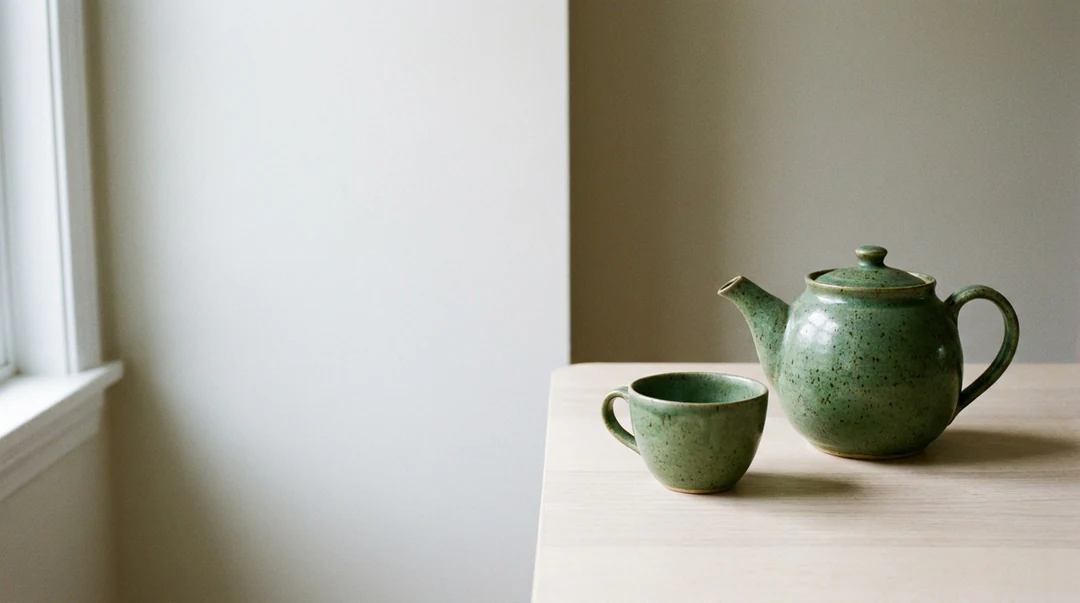
16:9・記事のヘッダー
商品のストーリーを伝える静物写真
メインの被写体をひとつと、それを支える物を 2~3 点選び、置く位置を指定します。淡い色のテーブルの右側に緑のティーポットとカップをひとつ置き、左から柔らかな光を当てれば、左側に見出し用の余白が残ります。小道具を増やさず、そうプロンプトに書きましょう。物同士が一体化していないかも確認してください。
被写体、構図、表現の方向性を説明し、生成された画像の候補を比較しましょう。
作例を試す
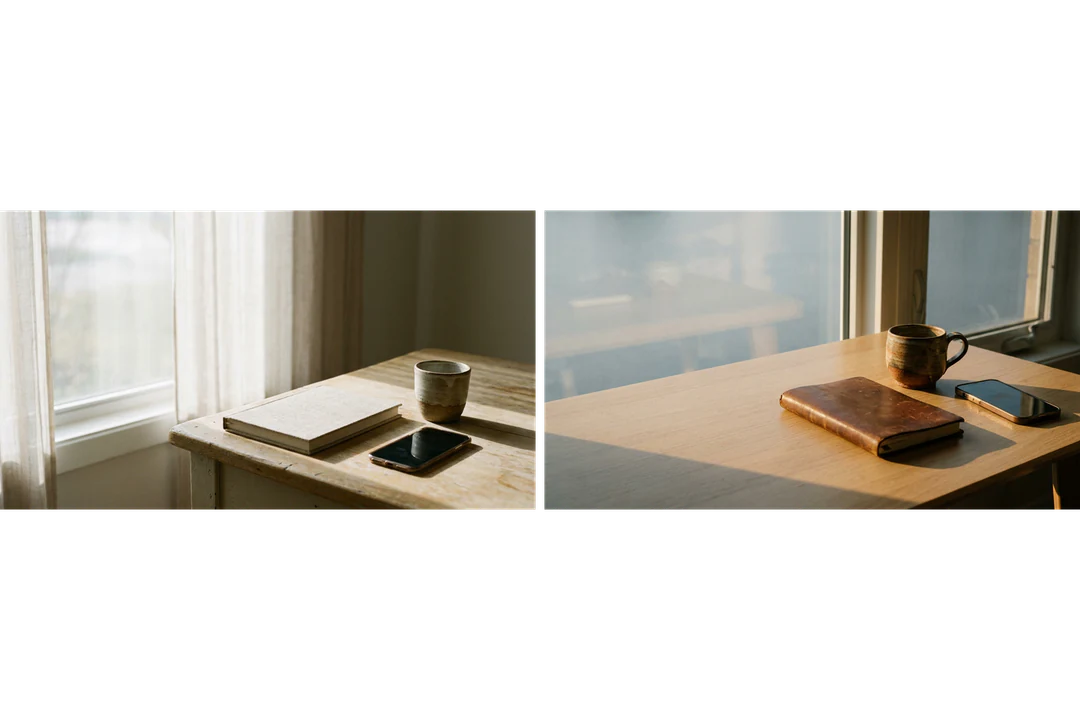
ノート、カップ、スマートフォンを描く同じ text to image のプロンプトで 2 回生成し、光の方向だけを変えています。

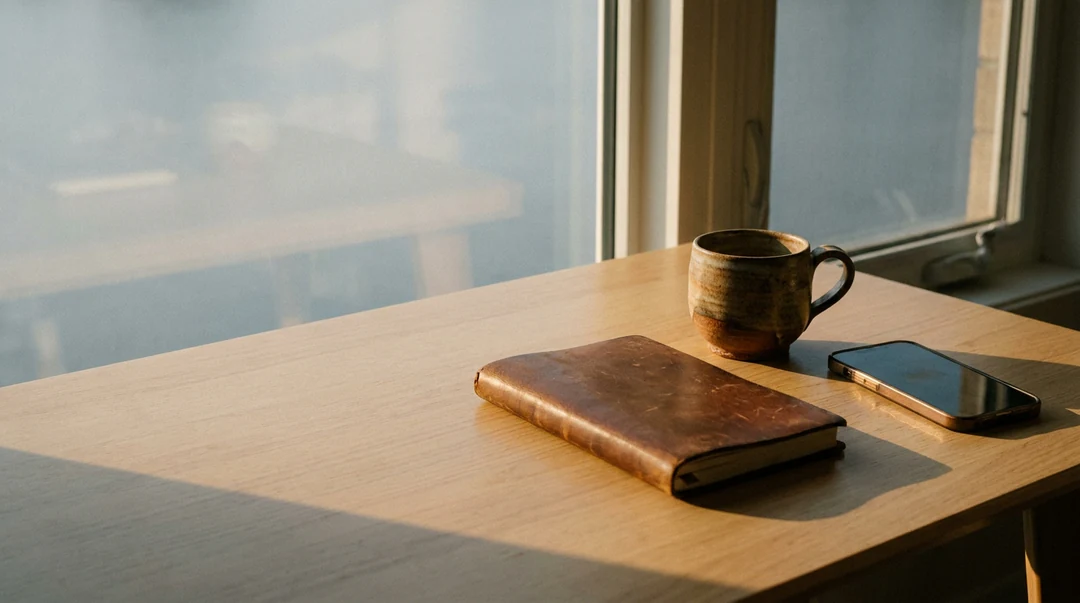
どちらのプロンプトも、閉じたノート、陶器のカップ、画面を伏せたスマートフォン、木のテーブルを指定し、横長の画面の左側に余白を設けています。この指示は同じでも、毎回それぞれの物を新たに描くため、2 枚の画像ではノート、カップ、テーブルが異なります。生成は画素単位で条件を固定した実験ではないため、細部も変わる場合があります。
変えたのは光だけです。最初の画像は左からの柔らかな窓の光、次の画像は右の低い位置からの温かい光です。影の方向が逆になり、テーブルに対するカップの見え方も変わります。比較するのは、この違いです。
ノートに意図しない文字がないか、画面の内容が反射していないか、カップが増えていないかを確認します。そのうえで、素材を見分けやすくなったかなど、変更によって確かめたかったことに答えが出たかを考えましょう。ほかの違いも記録し、すべてを照明の指示の効果とは考えないでください。
各 text to image プロンプトで、被写体、視点、レイアウトに必要な余白をそれぞれ指定します。
16:9・記事のヘッダー
メインの被写体をひとつと、それを支える物を 2~3 点選び、置く位置を指定します。淡い色のテーブルの右側に緑のティーポットとカップをひとつ置き、左から柔らかな光を当てれば、左側に見出し用の余白が残ります。小道具を増やさず、そうプロンプトに書きましょう。物同士が一体化していないかも確認してください。
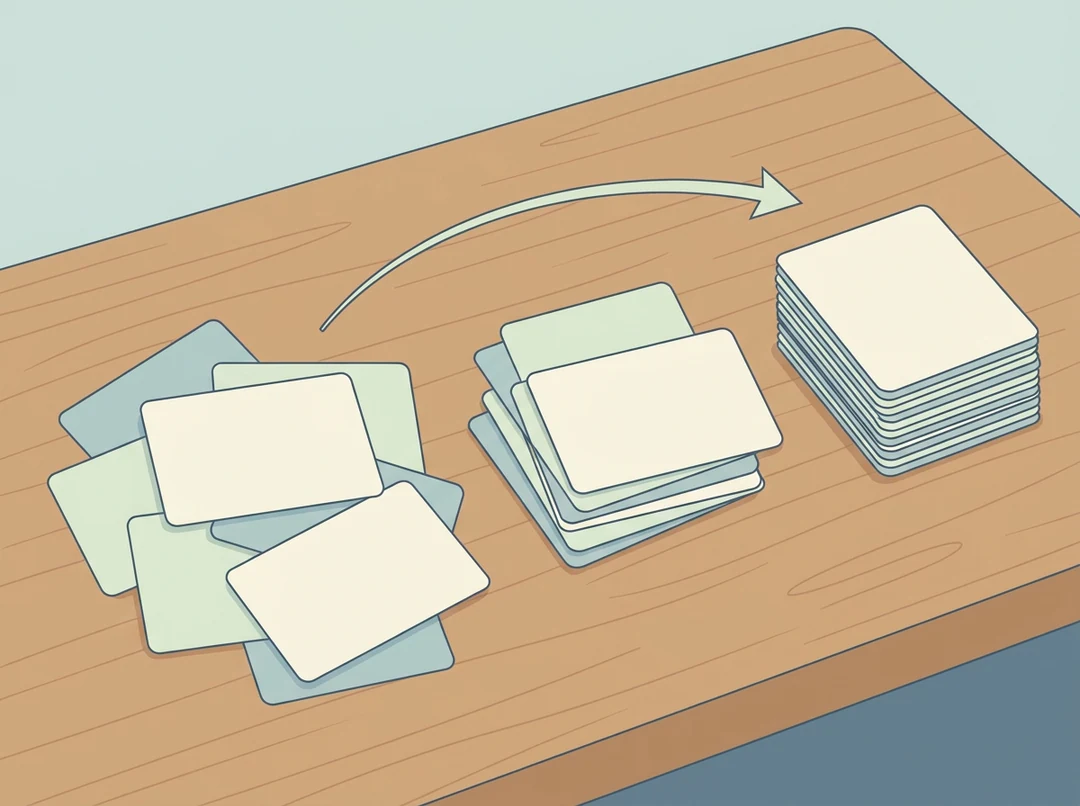
4:3・記事カード
抽象的なテーマでは、長いプロンプトより先に、視覚的なアイデアをひとつ決めます。机の上で紙のカードを 3 つのグループに分け、順番に並べた図ならカードサイズでも伝わりますが、5 つの象徴的な意味を詰め込んでも伝わりません。すっきりした形、ひとつの移動方向、文字ラベルなしを指定し、グループが整然としているか、雑然としているかを確認しましょう。
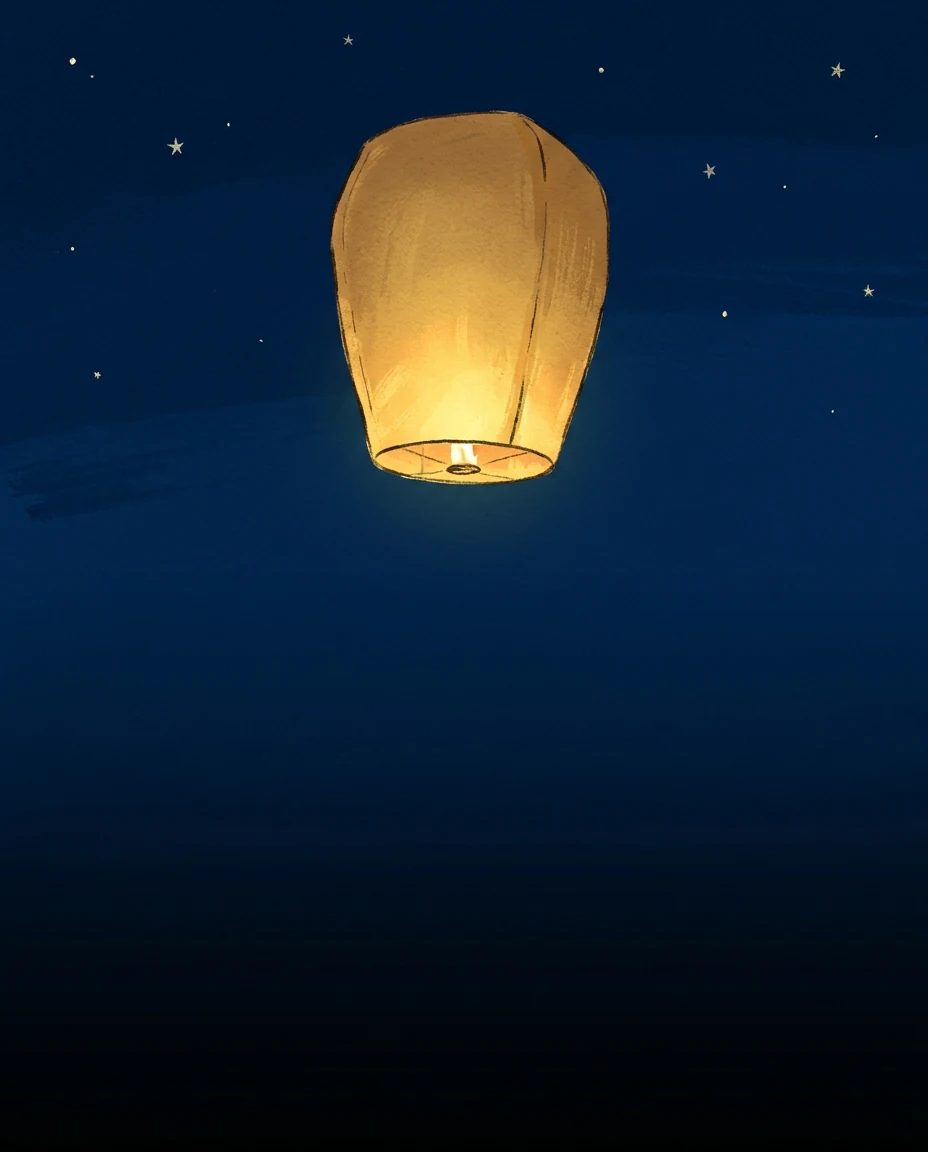
4:5・SNS 投稿
被写体とアイデアをひとつずつ決め、掲載先に合うアスペクト比を選びます。縦長画面の上半分に明るい紙のランタンをひとつ置き、下側に後から文字を入れる余白を残すと、どこに見どころを置くかを生成ツールに伝えられます。実際に見られるサイズでトリミングを確認し、イベントの詳細はレイアウトツールで追加しましょう。
上の作成カードで行う 3 ステップです。
最大 4,000 文字の入力欄に、被写体とその場面を指定した text to image のプロンプトを書きます。視点、光、レイアウトに必要な余白を説明してください。生成画像内の文字は語句ごとの確認が必要なため、文言の正確さが重要な場合は、後から自分のレイアウトに追加する前提で考えましょう。
text to image の生成画面で Nano Banana または Nano Banana Pro を選び、アスペクト比、HD・2K・4K、出力枚数の 1・2・4 枚、PNG または JPEG を指定します。同じシーンでも正方形と横長では配置が変わるため、アスペクト比を先に決めてください。言葉だけでは足りない場合に限り、参照画像を追加します。
Nano Banana の HD 画像 1 枚は 23 クレジット、Nano Banana Pro の HD 画像 1 枚は 45 クレジットです。モデル、解像度、枚数を変えると「生成」に表示される消費クレジットの目安も変わります。構図全体と重要な細部を原寸で確認し、ダウンロードするか、条件をひとつ変えて再度試しましょう。
文章のプロンプトで指定できる 4 つの要素と、結果での確認方法です。
01
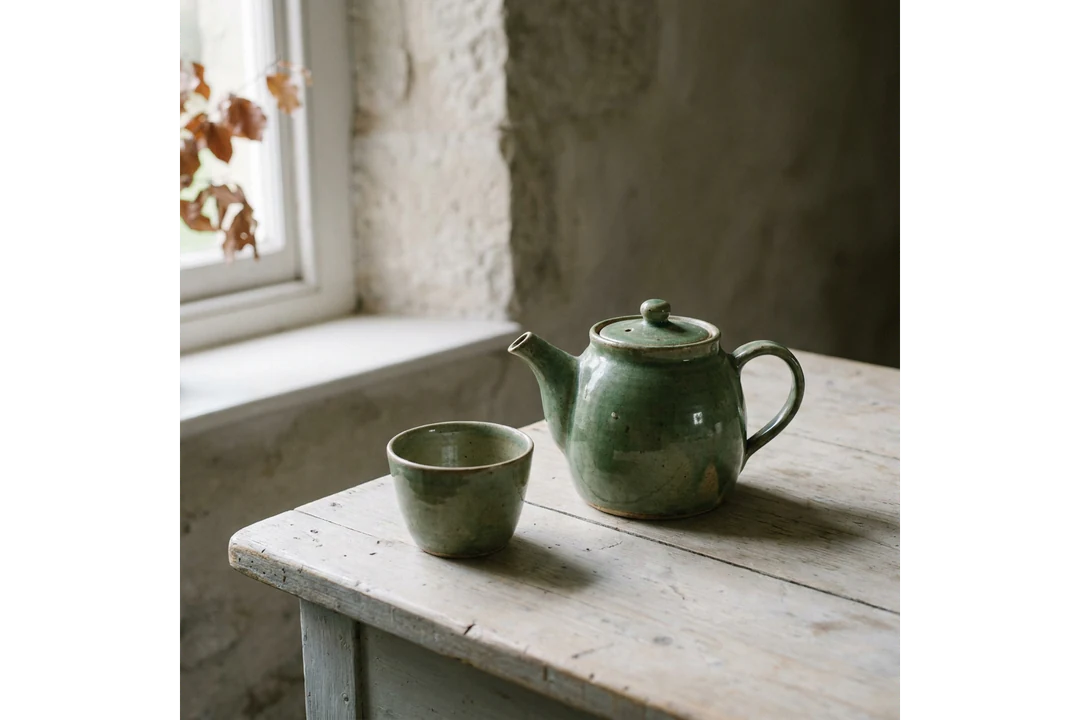
text to image のプロンプトでは、被写体をひとつ決め、その位置と周囲にあるものを指定すると伝わりやすくなります。「淡い色のテーブルに緑のティーポットと空のカップをひとつ」と書けば、モデルは配置を考えられます。形容詞を並べるだけでは伝わりません。長文にしなくても、プロンプト欄に必要な細部を書き込めます。
02
物を増やすよりも、光や視点を変えるほうが画像の印象は大きく変わります。左からの柔らかな窓の光、低いアングル、片側に余白のある横長の構図などを指定すると、text to image に明確な方向を伝えられます。ひとつずつ変えて結果を比較し、各指示の効果を確かめましょう。
03
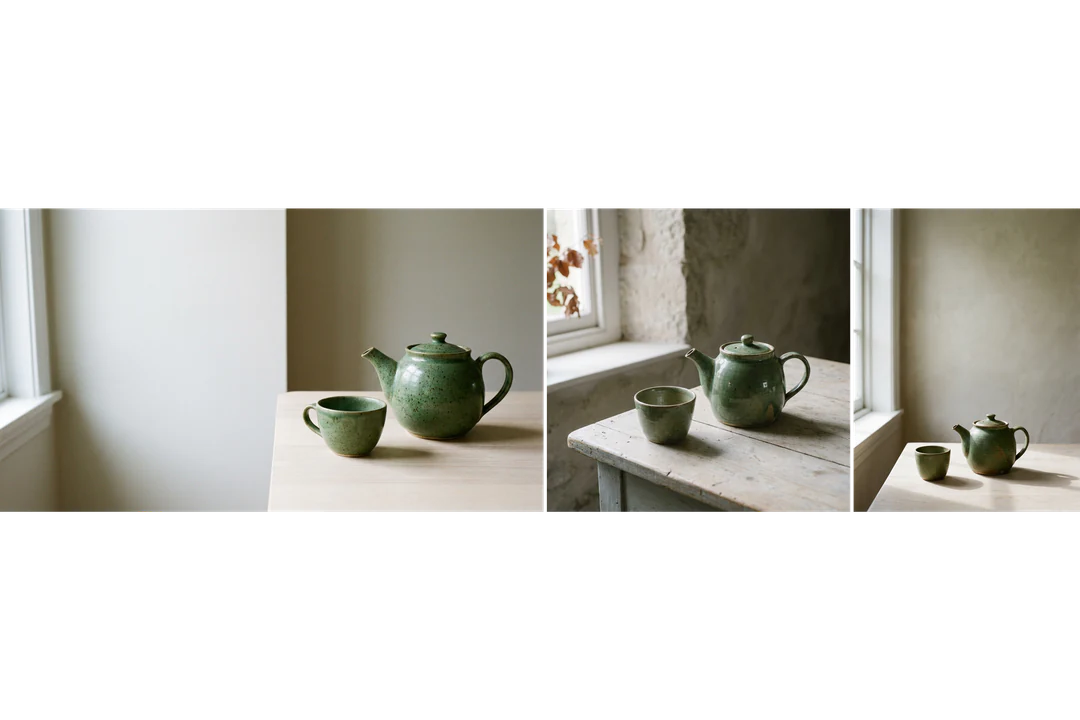
生成前にアスペクト比と解像度を選びます。縦長、正方形、横長では、同じシーンでも異なる配置が必要になるため、使用場所に合わせてアスペクト比を設定してください。変更のたびに「生成」の消費クレジットの目安が更新されます。
04
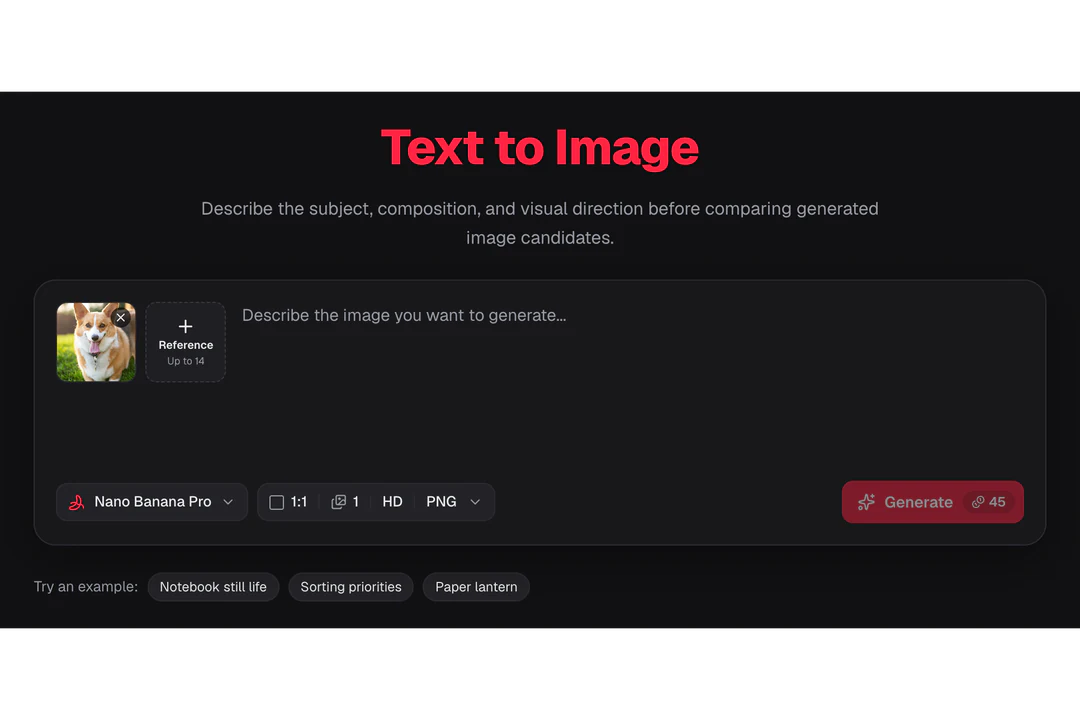
text to image は言葉から始まります。実在する物や特定の見た目に合わせたい場合は、最大 14 枚の参照画像を追加できます。それぞれの用途をプロンプトで説明してください。参照画像を添付しない場合、結果はプロンプトだけを基に作られます。
画像に次に必要な作業に合うページを選びましょう。
text to image は、文章による説明だけから画像を生成することです。参照画像をアップロードせずに、プロンプトで被写体、構図、光、表現方法を指定できます。Potto AI は text to image に対応した AI 画像生成ツールとして、選んだモデルと設定で画像を作り、確認・ダウンロードできるようにします。プロンプトは制作の方向性を示すもので、すべての指示が正確に反映される保証ではありません。
text to image のプロンプトには、目に見える被写体、周囲との関係、構図、用途に必要な表現方法を書きます。被写体の横にすっきりした余白を残すなど、必要な条件も指定しましょう。矛盾する指示や、目に見えない細部は避けてください。次の修正では、確認できる問題をひとつ取り上げます。
文字を指定することはできますが、完成した画像ですべての語句と読みやすさを確認してください。正確な名前、日付、ラベル、長い文案が必要な場合は、確認済みの画像の上に、レイアウトで編集可能な文字を重ねましょう。生成画像は編集可能な文書ではなく、高解像度であることも文字の正確さの証拠にはなりません。
モデル、アスペクト比、HD・2K・4K、出力枚数の 1・2・4 枚、PNG または JPEG を選べます。プロンプトは最大 4,000 文字です。同じシーンでも正方形と横長では配置が変わるため、最初にアスペクト比を決めてください。出力寸法は提供元が決めるので、サイズ条件の厳しいレイアウトで使う前に、ダウンロードしたファイルの寸法を確認しましょう。
まず、被写体が小さすぎる、背景がうるさい、光が強すぎる、表現が違うといった問題をひとつ明確にします。その指示だけを変え、text to image のプロンプトの残りは保ちましょう。物は合っていても関係が違う場合は、どちらが手前にあるか、どの動作が重要かを書き直します。生成はピクセル単位で条件を固定した実験ではないため、ほかの違いも記録し、すべてを編集の効果とは考えないでください。
確実には再現できません。text to image のプロンプトは想像上のシーンを作るもので、特定の品物の形、色、寸法、素材と一致することを保証しません。文章で説明したキャラクターも、画像ごとに変わることがあります。実物や本人との一致が大切な場合は、参照画像を追加し、各結果を元画像と比較してください。参照画像や特定のモデル名を使っても、同一性を固定することはできません。
ログイン前に、プロンプトを入力し、モデル、アスペクト比、解像度を選べます。「生成」を押すとログイン画面が開き、ログイン中も text to image のプロンプトと設定は保持されます。
タスクに停止理由と再試行の操作が表示されます。失敗またはキャンセルされたリクエストでは、予約済みクレジットが解放されます。ページを離れるだけでは止まらないため、実行中のリクエストを停止するにはキャンセル操作を使ってください。画像の完成後にプロンプトを書き直して生成すると、新たに料金がかかるリクエストになります。
画像 1 枚あたり、Nano Banana Pro の HD または 2K は 45 クレジット、Nano Banana の HD は 23 クレジットです。4K や複数枚の生成では消費量が増えます。確定前に「生成」ボタンで、設定に応じた消費クレジットの目安として正確な合計を確認できます。
被写体、光、レイアウトに必要な余白を説明し、結果を比較してからダウンロードしましょう。





