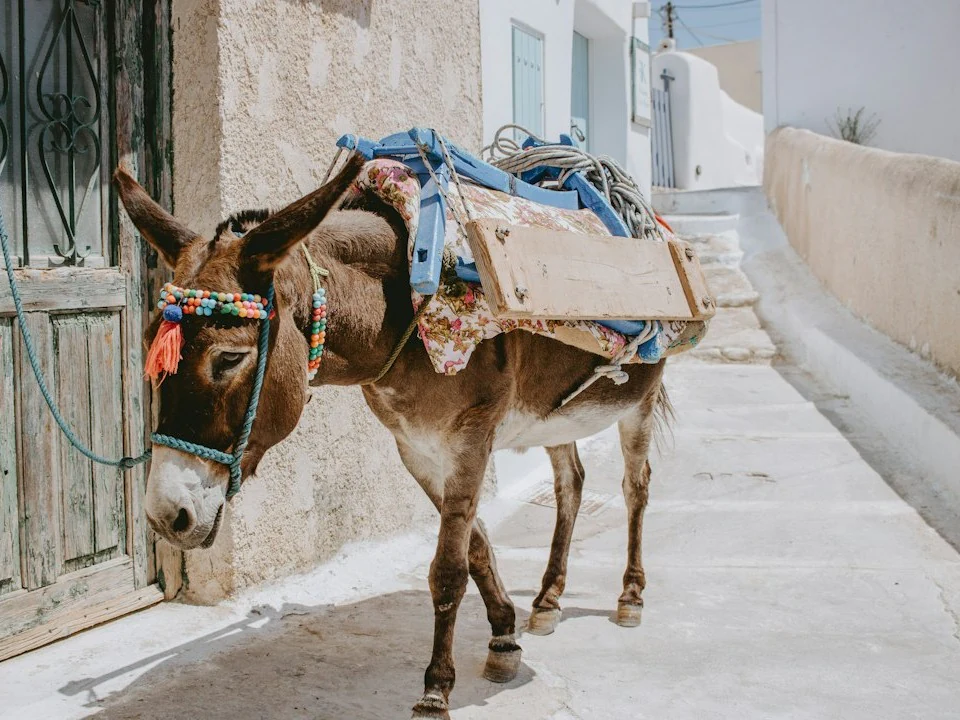
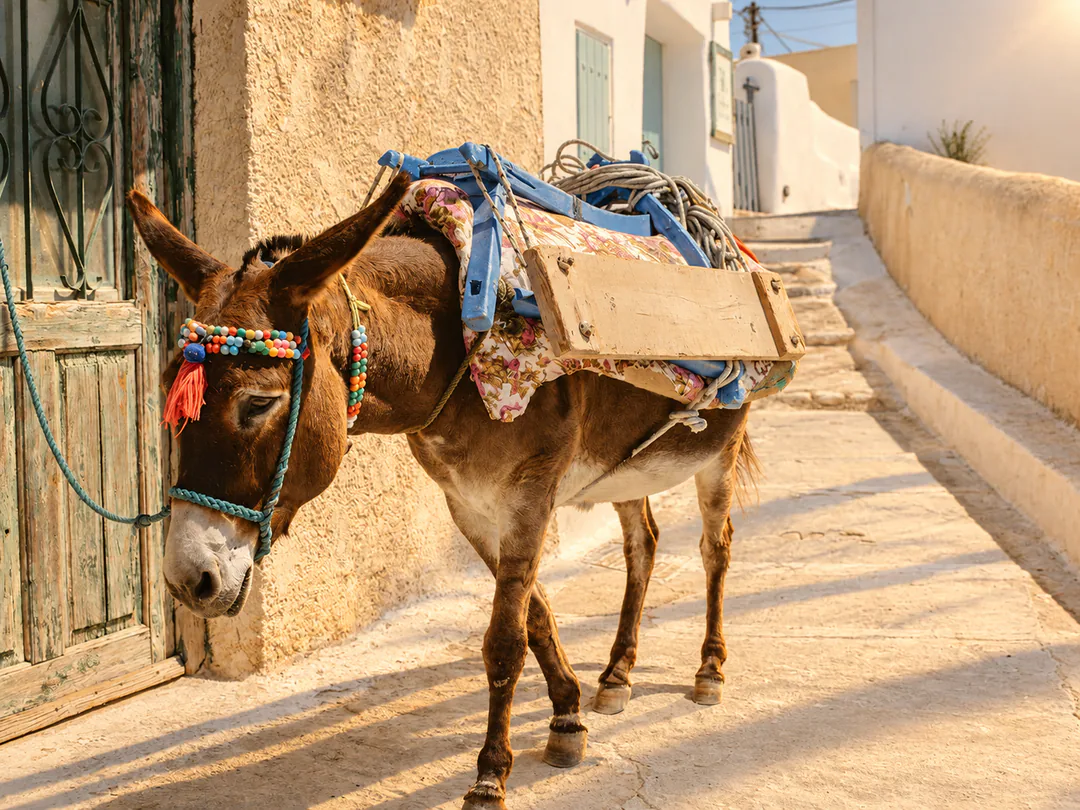
シーンを保ったまま光を変える
対応形式の画像をアップロードし、元の特徴を保つ部分と変える部分を伝えます。ここでは光だけを変え、ロバ、鞍、頭絡、緑の扉、壁は固定する要素として指定しています。このような指示は編集の手がかりになりますが、完全な複製を保証するものではありません。結果を使う前に、影、輪郭、細部を元画像と比較してください。
GPT Image 2.5 Sunburst で変えたい箇所を 1 つ指定して写真を編集するか、プロンプトから新しい画像を生成し、結果を元画像と比較しましょう。
作例を試す
GPT Image 2.5 Sunburst で新しく生成した画像と写真の編集結果を紹介します。画像にカーソルを合わせるかフォーカスするとプロンプトを確認でき、開くと上の作成画面で再利用できます。最後の 2 枚は編集の作例なので、プロンプトを使う前に自分の写真を追加してください。
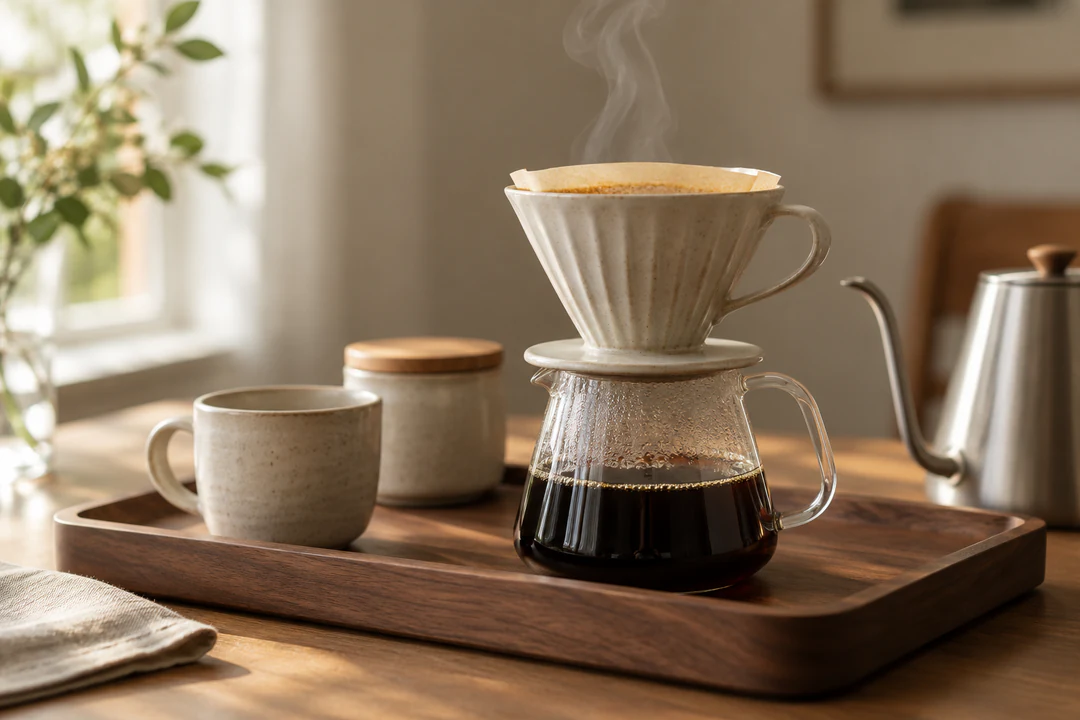
ウォールナットのトレーに置いた陶器のハンドドリップ用コーヒーセット。細い湯気が立ち、横の窓から柔らかな光が差す。浅い被写界深度、暖かなニュートラルカラー。文字なし。
日の出の山岳湖をワイドに描く。水面に霧、手前に松の木、淡いピンクと金色の空。人物なし、文字なし。
光を右から差す暖かな夕方の日差しに変え、長く柔らかな影をつける。ロバ、鞍、頭絡、緑の扉、壁は完全にそのまま保つ。
日当たりのよいキッチンの窓辺に 3 鉢のハーブ。鉢の釉薬はそれぞれ異なる色。背後は白いタイルの壁、柔らかな朝の光。文字なし。
木製ベンチに畳んで置いた手編みのウールセーター。クリーム色と赤茶色の編み模様を見せる。柔らかな自然光、近くからの構図。文字なし。
濡れたスレートの上に置いたマットブラックのウォーターボトル。表面に細かな水滴。暗く雰囲気のある照明で、縁に沿って柔らかなハイライトを 1 本入れる。商品写真。文字なし。
小さな 2 階建ての書店をアイソメトリックの断面イラストで描く。暖かなランプ、本が詰まった棚、読書スペース。すっきりしたフラットな色。文字なし。
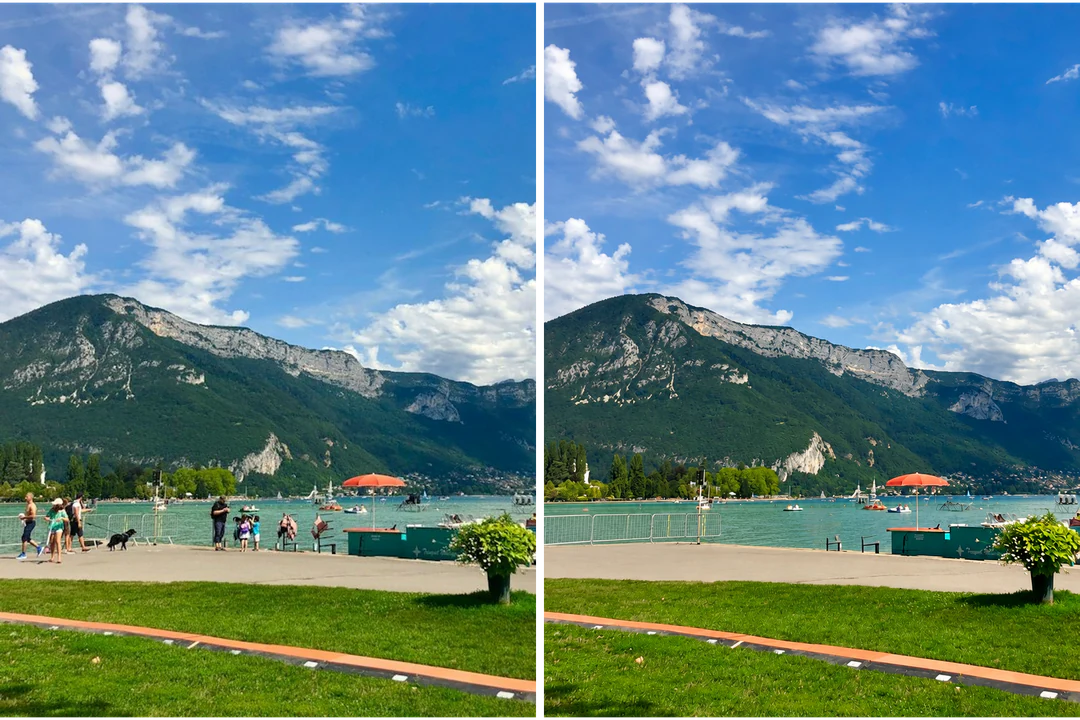
遊歩道からすべての人物と犬を消し、空いた部分を自然に補う。山、空、水、パラソル、プランター、芝生は完全にそのまま保つ。
各画像はカードに表示されたプロンプトを使い、GPT Image 2.5 Sunburst で生成しました。
GPT Image 2.5 Sunburst の画像編集は、変えたい写真から始めます。最初に変更内容を書き、次にそのまま保つ要素をすべて列挙して、結果を元画像と照らし合わせてください。
精密な編集には、変更を 1 つに絞ることと、保つ要素を短く列挙することの 2 つが必要です。部屋の写真をアップロードし、最初の文に変更内容、次の文に保つ要素を書いて、他の部分はそのままにします。並んだ画像は、元画像とこの指示を使って GPT Image 2.5 Sunburst で編集した結果です。
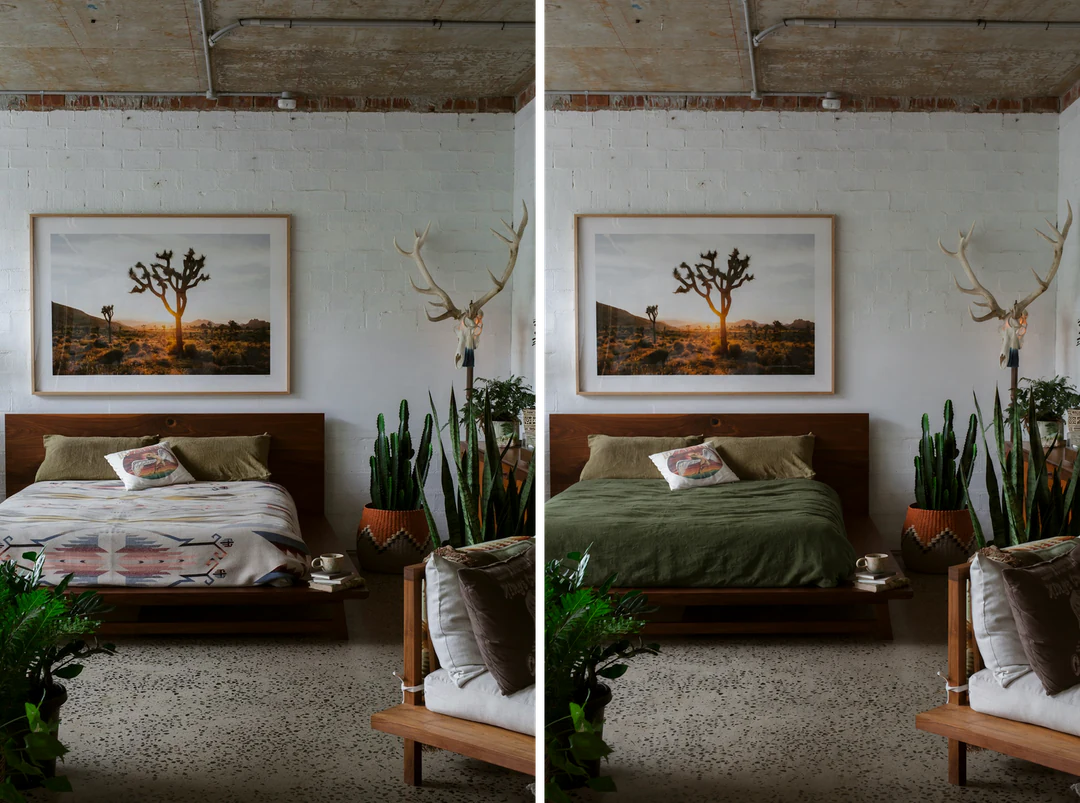
寝具だけを変更する。柄入りの毛布を無地の深緑色のリネンに替え、折り目は自然に保つ。枕、木製ベッドフレーム、額入りの砂漠の写真、植物、壁、照明は完全にそのまま保つ。
対応形式の画像をアップロードし、元の特徴を保つ部分と変える部分を伝えます。ここでは光だけを変え、ロバ、鞍、頭絡、緑の扉、壁は固定する要素として指定しています。このような指示は編集の手がかりになりますが、完全な複製を保証するものではありません。結果を使う前に、影、輪郭、細部を元画像と比較してください。
上の作成パネルで行う 3 つの操作です。
GPT Image 2.5 Sunburst で編集する写真を参照画像として追加します。合計で最大 14 枚までです。最大 4,000 文字のプロンプト欄に、変更内容を先に、そのまま保つ要素を後に書いてください。追加の参照画像は「画像 2」のように順番で指定し、それぞれの用途を伝えます。
GPT Image 2.5 Sunburst を選び、構図が組み直されないよう元画像のアスペクト比を選択します。HD、2K、4K と、1 枚・2 枚・4 枚から出力枚数を選んでください。文言を試す段階では HD から始め、採用する画像は解像度を上げましょう。
「生成」ボタンで消費クレジットの目安を確認します。画像あたり HD が 5、2K が 9、4K が 15 クレジットで、枚数に応じて増えるため、2K 画像 2 枚なら 18 クレジットです。実際の表示サイズで元画像と比べ、ダウンロードするか、もう一度編集してください。
GPT Image 2.5 Sunburst を使った 4 種類の画像編集を紹介します。いずれも変更を 1 つ指定し、保つ要素を列挙した指示を使っています。各ペアで元画像と編集結果を並べています。
01
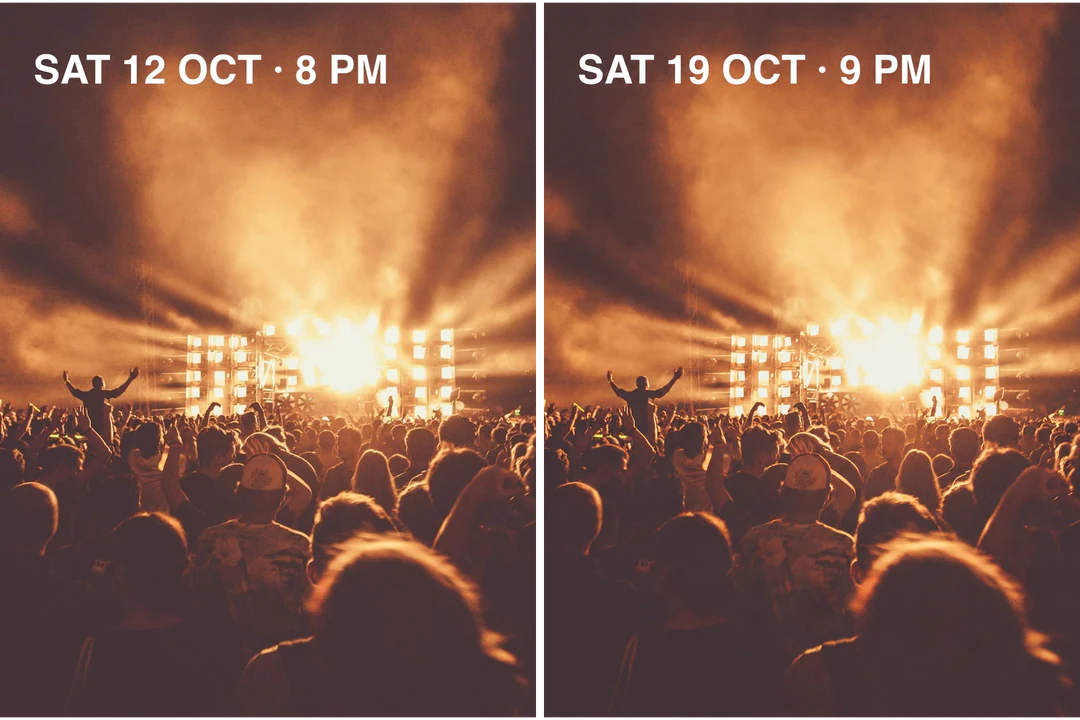
新しい文字を正確に引用し、その行の位置と、保つ書体、サイズ、色、背景の写真を指定します。GPT Image 2.5 Sunburst で印字された行を編集する作例では、ポスターの日付を「SAT 12 OCT · 8 PM」から「SAT 19 OCT · 9 PM」に変更しています。結果の文字をすべて確認し、正確な文言が必要な場合は、確定済みの文字を編集可能なレイアウト上のテキストとして扱ってください。
02
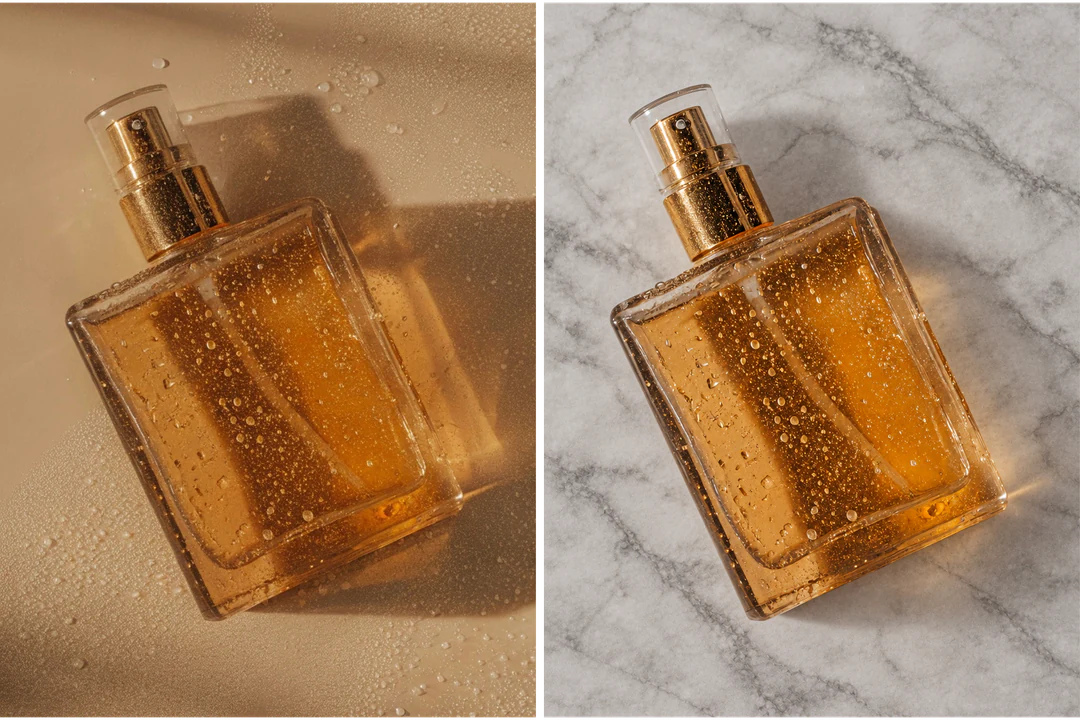
商品の背景を変えたいときは GPT Image 2.5 Sunburst で写真を編集します。新しい設置面と光を指定し、ボトルの形、中の液体、金属のキャップ、ガラス上の水滴など、動かさない商品の細部を列挙してください。編集の跡が出やすい反射や接地面の影を確認しましょう。
03
GPT Image 2.5 Sunburst で人物を消すには、除去の指示を 1 文で伝え、山、水、パラソル、プランターなど残す要素を指定します。空いた部分はモデルが補うため、人物が立っていた地面や水際を確認してください。消し残しがあれば、元画像に対してもう一度指示します。
04
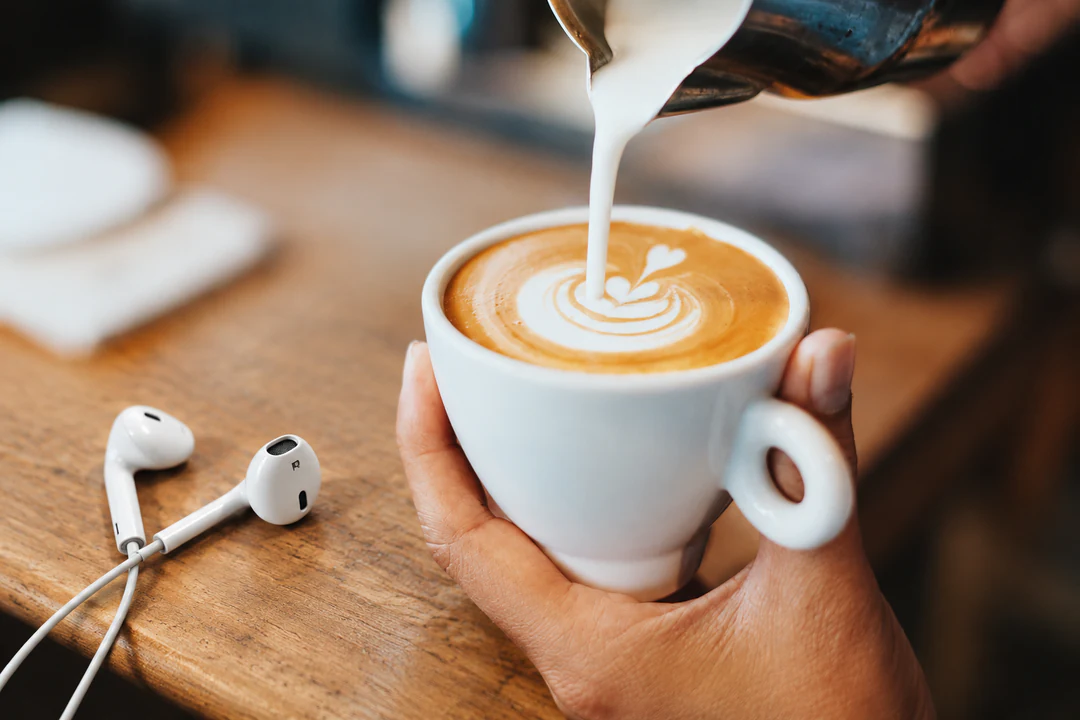
GPT Image 2.5 Sunburst で写真を組み合わせるには、最大 14 枚の参照画像を追加し、順番でそれぞれの役割を指定します。この作例では画像 1 のイヤホンと画像 2 のカフェのカウンターを使い、同じ暖かな光の中でイヤホンをカウンターに置くようプロンプトで指示しています。複数の参照画像は編集の手がかりであり、完全な複製を保証するものではありません。ラベルや比率を各元画像と比較してください。
3 モデルともテキストと参照画像を入力でき、HD、2K、4K に対応します。Sunburst と Flare の消費クレジットは同じで、Nano Banana Pro は画像あたりの料金が高いため、同じ説明文で比較してから選んでください。
| GPT Image 2.5 Sunburst | GPT Image 2.5 Flare | Nano Banana Pro | |
|---|---|---|---|
| 向いている用途 | 指示に忠実で、精密な画像編集 | 高速かつ高品質。日常の画像生成・編集に | 4K 解像度と推論による高品質。プロ向け |
| 解像度 | HD · 2K · 4K | HD · 2K · 4K | HD · 2K · 4K |
| 参照画像 | 最大 14 | 最大 14 | 最大 14 |
| 画像 1 枚あたりのクレジット | 5 HD · 9 2K · 15 4K | 5 HD · 9 2K · 15 4K | 45 HD · 45 2K · 80 4K |
まだ直したい部分があるときは GPT Image 2.5 Sunburst でもう一度編集します。切り抜き、サイズの拡大、画面の拡張など、次にする作業が決まっている場合は専用ツールを使ってください。
GPT Image 2.5 Sunburst は、テキストと画像の入力から画像を生成・編集する OpenAI の画像モデルで、OpenAI は画像生成と編集において最も高性能なモデルと説明しています。OpenAI は編集精度が最も重要な作業に向けて位置づけています。Potto AI では中品質の固定設定で動作し、HD、2K、4K 出力と最大 14 枚の参照画像に対応します。
GPT Image 2.5 Sunburst の画像編集とは、写真をアップロードして変更を言葉で説明し、その指示に沿った新しい画像を受け取ることです。部屋の寝具やポスターの日付など、何を変え、何を残すかを伝えます。結果はピクセル単位の修正ではなく再生成された画像なので、元画像と比較してください。
変更を 1 つ指定し、そのまま保つ要素をすべて列挙すると、モデルはその指示をもとに編集します。作成画面ではブラシによる範囲選択ではなく文章を入力するため、編集範囲は文言で伝えます。変える物体と残す物体を明記し、結果では編集箇所の周囲も確認してください。
いいえ。モデルは元画像と指示から新しい画像を描くため、編集箇所以外にも細かな違いが出る場合があります。輪郭、小さな文字、顔、手、繰り返し模様を元画像と比較してください。変わってしまった箇所があれば、指示を 1 つの変更に絞る、保つ要素をもう一度伝える、元画像に戻るといった方法を試しましょう。
合計で最大 14 枚です。編集する写真、配置する商品、その配置先のシーンなど、役割がある場合だけ参照画像を追加し、「画像 1」「画像 2」のように順番で指定してください。複数の画像を使ってもすべての細部が引き継がれる保証はないため、重要な部分を各元画像と比較してください。
新しい文字を正確に引用し、その行の位置と、保つ書体、サイズ、色を指定して変更を依頼できます。ただし、モデルが綴りや文字のスタイルを変えてしまう場合があるため、結果はすべての文字を確認してください。文言が完全に正確である必要がある場合は、確定済みの文字を編集可能なレイアウトに置き、生成画像を背景として使いましょう。
Potto AI では両モデルの料金は同じで、画像あたり HD が 5、2K が 9、4K が 15 クレジットです。どちらも最大 14 枚の参照画像に対応します。Potto は Sunburst を指示に忠実な精密な画像編集向け、Flare を日常的な画像を素早く高品質に生成・編集するモデルとして紹介しています。どちらの名前も、あらゆる作業でよりよい結果を保証するものではないため、選ぶ前に同じ説明文を両方で試してください。
精密な編集で写真の他の部分がどれほど保たれるか、4K で細部がどう見えるかなど、同じ説明文でも重要な判断が残るときに比較してください。画像あたりの消費クレジットは Sunburst が 5、9、15、Nano Banana Pro が 45、45、80 です。写真、プロンプト、アスペクト比、評価基準をそろえ、比較によって確かめたいことを 1 つに絞りましょう。
10 種類のアスペクト比で、HD、2K、4K の PNG または JPEG を出力します。1:1 画像は HD が 1024×1024 ピクセル、2K が 1920×1920、4K が 2880×2880 です。16:9 画像は 1280×720、2560×1440、3840×2160 です。OpenAI は 4K を実験的機能としているため、4K の結果は原寸で確認してください。編集の場合は構図が組み直されないよう、元画像と同じアスペクト比を選びます。
気になる細部を 1 つ挙げ、うまくいった部分を保ちながら、次の指示を組み立ててください。毎回画像全体を再生成するため、同じ結果を続けて何度も編集すると細部が変わっていく場合があります。不要な変更が増えたら元画像に戻り、明確な指示 1 つで変更しましょう。
画像あたり HD が 5 クレジット、2K が 9、4K が 15 です。料金は枚数に比例するため、2K 画像 2 枚は 18 クレジット、HD 画像 4 枚は 20 クレジットです。確定前に「生成」ボタンで合計を確認できます。
ログイン前でもプロンプトの入力、参照画像の追加、設定の選択ができます。「生成」を押すとログインダイアログが開き、入力した内容はすべて作成画面に残ります。
タスクに停止理由と再試行の操作が表示され、クレジットは解放されます。ページを離れても処理は止まらないため、実行中の生成はキャンセル操作で止めてください。画像の完成後に再生成する場合は、新しい依頼として扱われます。
GPT Image 2.5 Sunburst で編集しましょう。写真を追加し、変更を 1 つ指定して、保つ要素を列挙します。消費クレジットの目安を確認して生成し、使う前に結果を元画像と比較してください。