主題を中心に考える
シーンの内容に合わせて AI モーショングラフィックスのスタイルを選びます。情報の多いスクリーンショットには、落ち着いた背景を合わせると読みやすさを保てます。短く明快なメッセージなら、強い表現で存在感を出せます。スタイルを決める前に、背景、主な画像、文字の関係を確認しましょう。
幅広い表現に対応する AI 画像生成で、アイデアを印象的な画像に。高機能な AI 動画生成で、商品紹介や解説に使える魅力的なモーショングラフィックスを作成できます。
プロンプトや参照画像から開始・モデルと画像サイズを選択
AI モーショングラフィックスは、動く文字、図形、スクリーンショット、イラストを組み合わせ、情報をわかりやすく伝えます。Potto の AI モーショングラフィックス生成機能なら、横長、縦長、正方形で商品紹介や解説を制作できます。
9:16 · 18 秒
伝えたいことを冒頭で示し、商品へと視線を導きます。
縦長のモーショングラフィックスでは、小さな画面でも主題を追いやすくすることが大切です。この作例は、見出し、主題が明確な画像、短い締めのメッセージを組み合わせています。要素を詰め込まず、それぞれを見せる時間を設けている点に注目してください。AI モーショングラフィックス生成機能では、商品のメリットが最も伝わりやすい画面から始めましょう。
16:9 · 19 秒
明快な導入から詳細へ、続きを見たくなる流れを作ります。
横長の商品紹介動画なら、詳細に入る前に背景を伝える余裕があります。画像のシーンとテキストカードで、ストーリーを理解しやすい区切りに分ける方法をご覧ください。この構成はレイアウトと動きの実演であり、実際に製品を操作する様子の録画ではありません。AI モーショングラフィックス生成機能に自分のスクリーンショットを追加し、作例の内容を、伝えたい課題、機能、成果に置き換えましょう。
16:9 · 23 秒
横長の画面で、言葉と画像と意味をつなぎます。
解説用の AI モーショングラフィックスでは、動きで説明の流れに沿って視線を導きます。タイトルで主題を示し、イラストで具体化し、最後のシーンで内容をまとめます。横長の構成なら、中心となるアイデアの周囲に余白を確保できます。この構成を使う際は、元の資料をわかりやすくする画像を選び、共有できる完成品とする前に事実関係を確認してください。
9:16 · 23 秒
ストーリーを進めながら、要点を読み取りやすく保ちます。
縦長の解説動画では、画面の大部分をひとつのアイデアに使えます。短い字幕を添えれば、各画面を文章で埋めずにイラストの意味を補えます。作例を参考に、音声で伝える説明と視聴者に見せる内容のバランスを考えてみてください。問い、視覚的な例、音声なしでも伝わる結論をそれぞれひとつずつ用意すると、始めやすくなります。
1:1 · 19 秒
注目してほしい機能を、しっかり見せます。
正方形の AI モーショングラフィックスは、機能のお知らせや短い商品紹介に使えるコンパクトな形式です。次の要素を出す前に、重要な部分を見分けられる大きさで見せましょう。シンプルな流れでも、背景を示し、機能へ視線を誘導し、次の行動につなげられます。特に元のスクリーンショットに小さな UI 文字がある場合は、実際に表示する大きさで仕上がりを確認してください。
1:1 · 23 秒
主題が伝わる画像に、記憶に残るひと言を添えます。
正方形の解説動画は、記事、プレゼンテーション、SNS 投稿を補う素材として使えます。この形式では、要素を密集させたモンタージュよりも、ひとつの主題に集中しやすくなります。作例が余白とタイミングを使い、タイトルと補足画像をどう分けているかをご覧ください。実際の制作では、元の資料と用語をそろえ、最後の一文が冒頭の問いに答えているかを確認しましょう。
9:16 · 8 秒
すぐに役立つ短いアイデアを、映像の流れに変えます。
ヒントを伝える動画で最初に必要なのは、装飾よりも役立つ内容です。この構成は見出しから画像、数字へと進み、異なる種類のシーンで短いメッセージを支える方法を示しています。例に出てくる数字は架空の作例のもので、Potto やあなたの商品についての主張ではありません。数字は自分の資料に裏付けがある場合にだけ使い、その前後の説明も読みやすく保ちましょう。
16:9 · 13 秒
大切な点を見せ、次の行動を明確に示します。
横長の画面では、製品のスクリーンショットを十分な大きさで見せながら、短いテキストシーンでその価値を伝えられます。この作例は架空のブランドを使い、お知らせのリズムを示しています。AI モーショングラフィックス生成機能では、情報の多い全画面キャプチャよりも、見せたい部分が明確な画像を選びましょう。変更点をわかりやすく説明し、視聴者が実際に利用できる案内先で締めくくります。
ここにあるのは、作例画像と架空のブランドを使い、Potto の動画レンダラーで作成した構成例です。カードを開くと構成を確認でき、再生すると動きを見られます。
Potto の AI モーショングラフィックス生成機能で、手元の素材を商品紹介動画や解説動画にできます。AI 動画生成がストーリーボードを提案するので、シーンを確認してメッセージを整え、モーショングラフィックスを MP4 で書き出しましょう。
製品のスクリーンショットと説明を追加するか、テーマや記事から解説動画を始めます。視聴者に理解してほしいことと、特に大切な点を AI モーショングラフィックス生成機能に伝えましょう。関連のない機能を並べるよりも、目的を絞った説明文のほうが動画の方向性を明確にできます。利用できる素材を選び、スクリーンショットから個人情報などを取り除き、主題を見分けやすくしてください。
次に進む前に、提案された AI モーショングラフィックスのストーリーボードを確認します。最も伝えたいことを冒頭近くに置き、画像の邪魔になる文章を短くし、各シーンが必要かどうかを確かめましょう。解説動画では、ナレーションやイラストの制作に進む前に台本と事実関係を確認します。最初の案を完成品として受け入れる必要はなく、ストーリーを調整できます。
AI モーショングラフィックスのシーンを通して見ながら、対応するテキスト、画像、設定を調整します。小さな画面での読みやすさ、不自然な切り替わり、冒頭から結末へのつながりを確認しましょう。MP4 を書き出す前に、全体をプレビューしてください。製品デモとナレーション付き解説動画では使う素材が異なるので、ストーリーを無理に当てはめず、素材に合う制作方法を選びます。
静止画ではレイアウトがわかります。AI モーショングラフィックスでは、そこに順序、強調、各アイデアを伝える時間が加わります。同じ構成を再生すると、その違いが見えてきます。
ここに表示しているストーリーボードの作例から切り出した画面です。再生するとタイトル、リスト、締めのメッセージが順番に現れ、停止すると静止画に戻ります。架空のブランドを使ったレンダラーの実演であり、編集画面の録画ではありません。
実用上の違いは、視線の導き方にあります。静止画では、見る人がどこに注目するかを選びます。一連の映像なら、主題を示してから詳細を加え、要点を受け取る時間を残せます。AI モーショングラフィックス生成機能で作成したプロジェクトを確認する際は、メッセージの邪魔になる動きを取り除き、文字を読む時間が足りないシーンは長くしましょう。
落ち着いた紹介と大胆なお知らせでは、必要な表現の強さが異なります。AI モーショングラフィックス生成機能で利用できるスタイルのテンプレートをプレビューし、スクリーンショット、シーンの文字、ブランドカラーがどう表現されるかを比較しましょう。
シーンの内容に合わせて AI モーショングラフィックスのスタイルを選びます。情報の多いスクリーンショットには、落ち着いた背景を合わせると読みやすさを保てます。短く明快なメッセージなら、強い表現で存在感を出せます。スタイルを決める前に、背景、主な画像、文字の関係を確認しましょう。
見た目の方向性をそろえると、別々の AI モーショングラフィックスのシーンがひとつの動画としてまとまります。冒頭、画像のシーン、最後のメッセージを通して確認してください。強調の度合いが全体でそろっているか、画面上の情報と競合せずにブランドを引き立てるスタイルになっているかを確かめましょう。
AI モーショングラフィックス生成機能のテンプレートは出発点です。同じ表現でも、明るいスクリーンショット、暗いイラスト、大きな数字では印象が変わります。方向性を選んだら、実際のプロジェクトを使用予定の大きさで確認してください。調整にはエディターで利用できる操作を使います。テンプレートがあるからといって、自由なキーフレームアニメーションや独自のモーションデザイン用タイムラインを使えるわけではありません。
キャンペーン用のビジュアル、キャラクター案、イラスト、写真のようなシーンを作成できます。説明文や手元画像から始め、発信したい作品に合わせて仕上がりを整えましょう。
これらのプロンプトを、自分の画像を作る出発点として使ってください。各画像は、カードに記載したプロンプトと設定を使い、Potto で生成したものです。
表情豊かな抽象油絵。コバルトブルー、カドミウムイエロー、バーミリオンレッドの厚い筆跡の中から、顔をかたどる大胆な黒い輪郭が浮かび上がる。ギャラリーの照明。
静かな庭にある、風化した装飾的な石の噴水。暗い松の枝が周囲を縁取り、柔らかな曇り空が広がる。細部まで精密に。35mm レンズで撮影。
長い編み込み髪の女性が、目を閉じてほほ笑む自然なポートレート。つやのある肌、窓から差す柔らかな光、淡い青の背景、浅い被写界深度。
しわの寄ったクリーム色のベッドの上に立つ、小さな灰色と白の子猫。カーテン越しの朝日、パステルカラー、柔らかくぼけた背景。
長時間露光で撮影した夜の通り。オレンジと白のヘッドライトの光跡が流れ、濡れたアスファルトにネオンサインが映る。映画のような都会の雰囲気。
にぎわうカフェのカウンターで、銀のトレーに置かれたブラッドオレンジジュースとマンゴージュースのガラス製カラフェ。暖かなタングステン光、浅い被写界深度。
濃い緑の公園のベンチに座る、柔らかな白いうさぎのぬいぐるみ。木漏れ日、心地よい絵本のような雰囲気、生地の質感はくっきりと鮮明に。
青い朝顔のマクロ写真。淡い緑の中心から細い白い筋が放射状に広がる半透明の花びら。夢のようなぼけ。
カメラの外に視線を向けた若い女性の、親密な雰囲気のストリートポートレート。暗い髪、左からの柔らかな輪郭光、情緒的な青緑の影、フィルムの粒子感。
鮮やかな赤い背景の前に立つ、さびた赤色の作業用ジャケットとヘルメットを身に着けた人物。雑誌のような照明、ミニマルな構図。
シャキッとしたレタスを挟んだ背の高いチーズバーガー。その横に、黄金色のフライドポテトを入れたワイヤーバスケットと、ケチャップ入りの小さなココット皿。木のボード、黒い背景、スタジオでの料理写真。
雲ひとつない深い青空の下に果てしなく続く黄金色の砂丘。風が刻んだ鋭い稜線、夕方近くの暖かな光。
白い紙に漫画のヒーローを緻密な鉛線で描いている手。下描きの補助線が見え、黒鉛の柔らかな陰影が付いている。
森の砂利道に横たわる若いアカギツネ。背後には豊かな緑のシダ。ゴールデンアワーの野生動物写真。
琥珀色の液体が入った長方形のガラス製香水瓶。細かな水滴で覆われている。暖かなベージュの背景、斜めから差す柔らかな光。
赤い花芯のあるピンクのエキナセアにとまるオオカバマダラ。豊かな緑の背景、マクロ写真、翅の細部まで鮮明に。
方向性を決める際は、被写体以外にも目を向けてください。ポートレートのプロンプトなら表情や窓から差し込む柔らかな光を、商品シーンならすっきりした台、メインの被写体となる商品、見出し用の余白を指定できます。イラストでは、カメラの撮影用語よりも配色や描画スタイルが役立つ場合があります。下の参照例を開いて推奨プロンプトを読み、自分の用途に合わせて細部を変えてみましょう。
新しいビジュアルを作るなら説明文を、特定の変更を加えるなら参照画像を AI 画像生成に入力します。画像を掲載する場所に合わせて構図を選びましょう。
商品のアイデアを、ウェブサイトのメインビジュアルやキャンペーン画像にできます。AI 画像生成には、何を見せるか、どんな見た目にするか、見出しをどこに置くかの 3 点を明確に伝えましょう。
対応する画像をアップロードし、何を元のまま認識できるように残し、何を変えるかを説明します。参照画像は被写体、ポーズ、配置の手掛かりになりますが、完全な複製を保証するものではありません。「白い有線イヤホンを残し、明るいグレーの反射する面と柔らかなスタジオ照明にする」と伝えるほうが、「もっと良くして」よりも作業を明確に絞れます。
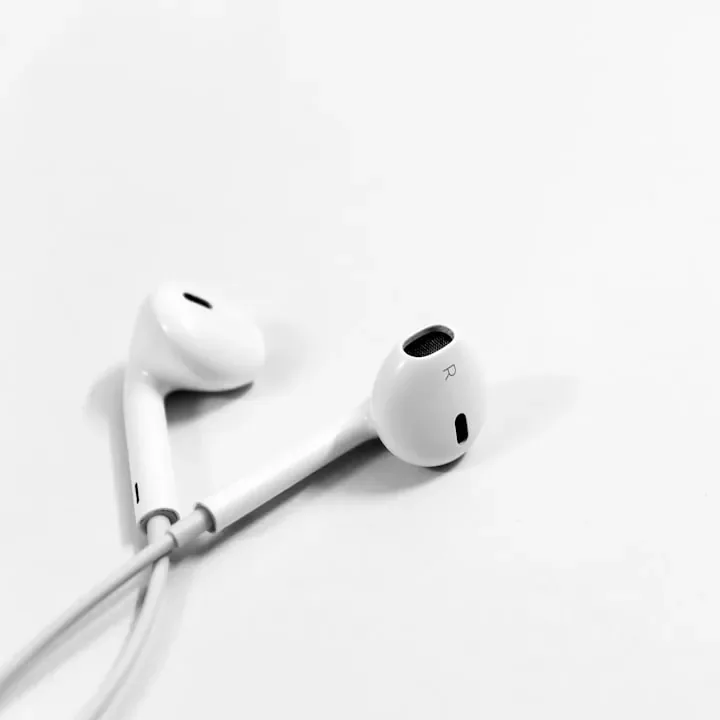

この比較画像は、Nano Banana Pro で商品写真テンプレートを実行した記録からのものです。元画像と生成結果は同じイヤホンを被写体とし、置かれた面と照明が変わっています。上記の指示は目に見える作業内容の説明であり、実際の生成指示はテンプレートが提供しています。この文面そのものから画像が生成されたという意味ではありません。
仕上がりを採用する前に、参照画像と比較しましょう。特に実在する商品の画像として使う場合は、ケーブル、小さな印字、輪郭、影を確認してください。細部が変わっていたら、見た目の類似を正確さの証拠とせず、指示を調整するか別の結果を選びます。
メッセージに合わせて形式を選びましょう。AI モーショングラフィックスは時間とともに起こる変化を説明でき、1 枚の画像は雰囲気を伝え、コンセプトを示し、キャンペーンの視覚的な中心を作れます。
最新のスクリーンショットと短い商品説明を用意します。視聴者が関心を持つ課題を明らかにし、それに役立つ機能を見せ、次に取れる行動をひとつ示して締めくくりましょう。AI モーショングラフィックスなら、これらをわかりやすい順序に並べ、リリースページ、更新のお知らせ、SNS の告知に使えます。
問い、記事、焦点を絞ったテーマを AI モーショングラフィックス生成機能に入力して始めます。視聴者に覚えてほしい要点を取り出し、どの内容にイラスト、タイトル、数字が必要かを決めましょう。ナレーション付き解説動画なら、それらをつなぎながら、短い字幕で話の筋を見える形に保てます。

表現を決める前に、AI 画像生成でキャンペーン用イラスト、記事用ビジュアル、デザインの方向性を試してみましょう。対象となる人、被写体、雰囲気、配置を説明します。印象的な静止画なら、再生ボタンを押してもらわなくても、ページや投稿の中心となるビジュアルを作れます。

新しいキャラクターは説明文から始められます。実在する顔を基にイラストのポートレートを作りたい場合は写真を使いましょう。表情、ポーズ、服装、背景を指定します。アバター、プロフィール用イラスト、大きなデザインの参考資料が必要なときは、1 枚の画像が役立ちます。
何を変えたいかによって、次の作業を選びます。別のコンセプトを試したいなら新しい画像を生成し、被写体は活かして特定の部分を直したいなら既存の画像を編集しましょう。
部分的に修正する場合は、変える箇所と残す細部を説明します。背景の削除や画像の解像度改善などには、対応する画像ツールを使いましょう。結果を使う前に、髪や物体の輪郭、細かな質感、追加された細部を確認してください。背景がきれいになったり出力が大きくなったりしても、すべての細部が正確に保たれるとは限りません。
元画像を残し、編集後の画像と比較します。重要な変更を分けて進めれば、どの指示が効果的だったかを確認できます。画像の作成・編集と動画の作成は独立しているため、動画プロジェクトを始めなくても静止画を仕上げてダウンロードできます。
プランを選んで、クレジットを動画にも画像にも使えます。
月額請求
月あたりの動画本数
月額請求
月あたりの動画本数
年額請求 · $600 → $480/年
月あたりの動画本数
年額請求 · $1,200 → $960/年
月あたりの動画本数
動画がクレジットを使うのは書き出し時だけで、プレビューと編集は無料です。本数は、30 秒の製品デモ動画と、ナレーションとイラスト 3 枚つきの 60 秒の解説動画を基準にしています。
各プランのカードには、同じ月間クレジット残高でできることを、用途別の例として示しています。画像の枚数はモデルと解像度によって異なり、動画の例は下に記載した長さと構成要素を基にしています。プラン比較のための目安であり、すべてを同時に使える別々の利用枠ではありません。
請求期間を選ぶと、実際の料金と年額請求の条件を確認できます。料金が発生する操作を確定する前に、作成や書き出しの画面で消費クレジットの目安を確認してください。モデル、解像度、動画の長さ、含めるイラストを変更したときは特に注意しましょう。
モーショングラフィックス、AI 画像生成、AI 動画生成の違いを知り、入力素材、編集方法、クレジット、完成ファイルを確認しましょう。
モーショングラフィックスは、文字、図形、グラフ、イラストなどのグラフィック要素に動きを加え、時間の流れの中でアイデアを伝える表現です。静止画とは異なり、動き、テンポ、順序によって視線を導きます。商品の機能、手順、短い解説に適しており、主題を示し、重要な部分を見せ、最後に要点を伝えられます。Potto の AI モーショングラフィックス生成機能は、対応するシーンテンプレートと入力素材からこうした映像を作ります。制約なく操作できるアニメーション用タイムラインを提供するものではありません。
AI 画像生成は、説明文や参照画像などの入力を基に、人工知能で画像を作るツールです。モデルが指定された被写体、スタイル、構図を解釈し、新しいビジュアルを生成します。Potto の画像ワークスペースでは、利用可能なモデルを通じて、写真風のシーン、イラスト、ポートレート、キャラクター案を作成できます。ひとつの画面でメッセージを伝えたいときは画像を、順を追って見せたいときはモーショングラフィックスを選びましょう。生成結果は、特に文字、顔、商品の細部を確認する必要があります。
AI 動画生成は、人工知能で説明文や元の素材を動画にするツールです。作成・組み合わせられる映像の種類はツールごとに異なります。Potto の AI モーショングラフィックス生成機能は、商品紹介動画や解説動画に対応する AI 動画生成です。文字、スクリーンショット、イラストをシーンにまとめ、対応する制作方法ではナレーション、字幕、BGM を加えられます。テンプレートに基づく構成であり、実写映像や話すアバターを生成するものではありません。完成動画を書き出す前に、ストーリーと各シーンの内容を確認してください。
具体的な被写体、場面、表現方法を伝え、重要な構図を説明します。たとえば「窓辺に置いた陶器のカップ、温かい朝の光、エディトリアル写真、右側に余白」と書けば、物、照明、見出しを置く場所を指定できます。結果が説明文の内容と違う場合は、形容詞を増やすよりも、該当する指示を変えましょう。構図には配置、雰囲気には光、気が散る背景にはシンプルな場面の指定が役立ちます。次の結果は、その変更点を基準に確認してください。
はい。対応する制作方法で参照画像を使えます。アップロードの選択肢と上限は、選択したモデルによって異なります。商品は残して背景を変えるなど、何を残し、何を変えるかを説明してください。参照画像は生成の手掛かりになりますが、すべてのピクセルを固定したり、顔、ロゴ、文字が完全に同じになることを保証したりするものではありません。再利用する前に、出力と元画像を比較しましょう。利用の許可がある素材だけをアップロードしてください。
利用できる画像モデルを選び、掲載先に合う対応アスペクト比と、必要な出力サイズに合う解像度を指定します。横長バナーと正方形の投稿、縦長の表紙では、適した構図が異なります。モデルを変えると設定や消費クレジットの目安が変わる場合があるので、生成前に両方を確認してください。モーショングラフィックス用の画像なら、シーンの文字を置く余白とトリミングの余裕を確保しましょう。高解像度にするとピクセル数は増えますが、物の位置や文字の誤りが直るわけではありません。
明確なテーマ、対象となる視聴者、伝えたい要点と、それを説明するための素材を AI モーショングラフィックス生成機能に入力します。商品紹介動画なら、読みやすいスクリーンショットを用意し、紹介する機能を説明してください。解説動画なら、焦点を絞ったテーマや正確な元の文章を用意します。作成画面に表示される入力・アップロード方法を使い、個人情報や無関係な情報を取り除きましょう。各シーンで機能、比較、手順のひとつなど、具体的に見せるものがあると、モーショングラフィックスが伝わりやすくなります。
はい。AI モーショングラフィックス生成機能では、書き出す前に、対応するシーンの内容と設定を確認・調整できます。ストーリーボードで話の順序を、プレビューで文字の読みやすさ、構図、タイミングを確認しましょう。編集は利用可能なシーン構造の範囲で行います。静止画では、画像ワークスペースでプロンプトを変えたり、結果を参照画像に使ったり、目的に合う編集ツールで部分的に修正したりできます。複数の版を比較し、改善点だけでなく意図しない変化も確認してください。
ナレーションはメッセージを説明し、字幕は話している内容を読める形にし、BGM は AI モーショングラフィックスのテンポを作ります。ナレーションに対応する制作方法では、AI 動画生成が台本を基にナレーションと補助シーンを作成します。音声やイラストの制作に進む前に台本を確認し、その後で発音とテンポを聴いて確かめましょう。制作画面で利用できる言語、音声、BGM から選びます。最終的な音声、字幕、シーンのタイミングをまとめて確認してください。これらの設定があることは、あらゆる音声を利用できることや外部の楽曲を使う権利があることを意味しません。
いいえ。モーショングラフィックスの作例は、作例用の素材と架空のブランドを使って手作業で構成し、Potto でレンダリングしたものです。レイアウトやアニメーションを示すもので、顧客の声や、AI への 1 回の依頼で完成した結果ではありません。画像のアイデアギャラリーは、推奨プロンプトと設定を添えた視覚的な参照例であり、元の生成記録ではありません。別途ラベルを付けた商品写真、アルバムジャケット、アバターの例は、参照入力とモデル出力を記録したテンプレート実行結果です。同じ結果を保証するものとしてではなく、自分の説明文を考える参考にしてください。
画像と動画の作成では、同じアカウントのクレジット残高を使います。画像生成の消費量は、選択したモデル、解像度、出力枚数によって異なります。編集ツールでは、それぞれの作業の消費クレジットの目安を表示します。AI モーショングラフィックスの書き出し料金は、動画の長さ、ナレーション、含まれるイラストによって決まります。プレビューや編集には書き出し料金はかかりません。プランのカードは同じ残高の用途別の例を示しており、画像と動画に別々の利用枠があるわけではありません。特に設定を変えた後は、操作を確定する前に消費クレジットの目安を確認してください。
完成した画像は、その制作方法で選べるファイル形式でダウンロードします。AI モーショングラフィックスは、対応する横長、縦長、正方形の構成で 1080p の MP4 として書き出せます。生成画像は、ページ上の小さなプレビューだけでなく、ダウンロードしたファイルも確認してください。AI 動画生成で作成した動画は、確定前に書き出し内容、消費クレジットの目安、現在のプラン条件を確認します。共有前に、文字、トリミング、音声を含め、最終ファイルを実際の表示サイズで確認しましょう。
アイデアから始めましょう。印象的なビジュアルには AI 画像生成を、書き出し前に確認・調整できる商品紹介動画や解説動画には AI モーショングラフィックス生成を選べます。











