16:9 · 47s
事業レビュー・ピッチ資料
結論と、それを裏付ける 3~5 個の数値から始めましょう。四半期レビューやピッチの要約なら、通常は 30~60 秒にまとめられます。重要なグラフを見せ、リスクを平易に伝え、付録のスライドは省きます。PPT を SNS 向けの動画にも変換するなら、同じ資料から縦型版を作りましょう。
AI で PowerPoint を動画に変換。スライド資料をアップロードして、ナレーション付きの解説動画を作成できます。スライドをそのまま順番に書き出すのではなく、Potto が内容を読み取り、モーショングラフィックス、ナレーション、字幕を備えたシーンに再構成します。MP4 に書き出す前に、すべてのシーンを編集できます。
プレビューと編集は無料です。料金がかかるのは書き出すときだけです。
0/5000
2 本の PowerPoint 動画変換の作例は、同じ資料と短い指示から作っています。ほかの 4 本では、同じ作成ツールを使い、PDF のレポート、配布資料、マニュアル、研究の要約を動画にしています。ポスターを選ぶと再生できます。
16:9・47 秒
8 枚の Q3 事業レビュースライドを横長の解説動画に。主要な数値を 3 つ紹介し、成長の要因、お客様の声、Q4 の重点事項へと進みます。
9:16・18 秒
同じ資料を 18 秒の縦型動画に。+18% から始まり、Q3 の数値をさらに 2 つ紹介して、Q4 についての短い文章で締めくくります。
1:1・22 秒
PowerPoint ではなく PDF としてアップロードした作例用の年次レポート。3 つの数値にそれぞれ短い文章を添え、フィード向けの正方形画面にまとめます。
16:9・40 秒
授業の配布資料を PDF でアップロードし、横長の授業動画に。手順を順番に、各画面で一つずつ説明し、最後に理解度を確認する質問を入れます。
16:9・34 秒
クイックスタートガイドを PDF でアップロード。初回の使い方、温度設定、お手入れを、各シーンで一つずつ説明します。
9:16・25 秒
研究の要約を PDF でアップロードし、縦型動画に。研究の問い、大きな数値で示す結果、研究の限界の順に伝えます。
これらの作例用のスライドや文書は Potto が作成したもので、企業、人物、数値は架空です。動画は同じ作成ツールで作った Potto のプロジェクトで、お客様のプロジェクトを録画したものではありません。
作例用 PowerPoint の 2 枚目のスライドと、PPT を横長の動画に変換した際の一場面を並べています。画面の数値はこのスライドから取り、背景の説明はナレーションにしています。
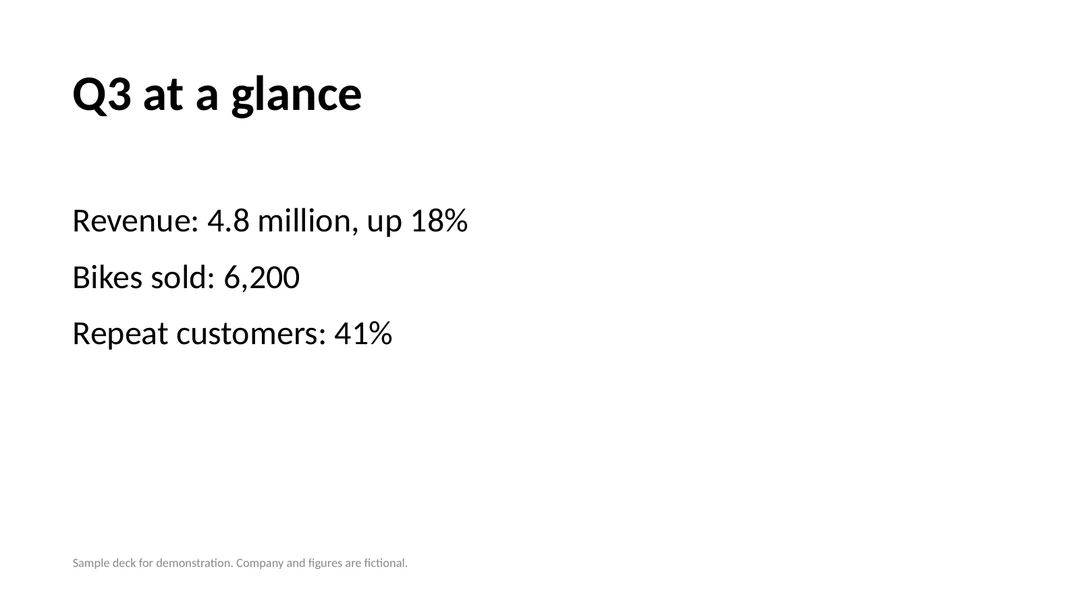
売上 18% 増、自転車の販売台数 6,200 台、リピート顧客 41% を、ラベル付きの短いアニメーション一覧として画面に残しています。スライドの数値、単位、名称は正確に保つべき情報なので、ナレーションだけでなく画面にも表示します。
スライドの箇条書きは、発表者が口頭で補足することを前提としています。発表者がいない動画では、AI による PowerPoint 動画作成がその補足をナレーション台本と字幕に変えます。各項目に説明が加わり、シーンの表示順に伝えられます。
画面の数値を PPT と一つずつ照合し、字幕で単位や「18% 増」などの条件を確認してください。AI は先頭の 12 枚から表示するスライドを選ぶため、必要なスライドがシーンに含まれているかも確認しましょう。
最後まで見てもらえるように PPT を動画に変換するには、誰が視聴し、何を持ち帰ってほしいかを AI に伝えます。資料の種類によって、適した長さ、見せるべきスライド、台本から省く内容が変わります。
16:9 · 47s
結論と、それを裏付ける 3~5 個の数値から始めましょう。四半期レビューやピッチの要約なら、通常は 30~60 秒にまとめられます。重要なグラフを見せ、リスクを平易に伝え、付録のスライドは省きます。PPT を SNS 向けの動画にも変換するなら、同じ資料から縦型版を作りましょう。
16:9 · 34s
講座全体ではなく、一つの単元を一本の動画にします。スライドの手順を保ち、各シーンで一つのルールや作業を説明し、新入社員が次にすべきことで締めくくります。規程名、数値、期限は、ナレーションだけでなく画面にも正確に表示しましょう。
16:9 · 40s
スライドの動画化は、講義ごとに行うとまとめやすくなります。問いから始め、見せる必要がある図を表示し、文章の多いスライドはナレーションで伝えましょう。資料だけでは授業中の説明が抜けがちなので、口頭で伝える要点も説明文に追加してください。
上部の作成欄から、3 ステップで PowerPoint を動画にできます。プレビューは無料で、書き出す前に消費クレジットが表示されます。
20 MB 以内の .pptx ファイルをアップロードし、誰に向けた動画で何を覚えてほしいかを短い文章で説明してください。動画タイプは自動のままでも、解説やデータストーリーなどの用途を選んでも構いません。Potto は最大 100 枚のスライドの文章を読み取り、プロジェクトには最大 8 点の素材を添付できます。
AI が作った台本とストーリーボードを元のスライドと照合します。各シーンの画面上の文章やナレーションを編集し、スクリーンショットの差し替え、注目箇所の選択、イラストの再生成・置き換えができます。名称と数値がスライドと一致しているか確認してください。
ブラウザで無料プレビューを確認します。PPT を動画に変換する準備ができたら、1080p の MP4 を 30 fps、16:9、9:16、1:1 で書き出せます。クレジットを使うのは書き出し時だけで、長さ、ナレーション、イラストに応じて決まります。
PowerPoint 自体にも動画として保存する機能があり、多くのスライド動画化ツールは各スライドに音声を付けます。Potto の AI による PPT 動画変換は、PowerPoint の内容を視聴向けに再構成します。見出し、数値、箇条書きを動きのあるレイアウトやグラフに変え、ナレーションと字幕を付けるため、単なる読み上げ付きスライドではなく、完成した解説動画として見せられます。
01
Potto が各スライドの文章を読み取り、Claude Opus 5.5 が構成案、ストーリーボード、ナレーション台本を作成します。シーンは Remotion でレンダリングし、AI 生成のイラストとナレーションを付けます。長い資料では冒頭部分だけを台本に使うため、重要なスライドを先頭に置いてください。
02
資料の先頭 12 枚のスライドを動画内の画像として使えます。AI による PowerPoint 動画作成では、ストーリーボードの各シーンに合うものを選ぶため、表示されないスライドもあります。後からスクリーンショットを差し替えたり、注目箇所を選んだりできます。PowerPoint のアニメーションは再現せず、Potto が独自に動きを付けます。
03
ブランドキットを選ぶか、デフォルトのブランドを有効にすると、登録した 4 色のブランドカラーが映像に適用されます。フォントは Inter、Space Grotesk、Bricolage から選べ、ロゴは冒頭と締めくくりのシーンに表示されます。
04
32 言語からナレーションの言語を選ぶか、Potto の自動判定を使えます。字幕は発話に合わせて単語ごとにハイライトされます。BGM は Potto 独自のオリジナル楽曲ライブラリからスタイルと長さに合わせて選ばれ、変更も可能です。一度聞いて、資料に登場する名称、数値、略語を確認してください。
05
Potto は 1080p の MP4 を 30 fps、16:9(1920×1080)、9:16(1080×1920)、1:1(1080×1080)で書き出します。アスペクト比で料金は変わらないため、同じ資料から会議向けの横長動画と SNS 向けの縦型動画を作れます。レビューの作例では、同じ資料を両方の形で紹介しています。
PPT 動画変換は、動画作りを始める方法の一つです。PDF や数値データなど、ほかの素材から始める方法も紹介しています。
PPT 動画変換の仕組み、PowerPoint での書き出しとの違い、スライド数の上限、編集方法、書き出し前に知っておきたい料金を解説します。
PPT 動画変換は、PowerPoint 動画作成とも呼ばれ、プレゼンテーションを発表者なしで見られる動画にすることです。映像、ナレーション、字幕でスライドの内容を伝えます。最も簡単な方法は、各スライドを数秒ずつ表示し、必要に応じて録音した音声を付けるものです。Potto は AI による PPT 動画変換ツールです。スライドの文章を読み取り、ストーリーボードと台本を作り、見出し、数値、箇条書きをモーショングラフィックスに変え、一部のスライドを画像として使って MP4 をレンダリングします。実写映像の撮影やデジタルプレゼンターの生成は行いません。
PowerPoint の動画書き出しは、スライドをそのまま記録します。自分で追加したナレーション、タイミング、アニメーション、画面切り替えを使い、各スライドを指定時間だけ表示します。一方、Potto の AI による PPT 動画変換は、内容から動画を組み立てます。録音不要で台本とナレーションを作り、スライドを動きのあるシーンに再構成し、16:9、9:16、1:1 の画面を選べます。資料のデザインをそのまま使うなら PowerPoint から書き出し、その内容を解説動画にするなら AI での PowerPoint 動画作成が適しています。
PPT を動画に変換するには、上部の作成欄で .pptx ファイルをアップロードし、想定視聴者と目的を短い文章で説明して、プロジェクトを開始してください。Potto が台本、ストーリーボード、ナレーション、字幕を作成します。シーンごとに編集し、ブラウザで無料プレビューを確認して、内容が整ったら MP4 に書き出します。
スライド上にテキストがあるプレゼンテーションが適しています。事業レビュー、ピッチ資料、研修教材、講義スライドなどです。Potto の AI による PowerPoint 動画作成は、読み取れる文章を基に台本を作るため、明確な見出し、正確な数値、短い箇条書きが役立ちます。画像だけのスライドや、画像内に保存された文字は台本の材料にしにくいため、そのような資料を動画にする場合は要点を説明文に入力してください。
Potto は最大 100 枚のスライドのテキストを読み取り、.pptx ファイルは各 20 MB までアップロードできます。非常に長い資料では冒頭部分だけを台本に使うため、すべての節が反映されるとは限りません。先頭の 12 枚を映像素材に使えますが、AI による PPT 動画変換ではストーリーボードに合うものを選ぶため、すべてのスライドが動画に登場するわけではありません。
いいえ。PPT 動画変換では、Potto はスライドの文章と先頭の最大 12 枚の静止画像を使います。PowerPoint で設定したアニメーション、画面切り替え、タイミングは再現されません。代わりに Potto 独自のアニメーションシーンで動きを付けます。資料内の音声・動画クリップも使いません。また、Potto は現在、既存動画の分析や編集には対応していません。
はい。書き出す前に、AI による PPT 動画変換で作成された各シーンの画面上の文章とナレーション台本を編集できます。映像は、スクリーンショットの差し替え、注目箇所の選択、AI イラストの再生成、アップロードした画像への置き換えが可能です。変更するたびにプレビューで確認してください。
はい。Word の動画変換も PPT の動画変換と同じ流れです。.docx ファイルをアップロードでき、制限は同じく 20 MB、テキストは 100 ページ、映像に使えるのは先頭の 12 ページです。PDF にも対応しており、PDF 動画変換ではレポート、配布資料、マニュアルを扱えます。ほかのプレゼンテーションアプリで作ったスライドは、まず .pptx または PDF でダウンロードすれば、同じ 3 ステップで動画にできます。
はい。ブランドキットを選ぶか、デフォルトのブランドを有効にすると反映されます。登録した 4 色のブランドカラーが映像に適用され、フォントは Inter、Space Grotesk、Bricolage から選べます。ロゴは冒頭と締めくくりのシーンに表示されます。
Potto はスライドショーを録画するのではなく、シーンからレンダリングした 1080p の MP4 を 30 fps で書き出します。会議室の画面やウェブサイトには 16:9(1920×1080)、スマートフォンには 9:16(1080×1920)、フィードには 1:1(1080×1080)を選べます。4:5 の画面と GIF 書き出しには対応していません。
ブラウザでプレゼンテーションから動画を生成し、プレビューするのは無料です。Potto がクレジットを消費するのは書き出し時だけです。料金は動画の長さ、ナレーションの長さ、AI イラストの枚数で決まり、アスペクト比では変わりません。例えば、英語ナレーション付き・イラストなしの 30 秒動画は 153 クレジット、イラストを 2 枚加えると 199 クレジットです。各アカウントは 1 日に最大 30 件の動画プロジェクトを開始し、60 枚のイラストを生成できます。
PowerPoint の資料をアップロードして、シーンと台本を確認。PPT を MP4 動画に変換する前に、消費クレジットを確認できます。