Zum Inhalt springen
Potto AI

KI-Fotos erstellen

Beschreiben Sie Blickwinkel, Licht und Materialien, um ein fotografisch wirkendes Bild zu erstellen. Verwenden Sie es als Konzept, statt es als echtes Foto auszugeben.

Prompt eingeben, um zu generieren

Beispiel ausprobieren

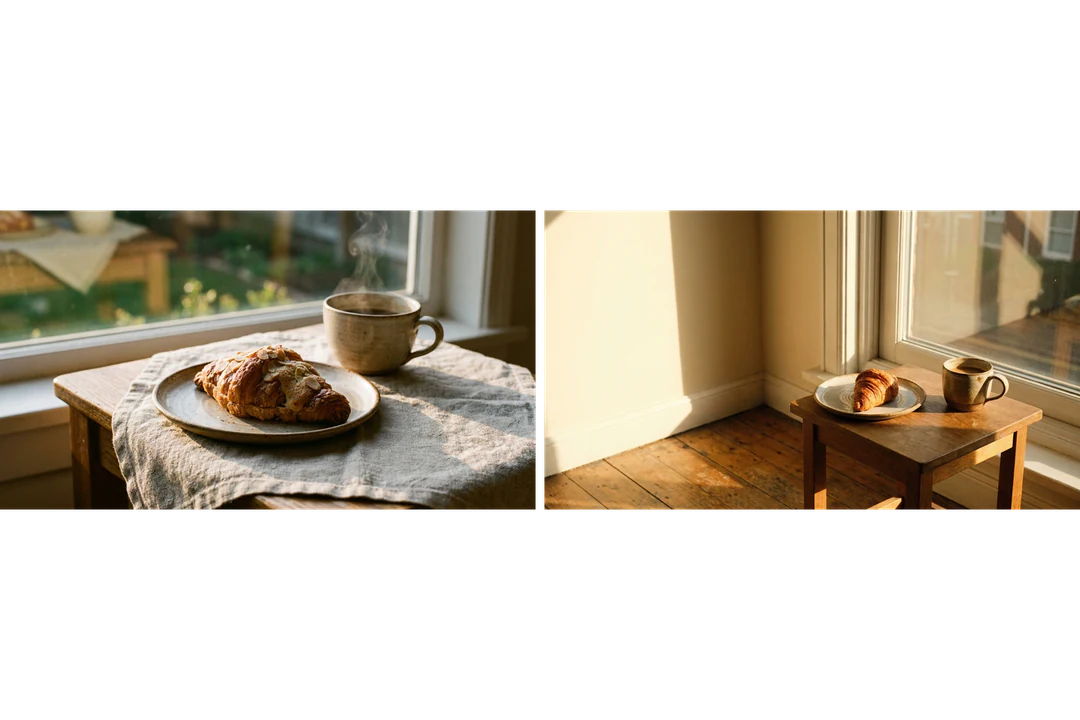
Zwei Bildausschnitte des KI-Foto-Generators vergleichen

Derselbe Frühstückstisch-Prompt, zweimal ausgeführt. Nur der Kameraabstand wurde verändert.

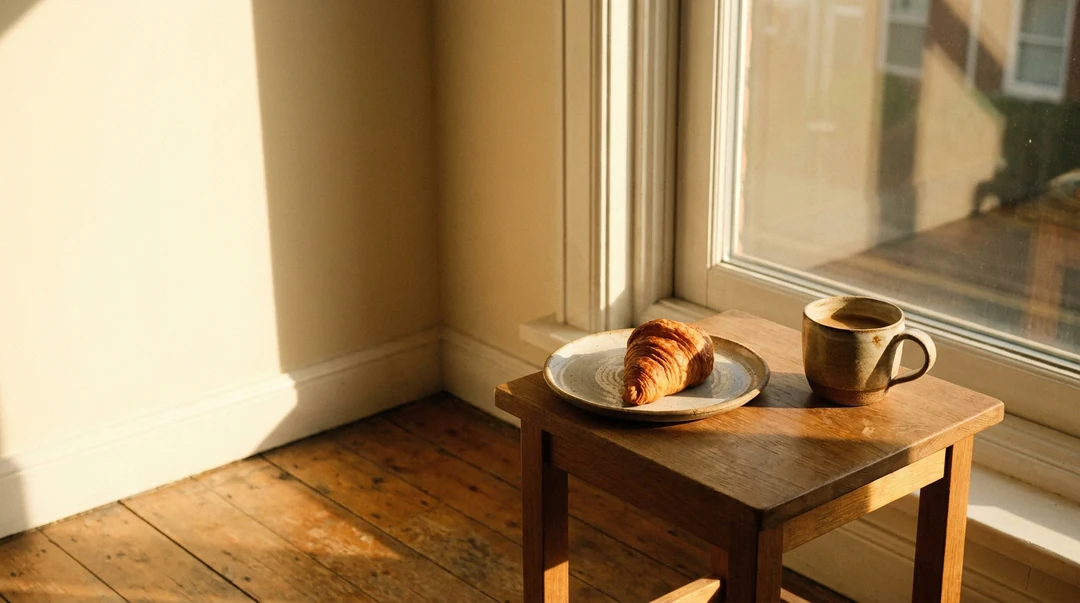
Nahaufnahme von Gebäck und Kaffeetasse auf einem Tisch am Fenster im warmen Morgenlicht
Naher Bildausschnitt · 16:9
Weiterer Blick auf ein Croissant und einen Kaffeebecher auf einem kleinen Holztisch am Fenster, mit ruhiger Freifläche links
Weiterer Bildausschnitt · 16:9

Was erhalten bleibt

Beide Versionen zeigen den Keramikteller, ein Gebäckstück, die Kaffeetasse, einen kleinen Fenstertisch und die warme Stimmung am frühen Morgen im selben Format 16:9. Kleine Details können zwischen den Durchläufen dennoch abweichen, da sich die Generierung nicht pixelgenau wiederholen lässt.

Was sich ändert

Nur der Kameraabstand: zuerst eine Nahaufnahme, die Textur und Dampf betont, dann eine weitere Ansicht mit Platz für die Umgebung und bearbeitbaren Werbetext links. Vergleichen Sie, welche Version zu Ihrem Bannerlayout passt.

Was Sie prüfen sollten

Prüfen Sie in voller Größe Tassenhenkel, Besteck am Teller, Gebäckschichten, Fensterspiegelungen und Schattenrichtung. Kontrollieren Sie, ob die ruhige Fläche links erhalten blieb. Kennzeichnen Sie das Ergebnis als Konzept: Es ist kein Foto eines tatsächlich servierten Produkts.

KI-Fotos erstellen für drei Konzeptaufgaben

Erzeugte Fotos eignen sich für Planung und Illustration, wenn eine fotografische Darstellung hilft. Jede Karte benennt die Aufgabe und die nötigen Prüfungen.

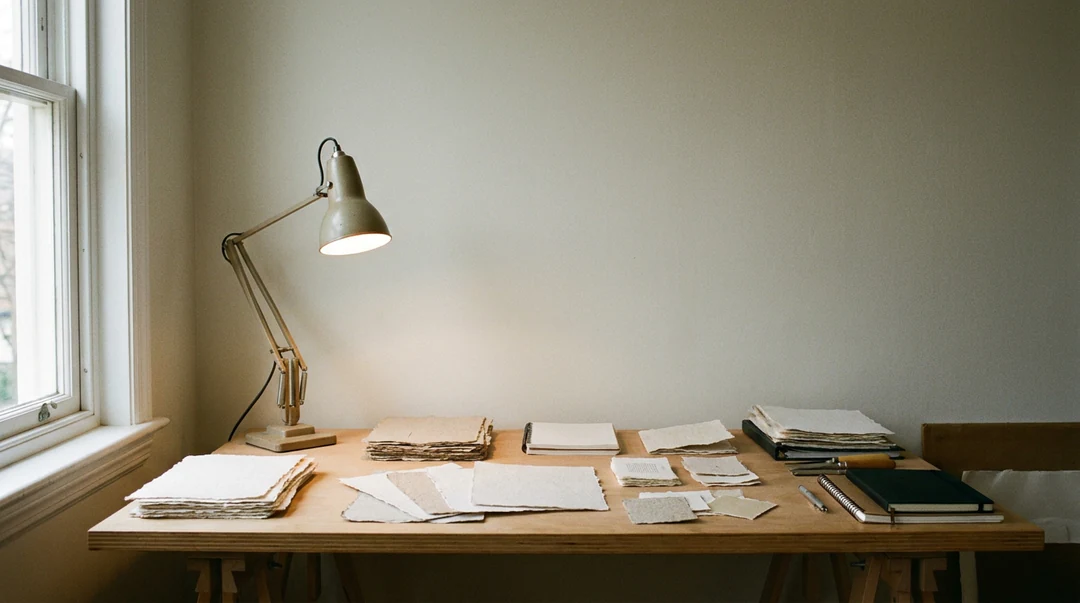
Bescheidener Arbeitstisch mit Papiermustern, einer Lampe und Morgenlicht, mit Freiraum für einen Artikeltitel

16:9 · Artikel-Titelbild

Ein redaktionelles Titelbild für ein abstraktes Thema

Manche Ideen lassen sich nur schwer wörtlich fotografieren. Beschreiben Sie für einen Artikel über die Gründung eines kleinen Kreativunternehmens einen bescheidenen Arbeitstisch mit Papiermustern, einer Lampe und Morgenlicht. Lassen Sie einen aufgeräumten Bereich für den Titel frei. Prüfen Sie den voraussichtlichen mobilen Zuschnitt. Kontrollieren Sie Notizbücher oder Bildschirme auf Schrift, die aus der Ferne echt wirkt, aus der Nähe aber fehlerhaft ist.
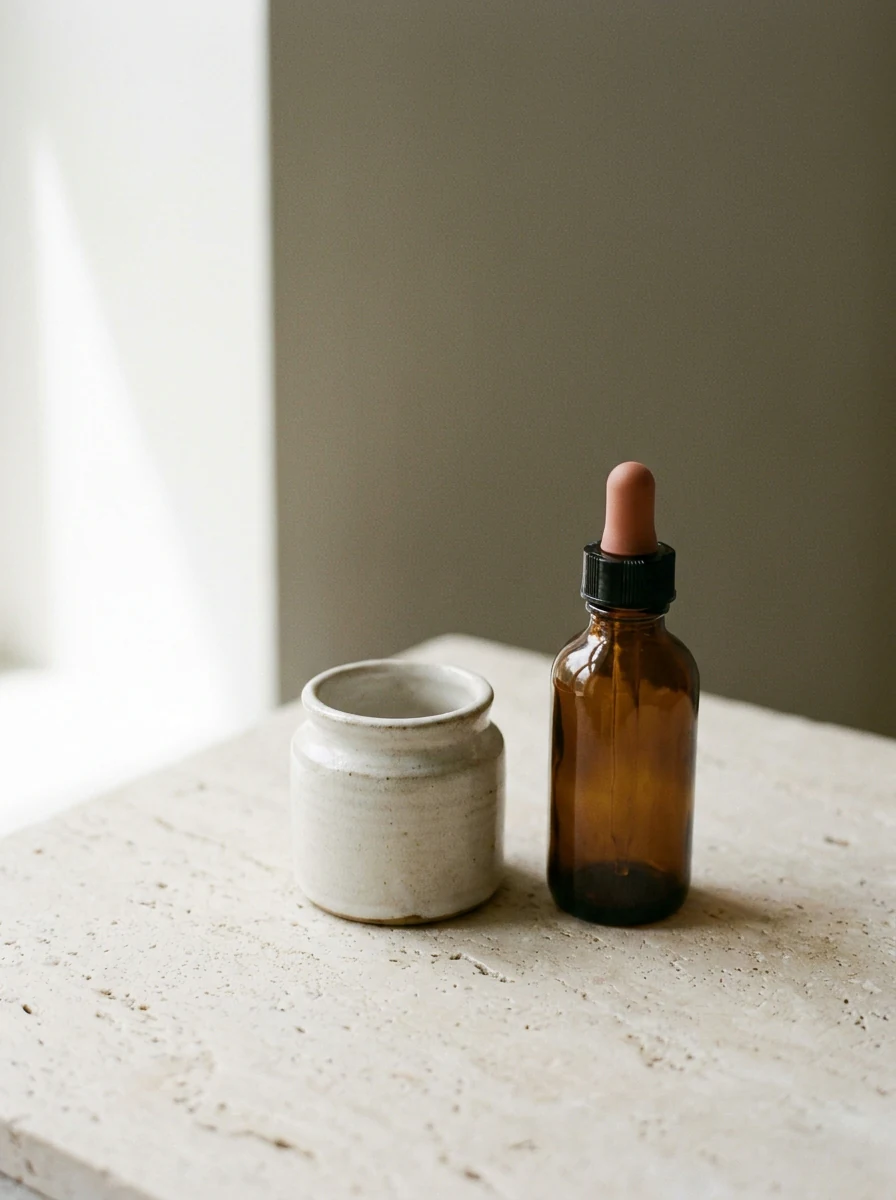
Produkt auf einer hellen Steinfläche im weichen Fensterlicht als Konzept vor einem echten Shooting

3:4 · Produktkonzept

Ein Produktkonzept vor dem Shooting

Vergleichen Sie vor der Buchung eines echten Shootings eine helle Steinfläche im weichen Fensterlicht mit einem dunkleren Regal und kräftigerem Schatten. Beschreiben Sie die Anordnung getrennt von der Produktidentität: wo der Gegenstand steht, welche Materialien ihn umgeben und wie viel Leerraum das Layout benötigt. Das Konzept dient als Gesprächsgrundlage. Es bestätigt weder Verpackung noch Inhaltsstoffe.

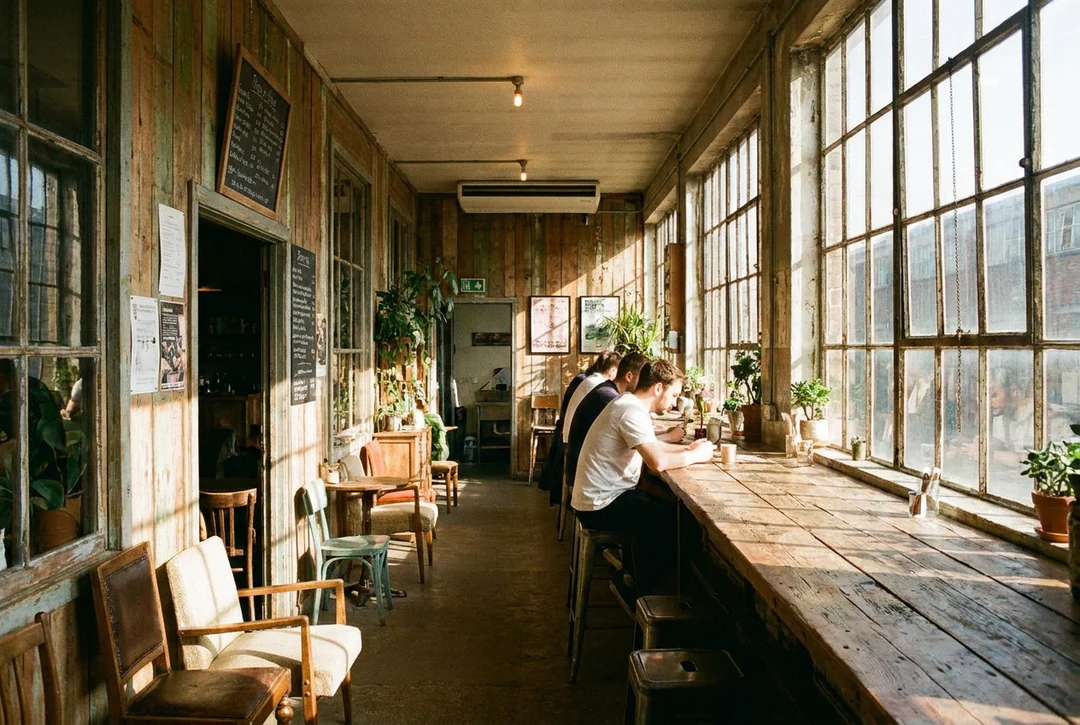
Schmales Café mit warmem Holz und großen Fenstern als Bild für ein Location-Moodboard

3:2 · Ortsstimmung

Ein Location-Moodboard für eine geplante Produktion

Beschreiben Sie benötigte Eigenschaften, etwa ein schmales Café mit warmem Holz oder eine Werkstatt mit großen Fenstern, statt eine echte Straße zu nennen. Legen Sie Architektur, verfügbaren Platz, Lichtrichtung sowie Vorder- und Hintergrund fest. Kennzeichnen Sie jedes Bild, damit Beteiligte nicht von einem bereits gebuchten Raum ausgehen. Vergleichen Sie das Moodboard mit echten Orten, sobald diese feststehen.

So erstellen Sie ein Fotokonzept

Drei Schritte in der Erstellungskarte oben.

  1. 1. Das Foto beschreiben

    Beschreiben Sie im Prompt-Feld mit bis zu 4.000 Zeichen Blickwinkel, Licht und Materialien einer fiktiven Szene. Geben Sie an, wo das Layout ruhige Flächen benötigt. Benennen Sie einen Ort anhand seiner Eigenschaften wie Architektur und Lichtrichtung statt anhand einer echten Straße. Wenn exakte Formulierungen wichtig sind, ergänzen Sie diese später in Ihrem eigenen Layout.

  2. 2. Jedem Referenzbild eine Aufgabe geben

    Fügen Sie ein Referenzbild nur hinzu, wenn es eine Frage beantwortet: das Motiv, eine Farbpalette oder eine Komposition. Benennen Sie diese Aufgabe im Prompt. Wählen Sie dann Modell, Seitenverhältnis, HD, 2K oder 4K sowie eine, zwei oder vier Ausgaben. Laden Sie nur Material hoch, das Sie verwenden dürfen. Ein Referenzbild garantiert nicht, dass Gesicht, Logo oder Textur unverändert bleiben.

  3. 3. Erstellen und eine Entscheidung verfeinern

    Ein Bild mit Nano Banana in HD kostet 23 Credits, mit Nano Banana Pro in HD 45, angezeigt auf „Generieren“. Ändern Sie pro Versuch nur eine Entscheidung, etwa Lichtrichtung oder Kamerawinkel. Legen Sie die Komposition fest, bevor Sie für eine höhere Auflösung bezahlen, denn diese fügt Pixel hinzu, keine Genauigkeit.

Was Sie mit dem KI-Foto-Generator im Bild steuern

Vier fotografische Entscheidungen, die Sie im Prompt festlegen und im Ergebnis sehen können.

  1. 01

    Abstand und Winkel der Kamera wählen

    Ein KI-Foto-Generator braucht die Entscheidungen, die ein Fotograf zuerst trifft: wie nah, wie hoch und wie weit. Ein Teller in Nahaufnahme und ein ganzer Frühstückstisch von oben sind unterschiedliche Bilder desselben Motivs. Geben Sie den Bildausschnitt im Prompt an und vergleichen Sie dann zwei Abstände nebeneinander.

    • Naher, mittlerer oder weiter Bildausschnitt
    • Augenhöhe, Aufsicht oder Untersicht
    Zwei Ergebnisse des KI-Foto-Generators aus einem Frühstücks-Prompt mit unterschiedlichem Kameraabstand, nah und weit
    Derselbe Frühstückstisch aus nahem und weitem Abstand
  2. 02

    Die gewünschte fotografische Beleuchtung beschreiben

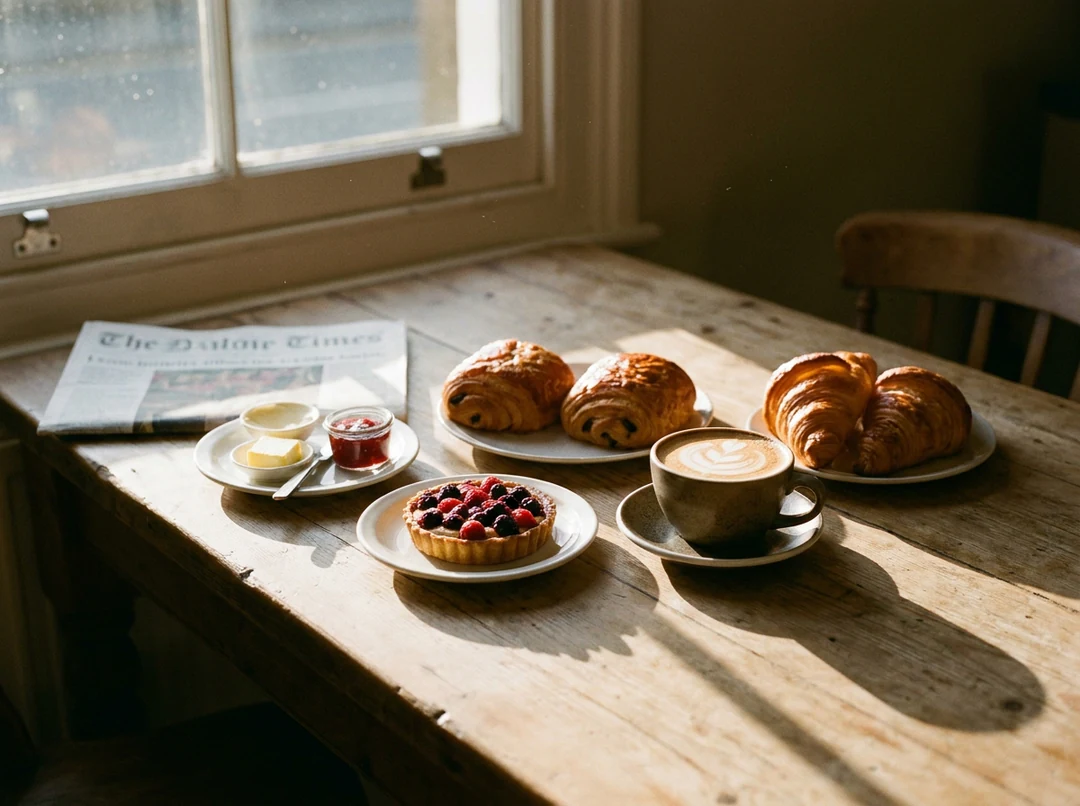
    Fensterlicht am frühen Morgen, harte Mittagssonne und ein weich bedeckter Himmel geben einer Szene jeweils andere Stimmungen und Schatten. Nennen Sie Richtung und Wärme des Lichts. Der KI-Foto-Generator baut die Oberflächen darum auf. Prüfen Sie, ob die Schatten im gesamten Bild einheitlich fallen.

    • Richtung, Wärme und Weichheit des Lichts
    • Im ganzen Bild zueinander passende Schatten
    Frühstückstisch im warmen Fensterlicht des frühen Morgens
    Warmes Fensterlicht am frühen Morgen auf einem Tisch
  3. 03

    Die gewünschten Materialien benennen

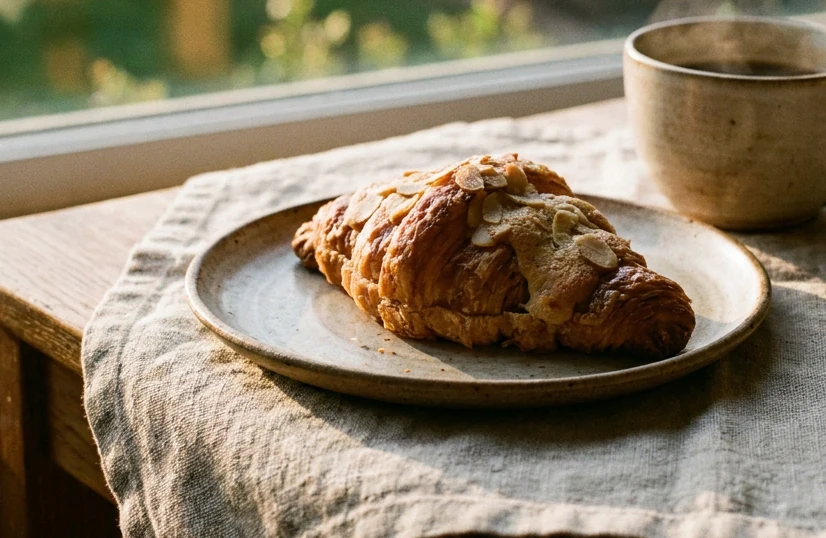
    Glasierte Keramik, gebürstetes Metall, Leinen und Holz wirken fotografisch, wenn der Prompt jede Oberfläche benennt. Details entstehen durch die Benennung weniger Materialien statt vieler. Vergrößern Sie auf volle Größe und prüfen Sie Kanten, Spiegelungen und kleine Gegenstände, bevor Sie das Bild als mehr als ein Konzept behandeln.

    • Im Prompt benannte Oberflächen
    • Kanten und Spiegelungen in voller Größe prüfen
    Nahaufnahme eines Keramiktellers auf einem Leinentuch und einem Holztisch
    Keramik, Leinen und Holz in einem Bild
  4. 04

    Das Format an den Einsatzort des Konzepts anpassen

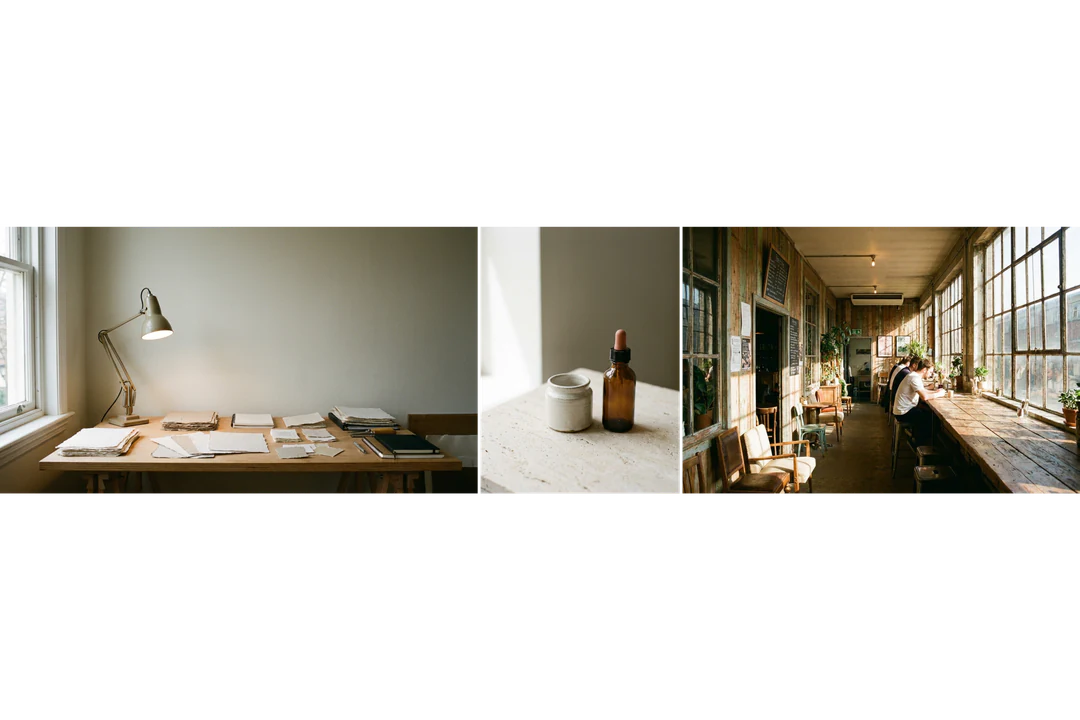
    Ein Titelbild in 16:9, ein Produktkonzept in 3:4 und ein Location-Moodboard-Bild in 3:2 benötigen unterschiedliche Kompositionen. Wählen Sie zuerst das Seitenverhältnis, dann Auflösung und Dateiformat. Die Kostenanzeige auf „Generieren“ wird bei jeder Änderung aktualisiert.

    • Seitenverhältnis vor dem ersten Bild wählen
    • Kosten auf „Generieren“ vor der Bestätigung
    Drei Fotokonzepte in den Formaten 16:9, 3:4 und 3:2
    Ein Titelbild, ein Produktbild und ein Ortsbild aus einer Idee

Mehr von Potto AI

Wählen Sie die Seite, die zur nächsten benötigten Bildart passt.

Häufige Fragen zum KI-Foto-Generator

  1. Was ist ein KI-Foto-Generator?

    Mit einem KI-Foto-Generator können Sie KI-Fotos erstellen: fotografisch wirkende Bilder aus einem Prompt und optionalen visuellen Referenzbildern. Das Bild kann realistische Beleuchtung, Bildkomposition und Oberflächendetails nutzen. Potto AI liefert eine erzeugte Rasterbild-Ausgabe zur Prüfung. Der fotografische Eindruck beweist nicht, dass Szene, Person oder Gegenstand existiert haben.

  2. Ist ein erzeugtes Foto dasselbe wie eine echte Fotografie?

    Nein. Eine echte Fotografie zeichnet mit einer Kamera Licht aus einer Szene auf. Ein erzeugtes fotoähnliches Bild wird aus einer Anfrage synthetisiert. Verwenden Sie echte Fotografie für Dokumentation, genaue Produktdarstellung oder den Nachweis von Ereignissen. Kennzeichnen Sie erzeugte Konzepte, wenn ihre Herkunft für das Publikum relevant ist.

  3. Kann ich mit einem erzeugten Konzept ein Produktshooting planen?

    Ja, als visuelle Planungsübung, nicht als Produktnachweis. Vergleichen Sie Kamerawinkel, Hintergrund, Lichtrichtung und Platz für Text. Prüfen Sie die Details des tatsächlichen Produkts separat und halten Sie fest, welche Aspekte des Konzepts die echte Produktion nachbilden soll. Die erzeugte Szene ersetzt kein geprüftes Foto des verkauften Artikels.

  4. Kann ich ein erzeugtes Foto für ein Location-Moodboard oder eine Speisekarte verwenden?

    Ja, zur Planung oder Illustration. Ein Prompt mit einem Stadtnamen kann eine plausible Szene erzeugen, ohne eine echte Straße wiederzugeben. Beschreiben Sie deshalb Architektur, Platzangebot, Lichtrichtung und Blickwinkel. Kennzeichnen Sie das Moodboard so, dass niemand annimmt, ein Ort sei bereits gebucht. Prüfen Sie bei einem Restaurant jedes öffentliche Bild anhand des tatsächlichen Gerichts und der Portion. Der Generator kann weder Zutaten noch Portionsmengen oder Nährwertangaben bestätigen.

  5. Kann ich ein Porträt einer erfundenen Person erstellen?

    Ja, für Fiktion oder eine visuelle Übung. Beschreiben Sie eine eigenständige erwachsene Figur anhand sichtbarer Merkmale wie Haltung, Kleidung und Umgebung, ohne eine echte Person zu nennen. Geben Sie das Ergebnis nicht als echten Kunden, Mitarbeiter, Experten oder Verfasser einer Empfehlung aus. Möchten Sie aus einem Foto, das Sie verwenden dürfen ein Porträt von sich selbst erstellen, beginnen Sie stattdessen mit einer Vorlage für ein Business-Porträt.

  6. Wie verfeinere ich ein Fotokonzept?

    Ändern Sie jeweils nur eine visuelle Entscheidung, etwa Lichtrichtung oder Kamerawinkel, und halten Sie die übrige Beschreibung unverändert. Speichern Sie die Formulierung der akzeptierten Richtung, bevor Sie weiter experimentieren. Eine höhere Auflösung fügt Pixel hinzu, macht Anatomie, Beschriftungen oder Spiegelungen aber nicht genauer. Legen Sie deshalb zuerst die Komposition fest und wählen Sie danach die passende Ausgabegröße für den Einsatzort.

  7. Brauche ich ein Konto für den KI-Foto-Generator?

    Sie können vor der Anmeldung das Foto beschreiben, Referenzbilder hinzufügen und Einstellungen wählen. Ein Klick auf „Generieren“ öffnet den Anmeldedialog. Prompt und Einstellungen bleiben erhalten.

  8. Was passiert, wenn die KI-Foto-Generierung fehlschlägt?

    Die Aufgabe zeigt den Abbruchgrund und bietet einen erneuten Versuch an. Die reservierten Credits werden freigegeben. Brechen Sie eine laufende Anfrage über ihre Bedienelemente ab. Das Verlassen der Seite stoppt sie nicht. Ein neues Foto nach einem fertigen Ergebnis ist eine neue kostenpflichtige Anfrage.

  9. Was kostet der KI-Foto-Generator?

    Jedes Foto kostet mit Nano Banana Pro in HD oder 2K 45 Credits, mit Nano Banana in HD 23. 4K und zusätzliche Fotos kosten mehr. „Generieren“ zeigt den Gesamtbetrag vor Ihrer Bestätigung.

Potto AI

Erstellen Sie Ihr Fotokonzept

Beschreiben Sie Blickwinkel, Licht und Materialien. Prüfen Sie dann das Ergebnis, bevor Sie es für mehr als ein Konzept verwenden.