


Zum Inhalt springen
Potto AI

Den Hintergrund eines Fotos ändern und die Kanten prüfen

Dasselbe Foto vor und nach dem Entfernen des Hintergrunds. Das Werkzeug setzt das Motiv anschließend auf eine Volltonfarbe oder ein eigenes Bild. So können Sie den Hintergrund eines Fotos ändern, während nur der Bereich hinter dem Motiv wechselt.

Ein Corgi auf Gras
Originalbild
Corgi, mit „Hintergrund entfernen“ vom Gras freigestellt, auf transparentem Hintergrund
Motiv freigestellt · transparent

Was erhalten bleibt

Das Motiv behält seine eigenen Pixel, Pose, Farbe und Beleuchtung. Es wird nicht neu beleuchtet. Ein von links beleuchtetes Motiv wirkt daher auch auf dem neuen Hintergrund von links beleuchtet. Fell, Haare, Kleidung und alle Zwischenräume im Motiv sollten ihre Form aus dem Originalbild behalten. Eine unsaubere Kontur bleibt auf jedem Hintergrund unsauber.

Was sich ändert

Bei jedem Hintergrundwechsel ändert sich nur der Bereich hinter dem Motiv. Er wird transparent oder erhält eine von acht voreingestellten Farben, eine eigene Farbe oder ein eigenes Hintergrundbild. Ein hochgeladenes Bild füllt die Fläche mit einem zentrierten, flächendeckenden Zuschnitt. Inhalte nahe seinen Rändern können deshalb abgeschnitten werden. Es werden weder Schatten noch eine neue Perspektive hinzugefügt. Beim Wechsel zwischen Hintergründen wird das Bild nur in Ihrem Browser neu zusammengesetzt.

Was Sie prüfen sollten

Betrachten Sie die Kante auf einem hellen und einem dunklen Hintergrund. Ein heller Saum, der auf Weiß verschwindet, kann auf Schwarz sichtbar werden. Fehlende dunkle Haare können auf dunkler Farbe unbemerkt bleiben. Prüfen Sie Glas, feine Gitter und Spiegelungen sowie unerwünschte Schatten, die am Motiv geblieben sind. Vergrößern Sie vor dem Herunterladen die Vorschau, um Fell, Haaransatz und Finger zu prüfen.

Wann ein neuer Hintergrund hilft

Die Wahl des Hintergrunds beginnt beim Einsatzort: Wählen Sie zuerst den Hintergrund und beurteilen Sie dann, ob die Kante darauf sauber wirkt.

Studioporträt mit entferntem Hintergrund, Haarkanten erhalten

HintergrundVolltonfarbe

Teamporträts

Eine gemeinsame Volltonfarbe reduziert die Ablenkung durch unterschiedliche Wände und Räume. Sie können damit für jedes Porträt der Serie den Hintergrund in dieselbe Farbe ändern. Testen Sie zuerst einige Porträts: Eine sehr dunkle Farbe kann dunkle Haare verbergen, eine sehr helle Kantenreste um helle Kleidung sichtbar machen. Die Farbe vereinheitlicht weder Beleuchtung noch Ausdruck oder Kamerawinkel. Beginnen Sie deshalb mit Fotos mit vergleichbarem Bildausschnitt. Eigene Farben lassen sich als Hex-Code eingeben, um eine Markenpalette zu treffen.


Freigestelltes Produkt auf seinem ursprünglichen Hintergrund neben demselben Freisteller auf einer Kampagnenfarbe

HintergrundKampagnenfarbe

Produktkampagnen

Verwenden Sie einen Produktfreisteller mehrfach, um die Hintergrundfarben für Kataloge, Banner und soziale Medien zu ändern, ohne den Hintergrund jedes Mal neu zu entfernen. Testen Sie helle und dunkle Optionen, da transparente Verpackungen und helle Kanten Spuren der ursprünglichen Umgebung tragen können. Der neue Hintergrund fügt keinen Kontaktschatten hinzu. Ein Produkt kann deshalb schweben; eine flächige grafische Gestaltung macht daraus eine bewusste Entscheidung. Bewahren Sie das transparente PNG auf, damit jede neue Farbe auf demselben Freisteller basiert.

Eine lächelnde Frau, freigestellt und für eine Referentenkarte auf einen Hintergrund mit Verlauf von Petrol zu Indigo gesetzt

HintergrundIhr Bild

Referenten- und Veranstaltungskarten

Verwenden Sie hinter einem Referentenporträt eine Volltonfarbe oder ein Hintergrundbild aus Ihren eigenen Veranstaltungsmaterialien. Ein hochgeladener Hintergrund füllt das Format und wird von der Mitte aus zugeschnitten. Halten Sie Logos und wichtige Elemente deshalb von den Rändern fern. Wählen Sie ein Hintergrundbild, das mindestens so groß wie das Porträt ist, da ein kleineres auf die Fläche vergrößert wird. Fügen Sie Name, Datum und Veranstaltungstitel anschließend in Ihrem Layoutwerkzeug hinzu. Diese Seite setzt nur Motiv und Hintergrund zusammen.

So ändern Sie den Hintergrund eines Bildes

Drei Schritte für den Hintergrundwechsel im Bedienfeld oben. Das Freistellen läuft einmal; Farben und Hintergrundbilder werden in Ihrem Browser als Vorschau angezeigt.

  1. 1. Ein vollständiges Motiv hochladen

    Fügen Sie ein JPEG-, PNG- oder WebP-Bild bis 20 MB hinzu, auf dem das ganze Motiv innerhalb des Bildes liegt. Wählen Sie ein Foto mit klarer Kontur. Dunkle Haare vor einer dunklen Wand, Glas und Spiegelungen machen die Trennung unsicherer. Bewahren Sie das Originalbild zum Vergleich auf.

  2. 2. Motiv freistellen und Kanten prüfen

    Klicken Sie auf „Generieren“, um das Motiv freizustellen. Das Schachbrett markiert transparente Bereiche und erscheint nicht im Download. Prüfen Sie Haare, Zwischenräume zwischen Gliedmaßen, Griffe und kleine Teile, bevor Sie einen Hintergrund wählen. Ist die Kontur bereits hier falsch, behebt ein neuer Hintergrund das nicht. Versuchen Sie ein anderes Ausgangsfoto.

  3. 3. Hintergrund wählen und herunterladen

    Ändern Sie den Hintergrund, indem Sie Transparenz, eine voreingestellte Farbe, eine eigene Farbe oder ein eigenes Bild wählen. Das Freistellen ist der einzige kostenpflichtige Schritt: 4 Credits pro Bild, vor Ihrer Bestätigung auf „Generieren“ angezeigt. Andere Hintergründe auszuprobieren läuft in Ihrem Browser und startet keine neue Freistellung. Laden Sie das transparente PNG oder die zusammengeführte Komposition als PNG oder JPEG herunter.

Was zu einem Hintergrundwechsel gehört

Vier Punkte bestimmen das Ergebnis: der Freisteller, die Farben, Ihr eigenes Bild und die Kante.

  1. 01

    Ein sauberer Freisteller kommt zuerst

    Das Werkzeug entfernt den Hintergrund Ihres Fotos einmal und bewahrt das Motiv als Freisteller. Alles, was Sie danach ausprobieren, basiert auf diesem Freisteller. Eine falsche Kontur bleibt deshalb auf jedem Hintergrund falsch. Ist die Kontur fehlerhaft, versuchen Sie ein anderes Ausgangsfoto.

    • Laden Sie ein vollständiges Motiv hoch, kein angeschnittenes
    • Das Freistellen ist der einzige kostenpflichtige Schritt
    Ein Corgi auf Gras
    Das Ausgangsfoto. Das gesamte Motiv muss innerhalb des Bildes liegen.
  2. 02

    Acht voreingestellte und beliebige eigene Farben

    Wählen Sie Weiß, Schwarz, Grau, Rot, Gelb, Grün, Blau oder Violett, verwenden Sie die Farbauswahl oder geben Sie einen drei- oder sechsstelligen Hex-Code ein. Eine Farbe ist eine gleichmäßige Füllung ohne Verlauf oder Textur. Benötigen Sie beides, verwenden Sie ein eigenes Bild.

    • Farben werden in Ihrem Browser als Vorschau angezeigt
    • Probieren Sie vor dem Herunterladen beliebig viele aus
    Studioporträt mit entferntem Hintergrund, Haarkanten erhalten
    Der Freisteller vor der Hintergrundauswahl.
  3. 03

    Ein eigenes Foto als Hintergrund verwenden

    Laden Sie einen Hintergrund als JPEG, PNG oder WebP bis 20 MB hoch. Das Werkzeug setzt das Motiv darüber. Ihr Bild füllt die Fläche mit einem zentrierten, flächendeckenden Zuschnitt. Halten Sie Logos und wichtige Inhalte deshalb von den Rändern fern.

    • Ersetzen oder entfernen Sie ihn, ohne erneut freizustellen
    • Es gibt keine Bibliothek mit fertigen Hintergründen; bringen Sie Ihr eigenes Bild mit
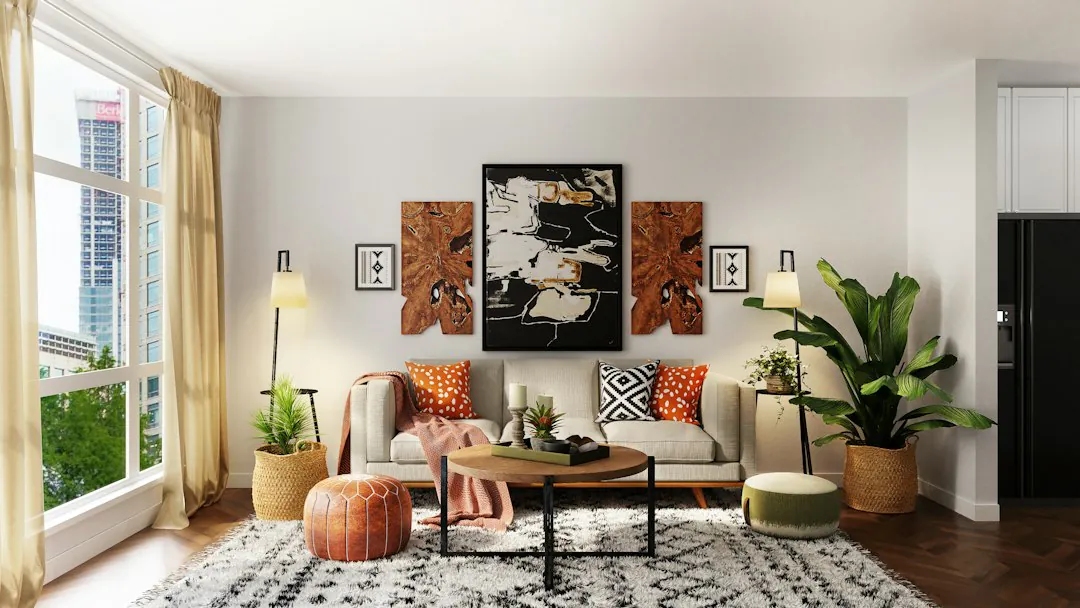
    Ein helles Wohnzimmerfoto als Beispielhintergrund
    Ein Beispielhintergrund. Jedes eigene JPEG, PNG oder WebP eignet sich.
  4. 04

    Kanten vor dem Herunterladen prüfen

    Betrachten Sie den Freisteller auf einer hellen und einer dunklen Farbe. Ein heller Lichthof kann auf Schwarz sichtbar werden, während fehlende dunkle Haare auf dunkler Farbe unbemerkt bleiben. Ein ansprechenderer Hintergrund kann ein Freistellproblem verbergen, ohne es zu beheben. Prüfen Sie die Kante deshalb in der vorgesehenen Größe.

    • Laden Sie das transparente PNG oder ein zusammengeführtes PNG oder JPEG herunter
    • Bewahren Sie das Originalbild zum Vergleich auf
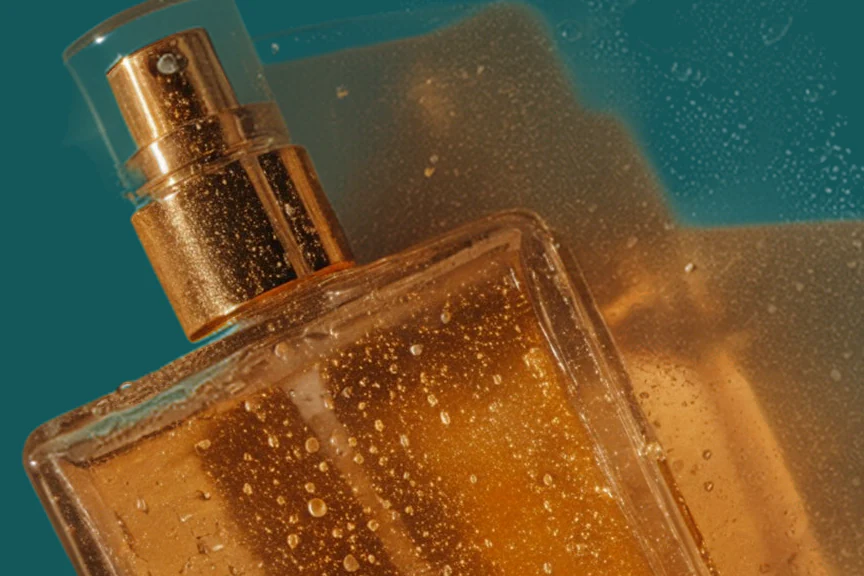
    Nahaufnahme eines freigestellten Parfümflakons auf petrolfarbenem Hintergrund mit erhaltenen Glaskanten und Tropfen
    Bei Produktfotos mit Spiegelungen müssen die Kanten genau geprüft werden.

Mehr von Potto AI

Wenn ein neuer Hintergrund nicht die ganze Aufgabe löst, übernehmen diese Werkzeuge den nächsten Schritt.

Häufige Fragen zum Hintergrundwechsel

  1. Was bedeutet es auf dieser Seite, den Hintergrund eines Bildes zu ändern?

    Den Hintergrund zu ändern bedeutet hier, das Motiv aus Ihrem Foto freizustellen und auf eine Volltonfarbe oder ein hochgeladenes Bild zu setzen. Das Werkzeug setzt den Freisteller in Ihrem Browser auf den gewählten Hintergrund. Es bietet keine Bibliothek mit fertigen Hintergründen und erzeugt keine neue fotografische Szene um das Motiv.

  2. Was unterscheidet Hintergrundkomposition von Szenenbearbeitung?

    Bei einer Komposition wird ein vorhandener Freisteller auf einen gewählten Hintergrund gesetzt. Bei der Szenenbearbeitung erstellt ein Modell anhand einer Anweisung eine neue Umgebung, Beleuchtung oder Perspektive. Das Werkzeug für den Hintergrundwechsel beleuchtet das Motiv nicht neu und fügt keine passenden Schatten hinzu. Wenn sich diese Beziehungen ändern sollen, beschreiben Sie die neue Szene in der KI-Bildbearbeitung.

  3. Welche Hintergrundfarben kann ich auswählen?

    Wählen Sie eine von acht Vorgaben (Weiß, Schwarz, Grau, Rot, Gelb, Grün, Blau und Violett), eine beliebige Farbe mit der Farbauswahl oder geben Sie einen drei- oder sechsstelligen Hex-Code mit oder ohne führendes # ein. Eine Farbe ist eine gleichmäßige Füllung ohne Verlauf oder Textur. Wenn Sie beides benötigen, verwenden Sie ein eigenes Hintergrundbild. Farben werden am Freisteller in Ihrem Browser als Vorschau angezeigt. So können Sie vor dem Herunterladen mehrere ausprobieren.

  4. Wird mein hochgeladener Hintergrund ohne Zuschnitt angezeigt?

    Ihr eigenes Bild füllt die Ergebnisfläche mit einem zentrierten, flächendeckenden Zuschnitt. Weicht sein Seitenverhältnis von der Fläche ab, können Teile des Bildes abgeschnitten werden. Prüfen Sie vor dem Herunterladen der zusammengeführten Komposition das sichtbare Ergebnis, besonders Logos und wichtige Inhalte nahe den Rändern.

  5. Was kann ich als Hintergrundbild verwenden?

    Verwenden Sie ein JPEG-, PNG- oder WebP-Bild bis 20 MB. Es gelten dieselben Grenzen wie für den Haupt-Upload. Sie können es jederzeit ersetzen oder entfernen, ohne erneut freizustellen. Es gibt keine Bibliothek mit fertigen Hintergründen. Verwenden Sie daher ein eigenes Foto oder erstellen Sie zuerst im KI-Bildgenerator einen Hintergrund. Ein Hintergrund, der kleiner als das Ergebnis ist, wird auf die Fläche vergrößert und kann unscharf wirken. Beginnen Sie deshalb mit einem Bild, das mindestens so groß wie Ihr Motivfoto ist.

  6. Welche Dateien akzeptiert das Werkzeug und was kann ich herunterladen?

    Laden Sie ein JPEG-, PNG- oder WebP-Bild bis 20 MB hoch. Der transparente Freisteller wird als PNG heruntergeladen, da JPEG keine Transparenz speichern kann. Mit einem Farb- oder Bildhintergrund können Sie die zusammengeführte Komposition als PNG oder JPEG herunterladen. Sehr große Kompositionen werden auf eine Fläche mit höchstens 16.000.000 Pixeln verkleinert. Prüfen Sie deshalb die Abmessungen der heruntergeladenen Datei, statt von unveränderten Pixelmaßen auszugehen.

  7. Was sollte ich an den Kanten prüfen?

    Betrachten Sie den Freisteller auf einer hellen und einer dunklen Farbe, bevor Sie den Hintergrund endgültig ändern. Ein heller Lichthof kann auf Schwarz sichtbar werden, während fehlende dunkle Haare auf dunkler Farbe unbemerkt bleiben. Prüfen Sie Haare, Glas, feine Gitter, Spiegelungen und Zwischenräume im Motiv. Betrachten Sie dann das ganze Bild in der vorgesehenen Größe. Ein ansprechenderer Hintergrund kann einen Fehler beim Freistellen verbergen, ohne ihn zu beheben.

  8. Brauche ich ein Konto, um einen Hintergrund zu ändern?

    Sie können vor der Anmeldung ein Foto hochladen. Beim Freistellen des Motivs öffnet sich der Anmeldedialog. Das Foto bleibt im Werkzeug für den Hintergrundwechsel erhalten.

  9. Was passiert, wenn der Hintergrundwechsel fehlschlägt?

    Schlägt das Freistellen fehl, werden der Grund und ein erneuter Versuch angezeigt. Die Credits werden freigegeben. Der anschließende Wechsel von Farben oder Hintergrundbildern erfolgt in Ihrem Browser. Diese Änderungen können daher keine kostenpflichtige Aufgabe scheitern lassen.

  10. Was kostet es, einen Hintergrund zu ändern?

    Das Freistellen des Motivs kostet 4 Credits pro Bild. Danach können Sie verschiedene Farben oder eigene Hintergrundbilder kostenlos ausprobieren. Der Download ist enthalten.

Potto AI

Ändern Sie den Hintergrund Ihres Fotos

Laden Sie ein Foto hoch, stellen Sie das Motiv frei und prüfen Sie die Kanten auf einer hellen und einer dunklen Farbe. Wechseln Sie dann mit dem Werkzeug zu einer Volltonfarbe oder einem eigenen Bild, bevor Sie das Ergebnis herunterladen.