Potto AI

Artikel in Video umwandeln

Fügen Sie einen Link zu Ihrem Artikel oder dessen Text ein. Potto verwandelt Überschrift, Kernpunkte und Fazit in vertonte Szenen mit Untertiteln. Bearbeiten Sie sie einzeln und exportieren Sie dann eine MP4-Datei im Hoch-, Quer- oder Quadratformat.

Vom Artikelabsatz zum Videobild

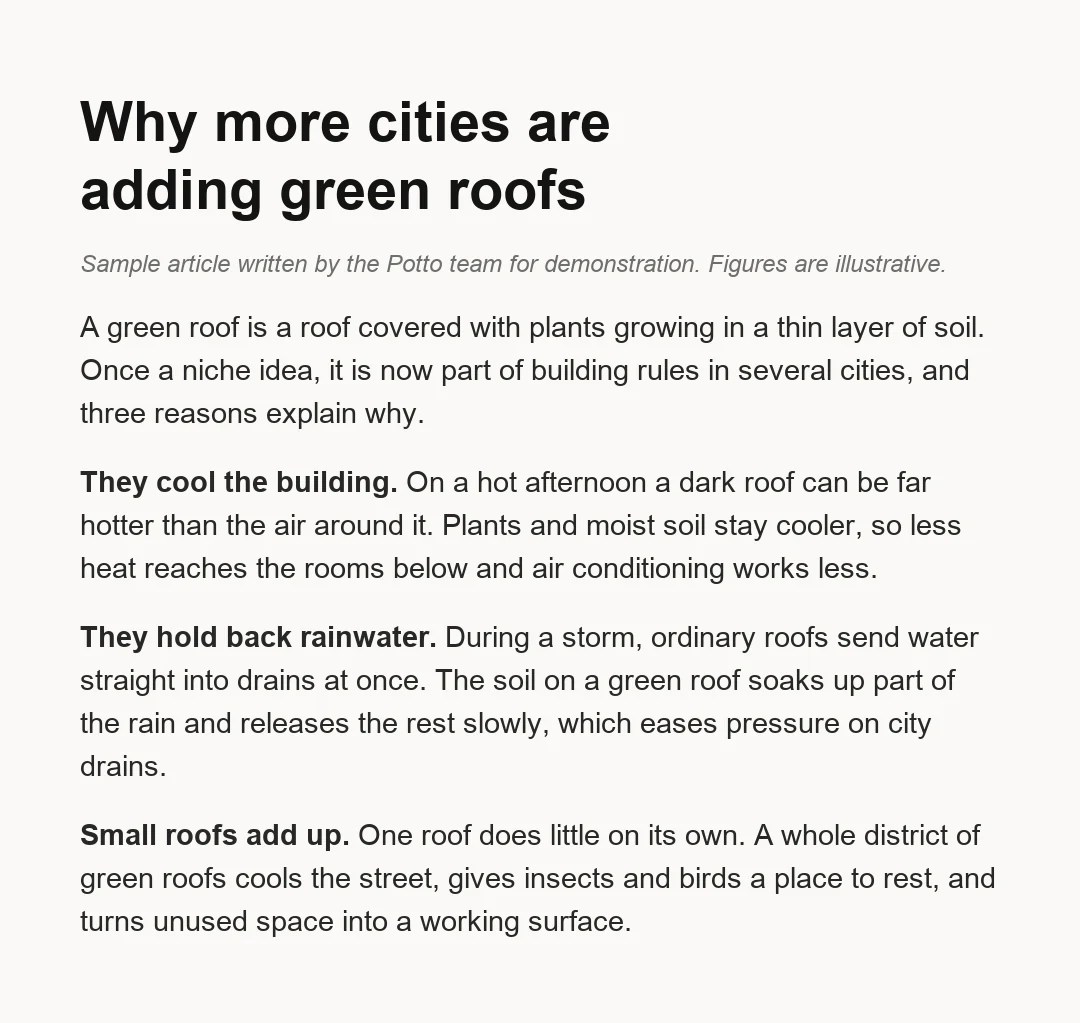
Drei Absätze des Beispielartikels über begrünte Dächer neben einem Videobild aus dem daraus entstandenen vertikalen Artikelvideo. Die kurzen Beschriftungen stammen aus dem Beispieltext; die erläuternden Sätze werden zum Sprechertext.

Beispielartikel mit dem Titel „Why more cities are adding green roofs“ und drei fett hervorgehobenen Gründen
Eingefügter Artikeltext · drei Gründe
Videobild · 0:08 · 9:16

Was im Bild bleibt

Jeder Grund erhält eine eigene Szene mit kurzer Beschriftung: Sie kühlen das Gebäude, der Boden nimmt Regen auf, kleine Dächer summieren sich. Artikelüberschriften und Aussagen, die Zuschauer behalten sollen, gehören ins Bild, nicht nur in den Sprechertext.

Was zum Sprechertext wurde

Die Erklärung hinter jedem Grund wird gesprochen und als Untertitel angezeigt. Geschriebener Text wird im eigenen Tempo gelesen; ein Skript hört man einmal. Seine Sätze sollten deshalb kurz sein und der Reihenfolge des Bildinhalts folgen.

Was Sie vor dem Export prüfen sollten

Achten Sie darauf, dass Einschränkungen erhalten bleiben. Im Beispiel steht, dass begrünte Dächer nicht kostenlos sind und in ihren ersten zwei Jahren Pflege brauchen. Dieser Aufwand sollte weiterhin im Sprechertext vorkommen. Vergleichen Sie jeden Namen und jede Zahl im Bild mit dem Originalartikel.

Das passende Video für jede Artikelart

Bevor Sie einen Artikel in ein Video umwandeln, erklären Sie der KI, was Zuschauer mitnehmen sollen. Die Artikelart bestimmt dann Länge, Format und Inhalte, die das Skript auslassen sollte.

9:16 · 28s

Blog zu Video für veröffentlichte Beiträge

Blog zu Video funktioniert am besten, wenn der Clip mit der zentralen Antwort des Beitrags und zwei oder drei stützenden Punkten beginnt und anschließend zum vollständigen Beitrag führt. Querformat eignet sich für die Blogseite selbst, Hochformat für Smartphones. Für Blog zu Video aus einem Link muss der Beitrag öffentlich und ohne Anmeldung zugänglich sein.


9:16 · 25s

Nachrichten zu Video für Updates und Ankündigungen

Fügen Sie die Nachrichten-URL oder den Artikeltext ein und fragen Sie danach, was passiert ist, warum es wichtig ist und wie es weitergeht. Behalten Sie Daten, Namen und Zahlen exakt wie im Artikel bei und nennen Sie die Quelle im Bild oder Sprechertext. Nachrichten zu Video in Potto arbeitet mit dem gelieferten Artikel. Es beobachtet keine Nachrichtenquellen und wählt keine Geschichten für Sie aus.

16:9 · 40s

Anleitungen, Newsletter und lange Artikel

Wählen Sie einen Abschnitt oder einige Kernpunkte statt des gesamten Textes. Eine Anleitung wird zu nummerierten Schritten, ein Newsletter zu einem Thema pro Szene. Fügen Sie bei langen Artikeln nur den gewünschten Teil ein oder laden Sie ihn als Dokument hoch.

So können Sie einen Artikel in ein Video umwandeln

Blog zu Video, Nachrichten zu Video und andere Artikelvideos entstehen in drei Schritten im Erstellungsbereich oben. Erstellung und Vorschau sind kostenlos; vor dem Export wird der Credit-Preis angezeigt.

  1. 1. Link oder Text einfügen

    Fügen Sie die URL oder den Text Ihres Artikels in den Erstellungsbereich ein und wählen Sie den Videotyp „Artikel zu Video“. Ergänzen Sie einen Satz zu Zielgruppe und Kernaussage; bei Nachrichten zu Video auch das Datum des Artikels. Die URL muss zu einer öffentlichen http- oder https-Seite führen. Potto liest diese und gegebenenfalls bis zu 2 weitere Seiten derselben Website.

  2. 2. Skript, Szenen und Sprechertext prüfen

    Vergleichen Sie das Skript der KI für Artikel zu Video mit Ihrer Quelle. Bearbeiten Sie Bildschirmtexte und Sprechertext jeder Szene, setzen Sie einen Screenshot ein oder generieren bzw. ersetzen Sie eine Illustration. Prüfen Sie, ob Namen, Zahlen und Einschränkungen weiterhin dem Originalartikel entsprechen.

  3. 3. Vorschau ansehen, dann MP4 exportieren

    Sehen Sie sich kostenlos eine Vorschau im Browser an. Exportieren Sie eine 1080p-MP4 mit 30 fps in 9:16 für Smartphones, 16:9 für Websites oder 1:1 für Feeds. Credits fallen erst beim Export an, abhängig von Länge, Sprechertext und Illustrationen.

Was die KI für Artikel zu Video aus jedem Artikel macht

Viele Tools für Blog zu Video oder Nachrichten zu Video lesen eine Seite zu einer Diashow vor. Pottos KI für Artikel zu Video bereitet Ihren Text zum Anschauen auf: Überschrift, Kernpunkte und Fazit werden zu animierten Texten, Listen und Illustrationen mit Sprechertext und Untertiteln. Das Ergebnis wirkt wie ein kurzes Erklärvideo statt wie eine vorgelesene Seite.

  1. 01

    Ein Skript aus Ihrem eingefügten Artikel

    Claude Opus 5.5 liest Ihren Artikel und entwirft Gliederung, Storyboard und Sprechertext rund um Hauptaussage, Belege und Fazit. Remotion rendert die Szenen mit KI-generierten Illustrationen und Sprechertext. Potto prüft die eingefügten Fakten nicht; das Skript ist daher nur so korrekt wie Ihre Quelle.

    • Gliederung, Storyboard und Skript von der KI entwerfen lassen
    • Auf Grundlage Ihrer eigenen Quelle
    Anfangsszene des Beispiels über begrünte Dächer
  2. 02

    Mit einem Link oder eingefügtem Text beginnen

    Blogbeiträge und Nachrichten starten auf dieselbe Weise: Fügen Sie die URL einer öffentlichen http- oder https-Seite ein. Potto liest diese und bis zu 2 weitere Seiten derselben Website. Seiten mit erforderlicher Anmeldung sind nicht lesbar; fügen Sie stattdessen den Text ein. Potto liest nur das, was Sie im jeweiligen Projekt angeben. Es ruft keine Artikel aus Nachrichtenquellen ab.

    • Öffentliche http- und https-Seiten
    • Eingefügter Text für Seiten hinter einer Anmeldung
    Beispiel über begrünte Dächer aus eingefügtem Text
  3. 03

    Sprechertext in 32 Sprachen mit Untertiteln

    Wählen Sie eine der 32 Sprachen für den Sprechertext oder lassen Sie Potto die Sprache automatisch erkennen. Die Untertitel heben jedes Wort beim Sprechen hervor, sodass der Clip auch ohne Ton verständlich bleibt. Hören Sie vor dem Export einmal bei normaler Geschwindigkeit gezielt auf Namen und Begriffe aus dem Artikel.

    • 32 Sprachen für Sprechertext oder automatische Erkennung
    • Wortweise hervorgehobene Untertitel
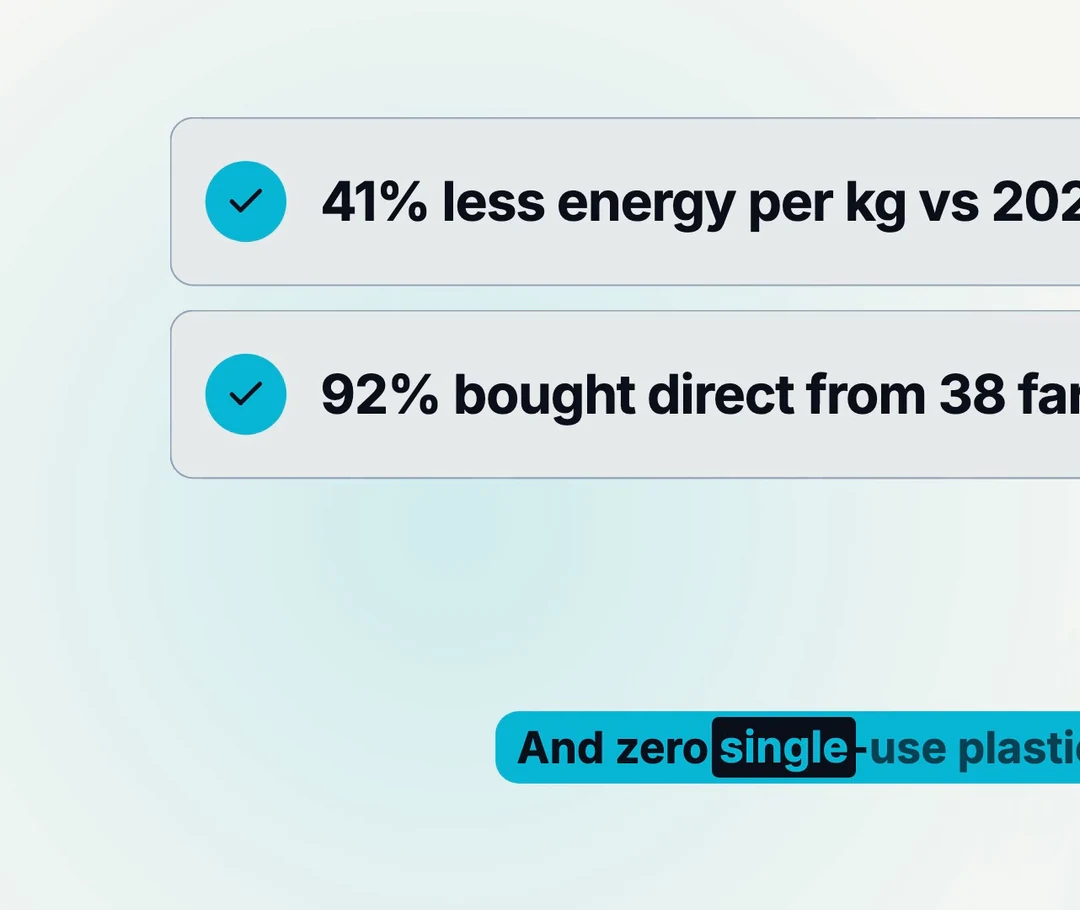
    Beispielszene der Studienzusammenfassung
  4. 04

    Ihre Markenfarben, Schrift und Ihr Logo

    Wählen Sie ein Brand Kit oder aktivieren Sie die Standardmarke. Die vier Markenfarben werden für die Gestaltung übernommen. Als Schrift stehen Inter, Space Grotesk und Bricolage zur Wahl; Ihr Logo erscheint in der Anfangs- und Schlussszene.

    • Vier Markenfarben in der Gestaltung
    • Logo in Anfangs- und Schlussszene
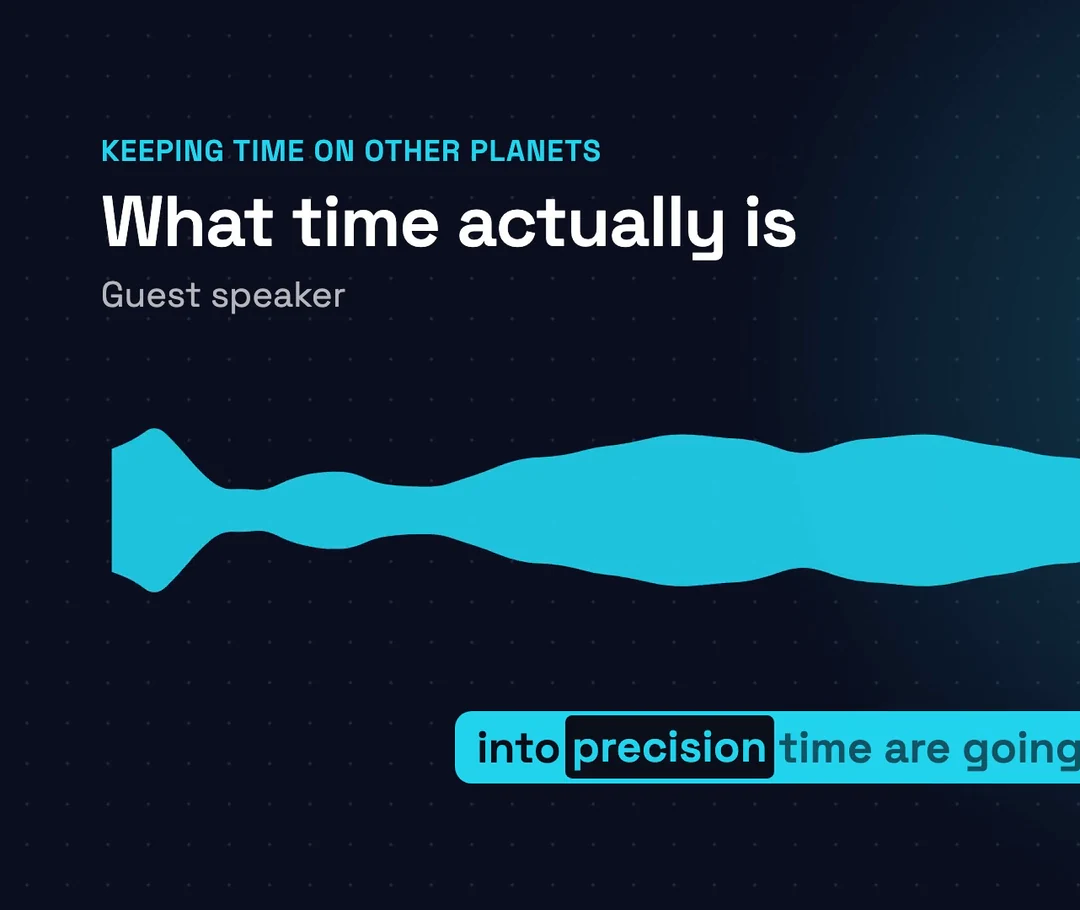
    Beispiel einer quadratischen Berichtszusammenfassung
  5. 05

    MP4 im Hoch-, Quer- oder Quadratformat

    Exportieren Sie eine 1080p-MP4 mit 30 fps in 9:16 (1080×1920), 16:9 (1920×1080) oder 1:1 (1080×1080). Das Seitenverhältnis ändert den Preis nicht. Wählen Sie daher das Format passend zum Einsatzort: Smartphone, Artikelseite oder Feed.

    • Formate 9:16, 16:9 und 1:1
    • Preis unabhängig vom Seitenverhältnis
    Ein Beispielbericht in 9:16, 16:9 und 1:1

Mehr von Potto AI

Artikel zu Video ist ein möglicher Einstieg. Diese Seiten zeigen weitere Ausgangspunkte – von einer PDF-Datei bis zu einem Podcast-Ausschnitt.

Artikel in Video umwandeln: häufige Fragen

Was Artikel zu Video bedeutet, wie Links und eingefügter Text gelesen werden und welche Bearbeitungsmöglichkeiten, Formate und Preise Sie vor dem Export kennen sollten.

  1. Was bedeutet „Artikel in Video umwandeln“?

    Dabei wird ein geschriebener Artikel, etwa ein Blogbeitrag, eine Nachricht oder eine Anleitung, in ein kurzes Video umgewandelt. Bilder, Sprechertext und Untertitel vermitteln die Kernpunkte, sodass Menschen die Geschichte ansehen können, statt die ganze Seite zu lesen. Blog zu Video und Nachrichten zu Video wenden dieselbe Idee auf Blogbeiträge und Nachrichtenartikel an. Ein einfaches Tool liest den Text zu einer Diashow vor. Pottos KI für Artikel zu Video liest Ihren Artikel, schreibt Storyboard und Sprechertext, verwandelt Überschrift, Kernpunkte und Fazit in Motion Graphics und rendert eine MP4-Datei. Sie erstellt weder Filmaufnahmen noch digitale Moderatoren.

  2. Wie verwandle ich einen Artikel in ein Video?

    Fügen Sie den Link oder Text oben in den Erstellungsbereich ein. Wählen Sie unter Videotyp „Artikel zu Video“ oder lassen Sie „Automatisch“ aktiviert und ergänzen Sie einen Satz zu Zielgruppe und Ziel. Potto entwirft Skript, Storyboard, Sprechertext und Untertitel. Sie bearbeiten alles Szene für Szene, sehen sich kostenlos die Browser-Vorschau an und exportieren eine MP4-Datei, sobald der Inhalt stimmt.

  3. Kann ich statt des Artikeltexts einen Link einfügen?

    Ja, wenn Ihr Artikel auf einer öffentlichen http- oder https-Seite steht. Das ist der übliche Einstieg für Blog zu Video bei bereits veröffentlichten Beiträgen. Potto liest die verlinkte Seite und gegebenenfalls bis zu 2 weitere Seiten derselben Website. Seiten mit erforderlicher Anmeldung sind nicht lesbar; Potto bittet dann um Screenshots. Für Artikel zu Video können Sie auch den vollständigen Text in den Erstellungsbereich einfügen.

  4. Sucht oder verfolgt Potto Nachrichtenquellen automatisch?

    Nein. Pottos KI für Artikel zu Video arbeitet nur mit dem, was Sie dem Projekt geben: einem Link oder eingefügtem Text. Sie sucht keine Geschichten, abonniert keine Nachrichtenquellen und erstellt keine Videos nach Zeitplan. Für Nachrichten zu Video fügen Sie den Link oder Text jedes Artikels selbst ein. Ergänzen Sie Quelle und Datum in Ihrer Beschreibung, damit das Skript sie nennen kann.

  5. Welche Artikel eignen sich am besten für Blog zu Video und Nachrichten zu Video?

    Am besten eignen sich Artikel mit einer klaren Hauptaussage: ein Blogbeitrag, der eine Frage beantwortet, ein Nachrichtenartikel, eine Anleitung oder ein Newsletter-Beitrag. Klare Überschriften, genaue Zahlen und ein ausdrückliches Fazit liefern Pottos KI für Artikel zu Video eine bessere Grundlage. Fügen Sie bei langen Texten nur den gewünschten Abschnitt ein, denn ein kurzer Clip kann nicht jeden Absatz aufnehmen.

  6. Prüft Potto die Fakten meines Artikels?

    Nein. Potto führt keinen Faktencheck Ihres Artikels durch. Das Skript für Artikel zu Video basiert auf den Aussagen Ihrer Quelle. Namen, Zahlen, Daten und Zitate sind daher nur so korrekt wie der eingefügte Text. Prüfen Sie sie im Storyboard und nochmals in der fertigen MP4-Datei. Lassen Sie Einschränkungen wie „in mehreren Städten“ direkt bei der Aussage stehen, auf die sie sich beziehen.

  7. Kann ich Skript und Szenen vor dem Export bearbeiten?

    Ja. Vor dem Export können Sie die von Pottos KI für Artikel zu Video entworfenen Bildschirmtexte und den Sprechertext jeder Szene bearbeiten. Bei den Bildern können Sie einen Screenshot einsetzen, seinen Fokuspunkt wählen, eine KI-Illustration neu generieren oder durch einen eigenen Upload ersetzen. Prüfen Sie nach jeder Änderung erneut die Vorschau.

  8. Welche Formate und Größen kann ich exportieren?

    Potto exportiert eine 1080p-MP4 mit 30 fps. Wählen Sie 9:16 (1080×1920) für Smartphones, 16:9 (1920×1080) für Websites oder Blogseiten oder 1:1 (1080×1080) für Feeds. Ein 4:5-Format und GIF-Export sind nicht verfügbar.

  9. Wie viele Credits kostet Artikel zu Video?

    Erstellung und Browser-Vorschau eines Artikel-zu-Video-Projekts sind kostenlos. Credits fallen erst beim Export an. Der Preis hängt von Dauer, Länge des Sprechertexts und Anzahl der KI-Illustrationen ab; das Seitenverhältnis hat keinen Einfluss. Ein 30 Sekunden langes Video mit englischem Sprechertext und ohne Illustrationen kostet beispielsweise 153 Credits, mit 2 Illustrationen sind es 199 Credits. Jedes Konto kann täglich bis zu 30 Videoprojekte starten und bis zu 60 Illustrationen generieren.

  10. Kann ich meinen Artikel als PDF- oder Word-Datei hochladen?

    Ja. PDF-, PowerPoint- (.pptx) und Word-Dateien (.docx) lassen sich direkt hochladen, mit bis zu 20 MB pro Datei und 100 Seiten Text. Die ersten 12 Seiten stehen als Bildmaterial zur Verfügung. Bei langen Dokumenten wird nur der Anfang für das Skript verwendet. Stellen Sie den gewünschten Abschnitt daher nach vorn. Die Seite „PDF in Video umwandeln“ erklärt die Arbeit mit Dokumenten genauer.

Potto AI

Artikel in Video umwandeln

Fügen Sie einen Blogbeitrag, eine Nachricht oder einen anderen Artikel als URL oder Text ein. Prüfen Sie Skript und Szenen und sehen Sie den Credit-Preis, bevor Sie eine MP4-Datei exportieren.