

Zum Inhalt springen
Potto AI

Vergleichen Sie das bereinigte Bild mit seiner Quelle

Dasselbe Foto vor und nach dem Entfernen einer Überlagerung mit KI. Der reparierte Bereich besteht aus generierten Details. Vergleichen Sie ihn mit der Quelle, bevor Sie das Bild weiterverwenden.

Esel in einer weiß getünchten Straße auf Santorini mit halbtransparentem Wasserzeichen „© Lena Hart Photo“ und rundem LH-Abzeichen darüber
Ausgangsbild mit Überlagerung
Esel in einer weiß getünchten Straße auf Santorini, nachdem die KI einen halbtransparenten Schriftzug und ein Eckabzeichen entfernt hat
Nach der Bereinigung

Ergänzter Bereich

Beginnen Sie an der Stelle der Überlagerung. Prüfen Sie auf einer schlichten Fläche Farbe, Körnung und den Übergang zum Original. Achten Sie bei Mustern auf Wiederholungen oder unterbrochene Ausrichtung. Vergleichen Sie die Struktur eines Gegenstands mit einer unabhängigen Referenz, falls sie für Ihren Zweck wichtig ist.

Gesamtes Bild

Die automatische Bereinigung kann mehr als die sichtbare Markierung beeinflussen. Vergleichen Sie Gesichter, Etiketten, Schilder, Bedienelemente an Produkten und gerade Linien auch weit entfernt von der Überlagerung mit der Quelle. Verfolgen Sie Hintergrundkanten durch den reparierten Bereich.

Verwendungszweck

Eine plausible Ergänzung kann für ein dekoratives Layout genügen und trotzdem für ein sachlich genaues Produktfoto oder einen Archiveintrag ungeeignet sein. Prüfen Sie das gesamte Ergebnis im endgültigen Ausschnitt und bewahren Sie die markierte Quelle zusammen mit der gewählten Version auf.

Drei Überlagerungen und was beim Entfernen erhalten bleiben muss

Was hinter der Markierung liegt, entscheidet über die Schwierigkeit der Reparatur. Sehen Sie sich den Bereich vor dem Start an und bewahren Sie die Originaldatei auf.

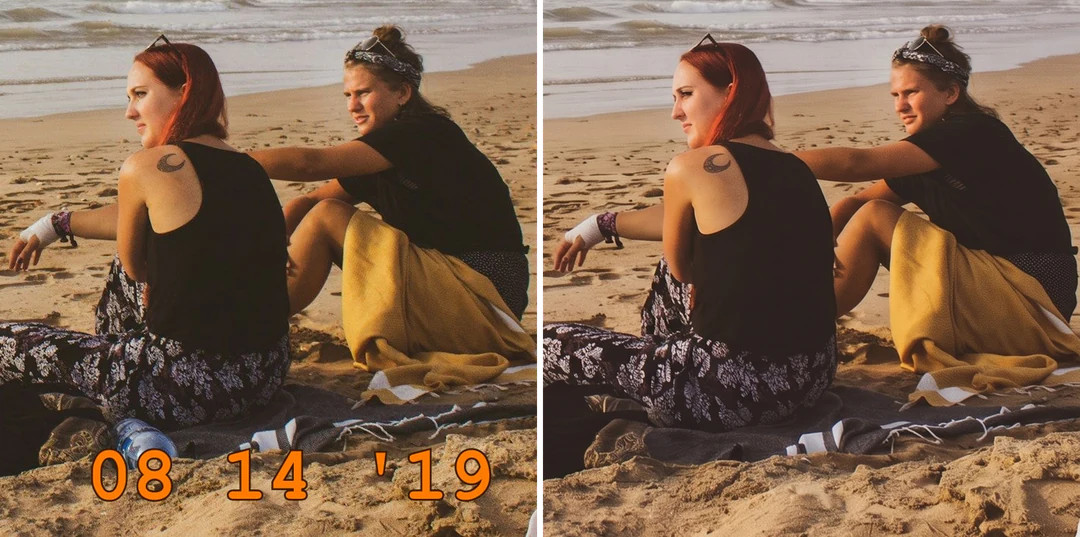
Privates Foto mit einem orangefarbenen Datumsstempel in der Ecke neben demselben Foto ohne Stempel

DatumsstempelEntfernt

Einen alten Datumsstempel aus einem privaten Foto entfernen

Ein Stempel auf einem einfachen Hintergrund ist eine andere Aufgabe als einer über einem Gesicht, gemusterter Kleidung oder einer Gebäudekante. Verwenden Sie ein Bild, das Sie bearbeiten dürfen, und vergleichen Sie den verdeckten Bereich mit den angrenzenden Texturen. Das bereinigte Bild dient als Ansichtskopie. Bewahren Sie das gestempelte Original auf, denn das Datum kann für Ihr Archiv weiterhin wichtig sein.
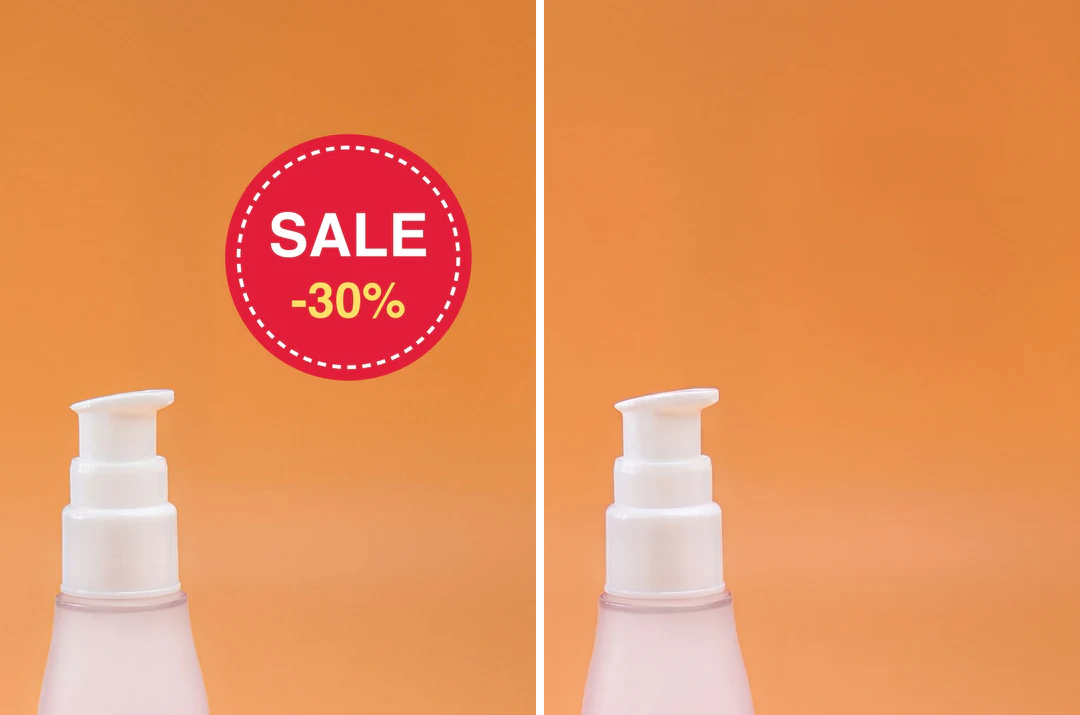
Produktbild mit einem Werbesticker neben demselben Bild ohne Sticker und mit fortgesetzter Oberfläche

StickerEntfernt

Einen veralteten Werbesticker aus einem eigenen Bild entfernen

Suchen Sie zuerst nach der bearbeitbaren Quelle oder einem Export ohne Sticker. Liegt der Sticker auf einem schlichten Hintergrund, beurteilen Sie die nahtlose Fortsetzung. Überdeckt er das Produkt, kann das Modell eine Oberfläche oder ein Etikett erfinden. Vergleichen Sie das Produkt daher mit einer freigegebenen Referenz. Fügen Sie die neue Werbung als bearbeitbaren Text in Ihrem Layoutprogramm hinzu.

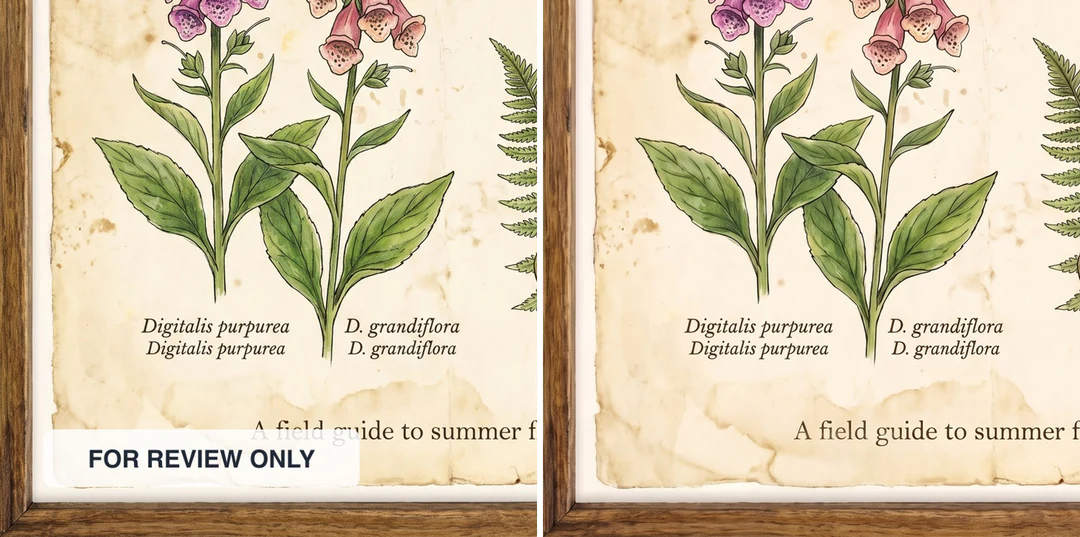
Botanisches Poster mit dem Hinweis FOR REVIEW ONLY neben demselben Poster ohne Hinweis und mit unverändertem Motiv

BezeichnungEntfernt

Ein eigenes Bild für eine neue Präsentation vorbereiten

Prüfen Sie, ob die Überlagerung das einzige Problem ist. Ihr Entfernen korrigiert weder einen schlechten Ausschnitt noch eine geringe Auflösung. Kontrollieren Sie, ob benachbarte Diagramme, Symbole und Texte unverändert bleiben und ob eine Anmerkung eine notwendige Einschränkung enthielt. Eine einzeln unauffällige Reparaturstelle kann auf einem anderen Folienhintergrund sichtbar werden.

So lassen Sie Wasserzeichen mit KI entfernen

Drei Schritte im Bedienfeld oben: hochladen, bereinigen lassen und den verdeckten Bereich mit der Quelle vergleichen.

  1. 1. Ein Bild hochladen, das Sie bearbeiten dürfen

    Fügen Sie ein JPG-, PNG- oder WebP-Bild mit bis zu 10 MB hinzu, das Ihnen gehört oder das Sie bearbeiten dürfen. Prüfen Sie zuerst, was hinter der Überlagerung liegt. Das Werkzeug generiert einen Ersatz, statt das verborgene Original freizulegen. Falls ein Original ohne Markierung oder eine bearbeitbare Datei vorhanden ist, verwenden Sie diese.

  2. 2. Automatische Bereinigung starten

    Es gibt keinen Auswahlpinsel. Die Verarbeitung betrifft das gesamte Bild und kann mehr als die sichtbare Markierung verändern. Diese Seite entfernt wasserzeichenartige Überlagerungen; für darübergelegte Schrift verwenden Sie „Text aus Bild entfernen“. Kostenpflichtige Tarife erlauben bis zu 10 Bilder. Jedes ist eine eigene Aufgabe. Gruppieren Sie ähnliche Bilder und prüfen Sie jedes Ergebnis.

  3. 3. Jedes Ergebnis prüfen und herunterladen

    Die Bereinigung kostet 60 Credits pro Bild. Der Verbrauch steht vor Ihrer Bestätigung auf „Generieren“. Das Ergebnis behält das Uploadformat und wird auf höchstens 2.048 Pixel an der langen Seite eingepasst: Aus 4000 × 3000 werden 2048 × 1536, während 1200 × 800 unverändert bleiben. Bewahren Sie das Original in voller Größe auf.

Was beim Entfernen von Wasserzeichen mit KI mit Ihrem Bild passiert

Die Bereinigung verarbeitet das ganze Bild ohne Pinsel. Diese Gruppen zeigen, welche Inhalte sie erfasst, was sie zurückgibt und welche Abmessungen das Ergebnis hat.

  1. 01

    Markierungen, Stempel, Sticker und Beschriftungen

    Die KI sucht im gesamten Bild nach überlagerungsartigen Inhalten wie gekachelten Markierungen, Eckabzeichen, Datumsstempeln, Stickern und Textbeschriftungen. Sie zeichnen keine Maske und können nicht eine hinzugefügte Markierung behalten, während eine andere entfernt wird. Das Modell versucht, Überlagerungen von Bildinhalten wie einem Ladenschild zu unterscheiden, kann sich dabei aber irren.

    • Kein Auswahlpinsel: Die Verarbeitung betrifft das ganze Bild
    • Verwenden Sie eigene Bilder oder Bilder, die Sie bearbeiten dürfen
    Esel in einer weiß getünchten Straße auf Santorini mit halbtransparentem Wasserzeichen „© Lena Hart Photo“ und rundem LH-Abzeichen darüber
    Ein Ausgangsbild mit einer gekachelten Überlagerung über dem Foto.
  2. 02

    Reparierte Pixel statt des verborgenen Originals

    Was unter der Überlagerung lag, ist in Ihrer hochgeladenen Datei nicht enthalten. Das Modell ergänzt den Bereich daher mit plausiblen Details. Vergleichen Sie die verdeckte Stelle mit angrenzenden Texturen und bewahren Sie das markierte Original auf, denn das bereinigte Bild ist eine Interpretation. Wenn exakte Inhalte wichtig sind, suchen Sie ein Original ohne Markierung.

    • Prüfen Sie Gesichter, Produktetiketten und gerade Linien
    • Das Entfernen einer Überlagerung verleiht keine Bildrechte
    Esel in einer weiß getünchten Straße nach dem Entfernen der Überlagerung mit KI
    Nach der Bereinigung: Der verdeckte Bereich ist generiert.
  3. 03

    Bis zu 2.048 Pixel an der langen Seite, auch im Stapel

    Das Ergebnis behält das Uploadformat und wird auf höchstens 2.048 Pixel an der langen Seite eingepasst. Größere Ausgangsbilder werden ohne Zuschneiden verkleinert, kleinere behalten ihre Abmessungen. Kostenpflichtige Tarife erlauben bis zu 10 Bilder zugleich, jeweils als eigene Aufgabe für 60 Credits. Gruppieren Sie ähnliche Bilder und prüfen Sie jedes Ergebnis.

    • Ein Bild kann erfolgreich verarbeitet, ein anderes abgelehnt werden
    • Bewahren Sie das Original in voller Größe auf
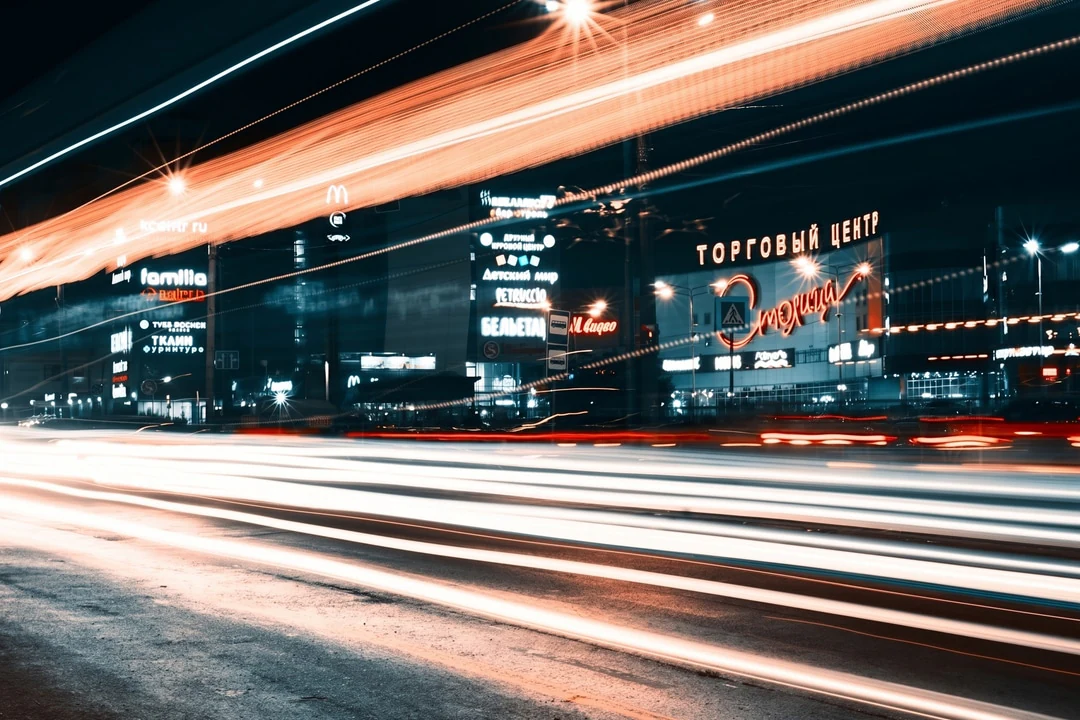
    Langzeitbelichtung einer nächtlichen Straße mit orangefarbenen Lichtspuren neben beleuchteten Ladenschildern
    Breite nächtliche Straße: passend skaliert, niemals zugeschnitten.

Mehr von Potto AI

Beim Entfernen von Wasserzeichen wird der Bereich unter einer Überlagerung repariert. Diese Werkzeuge übernehmen verwandte Aufgaben.

Häufige Fragen zum Entfernen von Wasserzeichen

Wie Sie Wasserzeichen entfernen, was die automatische Bereinigung verändern kann und wie Sie das Ergebnis prüfen.

  1. Was ist ein KI-Wasserzeichenentferner?

    Ein Wasserzeichen-Entferner beseitigt wasserzeichenartige Überlagerungen in einem Bild oder rekonstruiert den betroffenen Bereich. Potto AI bietet dafür einen automatischen Ablauf für geeignete Ausgangsbilder und liefert ein generiertes, bereinigtes Ergebnis. Die reparierten Pixel sind eine Interpretation, kein wiederhergestelltes verborgenes Original. Verwenden Sie Material, das Sie bearbeiten dürfen, und vergleichen Sie das gesamte Ergebnis.

  2. Ist das Entfernen einer Überlagerung dasselbe wie die Wiederherstellung des Originals?

    Nein. Eine Überlagerung kann Informationen ersetzen oder verdecken, die im hochgeladenen Bild fehlen. Das Modell ergänzt diesen Bereich mit plausiblen Details. Wenn exakte Inhalte wichtig sind, verwenden Sie ein Original ohne Überlagerung oder eine bearbeitbare Projektdatei – besonders bei Gesichtern, Produktetiketten und Beweisbildern.

  3. Kann ich einen genauen Bereich manuell auswählen?

    Diese Seite verarbeitet das Bild automatisch und bietet keinen Pinsel zur manuellen Auswahl. Auch Bereiche außerhalb der sichtbaren Markierung können sich ändern. Für andere kreative Änderungen verwenden Sie die KI-Bildbearbeitung. Für eine sachlich genaue Wiederherstellung suchen Sie die Originalquelle, statt Inhalte aus einer generierten Rekonstruktion abzuleiten.

  4. Was kann die automatische Bereinigung an meinem Bild ändern?

    Mehr als nur die Markierung. Die Bereinigung verarbeitet das ganze Bild. Sie kann daher auch benachbarte Texturen glätten, ein Schild oder Produktetikett irrtümlich als Überlagerung verändern oder mehrere hinzugefügte Markierungen zugleich bearbeiten. Ein Datumsstempel auf einer schlichten Fläche ist der einfachste Fall; ein Sticker über einem Gesicht oder gemusterten Gegenstand der schwierigste. Vergleichen Sie das gesamte Ergebnis mit der Quelle, nicht nur die zuvor markierte Stelle.

  5. Brauche ich ein Konto, um mit KI Wasserzeichen zu entfernen?

    Sie können vor der Anmeldung ein Bild hochladen und die Bedienelemente ansehen. Zum Ausführen der Bereinigung und zum Herunterladen benötigen Sie ein Konto. Ihr Bild bleibt beim Öffnen des Anmeldedialogs erhalten.

  6. Was passiert, wenn meine Anfrage abgelehnt wird?

    Der Anbieter kann ein Bild vor oder während der Verarbeitung ablehnen, etwa bei Markenkennzeichen, wiederholten Wasserzeichen und bestimmten erkannten Bildern – auch wenn Sie davon ausgehen, die Datei bearbeiten zu dürfen. Eine Ablehnung ist keine Entscheidung über Eigentumsrechte und sagt nichts über andere Bilder aus. Dieselbe Anfrage zu wiederholen, ist keine zuverlässige Lösung. Suchen Sie ein Original ohne Markierung, eine bearbeitbare Quelle oder ein anderes Bild. Versuchen Sie nicht, eine geschützte Markierung mit einem anderen Werkzeug zu verschleiern. Bei einer fehlgeschlagenen Aufgabe nennen Sie dem Support die Seite, die ungefähre Uhrzeit, den sichtbaren Fehler und die Aufgabenkennung, niemals Kontogeheimnisse oder Zahlungsdaten.

  7. Welche Eingabedateien und Ausgabeabmessungen unterstützt das Entfernen von Wasserzeichen mit KI?

    Laden Sie JPG, PNG oder WebP mit bis zu 10 MB hoch. Das bereinigte Ergebnis behält das Uploadformat. Bilder mit einer langen Seite über 2.048 Pixel werden ohne Zuschneiden oder Strecken proportional verkleinert; kleinere Bilder behalten ihre Abmessungen. Aus 4000 × 3000 werden beispielsweise 2048 × 1536, während ein Bild mit 1200 × 800 bei 1200 × 800 bleibt. Bewahren Sie das Original in voller Größe auf und prüfen Sie sowohl das gesamte verarbeitete Bild als auch den verdeckten Bereich. Späteres Vergrößern kann nicht wiederherstellen, was die Überlagerung verborgen hat.

  8. Kann ich mehrere Bilder verarbeiten, und wie werden Credits berechnet?

    Mit kostenpflichtigen Tarifen können Sie bis zu 10 Bilder zugleich verarbeiten. Jedes Bild ist eine eigene Aufgabe für 60 Credits. Der vor dem Start auf „Generieren“ angezeigte Verbrauch gilt für die gesamte Gruppe. Reservierung und Freigabe erfolgen für jedes Bild getrennt: Ein Bild kann erfolgreich verarbeitet werden, während ein anderes abgelehnt wird oder fehlschlägt. Prüfen Sie daher jedes Ergebnis. Die Überarbeitung eines fertigen Ergebnisses ist eine neue Anfrage.

  9. Kann ich das Ergebnis kommerziell nutzen?

    Ja, mit einem kostenpflichtigen Tarif. Bilder aus dem kostenlosen Tarif sind für den persönlichen Gebrauch bestimmt. Potto fügt kein eigenes Wasserzeichen hinzu. Das Entfernen einer Überlagerung verleiht Ihnen keine Rechte am darunterliegenden Bild. Verwenden Sie das Werkzeug daher nur für eigene Bilder oder Bilder, die Sie bearbeiten dürfen, und vergleichen Sie den reparierten Bereich vor der Veröffentlichung.

Potto AI

Bereinigen Sie Ihr Bild

Laden Sie ein Bild hoch, das Sie bearbeiten dürfen. Entfernen Sie das Wasserzeichen mit KI und prüfen Sie den reparierten Bereich vor dem Herunterladen.